Hiciste clic en el enlace, la página se abrió y no pasó nada. Una rueda que gira, una pantalla en blanco o quizá solo la palabra "Loading" congelada en su sitio. Si tu flipbook no carga, no eres el único, y en la mayoría de los casos la solución toma menos de dos minutos una vez que sabes dónde mirar. Flipbooks AI gestiona millones de visualizaciones de flipbooks en distintos dispositivos cada día, y los fallos de carga casi siempre se deben a una de unas pocas causas básicas.
Esta guía va directo a esas causas, en el orden en que conviene revisarlas, para que dejes de adivinar y empieces a leer.
Por qué los flipbooks no se cargan
Antes de pasar a las soluciones, conviene saber qué necesita un flipbook para funcionar. A diferencia de un PDF normal, un flipbook digital interactivo es una aplicación web. Necesita JavaScript para ejecutar el motor del paso de página, una conexión a internet estable para transmitir los recursos y un navegador moderno que sea compatible con la tecnología de renderizado que utiliza. Si falla cualquiera de esas tres condiciones, el flipbook se detiene.
Los tres requisitos básicos
- Conexión a internet activa con suficiente ancho de banda para cargar páginas de alta resolución
- Un navegador moderno con JavaScript habilitado y sin extensiones que entren en conflicto
- Un archivo fuente válido que se haya subido correctamente y no tenga restricciones de acceso
Cuando un flipbook no carga, el 90 % de los problemas está en uno de estos tres grupos.
Cuando la culpa no es tuya
A veces el problema está en el servidor: una caída temporal, un fallo de la red de distribución de contenido (CDN) o una versión en caché. Antes de dedicar tiempo a solucionar tu propia configuración, abre una segunda pestaña del navegador y prueba otro sitio web. Si esa página carga bien, el problema está en tu dispositivo o en el propio flipbook.
Empieza por tu conexión a internet
⚠️ Salta esta sección si tienes una conexión rápida y estable, y si otros sitios web cargan al instante. Si tienes alguna duda, haz la prueba primero.
Transmitir un flipbook digital de alta fidelidad no es lo mismo que cargar una página web estática. Las imágenes de cada página pueden pesar varios megabytes, y el visor las carga de forma progresiva a medida que avanzas. Una conexión débil no siempre detiene la carga por completo; a veces la ralentiza hasta que el visor agota el tiempo de espera y muestra una pantalla en blanco.
Primero, prueba tu velocidad
Haz una prueba de velocidad rápida con cualquier servicio de medición. Para una reproducción fluida del flipbook, necesitas:
| Tipo de conexión | Velocidad mínima | Recomendada |
|---|
| Flipbook básico (baja resolución) | 1 Mbps | 3 Mbps |
| Flipbook de calidad estándar | 5 Mbps | 10 Mbps |
| Flipbook HD con contenido multimedia incrustado | 10 Mbps | 25 Mbps+ |
Si tu conexión está por debajo del mínimo, prueba a cambiar de WiFi a una conexión por cable ethernet, a acercarte al router o a abrir el flipbook cuando haya menos tráfico en la red.
Redes corporativas y cortafuegos
Si intentas abrir un flipbook desde un equipo del trabajo o de la escuela, un cortafuegos puede estar bloqueando el dominio del flipbook o sus recursos de la CDN. Los proxies corporativos suelen bloquear dominios desconocidos por defecto.
Señales de que este es tu problema:
- El flipbook carga bien en tu teléfono con datos móviles, pero no en el WiFi del trabajo
- Otros compañeros reportan el mismo problema
- La lista de proxy de tu departamento de informática no incluye flipbooksai.com
Contacta con tu departamento de informática y pídele que incluya en la lista blanca el dominio del flipbook. Esta es la razón más común por la que un flipbook carga para algunos usuarios de una misma organización y para otros no.
Los problemas del navegador bloquean más flipbooks que cualquier otra cosa
Si tu conexión está bien, casi seguro que el problema es el navegador. Los flipbooks digitales modernos dependen de estándares web que los navegadores antiguos o mal configurados simplemente no soportan bien.
Borra la caché y las cookies
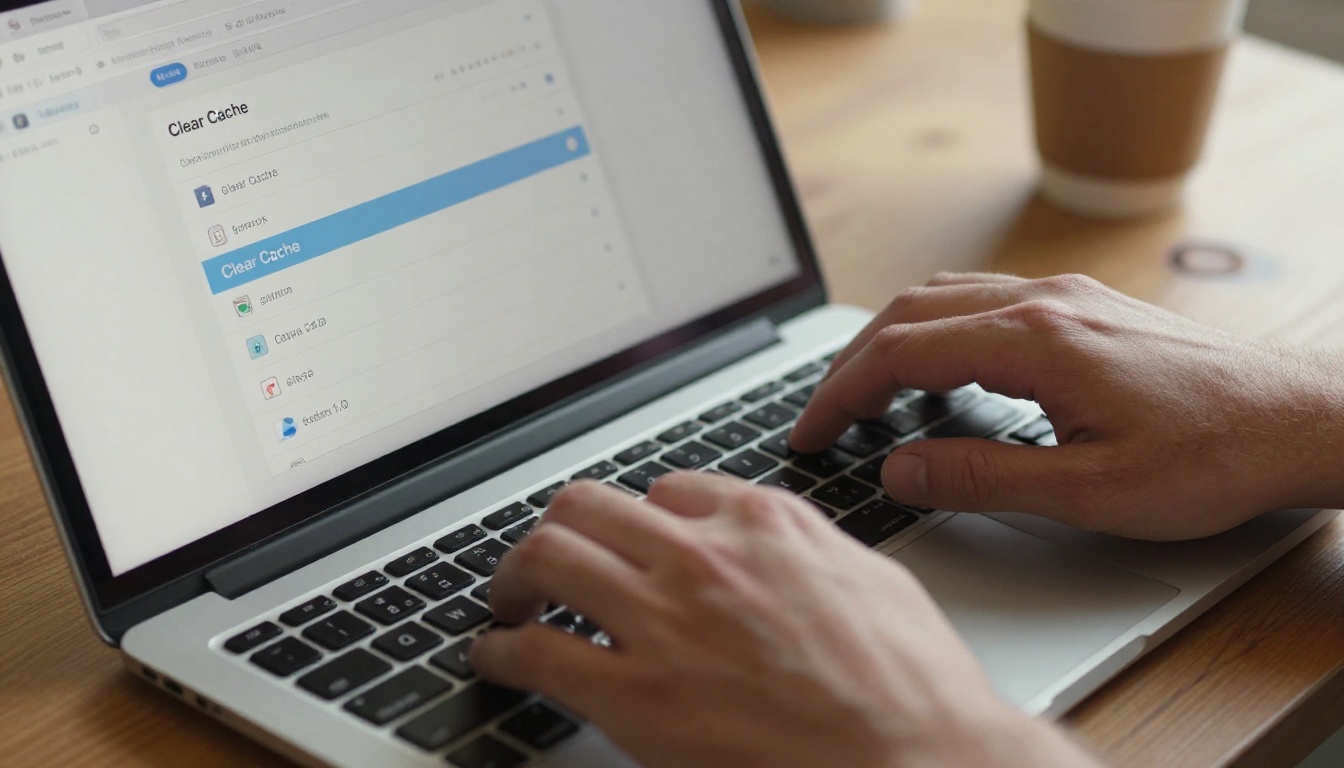
Es la primera solución y la más eficaz. Los navegadores guardan archivos en caché con mucha frecuencia, y una versión dañada o desactualizada del visor de flipbooks en caché puede impedir que se cargue la versión actual.
En Chrome:
- Pulsa
Ctrl + Shift + Delete (Windows) o Cmd + Shift + Delete (Mac)
- Elige Desde siempre como intervalo de tiempo
- Marca Imágenes y archivos en caché y Cookies
- Haz clic en Borrar datos
- Vuelve a cargar el flipbook
En Firefox:
- Pulsa
Ctrl + Shift + Delete
- Selecciona Todo en el menú desplegable de intervalo de tiempo
- Marca Caché y Cookies
- Haz clic en Borrar ahora
💡 Consejo: Si no quieres borrar toda la caché, abre primero el flipbook en una ventana de incógnito o privada. Si carga ahí, los datos en caché eran el problema.
Desactiva las extensiones del navegador
Las extensiones que bloquean anuncios, scripts o rastreadores son una causa muy frecuente de fallos de carga en los flipbooks. Extensiones como uBlock Origin, Privacy Badger y NoScript pueden interceptar el JavaScript o las solicitudes de red de los que depende el visor del flipbook.
Prueba rápida: Desactiva todas las extensiones, vuelve a cargar la página y mira si el flipbook carga. Si carga, activa las extensiones una por una hasta encontrar la que causa el conflicto.
Extensiones con más probabilidad de causar problemas:
- Bloqueadores de anuncios (uBlock Origin, AdBlock Plus)
- Bloqueadores de scripts (NoScript, ScriptSafe)
- Extensiones de VPN para el navegador
- Filtros de contenido y controles parentales
Mantén tu navegador actualizado
Los visores de flipbooks usan API modernas de CSS y JavaScript que las versiones antiguas de los navegadores no soportan. Usar un navegador desactualizado es una causa frecuente de pantallas en blanco y animaciones rotas.
| Navegador | Versión mínima compatible | Última versión estable (2026) |
|---|
| Google Chrome | 90+ | 120+ |
| Mozilla Firefox | 88+ | 120+ |
| Safari | 14+ | 17+ |
| Microsoft Edge | 90+ | 120+ |
| Opera | 76+ | 106+ |
⚠️ Internet Explorer no es compatible con ninguna plataforma de flipbooks moderna. Cambia a Chrome, Firefox o Edge de inmediato.
Para actualizar Chrome, haz clic en los tres puntos de la esquina superior derecha, ve a Ayuda y luego a Información de Google Chrome. Buscará actualizaciones automáticamente.
JavaScript no es opcional
Los flipbooks digitales son aplicaciones de JavaScript. Sin JavaScript, el visor no puede iniciarse, las páginas no pueden animarse y verás una página en blanco o un mensaje de error.
Cómo revisar JavaScript en Chrome
- Abre Configuración (los tres puntos de la esquina superior derecha)
- Haz clic en Privacidad y seguridad
- Haz clic en Configuración de sitios
- Desplázate hasta JavaScript
- Asegúrate de que esté seleccionada la opción Los sitios pueden usar JavaScript
Si usas una extensión que bloquea JavaScript en todo el navegador, añade el dominio del flipbook a la lista de permitidos.
💡 Consejo: Muchas políticas de contenido corporativas desactivan JavaScript para dominios desconocidos. Si estás en el trabajo, puede que necesites hacer una solicitud al departamento de informática.
Problemas con el archivo PDF que impiden que los flipbooks carguen
Si tú creaste el flipbook y no carga ni siquiera después de subirlo, es probable que el problema esté en el PDF original.
Tu archivo puede ser demasiado grande
Los PDF muy grandes tardan más en procesarse y pueden detener el proceso de conversión. Aunque Flipbooks AI admite una amplia gama de tamaños de archivo, los archivos extremadamente grandes o complejos, con fuentes incrustadas e imágenes de alta resolución, pueden provocar retrasos en la conversión.
Síntomas de un PDF demasiado pesado:
- La barra de progreso de la conversión se detiene o se repite
- El flipbook aparece parcialmente cargado, con páginas que faltan
- Algunas páginas se ven bien, mientras otras siguen en blanco
Cómo reducir el tamaño de tu PDF:
- Usa la herramienta Reducir el tamaño del archivo de Adobe Acrobat
- Vuelve a exportar desde tu programa de diseño a una resolución más baja (150 ppp es suficiente para pantalla)
- Elimina las fuentes y los recursos incrustados que no uses
PDF dañados o protegidos con contraseña
Un PDF con archivos dañados, cifrado o cierto tipo de protección con contraseña puede no convertirse bien. Si tu PDF tiene contraseña, quítala antes de subirlo. La mayoría de los editores de PDF te permiten hacerlo desde Propiedades o Configuración de seguridad.
Prueba rápida: Abre el PDF en tu lector de PDF local. Si muestra errores o pide una contraseña, ese es el problema, no la plataforma de flipbooks.
| Problema del PDF | Síntoma | Solución |
|---|
| Archivo demasiado grande | La conversión se detiene o faltan páginas | Comprímelo y vuelve a subirlo |
| Protección con contraseña | La subida falla o el visor queda en blanco | Quita la contraseña primero |
| Archivo dañado | Algunas páginas no se muestran | Vuelve a exportarlo desde el original |
| Fuentes no compatibles | El texto aparece desordenado | Incrusta todas las fuentes al exportar |
| Contenido Flash incrustado | Faltan los elementos interactivos | Elimínalo o reemplázalo por contenido estático |
El flipbook no carga en el teléfono
Los problemas de carga en dispositivos móviles tienen sus propias causas, distintas de las del escritorio.

Navegador móvil frente a navegador de escritorio
El mismo flipbook que funciona perfectamente en tu laptop puede dar problemas en un navegador móvil por limitaciones de memoria. Los teléfonos antiguos con poca RAM pueden llegar al límite al intentar renderizar un flipbook grande con muchas páginas de alta resolución.
Prueba estos pasos en el teléfono:
- Cierra todas las demás pestañas abiertas del navegador
- Reinicia por completo la aplicación del navegador
- Si usas un navegador integrado en una app (de WhatsApp, Instagram, etc.), abre el enlace en Chrome o Safari
- Cierra las aplicaciones en segundo plano para liberar RAM antes de volver a cargar
Datos móviles y señal débil
Una conexión 4G o 5G en una zona con buena señal debería bastar para la mayoría de los flipbooks. Sin embargo, si estás en un sótano, en una zona rural o en un lugar lleno de gente donde las antenas están saturadas, el ancho de banda baja drásticamente.
Prueba rápida: Cambia entre WiFi y datos móviles. Si el flipbook carga en una de las dos opciones pero no en la otra, la conexión es la variable que falla.
💡 Consejo pro: Flipbooks AI en los planes Professional permite descargas sin conexión. Si sabes que tendrás mala conectividad, descarga el flipbook mientras estés en WiFi y ábrelo de forma local.
Flipbooks incrustados que no se muestran en un sitio web
Si incrustaste un flipbook en tu sitio web y los visitantes dicen que no carga, el problema suele estar en el sitio web, no en el flipbook.
Restricciones de iFrame
Los flipbooks incrustados usan iFrames. Si la Política de seguridad de contenido (CSP) de tu sitio web restringe qué dominios pueden incrustarse, el flipbook se bloquea sin aviso y solo muestra un espacio en blanco.
Compruébalo así:
- Haz clic con el botón derecho en el área en blanco donde debería aparecer el flipbook
- Haz clic en Inspeccionar (o pulsa F12 para abrir las herramientas de desarrollo)
- Mira en la pestaña Consola si aparecen errores como
Refused to frame o X-Frame-Options
Si ves estos errores, actualiza las cabeceras CSP de tu sitio web para permitir el dominio del flipbook.
Conflictos entre HTTPS y HTTP
Los navegadores modernos bloquean el contenido mixto de forma predeterminada. Esto significa que si tu sitio web funciona con HTTPS, pero la URL del iFrame del flipbook usa HTTP, el navegador bloqueará la incrustación sin avisar.
La solución: Usa siempre URLs de flipbook con HTTPS al incrustar en un sitio web HTTPS. En Flipbooks AI, todos los códigos para incrustar usan HTTPS de forma predeterminada. Si editaste el código a mano, verifica que el protocolo sea correcto.
Crea un flipbook que siempre cargue
La mejor forma de solucionar problemas es evitarlos. Usar una plataforma bien construida desde el principio elimina la mayoría de los problemas de carga antes de que aparezcan.
Flipbooks AI convierte PDF en flipbooks interactivos de carga rápida, adaptables a dispositivos móviles, que se transmiten de forma eficiente incluso con conexiones moderadas. Así se configura uno:

Paso 1: Crea tu cuenta
Ve a flipbooksai.com/account y crea tu cuenta. No necesitas tarjeta de crédito para empezar.
Paso 2: Sube tu PDF
Haz clic en Nuevo flipbook y sube tu PDF. La plataforma optimiza el archivo automáticamente durante la conversión: comprime las imágenes e incrusta las fuentes correctamente para que el visor cargue rápido en todos los dispositivos.
💡 Para obtener mejores resultados, exporta tu PDF a 150 ppp, con todas las fuentes incrustadas y sin contraseña.
Paso 3: Personaliza tu flipbook
Una vez convertido, personalízalo con tu marca: logotipo, colores corporativos, fondo a medida y efectos animados de paso de página. También puedes incrustar videos y audio directamente en las páginas.
Paso 4: Configura las opciones para compartir
Elige cómo quieres compartirlo:
- Enlace directo para correo electrónico o redes sociales
- Código para incrustar en sitios web (iFrame o incrustación con JavaScript, ambos con HTTPS)
- Protección con contraseña para contenido privado o sensible
Las herramientas Conversor de PDF a flipbook e Incrustar flipbook en un sitio web se encargan de los dos pasos sin complicaciones.
Paso 5: Estadísticas y descargas sin conexión
En el plan Professional, obtienes estadísticas en tiempo real que muestran quién vio tu flipbook y durante cuánto tiempo, además de descargas sin conexión para que tu audiencia pueda leer sin conexión a internet. Compara todas las opciones en la página de precios.
| Función | Free | Standard | Professional |
|---|
| Flipbooks | 3 | Ilimitados | Ilimitados |
| Marca personalizada | No | Sí | Sí |
| Protección con contraseña | No | Sí | Sí |
| Incrustar en sitios web | Sí | Sí | Sí |
| Descargas sin conexión | No | No | Sí |
| Estadísticas | No | No | Sí |
| Captación de contactos | No | No | Sí |
| Sin marcas de agua | No | Sí | Sí |
¿Necesitas un formato específico? Hay herramientas diseñadas específicamente para catálogos de productos, menús de restaurantes, folletos de hoteles, portafolios digitales y libros electrónicos interactivos en el directorio de herramientas.
Cuando ya no queda nada por probar
Si lo has probado todo y el flipbook sigue sin cargar, sigue esta lista final antes de contactar con soporte.

Revisiones del dispositivo:
- Reinicia el dispositivo por completo (no solo el modo de suspensión)
- Prueba en otro dispositivo (teléfono, tableta u otro equipo)
- Prueba en una red completamente distinta (punto de acceso móvil frente a tu WiFi de casa)
Revisiones del navegador:
- Prueba con un navegador distinto (Chrome si usas Firefox, o al revés)
- Desactiva la aceleración por hardware en la configuración del navegador (Configuración > Sistema)
- Restablece la configuración del navegador a los valores predeterminados
Revisiones del flipbook:
- Confirma que la URL del flipbook es correcta y que no ha sido revocada
- Pregunta al propietario del flipbook si sigue publicado y accesible
- Pregunta si se necesita una contraseña que quizá no tengas
⚠️ Si eres el propietario del flipbook y ninguno de estos pasos resuelve el problema, contacta al soporte a través de tu cuenta de Flipbooks AI. Incluye la URL del flipbook y una descripción de lo que ves para que el equipo pueda investigar con rapidez.
Soluciones más comunes, ordenadas por eficacia
| Solución | Porcentaje de fallos de carga |
|---|
| Borrar la caché y las cookies del navegador | 35 % |
| Desactivar el bloqueador de anuncios o de scripts | 20 % |
| Cambiar a otro navegador | 15 % |
| Revisar la conexión a internet o cambiar de red | 12 % |
| Activar JavaScript | 8 % |
| Corregir los problemas del archivo PDF y volver a subirlo | 7 % |
| Otros (CSP, cortafuegos, problemas del servidor) | 3 % |
Deja de depurar. Empieza a compartir.
La forma más rápida de evitar problemas de carga en los flipbooks es apostar por una plataforma pensada para la fiabilidad desde el primer día. Empieza gratis en Flipbooks AI y convierte tu primer PDF en menos de dos minutos.
¿No sabes qué plan se ajusta a tus necesidades? Compara los planes y precios para ver qué funciona según tu volumen y tus requisitos de funciones. Y si necesitas un tipo específico de documento, explora todas las herramientas para flipbooks y encuentra el creador adecuado para tu caso.



