Hai cliccato sul link, la pagina si è aperta e non succede nulla. Una rotellina che gira, uno schermo bianco o magari la parola "Caricamento" ferma lì. Se il tuo flipbook non si carica, non sei il solo, e nella maggior parte dei casi la soluzione richiede meno di due minuti, una volta che sai dove guardare. Flipbooks AI gestisce ogni giorno milioni di visualizzazioni di flipbook su tutti i dispositivi, e i problemi di caricamento derivano quasi sempre da una manciata di cause principali.
Questa guida va dritta a queste cause, nell’ordine in cui dovresti controllarle, così puoi smettere di tirare a indovinare e iniziare a leggere.
Perché i flipbook non si caricano
Prima di passare alle soluzioni, è utile sapere di cosa ha bisogno un flipbook per funzionare. A differenza di un semplice PDF, un flipbook digitale interattivo è un’applicazione web. Richiede JavaScript per far funzionare il motore dello sfoglio di pagina, una connessione internet stabile per trasmettere i contenuti e un browser moderno che supporti la tecnologia di visualizzazione sottostante. Se una sola di queste tre condizioni non è soddisfatta, il flipbook si blocca.
I tre requisiti fondamentali
- Connessione internet attiva con una banda sufficiente per caricare pagine ad alta risoluzione
- Un browser moderno con JavaScript attivo e nessuna estensione in conflitto
- Un file sorgente valido che sia stato caricato correttamente e non abbia restrizioni di accesso
Quando un flipbook non si carica, il 90% dei problemi rientra in uno di questi tre gruppi.
Quando la colpa non è tua
A volte il problema è lato server: un’interruzione temporanea, un guasto della CDN o una versione in cache non aggiornata. Prima di perdere tempo a risolvere problemi sulla tua configurazione, apri una seconda scheda del browser e prova un altro sito. Se quella pagina si carica senza problemi, il problema riguarda il tuo dispositivo o il flipbook stesso.
Inizia dalla connessione internet
⚠️ Salta questa sezione se hai una connessione veloce e stabile e gli altri siti si caricano subito. Se hai dei dubbi, fai prima un test.
Visualizzare un flipbook digitale ad alta fedeltà non è come caricare una pagina web statica. Ogni immagine di pagina può pesare diversi megabyte, e il visualizzatore le carica progressivamente mentre sfogli. Una connessione debole non sempre blocca il caricamento del tutto; a volte lo rallenta fino a quando il visualizzatore va in timeout e mostra uno schermo vuoto.
Prima controlla la velocità
Esegui un rapido test di velocità con un servizio qualsiasi. Per una riproduzione fluida del flipbook, ti servono:
| Tipo di connessione | Velocità minima | Consigliata |
|---|
| Flipbook di base (bassa risoluzione) | 1 Mbps | 3 Mbps |
| Flipbook di qualità standard | 5 Mbps | 10 Mbps |
| Flipbook HD con contenuti multimediali incorporati | 10 Mbps | 25 Mbps+ |
Se la connessione è sotto il minimo, prova a passare dal WiFi a un cavo ethernet, ad avvicinarti al router o a caricare il flipbook quando il traffico di rete è più basso.
Reti aziendali e firewall
Se stai cercando di aprire un flipbook da un computer di lavoro o dalla rete di una scuola, un firewall potrebbe bloccare il dominio del flipbook o le sue risorse della CDN. I proxy aziendali spesso bloccano di default i domini sconosciuti.
Segnali che il problema è questo:
- Il flipbook si carica bene sul telefono con i dati mobili ma non sul WiFi del lavoro
- Altri colleghi segnalano lo stesso problema
- L’elenco dei proxy del tuo reparto informatico non include flipbooksai.com
Contatta il reparto informatico e chiedi di inserire in una lista di autorizzazioni il dominio del flipbook. Questo è il motivo più comune per cui un flipbook si carica per alcuni utenti ma non per altri nella stessa organizzazione.
I problemi del browser bloccano più flipbook di qualsiasi altra cosa
Se la tua connessione funziona, quasi certamente il problema è il browser. I flipbook digitali moderni si basano su standard web che i browser più vecchi o configurati male non supportano correttamente.
Cancella la cache e i cookie
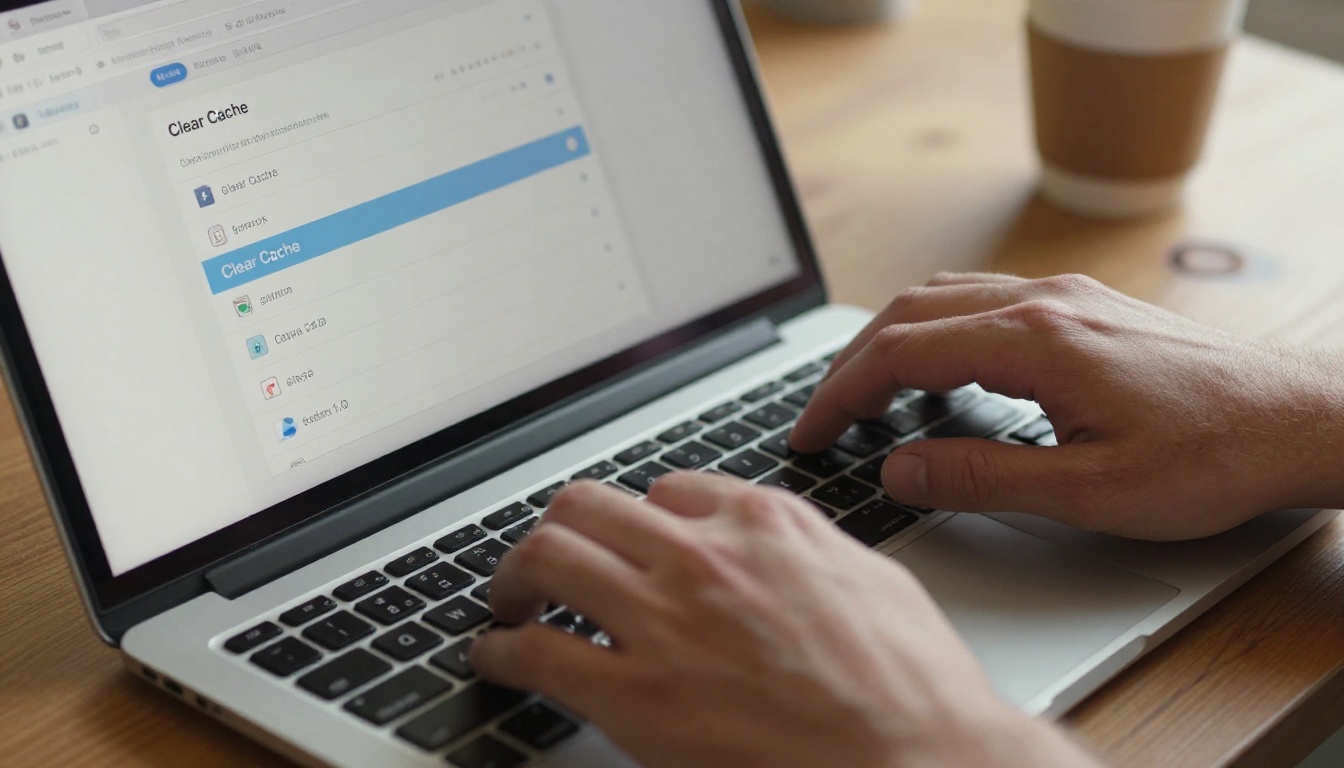
È la correzione singola più efficace da provare per prima. I browser salvano i file in cache in modo aggressivo, e una versione corrotta o obsoleta del visualizzatore di flipbook salvata in cache può impedire il caricamento di quella attuale.
In Chrome:
- Premi
Ctrl + Shift + Delete (Windows) o Cmd + Shift + Delete (Mac)
- Imposta l’intervallo di tempo su Tutto il periodo
- Seleziona Immagini e file memorizzati nella cache e Cookie
- Clicca su Cancella dati
- Ricarica il flipbook
In Firefox:
- Premi
Ctrl + Shift + Delete
- Seleziona Tutto dal menu a tendina dell’intervallo di tempo
- Seleziona Cache e Cookie
- Clicca su Cancella ora
💡 Suggerimento: se non vuoi cancellare tutta la cache, apri prima il flipbook in una finestra in incognito/privata. Se si carica lì, il colpevole erano i dati in cache.
Disattiva le estensioni del browser
Le estensioni che bloccano pubblicità, script o tracker sono una causa molto frequente dei mancati caricamenti dei flipbook. Estensioni come uBlock Origin, Privacy Badger e NoScript possono intercettare le richieste JavaScript o di rete da cui dipende il visualizzatore del flipbook.
Test rapido: disattiva tutte le estensioni, ricarica la pagina e verifica se il flipbook si carica. Se succede, riattiva le estensioni una alla volta finché non trovi quella che causa il conflitto.
Estensioni con più probabilità di causare problemi:
- Blocchi di pubblicità (uBlock Origin, AdBlock Plus)
- Blocchi di script (NoScript, ScriptSafe)
- Estensioni VPN per il browser
- Filtri dei contenuti e controlli parentali
Tieni aggiornato il browser
I visualizzatori di flipbook usano API CSS e JavaScript moderne che le versioni più vecchie dei browser non supportano. Usare un browser obsoleto è una causa comune di schermi vuoti e animazioni che non funzionano.
| Browser | Versione minima supportata | Ultima stabile (2026) |
|---|
| Google Chrome | 90+ | 120+ |
| Mozilla Firefox | 88+ | 120+ |
| Safari | 14+ | 17+ |
| Microsoft Edge | 90+ | 120+ |
| Opera | 76+ | 106+ |
⚠️ Internet Explorer non è supportato da nessuna piattaforma moderna di flipbook. Passa subito a Chrome, Firefox o Edge.
Per aggiornare Chrome, clicca sui tre puntini in alto a destra, vai su Guida, poi su Informazioni su Google Chrome. Il browser controllerà automaticamente la presenza di aggiornamenti.
JavaScript non è facoltativo
I flipbook digitali sono applicazioni JavaScript. Senza JavaScript, il visualizzatore non può avviarsi, le pagine non possono animarsi e vedrai una pagina vuota o un messaggio di errore.
Come controllare JavaScript in Chrome
- Apri Impostazioni (i tre puntini in alto a destra)
- Clicca su Privacy e sicurezza
- Clicca su Impostazioni sito
- Scorri fino a JavaScript
- Assicurati che sia selezionato I siti possono usare JavaScript
Se usi un’estensione del browser che blocca JavaScript in modo globale, aggiungi il dominio del flipbook all’elenco dei siti consentiti.
💡 Suggerimento: molte politiche aziendali sui contenuti disattivano JavaScript per i domini sconosciuti. Se sei al lavoro, potrebbe servire una richiesta al reparto informatico.
I problemi dei file PDF che impediscono il caricamento dei flipbook
Se hai creato tu il flipbook e non si carica nemmeno dopo averlo caricato, il PDF di partenza è probabilmente il problema.
Il file potrebbe essere troppo grande
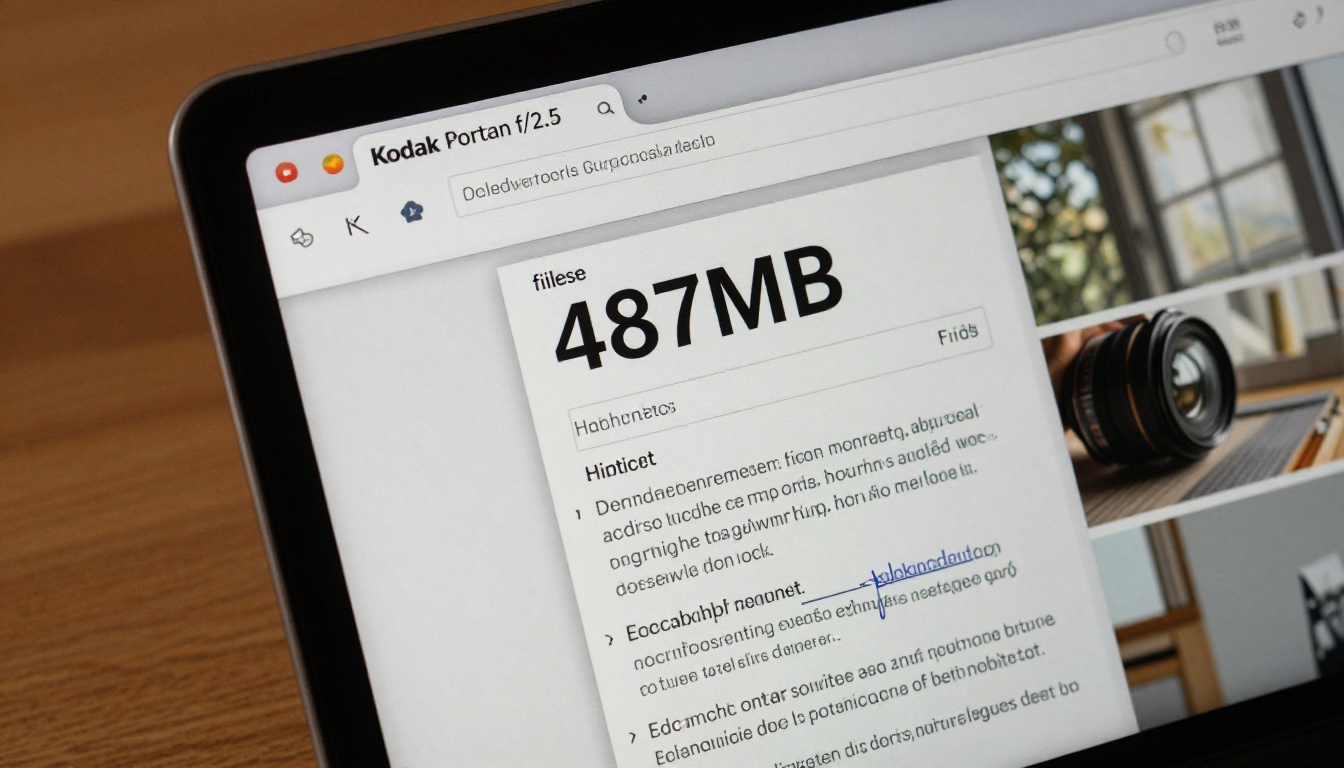
I PDF molto grandi richiedono più tempo per essere elaborati e possono bloccare la conversione. Anche se Flipbooks AI gestisce un’ampia gamma di dimensioni di file, i file estremamente grandi o complessi, con font incorporati e immagini ad alta risoluzione, possono causare ritardi nella conversione.
Sintomi di un PDF troppo pesante:
- La barra di avanzamento della conversione si blocca o ricomincia da capo
- Il flipbook appare caricato solo in parte, con pagine mancanti
- Alcune pagine si vedono correttamente, mentre altre restano vuote
Come ridurre le dimensioni del PDF:
- Usa lo strumento Riduci dimensioni file di Adobe Acrobat
- Esporta di nuovo dal tuo programma di progettazione con una risoluzione più bassa (150 DPI sono sufficienti per lo schermo)
- Rimuovi i font e le risorse incorporate non utilizzate
PDF corrotti o protetti da password
Un PDF con file danneggiati, cifratura o alcuni tipi di protezione tramite password potrebbe non convertirsi correttamente. Se il tuo PDF ha una password, rimuovila prima di caricarlo. La maggior parte degli editor PDF permette di farlo tramite Proprietà o Impostazioni di sicurezza.
Controllo rapido: apri il PDF con il lettore PDF del tuo computer. Se mostra errori o chiede una password, il problema è quello, non la piattaforma del flipbook.
| Problema del PDF | Sintomo | Soluzione |
|---|
| File troppo grande | La conversione si blocca o mancano pagine | Comprimi e carica di nuovo |
| Protezione con password | Il caricamento non riesce o il visualizzatore è vuoto | Rimuovi prima la password |
| File corrotto | Alcune pagine non vengono visualizzate | Esporta di nuovo dalla fonte |
| Font non supportati | Il testo appare illeggibile | Incorpora tutti i font all’esportazione |
| Contenuti Flash incorporati | Elementi interattivi mancanti | Rimuovili o sostituiscili con contenuti statici |
Il flipbook non si carica su dispositivi mobili
I problemi di caricamento su dispositivi mobili hanno cause proprie, diverse da quelle dei computer desktop.

Browser mobile e browser desktop
Lo stesso flipbook che funziona alla perfezione sul tuo laptop può andare in difficoltà su un browser mobile a causa dei limiti di memoria. Gli smartphone più vecchi con poca RAM possono raggiungere il limite quando cercano di visualizzare un flipbook grande con molte pagine ad alta risoluzione.
Prova questi passaggi sul telefono:
- Chiudi tutte le altre schede del browser aperte
- Riavvia completamente l’app del browser
- Se usi un browser integrato in un’app (da WhatsApp, Instagram e simili), apri il link in Chrome o Safari
- Prova a chiudere le app in background per liberare RAM prima di ricaricare
Dati mobili e segnale debole
Una connessione 4G o 5G in una zona con buon segnale dovrebbe bastare per la maggior parte dei flipbook. Tuttavia, se sei in un seminterrato, in una zona rurale o in un luogo affollato dove le antenne sono sovraccariche, la banda si riduce drasticamente.
Test rapido: passa dal WiFi ai dati mobili. Se il flipbook si carica con uno dei due e non con l’altro, la connessione è la variabile da considerare.
💡 Suggerimento: Flipbooks AI nei piani Professional supporta lo scaricamento offline. Se sai che avrai una connessione scarsa, scarica il flipbook mentre sei connesso al WiFi e aprilo in locale.
Flipbook incorporati che non si vedono su un sito web
Se hai incorporato un flipbook nel tuo sito e i visitatori segnalano che non si carica, il problema di solito è a livello del sito, non del flipbook.
Restrizioni degli iFrame
I flipbook incorporati usano gli iFrame. Se la Content Security Policy (CSP) del tuo sito limita i domini che possono essere incorporati, il flipbook viene bloccato senza avvisi e mostra soltanto uno spazio vuoto.
Per verificarlo:
- Fai clic con il tasto destro sull’area vuota dove dovrebbe comparire il flipbook
- Clicca su Ispeziona (o premi F12 per aprire gli strumenti per sviluppatori)
- Guarda nella scheda Console alla ricerca di errori come
Refused to frame o X-Frame-Options
Se vedi questi errori, aggiorna le intestazioni CSP del tuo sito per consentire il dominio del flipbook.
Conflitti tra HTTPS e HTTP
I browser moderni bloccano di default i contenuti misti. Questo significa che se il tuo sito usa HTTPS ma l’URL dell’iFrame del flipbook usa HTTP, il browser blocca l’incorporamento senza avvisi.
La soluzione: usa sempre URL HTTPS del flipbook quando lo incorpori su un sito HTTPS. Su Flipbooks AI, tutti i codici di incorporamento usano HTTPS per impostazione predefinita. Se hai modificato a mano il codice di incorporamento, controlla che il protocollo sia corretto.
Crea un flipbook che si carica sempre
La migliore risoluzione dei problemi è la prevenzione. Usare fin dall’inizio una piattaforma ben costruita elimina la maggior parte dei problemi di caricamento prima che si presentino.
Flipbooks AI converte i PDF in flipbook interattivi veloci e adattivi, che si trasmettono in modo efficiente anche con connessioni medie. Ecco come configurarne uno:

Passaggio 1: crea il tuo account
Vai su flipbooksai.com/account e crea un account. Per iniziare non serve una carta di credito.
Passaggio 2: carica il tuo PDF
Clicca su Nuovo flipbook e carica il tuo PDF. La piattaforma ottimizza automaticamente il file durante la conversione, comprimendo le immagini e incorporando correttamente i font, così il visualizzatore si carica velocemente su tutti i dispositivi.
💡 Per ottenere i risultati migliori, esporta il PDF a 150 DPI con tutti i font incorporati e senza protezione con password.
Passaggio 3: personalizza il tuo flipbook
Una volta convertito, personalizzalo con il tuo marchio: logo, colori del brand, sfondo personalizzato ed effetti di sfoglio di pagina animati. Puoi anche incorporare video e audio direttamente nelle pagine.
Passaggio 4: imposta le opzioni di condivisione
Scegli come vuoi condividere:
- Link diretto per email o social media
- Codice di incorporamento per siti web (iFrame o incorporamento JavaScript, entrambi in HTTPS)
- Protezione con password per contenuti privati o sensibili
Il Convertitore da PDF a flipbook e lo strumento Incorpora flipbook su sito web gestiscono entrambi i passaggi senza difficoltà.
Passaggio 5: statistiche e download offline
Nel piano Professional ottieni statistiche di lettura in tempo reale che mostrano chi ha visualizzato il tuo flipbook e per quanto tempo, più la possibilità di scaricare il flipbook offline, così il tuo pubblico può leggere anche senza connessione internet. Confronta tutte le opzioni nella pagina dei prezzi.
| Funzione | Gratuito | Standard | Professional |
|---|
| Flipbook | 3 | Illimitati | Illimitati |
| Marchio personalizzato | No | Sì | Sì |
| Protezione con password | No | Sì | Sì |
| Incorporamento su siti web | Sì | Sì | Sì |
| Download offline | No | No | Sì |
| Statistiche | No | No | Sì |
| Generazione di contatti | No | No | Sì |
| Nessuna filigrana | No | Sì | Sì |
Ti serve un formato specifico? Ci sono strumenti pensati per cataloghi di prodotti, menu di ristoranti, brochure di hotel, portfolio digitali e e-book interattivi nella directory degli strumenti.
Quando ogni soluzione non ha funzionato
Se hai provato tutto quanto sopra e il flipbook continua a non caricarsi, segui questa checklist finale prima di contattare l’assistenza.

Controlli a livello di dispositivo:
- Riavvia completamente il dispositivo (non solo la modalità sospensione)
- Prova su un altro dispositivo (telefono, tablet, un altro computer)
- Prova su una rete completamente diversa (hotspot del telefono invece del WiFi di casa)
Controlli a livello di browser:
- Prova un browser completamente diverso (Chrome se usi Firefox, o viceversa)
- Disattiva l’accelerazione hardware nelle impostazioni del browser (Impostazioni > Sistema)
- Ripristina le impostazioni predefinite del browser
Controlli a livello di flipbook:
- Verifica che l’URL del flipbook sia corretto e non sia stato revocato
- Contatta il proprietario del flipbook per confermare che sia ancora pubblicato e accessibile
- Chiedi se serve una password che potresti non avere
⚠️ Se sei il proprietario del flipbook e nessuno di questi passaggi risolve il problema, contatta l’assistenza tramite il tuo account Flipbooks AI. Includi l’URL del flipbook e una descrizione di quello che vedi, così il team può indagare rapidamente.
Le soluzioni più comuni, in ordine di efficacia
| Soluzione | Quota dei mancati caricamenti |
|---|
| Cancellare la cache e i cookie del browser | 35% |
| Disattivare il blocco di pubblicità o script | 20% |
| Passare a un altro browser | 15% |
| Controllare la connessione internet o cambiare rete | 12% |
| Attivare JavaScript | 8% |
| Correggere i problemi del file PDF e caricarlo di nuovo | 7% |
| Altro (CSP, firewall, problemi del server) | 3% |
Smetti di risolvere problemi. Inizia a condividere.
Il modo più rapido per evitare in futuro i grattacapi di caricamento dei flipbook è usare una piattaforma pensata per l’affidabilità fin dal primo giorno. Inizia gratis su Flipbooks AI e converti il tuo primo PDF in meno di due minuti.
Non sei sicuro di quale piano faccia per te? Confronta i piani e i prezzi per vedere cosa funziona con il tuo volume di lavoro e le funzioni che ti servono. E se ti serve un tipo specifico di documento, sfoglia tutti gli strumenti per flipbook per trovare il creatore giusto per il tuo caso.



