Você clicou no link, a página abriu e nada aconteceu. Uma roda girando, uma tela em branco ou apenas a palavra "Carregando" parada na tela. Se o seu flipbook não carrega, você não está sozinho, e, na maioria dos casos, a solução leva menos de dois minutos quando você sabe onde procurar. O Flipbooks AI lida com milhões de visualizações de flipbooks em dispositivos diferentes todos os dias, e as falhas de carregamento quase sempre se devem a uma de poucas causas principais.
Este passo a passo vai direto a essas causas, na ordem em que você deve verificá-las, para que você pare de adivinhar e comece a ler.
Por que os flipbooks não carregam
Antes de partir para as soluções, vale saber o que um flipbook realmente precisa para funcionar. Diferente de um PDF comum, um flipbook digital interativo é um aplicativo web. Ele precisa de JavaScript para rodar o motor de virada de página, de uma conexão estável com a internet para transmitir os recursos e de um navegador moderno que suporte a tecnologia de renderização por trás disso. Se qualquer uma dessas três condições falhar, o flipbook trava.
Os três requisitos principais
- Conexão ativa com a internet, com largura de banda suficiente para carregar páginas em alta resolução
- Um navegador moderno com JavaScript ativado e sem extensões em conflito
- Um arquivo de origem válido, enviado sem erros e sem restrições de acesso
Quando um flipbook não carrega, 90% dos problemas se encaixam em um desses três grupos.
Quando a culpa não é sua
Às vezes o problema está no servidor: uma queda temporária, uma falha de CDN ou uma implantação em cache. Antes de gastar tempo solucionando a sua configuração, abra outra aba do navegador e teste um site diferente. Se essa página carregar normalmente, o problema está no seu dispositivo ou no próprio flipbook.
⚠️ Pule esta seção se você estiver em uma conexão rápida e estável e outros sites carregarem instantaneamente. Na dúvida, teste primeiro.
Transmitir um flipbook digital de alta fidelidade não é o mesmo que carregar uma página estática. As imagens das páginas podem ter vários megabytes cada uma, e o visualizador as carrega progressivamente conforme você vira as páginas. Uma conexão fraca nem sempre interrompe o carregamento por completo; às vezes ela o deixa tão lento que o visualizador esgota o tempo limite e mostra uma tela em branco.
Teste sua velocidade primeiro
Faça um teste rápido de velocidade em qualquer serviço de medição. Para uma reprodução fluida do flipbook, você precisa de:
| Tipo de conexão | Velocidade mínima | Recomendada |
|---|
| Flipbook básico (baixa resolução) | 1 Mbps | 3 Mbps |
| Flipbook de qualidade padrão | 5 Mbps | 10 Mbps |
| Flipbook HD com mídia incorporada | 10 Mbps | 25 Mbps+ |
Se sua conexão ficar abaixo do mínimo, tente trocar o WiFi por uma conexão Ethernet com cabo, aproximar-se do roteador ou carregar o flipbook quando o tráfego da rede estiver menor.
Redes corporativas e firewalls
Se você tentar abrir um flipbook no computador do trabalho ou na rede da escola, um firewall pode estar bloqueando o domínio do flipbook ou seus recursos de CDN. Proxies corporativos costumam bloquear domínios desconhecidos por padrão.
Sinais de que este é o problema:
- O flipbook carrega bem no seu celular usando dados móveis, mas não na rede WiFi do trabalho
- Outros funcionários relatam o mesmo problema
- A lista de proxies da sua equipe de TI não inclui flipbooksai.com
Entre em contato com o departamento de TI e peça para incluir o domínio do flipbook na lista de permissões. Este é o motivo mais comum de um flipbook carregar para alguns usuários, mas não para outros, dentro da mesma organização.
Problemas no navegador bloqueiam mais flipbooks do que qualquer outra coisa
Se a sua conexão está boa, o navegador quase certamente é o problema. Os flipbooks digitais modernos dependem de padrões web que navegadores antigos ou mal configurados simplesmente não suportam corretamente.
Limpe o cache e os cookies
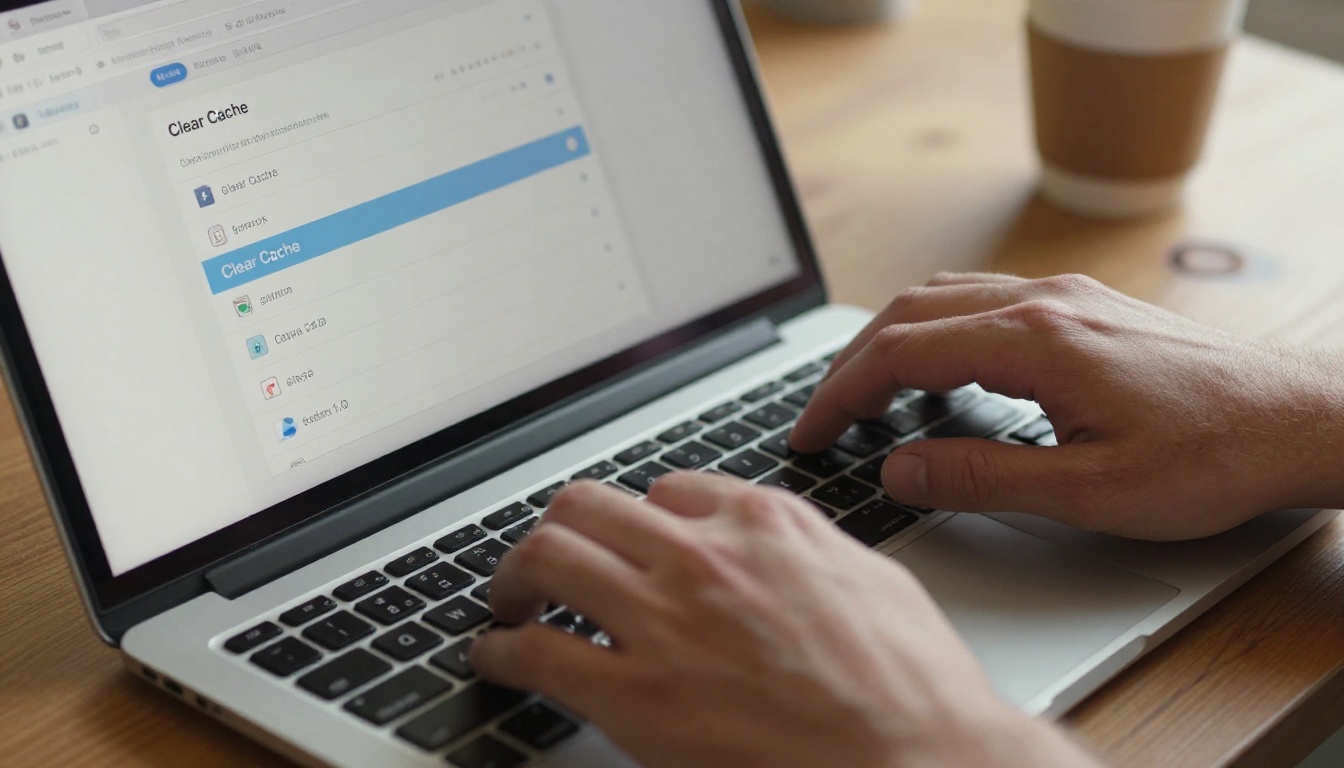
Esta é a primeira solução a tentar, e a mais eficaz. Os navegadores armazenam arquivos em cache de forma agressiva, e uma versão corrompida ou desatualizada do visualizador de flipbook pode impedir que a versão atual carregue.
No Chrome:
- Pressione
Ctrl + Shift + Delete (Windows) ou Cmd + Shift + Delete (Mac)
- Defina o intervalo de tempo como Todo o período
- Marque Imagens e arquivos em cache e Cookies
- Clique em Limpar dados
- Recarregue o flipbook
No Firefox:
- Pressione
Ctrl + Shift + Delete
- Selecione Tudo no menu suspenso de intervalo de tempo
- Marque Cache e Cookies
- Clique em Limpar agora
💡 Dica de especialista: se você não quiser limpar todo o cache, abra o flipbook primeiro em uma janela anônima/privativa. Se ele carregar ali, os dados em cache eram o culpado.
Desative as extensões do navegador
Extensões que bloqueiam anúncios, scripts ou rastreadores são uma causa muito frequente de falhas no carregamento de flipbooks. Extensões como uBlock Origin, Privacy Badger e NoScript podem interceptar o JavaScript ou as requisições de rede das quais o visualizador do flipbook depende.
Teste rápido: desative todas as extensões, recarregue a página e veja se o flipbook carrega. Se carregar, reative as extensões uma por uma até encontrar a que causa o conflito.
Extensões com maior probabilidade de causar problemas:
- Bloqueadores de anúncios (uBlock Origin, AdBlock Plus)
- Bloqueadores de scripts (NoScript, ScriptSafe)
- Extensões de VPN para navegador
- Filtros de conteúdo e controles parentais
Mantenha seu navegador atualizado
Os visualizadores de flipbook usam APIs modernas de CSS e JavaScript que versões antigas dos navegadores não suportam. Usar um navegador desatualizado é uma causa comum de telas em branco e animações quebradas.
| Navegador | Versão mínima suportada | Versão estável mais recente (2026) |
|---|
| Google Chrome | 90+ | 120+ |
| Mozilla Firefox | 88+ | 120+ |
| Safari | 14+ | 17+ |
| Microsoft Edge | 90+ | 120+ |
| Opera | 76+ | 106+ |
⚠️ O Internet Explorer não é suportado por nenhuma plataforma moderna de flipbook. Troque imediatamente para Chrome, Firefox ou Edge.
Para atualizar o Chrome, clique nos três pontos no canto superior direito, vá em Ajuda e depois em Sobre o Google Chrome. Ele verificará as atualizações automaticamente.
JavaScript não é opcional
Os flipbooks digitais são aplicativos JavaScript. Sem JavaScript, o visualizador não consegue iniciar, as páginas não animam e você verá uma página em branco ou uma mensagem de erro.
Como verificar o JavaScript no Chrome
- Abra Configurações (três pontos no canto superior direito)
- Clique em Privacidade e segurança
- Clique em Configurações do site
- Role até JavaScript
- Certifique-se de que Sites podem usar JavaScript esteja selecionado
Se você usa uma extensão do navegador para bloquear JavaScript globalmente, adicione o domínio do flipbook à lista de permitidos.
💡 Dica de especialista: muitas políticas de conteúdo corporativo desativam o JavaScript para domínios desconhecidos. Se você estiver no trabalho, isso pode exigir um pedido à equipe de TI.
Problemas no arquivo PDF que impedem os flipbooks de carregar
Se você criou o flipbook por conta própria e ele não carrega mesmo depois do envio, o PDF de origem provavelmente é o problema.
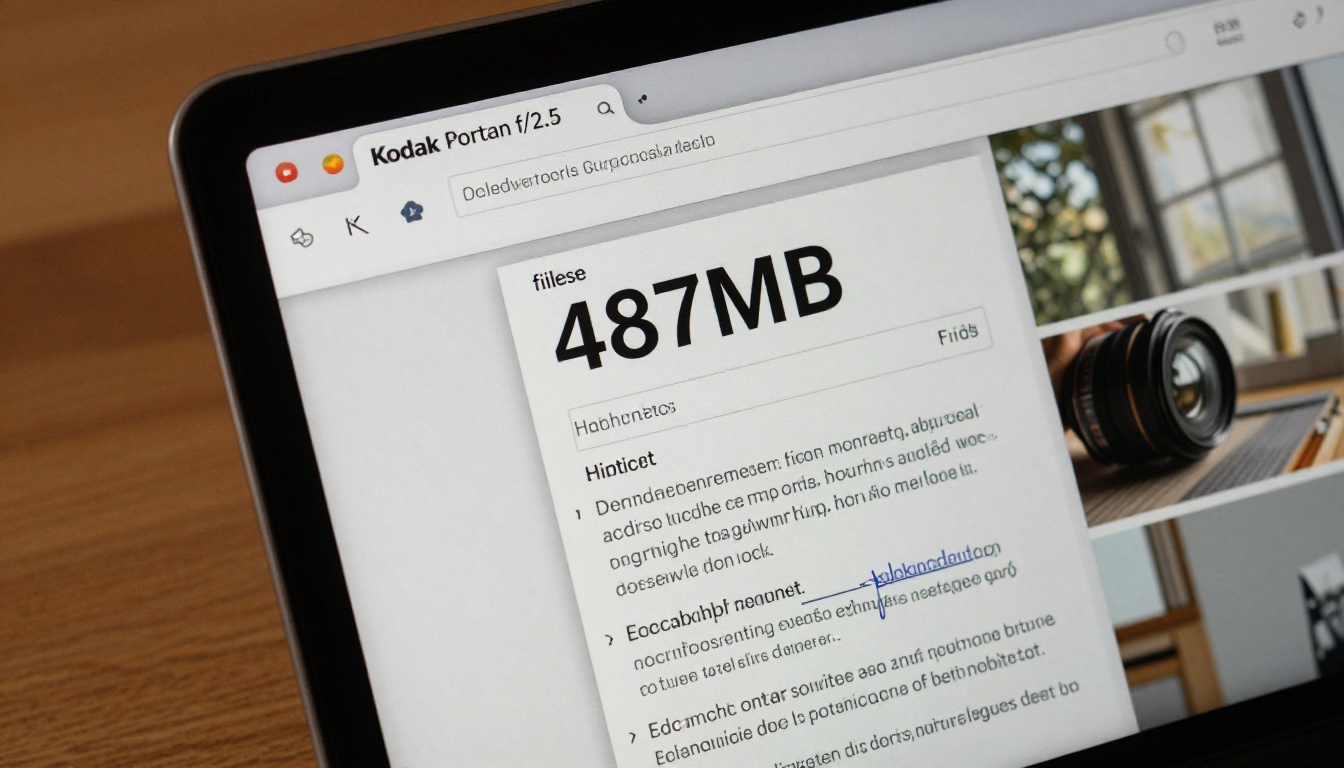
Seu arquivo pode ser grande demais
PDFs muito grandes levam mais tempo para processar e podem travar o fluxo de conversão. Embora o Flipbooks AI lide com uma ampla variedade de tamanhos de arquivo, arquivos extremamente grandes ou complexos, com fontes incorporadas e imagens de alta resolução, podem causar atrasos na conversão.
Sintomas de um PDF grande demais:
- A barra de progresso da conversão trava ou fica em loop
- O flipbook aparece parcialmente carregado, com páginas faltando
- Algumas páginas aparecem corretamente, enquanto outras continuam em branco
Como reduzir o tamanho do seu PDF:
- Use a ferramenta Reduzir tamanho do arquivo do Adobe Acrobat
- Exporte novamente a partir do seu software de design com um DPI menor (150 DPI é suficiente para tela)
- Remova fontes não utilizadas e recursos incorporados
PDFs corrompidos ou protegidos por senha
Um PDF com arquivo corrompido, criptografia ou certos tipos de proteção por senha pode não converter corretamente. Se o seu PDF tiver senha, remova-a antes de enviar. A maioria dos editores de PDF permite fazer isso em Propriedades ou Configurações de segurança.
Verificação rápida: abra o PDF primeiro no seu leitor de PDF local. Se ele mostrar erros ou pedir uma senha, esse é o seu problema, não a plataforma de flipbook.
| Problema no PDF | Sintoma | Solução |
|---|
| Arquivo grande demais | A conversão trava ou há páginas faltando | Comprima e envie novamente |
| Proteção por senha | O envio falha ou o visualizador fica em branco | Remova a senha primeiro |
| Arquivo corrompido | Algumas páginas não são renderizadas | Exporte novamente a partir da origem |
| Fontes não suportadas | O texto aparece embaralhado | Incorpore todas as fontes na exportação |
| Conteúdo Flash incorporado | Elementos interativos ausentes | Remova ou substitua por conteúdo estático |
Flipbook não carrega no celular
Os problemas de carregamento no celular têm causas próprias, separadas dos problemas no computador.

Navegador do celular versus navegador do computador
O mesmo flipbook que funciona perfeitamente no seu notebook pode ter dificuldades em um navegador móvel por causa de limitações de memória. Smartphones antigos com pouca RAM podem atingir o limite ao tentar renderizar um flipbook grande, com muitas páginas em alta resolução.
Tente estes passos no celular:
- Feche todas as outras abas do navegador
- Reinicie completamente o aplicativo do navegador
- Se estiver usando um navegador dentro de outro aplicativo (do WhatsApp, Instagram etc.), abra o link no Chrome ou no Safari
- Feche os aplicativos em segundo plano para liberar RAM antes de recarregar
Dados móveis e sinal fraco
Uma conexão 4G ou 5G em uma área com bom sinal deve ser suficiente para a maioria dos flipbooks. No entanto, se você estiver em um subsolo, em uma área rural ou em um local lotado, onde as antenas estão saturadas, a largura de banda cai drasticamente.
Teste rápido: alterne entre WiFi e dados móveis. Se o flipbook carregar em um e não no outro, a conexão é a variável.
💡 Dica de especialista: o Flipbooks AI nos planos Professional oferece downloads offline. Se você sabe que terá conexão ruim, baixe o flipbook enquanto estiver no WiFi e abra-o localmente.
Flipbooks incorporados que não aparecem em um site
Se você incorporou um flipbook no seu site e os visitantes relatam que ele não carrega, o problema geralmente está no site, não no flipbook em si.
Restrições de iFrame
Flipbooks incorporados usam iFrames. Se a Política de Segurança de Conteúdo (CSP) do seu site restringe quais domínios podem ser incorporados, o flipbook será bloqueado sem aviso e mostrará apenas um espaço em branco.
Verifique isso da seguinte forma:
- Clique com o botão direito na área em branco onde o flipbook deveria aparecer
- Clique em Inspecionar (ou pressione F12 para abrir o DevTools)
- Procure na aba Console erros como
Refused to frame ou X-Frame-Options
Se você vir esses erros, atualize os cabeçalhos de CSP do seu site para permitir o domínio do flipbook.
Conflitos entre HTTPS e HTTP
Os navegadores modernos bloqueiam conteúdo misto por padrão. Isso significa que, se o seu site usa HTTPS, mas a URL do iFrame do flipbook usa HTTP, o navegador bloqueará a incorporação sem aviso.
A solução: use sempre URLs HTTPS do flipbook ao incorporar em um site HTTPS. No Flipbooks AI, todos os códigos de incorporação usam HTTPS por padrão. Se você editou manualmente o código de incorporação, confirme que o protocolo está correto.
Crie um flipbook que sempre carrega
A melhor solução de problemas é a prevenção. Usar uma plataforma bem construída desde o início elimina a maioria dos problemas de carregamento antes que eles aconteçam.
O Flipbooks AI converte PDFs em flipbooks interativos de carregamento rápido e responsivos para celular, que transmitem de forma eficiente mesmo em conexões moderadas. Veja como configurar um:

Passo 1: crie sua conta
Acesse flipbooksai.com/account e crie sua conta. Não é preciso cartão de crédito para começar.
Passo 2: envie seu PDF
Clique em Novo flipbook e envie seu PDF. A plataforma otimiza o arquivo automaticamente durante a conversão, comprimindo as imagens e incorporando as fontes corretamente, para que o visualizador carregue rápido em todos os dispositivos.
💡 Para melhores resultados, exporte seu PDF em 150 DPI, com todas as fontes incorporadas e sem proteção por senha.
Passo 3: personalize seu flipbook
Depois de convertido, personalize-o com a sua marca: logotipo, cores da marca, fundo personalizado e efeitos animados de virada de página. Você também pode incorporar vídeos e áudio diretamente nas páginas.
Passo 4: defina as opções de compartilhamento
Escolha como quer compartilhar:
- Link direto para e-mail ou redes sociais
- Código de incorporação para sites (iFrame ou incorporação em JavaScript, ambos em HTTPS)
- Proteção por senha para conteúdo privado ou sensível
O Conversor de PDF para flipbook e a ferramenta Incorporar flipbook em site cuidam dessas duas etapas sem complicação.
Passo 5: estatísticas e downloads offline
No plano Professional, você tem estatísticas de leitura em tempo real, mostrando quem visualizou seu flipbook e por quanto tempo, além de recursos de download offline para que seu público possa ler sem conexão com a internet. Compare todas as opções na página de preços.
| Funcionalidade | Free | Standard | Professional |
|---|
| Flipbooks | 3 | Ilimitados | Ilimitados |
| Marca personalizada | Não | Sim | Sim |
| Proteção por senha | Não | Sim | Sim |
| Incorporar em sites | Sim | Sim | Sim |
| Downloads offline | Não | Não | Sim |
| Estatísticas | Não | Não | Sim |
| Geração de contatos | Não | Não | Sim |
| Sem marca d’água | Não | Sim | Sim |
Precisa de um formato específico? Há ferramentas feitas sob medida para catálogos de produtos, cardápios de restaurantes, folhetos de hotéis, portfólios digitais e e-books interativos no diretório de ferramentas.
Quando todas as soluções falharam
Se você tentou tudo o que está acima e o flipbook continua sem carregar, siga esta checklist final antes de entrar em contato com o suporte.

Verificações no dispositivo:
- Reinicie o dispositivo completamente (não apenas o modo de suspensão)
- Teste em outro dispositivo (celular, tablet, outro computador)
- Teste em uma rede completamente diferente (ponto de acesso móvel versus WiFi de casa)
Verificações no navegador:
- Experimente um navegador totalmente diferente (Chrome, se você usa Firefox, ou o contrário)
- Desative a aceleração por hardware nas configurações do navegador (Configurações > Sistema)
- Restaure as configurações padrão do navegador
Verificações no flipbook:
- Confirme se a URL do flipbook está correta e se não foi revogada
- Entre em contato com o dono do flipbook para confirmar se ele ainda está publicado e acessível
- Pergunte se é necessária uma senha que você talvez não tenha
⚠️ Se você é o dono do flipbook e nenhuma dessas etapas resolver o problema, entre em contato com o suporte pela sua conta no Flipbooks AI. Inclua a URL do flipbook e uma descrição do que você vê, para que a equipe possa investigar rapidamente.
Soluções mais comuns, ordenadas por eficácia
| Solução | Parcela das falhas de carregamento |
|---|
| Limpar o cache e os cookies do navegador | 35% |
| Desativar o bloqueador de anúncios ou de scripts | 20% |
| Trocar para outro navegador | 15% |
| Verificar a conexão com a internet ou trocar de rede | 12% |
| Ativar o JavaScript | 8% |
| Corrigir problemas no arquivo PDF e enviar novamente | 7% |
| Outros (CSP, firewall, problemas no servidor) | 3% |
Pare de depurar. Comece a compartilhar.
A forma mais rápida de evitar dores de cabeça com o carregamento de flipbooks daqui em diante é criar seus materiais em uma plataforma pensada para confiabilidade desde o primeiro dia. Comece grátis no Flipbooks AI e converta seu primeiro PDF em menos de dois minutos.
Não sabe qual plano atende às suas necessidades? Compare os planos e preços para ver o que funciona para o seu volume e os recursos de que precisa. E se você precisa de um tipo específico de documento, veja todas as ferramentas de flipbook para encontrar o criador certo para o seu caso.



