Du hast auf den Link geklickt, die Seite hat sich geöffnet, und nichts passiert. Ein sich drehendes Rad, ein leerer Bildschirm oder einfach das Wort „Loading“, das erstarrt stehen bleibt. Wenn dein Flipbook nicht lädt, bist du nicht allein. In den meisten Fällen dauert die Behebung weniger als zwei Minuten, sobald du weißt, wo du suchen musst. Flipbooks AI verarbeitet jeden Tag Millionen Flipbook-Aufrufe auf allen Geräten, und Ladefehler lassen sich fast immer auf eine Handvoll Grundursachen zurückführen.
Diese Anleitung führt dich direkt zu diesen Ursachen, in der Reihenfolge, in der du sie prüfen solltest. So rätst du nicht, sondern kannst direkt loslesen.
Warum Flipbooks nicht laden
Bevor du mit den Lösungen beginnst, hilft es zu wissen, was ein Flipbook eigentlich braucht, damit es funktioniert. Anders als ein einfaches PDF ist ein interaktives digitales Flipbook eine webbasierte Anwendung. Es braucht JavaScript, um die Engine für das Seitenumblättern auszuführen, eine stabile Internetverbindung, um Inhalte zu laden, und einen modernen Browser, der die zugrunde liegende Darstellungstechnik unterstützt. Fällt eine dieser drei Bedingungen aus, bleibt das Flipbook hängen.
Die drei Grundvoraussetzungen
- Aktive Internetverbindung mit genug Bandbreite, um hochauflösende Seiten zu laden
- Ein moderner Browser mit aktiviertem JavaScript und ohne störende Erweiterungen
- Eine gültige Quelldatei, die sauber hochgeladen wurde und keine Zugriffsbeschränkungen hat
Wenn ein Flipbook nicht lädt, liegen 90 % der Probleme in einer dieser drei Kategorien.
Wenn es nicht an dir liegt
Manchmal liegt das Problem auf dem Server: ein vorübergehender Ausfall, eine Störung im CDN oder eine zwischengespeicherte Bereitstellung. Bevor du Zeit in die Fehlersuche an deinem eigenen Setup steckst, öffne einen zweiten Browser-Tab und teste eine andere Website. Lädt diese Seite problemlos, liegt das Problem lokal an deinem Gerät oder am Flipbook selbst.
Fang mit deiner Internetverbindung an
⚠️ Überspring diesen Abschnitt, wenn du eine schnelle, stabile Verbindung hast und andere Websites sofort laden. Wenn du unsicher bist, teste zuerst.
Ein hochauflösendes digitales Flipbook zu streamen ist nicht dasselbe wie das Laden einer statischen Webseite. Seitenbilder können jeweils mehrere Megabyte groß sein, und der Betrachter lädt sie nach und nach, während du blätterst. Eine schwache Verbindung stoppt das Laden nicht immer komplett. Manchmal verlangsamt sie den Vorgang so stark, dass der Betrachter abbricht und einen leeren Bildschirm zeigt.
Teste zuerst deine Geschwindigkeit
Mach einen kurzen Geschwindigkeitstest mit einem beliebigen Testdienst. Für ein flüssiges Abspielen des Flipbooks brauchst du:
| Verbindungstyp | Mindestgeschwindigkeit | Empfohlen |
|---|
| Einfaches Flipbook (niedrige Auflösung) | 1 Mbps | 3 Mbps |
| Flipbook in Standardqualität | 5 Mbps | 10 Mbps |
| HD-Flipbook mit eingebetteten Medien | 10 Mbps | 25 Mbps+ |
Liegt deine Verbindung unter dem Mindestwert, versuche, vom WLAN auf eine Kabelverbindung (Ethernet) umzustellen, näher an den Router zu rücken oder das Flipbook zu laden, wenn weniger Datenverkehr im Netz ist.
Firmennetzwerke und Firewalls
Wenn du ein Flipbook auf einem Arbeitsrechner oder in einem Schulnetzwerk öffnen willst, blockiert möglicherweise eine Firewall die Domain des Flipbooks oder seine CDN-Dateien. Unternehmensproxys sperren unbekannte Domains oft standardmäßig.
Anzeichen dafür, dass das dein Problem ist:
- Das Flipbook lädt auf deinem Telefon über mobile Daten, aber nicht im Firmen-WLAN
- Andere Mitarbeitende melden dasselbe Problem
- Die Proxy-Liste deiner IT-Abteilung enthält flipbooksai.com nicht
Wende dich an deine IT-Abteilung und bitte sie, die Domain des Flipbooks freizuschalten. Das ist der häufigste Grund, warum ein Flipbook bei manchen Nutzern in derselben Organisation lädt und bei anderen nicht.
Browser-Probleme blockieren mehr Flipbooks als alles andere
Wenn deine Verbindung in Ordnung ist, liegt es fast sicher am Browser. Moderne digitale Flipbooks setzen auf Webstandards, die ältere oder falsch konfigurierte Browser schlicht nicht richtig unterstützen.
Cache und Cookies leeren
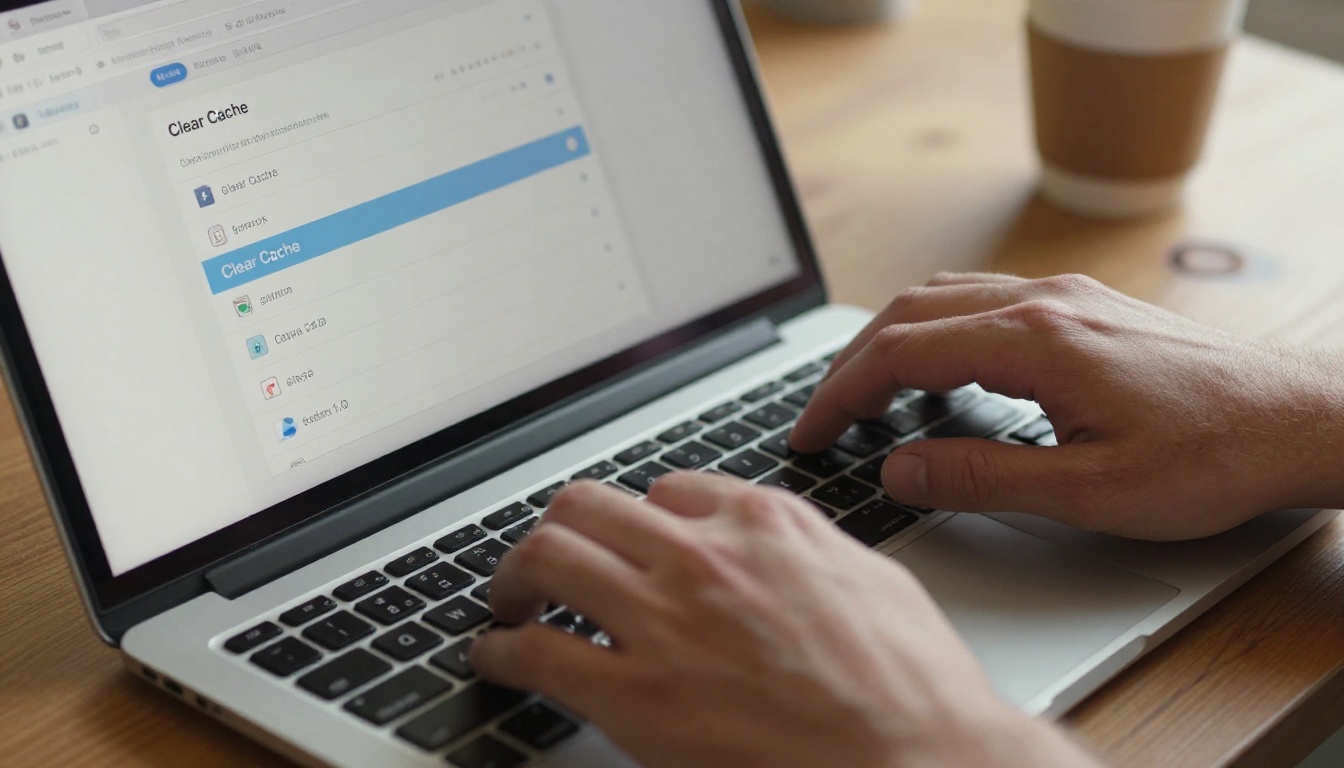
Das ist die mit Abstand wirksamste erste Lösung. Browser speichern Dateien sehr aggressiv zwischen, und eine beschädigte oder veraltete zwischengespeicherte Version des Flipbook-Betrachters kann verhindern, dass die aktuelle Version geladen wird.
In Chrome:
- Drücke
Ctrl + Shift + Delete (Windows) oder Cmd + Shift + Delete (Mac)
- Stelle den Zeitraum auf Gesamte Zeit ein
- Aktiviere Zwischengespeicherte Bilder und Dateien und Cookies
- Klicke auf Daten löschen
- Lade das Flipbook neu
In Firefox:
- Drücke
Ctrl + Shift + Delete
- Wähle Alles im Dropdown-Menü für den Zeitraum
- Aktiviere Cache und Cookies
- Klicke auf Jetzt leeren
💡 Profi-Tipp: Wenn du nicht den gesamten Cache leeren willst, öffne das Flipbook zuerst in einem Inkognito-/Privatfenster. Lädt es dort, waren die zwischengespeicherten Daten die Ursache.
Browser-Erweiterungen deaktivieren
Erweiterungen, die Werbung, Skripte oder Tracker blockieren, sind eine sehr häufige Ursache für Ladefehler bei Flipbooks. Erweiterungen wie uBlock Origin, Privacy Badger und NoScript können die JavaScript- oder Netzwerkanfragen abfangen, von denen der Flipbook-Betrachter abhängt.
Schneller Test: Deaktiviere alle Erweiterungen, lade die Seite neu und prüfe, ob das Flipbook lädt. Wenn ja, aktiviere die Erweiterungen nacheinander wieder, bis du diejenige findest, die den Konflikt verursacht.
Erweiterungen, die am ehesten Probleme machen:
- Werbeblocker (uBlock Origin, AdBlock Plus)
- Skriptblocker (NoScript, ScriptSafe)
- VPN-Erweiterungen für den Browser
- Inhaltsfilter und Kindersicherungen
Halte deinen Browser aktuell
Flipbook-Betrachter nutzen moderne CSS- und JavaScript-APIs, die ältere Browser-Versionen nicht unterstützen. Ein veralteter Browser ist eine häufige Ursache für leere Bildschirme und kaputte Animationen.
| Browser | Mindestens unterstützte Version | Neueste stabile Version (2026) |
|---|
| Google Chrome | 90+ | 120+ |
| Mozilla Firefox | 88+ | 120+ |
| Safari | 14+ | 17+ |
| Microsoft Edge | 90+ | 120+ |
| Opera | 76+ | 106+ |
⚠️ Internet Explorer wird von keiner modernen Flipbook-Plattform unterstützt. Wechsle sofort zu Chrome, Firefox oder Edge.
Um Chrome zu aktualisieren, klicke oben rechts auf die drei Punkte, gehe zu Hilfe und dann zu Über Google Chrome. Dort wird automatisch nach Updates gesucht.
JavaScript ist unverzichtbar
Digitale Flipbooks sind JavaScript-Anwendungen. Ohne JavaScript kann der Betrachter nicht starten, Seiten lassen sich nicht animieren, und du siehst entweder eine leere Seite oder eine Fehlermeldung.
So prüfst du JavaScript in Chrome
- Öffne die Einstellungen (drei Punkte oben rechts)
- Klicke auf Datenschutz und Sicherheit
- Klicke auf Website-Einstellungen
- Scrolle zu JavaScript
- Stelle sicher, dass Websites können JavaScript verwenden ausgewählt ist
Wenn du eine Browser-Erweiterung nutzt, die JavaScript generell blockiert, füge die Domain des Flipbooks zur Liste der erlaubten Seiten hinzu.
💡 Profi-Tipp: Viele Unternehmensrichtlinien deaktivieren JavaScript für unbekannte Domains. Wenn du im Büro bist, ist dafür unter Umständen eine Anfrage bei der IT nötig.
PDF-Probleme, die das Laden von Flipbooks verhindern
Wenn du das Flipbook selbst erstellt hast und es auch nach dem Hochladen nicht lädt, liegt das wahrscheinlich an der Quell-PDF.
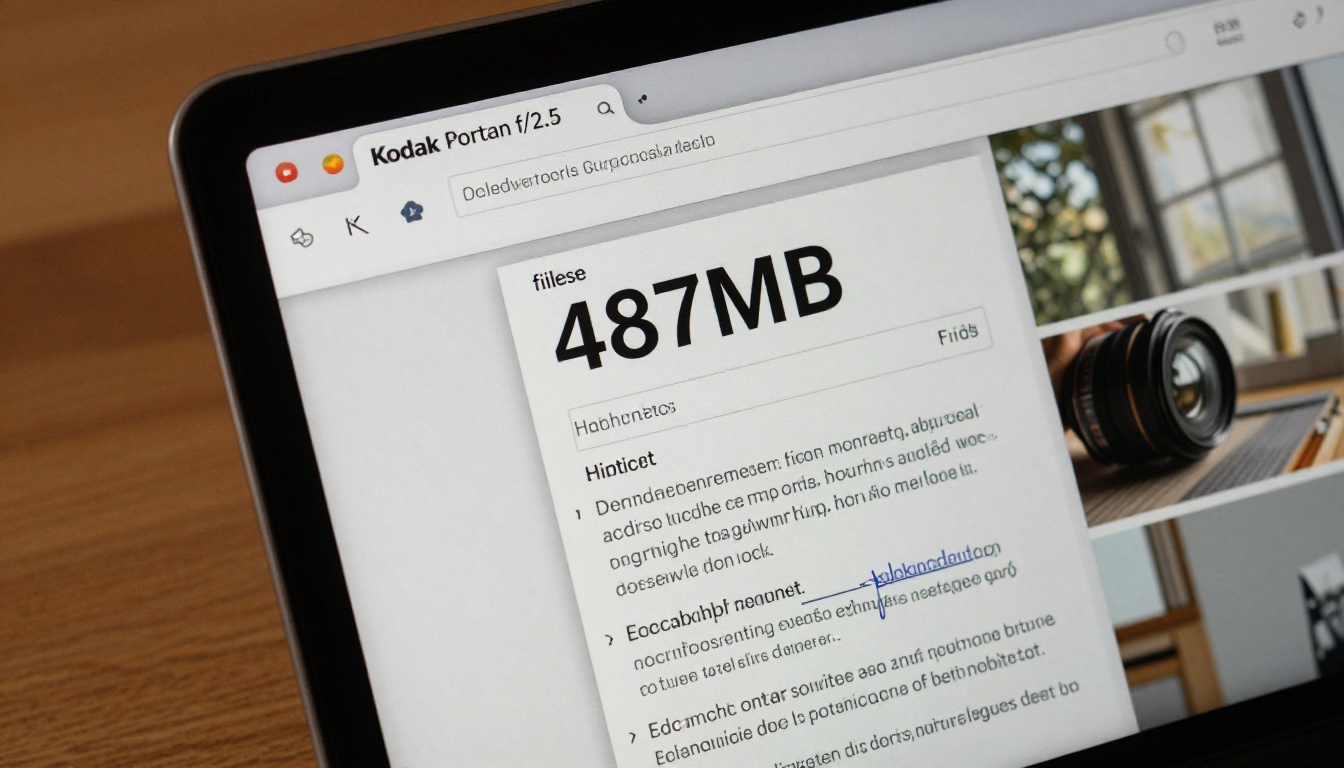
Deine Datei ist möglicherweise zu groß
Sehr große PDFs brauchen länger zum Verarbeiten und können die Konvertierung ins Stocken bringen. Flipbooks AI verarbeitet zwar eine breite Palette an Dateigrößen, aber extrem große oder komplexe Dateien mit eingebetteten Schriften und hochauflösenden Bildern können die Konvertierung verzögern.
Anzeichen einer zu großen PDF:
- Der Fortschrittsbalken der Konvertierung bleibt stehen oder läuft in einer Schleife
- Das Flipbook wird nur teilweise geladen, mit fehlenden Seiten
- Manche Seiten werden korrekt angezeigt, andere bleiben leer
So verkleinerst du deine PDF:
- Nutze das Werkzeug Dateigröße reduzieren in Adobe Acrobat
- Exportiere aus deiner Gestaltungssoftware mit einer geringeren DPI-Zahl neu (150 DPI reichen für den Bildschirm)
- Entferne nicht verwendete Schriften und eingebettete Elemente
Beschädigte oder passwortgeschützte PDFs
Eine PDF mit Beschädigungen, Verschlüsselung oder bestimmten Arten von Passwortschutz lässt sich möglicherweise nicht korrekt umwandeln. Wenn deine PDF ein Passwort hat, entferne es vor dem Hochladen. Die meisten PDF-Editoren ermöglichen das über Eigenschaften oder Sicherheitseinstellungen.
Schneller Check: Öffne die PDF zuerst in deinem lokalen PDF-Betrachter. Zeigt sie Fehler oder fragt nach einem Passwort, liegt das Problem dort und nicht an der Flipbook-Plattform.
| PDF-Problem | Symptom | Lösung |
|---|
| Datei zu groß | Konvertierung bleibt stehen oder Seiten fehlen | Komprimieren und erneut hochladen |
| Passwortschutz | Upload schlägt fehl oder Betrachter ist leer | Passwort zuerst entfernen |
| Beschädigte Datei | Zufällige Seiten werden nicht dargestellt | Aus der Quelle neu exportieren |
| Nicht unterstützte Schriften | Text erscheint verwürfelt | Beim Export alle Schriften einbetten |
| Eingebetteter Flash-Inhalt | Interaktive Elemente fehlen | Entfernen oder durch statische Inhalte ersetzen |
Flipbook lädt auf dem Handy nicht
Ladeprobleme auf mobilen Geräten haben ihre eigenen Ursachen, die sich von denen am Desktop unterscheiden.

Mobiler Browser oder Desktop-Browser
Dasselbe Flipbook, das auf deinem Laptop einwandfrei funktioniert, kann im mobilen Browser Probleme bekommen, weil der Arbeitsspeicher begrenzt ist. Ältere Smartphones mit wenig RAM stoßen an eine Grenze, wenn sie ein großes Flipbook mit vielen hochauflösenden Seiten darstellen sollen.
So gehst du auf dem Handy vor:
- Schließe alle anderen geöffneten Browser-Tabs
- Starte die Browser-App komplett neu
- Wenn du einen In-App-Browser nutzt (etwa aus WhatsApp oder Instagram), öffne den Link stattdessen in Chrome oder Safari
- Schließe Hintergrund-Apps, um Arbeitsspeicher freizugeben, bevor du neu lädst
Mobile Daten und schwacher Empfang
Eine 4G- oder 5G-Verbindung mit gutem Empfang reicht für die meisten Flipbooks aus. Befindest du dich aber in einem Keller, auf dem Land oder an einem überfüllten Veranstaltungsort, wo die Funkmasten überlastet sind, bricht die Bandbreite drastisch ein.
Schneller Test: Wechsle zwischen WLAN und mobilen Daten. Lädt das Flipbook nur in einem der beiden, ist die Verbindung der Knackpunkt.
💡 Profi-Tipp: Flipbooks AI bietet in den Professional-Tarifen Offline-Downloads an. Wenn du weißt, dass du schlechten Empfang haben wirst, lade das Flipbook im WLAN herunter und öffne es lokal.
Eingebettete Flipbooks, die auf einer Website nicht angezeigt werden
Wenn du ein Flipbook auf deiner Website eingebettet hast und Besucher melden, dass es nicht lädt, liegt das Problem meist an der Website und nicht am Flipbook selbst.
iFrame-Beschränkungen
Eingebettete Flipbooks nutzen iFrames. Wenn die Content Security Policy (CSP) deiner Website einschränkt, welche Domains eingebettet werden dürfen, wird das Flipbook stillschweigend blockiert und zeigt nur einen leeren Bereich.
So prüfst du das:
- Klicke mit der rechten Maustaste auf den leeren Bereich, in dem das Flipbook erscheinen soll
- Klicke auf Untersuchen (oder drücke F12, um die DevTools zu öffnen)
- Schau im Tab Konsole nach Fehlern wie
Refused to frame oder X-Frame-Options
Siehst du diese Fehler, aktualisiere die CSP-Header deiner Website, sodass die Domain des Flipbooks erlaubt ist.
Konflikte zwischen HTTPS und HTTP
Moderne Browser blockieren Mixed Content standardmäßig. Das bedeutet: Läuft deine Website über HTTPS, die URL des Flipbook-iFrames aber über HTTP, blockiert der Browser die Einbettung stillschweigend.
Die Lösung: Verwende beim Einbetten auf einer HTTPS-Website immer HTTPS-URLs für das Flipbook. Bei Flipbooks AI verwenden alle Einbettungscodes standardmäßig HTTPS. Wenn du den Einbettungscode manuell bearbeitet hast, prüfe, ob das Protokoll stimmt.
Erstelle ein Flipbook, das immer lädt
Die beste Fehlerbehebung ist Vorbeugung. Wenn du von Anfang an eine gut gebaute Plattform nutzt, vermeidest du die meisten Ladeprobleme, bevor sie entstehen.
Flipbooks AI wandelt PDFs in schnell ladende, mobil-responsiv interaktive Flipbooks um, die auch bei durchschnittlichen Verbindungen effizient streamen. So richtest du eins ein:

Schritt 1: Konto erstellen
Gehe zu flipbooksai.com/account und erstelle ein Konto. Zum Start brauchst du keine Kreditkarte.
Schritt 2: PDF hochladen
Klicke auf Neues Flipbook und lade deine PDF hoch. Die Plattform optimiert die Datei während der Konvertierung automatisch: Sie komprimiert Bilder und bettet Schriften korrekt ein, damit der Betrachter auf allen Geräten schnell lädt.
💡 Für beste Ergebnisse exportiere deine PDF mit 150 DPI, mit allen eingebetteten Schriften und ohne Passwortschutz.
Schritt 3: Flipbook anpassen
Sobald das Flipbook konvertiert ist, passt du es mit deinem Branding an: Logo, Markenfarben, eigener Hintergrund und animierte Umblättereffekte. Du kannst außerdem Videos und Audio direkt in die Seiten einbetten.
Schritt 4: Freigabeoptionen festlegen
Wähle, wie du teilen möchtest:
- Direkter Link für E-Mail oder soziale Medien
- Einbettungscode für Websites (iFrame oder JavaScript-Einbettung, beides mit HTTPS)
- Passwortschutz für private oder vertrauliche Inhalte
Der PDF-zu-Flipbook-Konverter und das Tool Flipbook auf Website einbetten erledigen beide Schritte mühelos.
Schritt 5: Analysen und Offline-Downloads
Im Professional-Tarif siehst du Lesestatistiken in Echtzeit: wer dein Flipbook geöffnet hat und wie lange. Außerdem gibt es Offline-Downloads, damit dein Publikum auch ohne Internetverbindung lesen kann. Vergleiche alle Optionen auf der Preisseite.
| Funktion | Free | Standard | Professional |
|---|
| Flipbooks | 3 | Unbegrenzt | Unbegrenzt |
| Eigenes Branding | Nein | Ja | Ja |
| Passwortschutz | Nein | Ja | Ja |
| Einbetten auf Websites | Ja | Ja | Ja |
| Offline-Downloads | Nein | Nein | Ja |
| Analysen | Nein | Nein | Ja |
| Kontaktgewinnung | Nein | Nein | Ja |
| Keine Wasserzeichen | Nein | Ja | Ja |
Brauchst du ein bestimmtes Format? Für Produktkataloge, Speisekarten, Hotelbroschüren, digitale Portfolios und interaktive E-Books gibt es speziell dafür gebaute Tools im Tool-Verzeichnis.
Wenn alle Lösungen versagt haben
Wenn du alles oben Genannte versucht hast und das Flipbook immer noch nicht lädt, arbeite vor der Kontaktaufnahme mit dem Support diese abschließende Checkliste durch.

Checks auf Geräteebene:
- Starte dein Gerät vollständig neu (nicht nur aus dem Ruhezustand)
- Teste auf einem anderen Gerät (Telefon, Tablet, anderer Computer)
- Teste in einem komplett anderen Netzwerk (mobiler Hotspot statt WLAN zu Hause)
Checks auf Browser-Ebene:
- Probiere einen komplett anderen Browser aus (Chrome, wenn du Firefox nutzt, oder umgekehrt)
- Deaktiviere die Hardwarebeschleunigung in den Browser-Einstellungen (Einstellungen > System)
- Setze die Browser-Einstellungen auf die Standardwerte zurück
Checks auf Flipbook-Ebene:
- Prüfe, ob die Flipbook-URL korrekt ist und nicht widerrufen wurde
- Frag die Person, der das Flipbook gehört, ob es noch veröffentlicht und erreichbar ist
- Frag nach, ob ein Passwort nötig ist, das du möglicherweise nicht hast
⚠️ Wenn du der Eigentümer des Flipbooks bist und keiner dieser Schritte das Problem löst, wende dich über dein Flipbooks AI-Konto an den Support. Gib die Flipbook-URL und eine Beschreibung dessen an, was du siehst, damit das Team schnell untersuchen kann.
Die häufigsten Lösungen, nach Wirksamkeit sortiert
| Lösung | Anteil an Ladefehlern |
|---|
| Browser-Cache und Cookies leeren | 35 % |
| Werbeblocker oder Skriptblocker deaktivieren | 20 % |
| Auf einen anderen Browser wechseln | 15 % |
| Internetverbindung prüfen oder Netzwerk wechseln | 12 % |
| JavaScript aktivieren | 8 % |
| PDF-Probleme beheben und erneut hochladen | 7 % |
| Andere (CSP, Firewall, Serverprobleme) | 3 % |
Schluss mit der Fehlersuche. Fang an zu teilen.
Der einfachste Weg, Ladeprobleme bei Flipbooks künftig zu vermeiden, ist eine Plattform, die von Anfang an auf Zuverlässigkeit ausgelegt ist. Kostenlos bei Flipbooks AI starten und konvertiere dein erstes PDF in weniger als zwei Minuten.
Du bist nicht sicher, welcher Tarif zu dir passt? Vergleiche die Tarife, um zu sehen, was zu deinem Volumen und deinen Funktionswünschen passt. Und wenn du einen bestimmten Dokumenttyp brauchst, durchstöbere alle Flipbook-Tools und finde den passenden Ersteller für deinen Anwendungsfall.



