Vous avez cliqué sur le lien, la page s’est ouverte, et rien. Une roue qui tourne, un écran blanc, ou seulement le mot « Chargement » figé à l’écran. Si votre flipbook ne se charge pas, vous n’êtes pas seul, et dans la plupart des cas la solution prend moins de deux minutes une fois que vous savez où chercher. Flipbooks AI gère chaque jour des millions de consultations de flipbooks sur tous les appareils, et les échecs de chargement remontent presque toujours à une poignée de causes principales.
Ce guide va droit à ces causes, dans l’ordre où vous devez les vérifier, pour que vous arrêtiez de deviner et que vous puissiez enfin lire.
Pourquoi les flipbooks refusent de se charger
Avant de passer aux solutions, il est utile de savoir ce dont un flipbook a réellement besoin pour fonctionner. Contrairement à un PDF classique, un flipbook numérique interactif est une application web. Il a besoin de JavaScript pour faire tourner le moteur de feuilletage, d’une connexion internet stable pour charger ses éléments, et d’un navigateur récent qui prend en charge la technologie d’affichage sous-jacente. Si l’une de ces trois conditions n’est pas remplie, le flipbook se bloque.
Les trois conditions essentielles
- Une connexion internet active, avec assez de débit pour charger des pages en haute résolution
- Un navigateur récent avec JavaScript activé et aucune extension en conflit
- Un fichier source valide, importé correctement et sans restriction d’accès
Quand un flipbook ne se charge pas, 90 % des problèmes entrent dans l’une de ces trois catégories.
Quand ce n’est pas votre faute
Parfois, le problème vient du serveur : une panne temporaire, un incident sur le CDN ou un déploiement mis en cache. Avant de perdre du temps à dépanner votre propre installation, ouvrez un second onglet et testez un autre site web. Si cette page se charge sans problème, le problème vient de votre appareil ou du flipbook lui-même.
Commencer par votre connexion internet
⚠️ Passez cette section si vous êtes sur une connexion rapide et stable et que les autres sites se chargent instantanément. En cas de doute, faites d’abord le test.
Un flipbook numérique en haute définition ne se charge pas comme une page web statique. Les images des pages peuvent peser plusieurs mégaoctets chacune, et la visionneuse les charge progressivement au fil de la lecture. Une connexion faible ne bloque pas toujours tout ; parfois elle ralentit le processus jusqu’à ce que la visionneuse abandonne le chargement et affiche un écran blanc.
Testez d’abord votre débit
Lancez un test de débit rapide avec n’importe quel service de mesure. Pour une lecture fluide d’un flipbook, il vous faut :
| Type de connexion | Débit minimum | Recommandé |
|---|
| Flipbook basique (faible résolution) | 1 Mbps | 3 Mbps |
| Flipbook de qualité standard | 5 Mbps | 10 Mbps |
| Flipbook HD avec médias intégrés | 10 Mbps | 25 Mbps+ |
Si votre connexion est en dessous du minimum, essayez de passer du WiFi à une connexion Ethernet filaire, de vous rapprocher de votre routeur, ou de charger le flipbook quand le trafic réseau est moins dense.
Réseaux d’entreprise et pare-feu
Si vous essayez d’ouvrir un flipbook depuis un ordinateur professionnel ou un réseau scolaire, un pare-feu peut bloquer le domaine du flipbook ou ses éléments hébergés sur le CDN. Les proxys d’entreprise bloquent souvent par défaut les domaines inconnus.
Signes que c’est la cause du problème :
- Le flipbook se charge sur votre téléphone en données mobiles, mais pas sur le WiFi du bureau
- D’autres collaborateurs signalent le même problème
- La liste de proxys de votre service informatique ne contient pas flipbooksai.com
Contactez votre service informatique et demandez-lui d’autoriser le domaine du flipbook. C’est la raison la plus fréquente pour laquelle un flipbook se charge pour certains utilisateurs et pas pour d’autres dans une même organisation.
Les problèmes de navigateur bloquent plus de flipbooks que tout le reste
Si votre connexion fonctionne, c’est presque certainement votre navigateur le coupable. Les flipbooks numériques modernes reposent sur des standards web que les navigateurs anciens ou mal configurés ne prennent tout simplement pas en charge correctement.
Videz le cache et les cookies
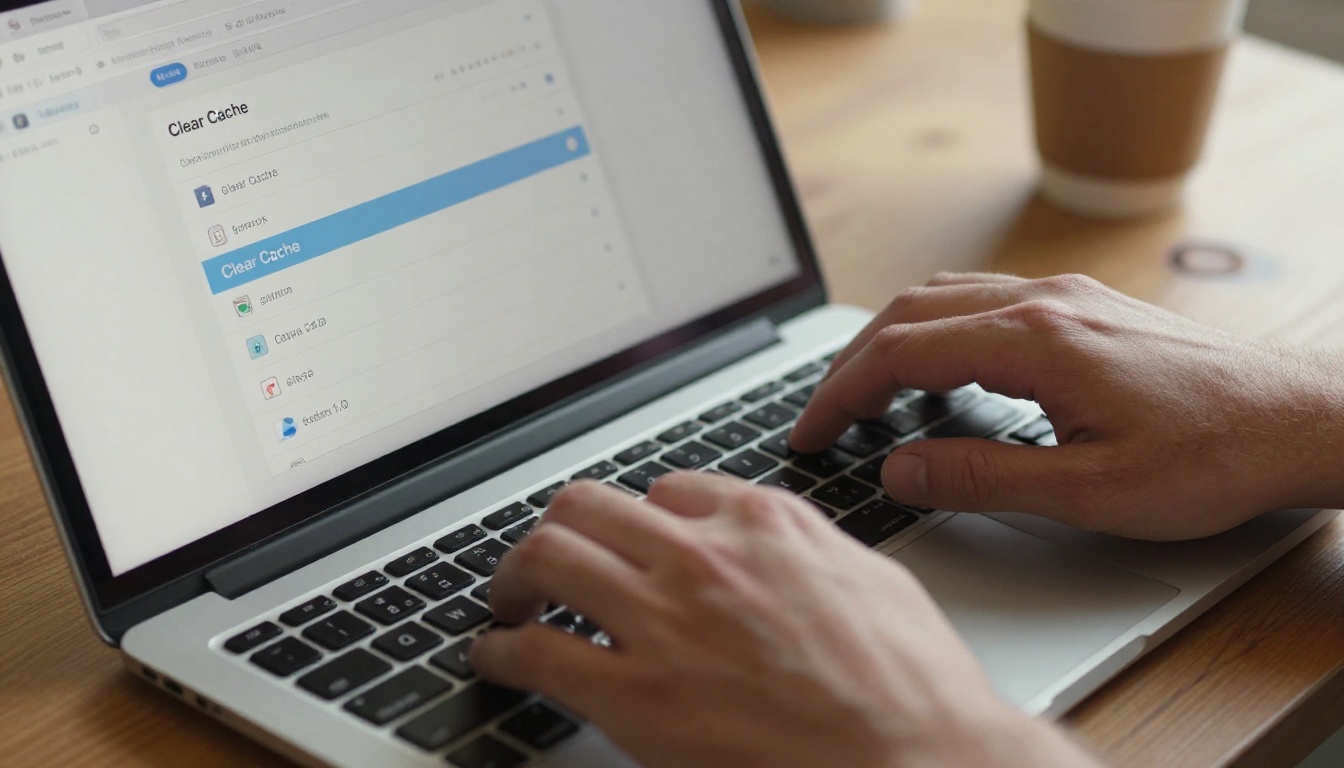
C’est la première solution à essayer, et la plus efficace. Les navigateurs mettent en cache les fichiers de manière agressive, et une version corrompue ou obsolète de la visionneuse d’un flipbook peut empêcher la version actuelle de se charger.
Dans Chrome :
- Appuyez sur
Ctrl + Shift + Delete (Windows) ou Cmd + Shift + Delete (Mac)
- Réglez la période sur Depuis le début
- Cochez Images et fichiers en cache et Cookies
- Cliquez sur Effacer les données
- Rechargez le flipbook
Dans Firefox :
- Appuyez sur
Ctrl + Shift + Delete
- Sélectionnez Tout dans la liste déroulante de la période
- Cochez Cache et Cookies
- Cliquez sur Effacer maintenant
💡 Astuce pro : si vous ne voulez pas vider tout le cache, ouvrez d’abord le flipbook dans une fenêtre de navigation privée. S’il se charge là, les données en cache étaient à l’origine du problème.
Désactivez les extensions du navigateur
Les extensions qui bloquent les publicités, les scripts ou les traceurs sont une cause très fréquente d’échecs de chargement de flipbooks. Des extensions comme uBlock Origin, Privacy Badger ou NoScript peuvent intercepter le JavaScript ou les requêtes réseau dont dépend la visionneuse du flipbook.
Test rapide : désactivez toutes les extensions, rechargez la page et regardez si le flipbook se charge. Si c’est le cas, réactivez les extensions une à une jusqu’à trouver celle qui crée le conflit.
Extensions les plus susceptibles de poser problème :
- Bloqueurs de publicités (uBlock Origin, AdBlock Plus)
- Bloqueurs de scripts (NoScript, ScriptSafe)
- Extensions VPN
- Filtres de contenu et contrôles parentaux
Gardez votre navigateur à jour
La visionneuse des flipbooks utilise des API CSS et JavaScript récentes que les anciennes versions du navigateur ne prennent pas en charge. Utiliser un navigateur obsolète est une cause fréquente d’écrans blancs et d’animations cassées.
| Navigateur | Version minimale prise en charge | Dernière version stable (2026) |
|---|
| Google Chrome | 90+ | 120+ |
| Mozilla Firefox | 88+ | 120+ |
| Safari | 14+ | 17+ |
| Microsoft Edge | 90+ | 120+ |
| Opera | 76+ | 106+ |
⚠️ Internet Explorer n’est pris en charge par aucune plateforme de flipbook moderne. Passez immédiatement à Chrome, Firefox ou Edge.
Pour mettre Chrome à jour, cliquez sur les trois points en haut à droite, allez dans Aide, puis À propos de Google Chrome. Le navigateur recherche alors les mises à jour automatiquement.
JavaScript n’est pas facultatif
Les flipbooks numériques sont des applications JavaScript. Sans JavaScript, la visionneuse ne peut pas s’initialiser, les pages ne peuvent pas s’animer, et vous verrez soit une page blanche, soit un message d’erreur.
Comment vérifier JavaScript dans Chrome
- Ouvrez les Paramètres (les trois points en haut à droite)
- Cliquez sur Confidentialité et sécurité
- Cliquez sur Paramètres des sites
- Faites défiler jusqu’à JavaScript
- Vérifiez que Les sites peuvent utiliser JavaScript est sélectionné
Si vous utilisez une extension qui bloque globalement JavaScript, ajoutez le domaine du flipbook à la liste des sites autorisés.
💡 Astuce pro : de nombreuses politiques de contenu d’entreprise désactivent JavaScript pour les domaines inconnus. Si vous êtes au travail, cela peut nécessiter une demande auprès du service informatique.
Les problèmes de fichier PDF qui empêchent le chargement des flipbooks
Si vous avez créé le flipbook vous-même et qu’il ne se charge pas, même après l’import, le PDF source est probablement en cause.
Votre fichier est peut-être trop volumineux
Les PDF très volumineux prennent plus de temps à traiter et peuvent bloquer la chaîne de conversion. Flipbooks AI prend en charge un large éventail de tailles de fichiers, mais les fichiers très lourds ou complexes, avec des polices intégrées et des images haute résolution, peuvent provoquer des retards de conversion.
Symptômes d’un PDF trop lourd :
- La barre de progression de la conversion se bloque ou tourne en boucle
- Le flipbook apparaît partiellement chargé, avec des pages manquantes
- Certaines pages s’affichent correctement, tandis que d’autres restent vides
Comment réduire la taille de votre PDF :
- Utilisez l’outil Réduire la taille du fichier d’Adobe Acrobat
- Réexportez depuis votre logiciel de création avec une résolution plus basse (150 ppp suffisent pour l’écran)
- Supprimez les polices inutilisées et les éléments intégrés superflus
PDF corrompus ou protégés par mot de passe
Un PDF corrompu, chiffré ou protégé par certains types de mot de passe peut mal se convertir. Si votre PDF a un mot de passe, supprimez-le avant l’import. La plupart des éditeurs de PDF le permettent via Propriétés ou Paramètres de sécurité.
Vérification rapide : ouvrez d’abord le PDF dans votre lecteur PDF local. S’il affiche des erreurs ou demande un mot de passe, c’est le problème, et non la plateforme de flipbook.
| Problème PDF | Symptôme | Solution |
|---|
| Fichier trop volumineux | La conversion se bloque ou des pages manquent | Compressez le fichier et réimportez-le |
| Protection par mot de passe | L’import échoue ou la visionneuse est vide | Supprimez d’abord le mot de passe |
| Fichier corrompu | Certaines pages ne s’affichent pas au hasard | Réexportez depuis la source |
| Polices non prises en charge | Le texte apparaît brouillé | Intégrez toutes les polices à l’export |
| Contenu Flash intégré | Les éléments interactifs manquent | Supprimez-les ou remplacez-les par un contenu statique |
Flipbook qui ne se charge pas sur mobile
Les problèmes de chargement sur mobile ont leurs propres causes, distinctes de celles des ordinateurs.

Navigateur mobile ou navigateur de bureau
Le même flipbook qui fonctionne parfaitement sur votre ordinateur portable peut peiner sur un navigateur mobile, à cause des limites de mémoire. Les anciens smartphones dotés de peu de RAM peuvent atteindre leur limite en essayant d’afficher un grand flipbook avec de nombreuses pages en haute résolution.
Essayez ces étapes sur mobile :
- Fermez tous les autres onglets du navigateur
- Redémarrez complètement l’application du navigateur
- Si vous utilisez un navigateur intégré à une application (WhatsApp, Instagram, etc.), ouvrez plutôt le lien dans Chrome ou Safari
- Fermez les applications en arrière-plan pour libérer de la RAM avant de recharger la page
Données mobiles et réseau faible
Une connexion 4G ou 5G dans une zone bien couverte suffit pour la plupart des flipbooks. En revanche, si vous êtes dans un sous-sol, en zone rurale ou dans un lieu bondé où les antennes sont saturées, le débit chute fortement.
Test rapide : alternez entre le WiFi et les données mobiles. Si le flipbook se charge sur l’une et pas sur l’autre, c’est la connexion qui pose problème.
💡 Astuce pro : avec l’offre Professional, Flipbooks AI permet de télécharger les flipbooks pour une lecture hors ligne. Si vous savez que la connexion sera mauvaise, téléchargez le flipbook en WiFi et ouvrez-le en local.
Flipbooks intégrés qui ne s’affichent pas sur un site web
Si vous avez intégré un flipbook à votre site web et que des visiteurs signalent qu’il ne se charge pas, le problème vient en général du site lui-même, et non du flipbook.
Restrictions des iFrames
Les flipbooks intégrés utilisent des iFrames. Si la Content Security Policy (CSP) de votre site limite les domaines pouvant être intégrés, le flipbook sera bloqué sans message et n’affichera qu’un espace vide.
Pour le vérifier :
- Faites un clic droit sur la zone vide où devrait apparaître le flipbook
- Cliquez sur Inspecter (ou appuyez sur F12 pour ouvrir les outils de développement)
- Regardez dans l’onglet Console les erreurs du type
Refused to frame ou X-Frame-Options
Si vous voyez ces erreurs, mettez à jour les en-têtes CSP de votre site pour autoriser le domaine du flipbook.
Conflits entre HTTPS et HTTP
Les navigateurs modernes bloquent par défaut le contenu mixte. Cela signifie que si votre site fonctionne en HTTPS mais que l’URL de l’iFrame du flipbook utilise HTTP, le navigateur bloquera l’intégration sans prévenir.
La solution : utilisez toujours des URL de flipbook en HTTPS quand vous intégrez le flipbook sur un site en HTTPS. Sur Flipbooks AI, tous les codes d’intégration utilisent HTTPS par défaut. Si vous avez modifié le code d’intégration à la main, vérifiez que le protocole est correct.
Créez un flipbook qui se charge toujours
La meilleure façon de dépanner, c’est d’éviter les problèmes. Partir d’une plateforme bien conçue élimine la plupart des problèmes de chargement avant même qu’ils ne surviennent.
Flipbooks AI convertit vos PDF en flipbooks interactifs rapides, adaptatifs sur mobile, qui se chargent efficacement, même avec une connexion moyenne. Voici comment en créer un :

Étape 1 : créez votre compte
Rendez-vous sur flipbooksai.com/account et créez un compte. Aucune carte bancaire n’est nécessaire pour commencer.
Étape 2 : importez votre PDF
Cliquez sur Nouveau flipbook et importez votre PDF. La plateforme optimise automatiquement le fichier pendant la conversion, en compressant les images et en intégrant correctement les polices, pour que la visionneuse se charge rapidement sur tous les appareils.
💡 Pour de meilleurs résultats, exportez votre PDF à 150 ppp, avec toutes les polices intégrées et sans mot de passe.
Étape 3 : personnalisez votre flipbook
Une fois la conversion terminée, personnalisez-le avec votre identité visuelle : logo, couleurs de marque, arrière-plan personnalisé et effets de feuilletage animés. Vous pouvez aussi intégrer directement des vidéos et de l’audio dans les pages.
Étape 4 : définissez les options de partage
Choisissez la manière de partager :
- Lien direct pour l’e-mail ou les réseaux sociaux
- Code d’intégration pour les sites web (iFrame ou intégration JavaScript, toutes deux en HTTPS)
- Protection par mot de passe pour les contenus privés ou sensibles
Le Convertisseur PDF vers flipbook et l’outil Intégrer un flipbook sur un site web couvrent ces deux étapes sans accroc.
Étape 5 : statistiques et téléchargements hors ligne
Avec l’offre Professional, vous accédez à des statistiques en temps réel qui montrent qui a consulté votre flipbook et pendant combien de temps, ainsi qu’à des téléchargements hors ligne pour que votre public puisse lire sans connexion internet. Comparez toutes les options sur la page de tarifs.
| Fonctionnalité | Free | Standard | Professional |
|---|
| Flipbooks | 3 | Illimités | Illimités |
| Marque personnalisée | Non | Oui | Oui |
| Protection par mot de passe | Non | Oui | Oui |
| Intégration sur des sites web | Oui | Oui | Oui |
| Téléchargements hors ligne | Non | Non | Oui |
| Statistiques | Non | Non | Oui |
| Génération de prospects | Non | Non | Oui |
| Sans filigrane | Non | Oui | Oui |
Vous cherchez un format précis ? Des outils dédiés existent pour les catalogues de produits, les cartes de restaurant, les brochures d’hôtel, les portfolios numériques et les livres numériques interactifs, dans l’annuaire des outils.
Quand toutes les solutions ont échoué
Si vous avez tout essayé et que le flipbook ne se charge toujours pas, suivez cette dernière liste de contrôle avant de contacter le support.

Vérifications au niveau de l’appareil :
- Redémarrez complètement votre appareil (pas seulement la mise en veille)
- Testez sur un autre appareil (téléphone, tablette, autre ordinateur)
- Testez sur un réseau totalement différent (point d’accès mobile ou WiFi de la maison)
Vérifications au niveau du navigateur :
- Essayez un tout autre navigateur (Chrome si vous utilisez Firefox, ou l’inverse)
- Désactivez l’accélération matérielle dans les paramètres du navigateur (Paramètres > Système)
- Rétablissez les paramètres par défaut du navigateur
Vérifications au niveau du flipbook :
- Vérifiez que l’URL du flipbook est correcte et qu’elle n’a pas été révoquée
- Demandez au propriétaire du flipbook s’il est toujours publié et accessible
- Demandez si un mot de passe est requis, et si vous n’en avez pas un
⚠️ Si vous êtes le propriétaire du flipbook et qu’aucune de ces étapes ne règle le problème, contactez le support depuis votre compte Flipbooks AI. Indiquez l’URL du flipbook et décrivez ce que vous voyez, pour que l’équipe puisse enquêter rapidement.
Les solutions les plus courantes, classées par efficacité
| Solution | Part des échecs de chargement |
|---|
| Vider le cache et les cookies du navigateur | 35 % |
| Désactiver le bloqueur de publicités ou de scripts | 20 % |
| Passer à un autre navigateur | 15 % |
| Vérifier la connexion internet ou changer de réseau | 12 % |
| Activer JavaScript | 8 % |
| Corriger les problèmes du fichier PDF et réimporter | 7 % |
| Autre (CSP, pare-feu, problèmes serveur) | 3 % |
Arrêtez de dépanner. Commencez à partager.
Le meilleur moyen d’éviter les soucis de chargement de flipbooks à l’avenir est de travailler avec une plateforme conçue pour la fiabilité dès le premier jour. Commencez gratuitement avec Flipbooks AI et convertissez votre premier PDF en moins de deux minutes.
Vous ne savez pas quelle offre vous convient ? Comparez les offres tarifaires pour voir ce qui correspond à votre volume et à vos besoins en fonctionnalités. Et si vous avez besoin d’un type de document précis, parcourez tous les outils pour flipbooks pour trouver le créateur adapté à votre cas.



