Si alguna vez subiste un PDF y viste cómo tu flipbook revolvía las páginas en una secuencia completamente incorrecta, sabes lo frustrante que es ese momento. La página 12 aparece antes que la 3. Tu índice no lleva a ninguna parte. La experiencia de lectura se rompe por completo. La buena noticia: casi siempre esto se puede arreglar en menos de cinco minutos, y Flipbooks AI hace que volver a subir el archivo sea sencillo una vez que hayas corregido el original.
Este artículo repasa todas las razones por las que las páginas quedan desordenadas, cómo diagnosticar y corregir el problema en tu PDF, cómo volver a publicar correctamente y cómo evitar que vuelva a suceder.
Por qué las páginas del flipbook quedan desordenadas
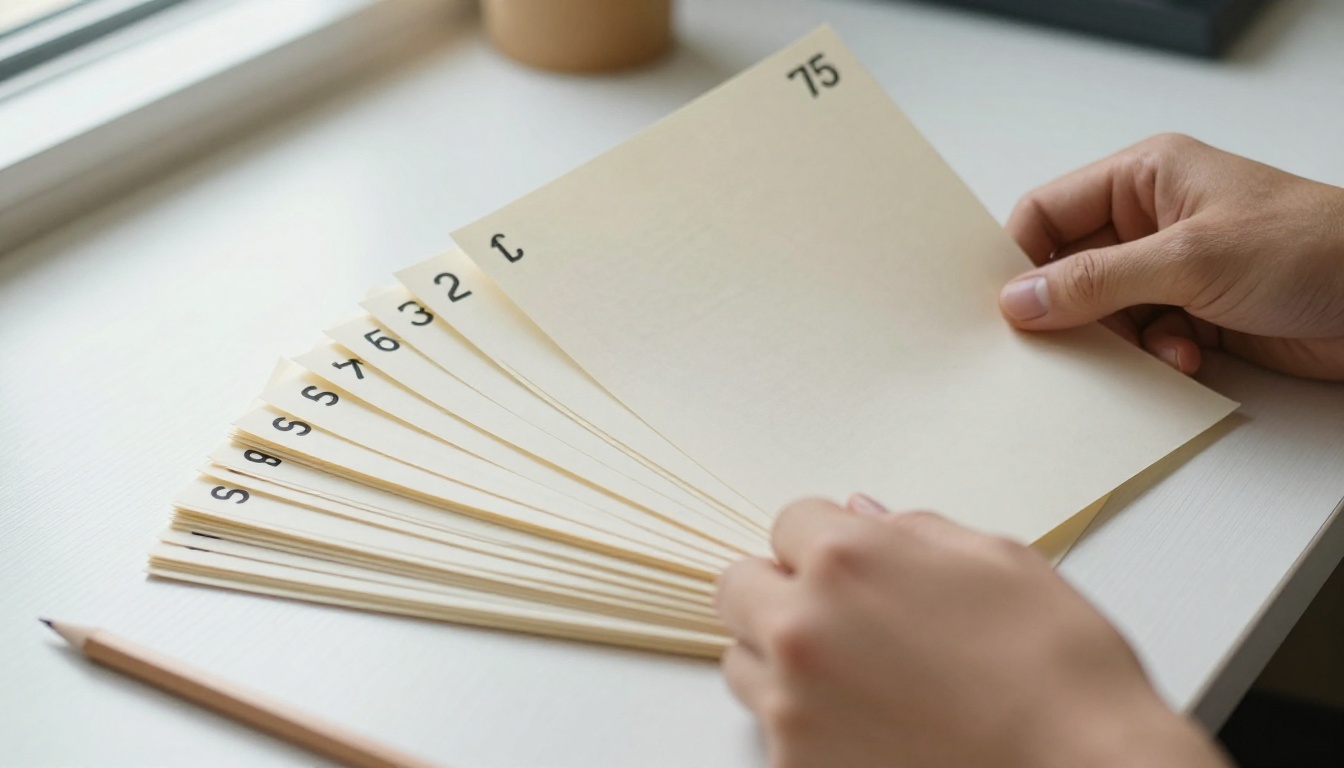
Los problemas de orden de páginas en los flipbooks digitales casi siempre tienen origen en uno de tres lugares: el PDF original, el programa que lo exportó o el propio proceso de subida. Culpar a la plataforma de flipbooks es una reacción natural, pero en el 90% de los casos el orden ya estaba roto antes de que el archivo saliera de tu equipo.
El PDF original es el verdadero problema
Los PDF guardan las páginas como objetos independientes, no como una secuencia numerada estricta. Cuando combinas varios archivos PDF, copias y pegas secciones entre documentos o exportas desde ciertas herramientas de diseño, el orden interno de las páginas puede desordenarse. El archivo se ve correcto en tu visor de PDF porque la mayoría de los visores ordenan las páginas según su posición en el árbol de objetos del archivo. Pero un conversor de flipbooks lee el orden de objetos en bruto, y puede ser distinto.
Situaciones habituales que desordenan el orden original:
- Combinar PDF con una herramienta que agrega páginas al final en lugar de insertarlas en su lugar correcto
- Exportar desde InDesign, Canva o Figma con las páginas o los marcos en un orden no secuencial
- Escanear páginas físicas y guardarlas en una secuencia de captura incorrecta
- Dividir y volver a combinar un PDF sin verificar el orden final
- Convertir desde PowerPoint o Keynote cuando las diapositivas están desordenadas en el original
Opciones de subida que causan problemas de secuencia
Algunos conversores ofrecen opciones como "invertir orden de páginas" o "lectura de derecha a izquierda" para tipos de publicación específicos, como manga o libros en árabe. Si estas opciones se activan por accidente al subir el archivo, las páginas aparecerán invertidas o en un orden inesperado, aunque tu PDF esté perfectamente ordenado.
⚠️ Revisa siempre el panel de opciones de subida antes de publicar. Una sola casilla puede dar la vuelta a todo tu documento.
Revisa tu PDF antes que nada
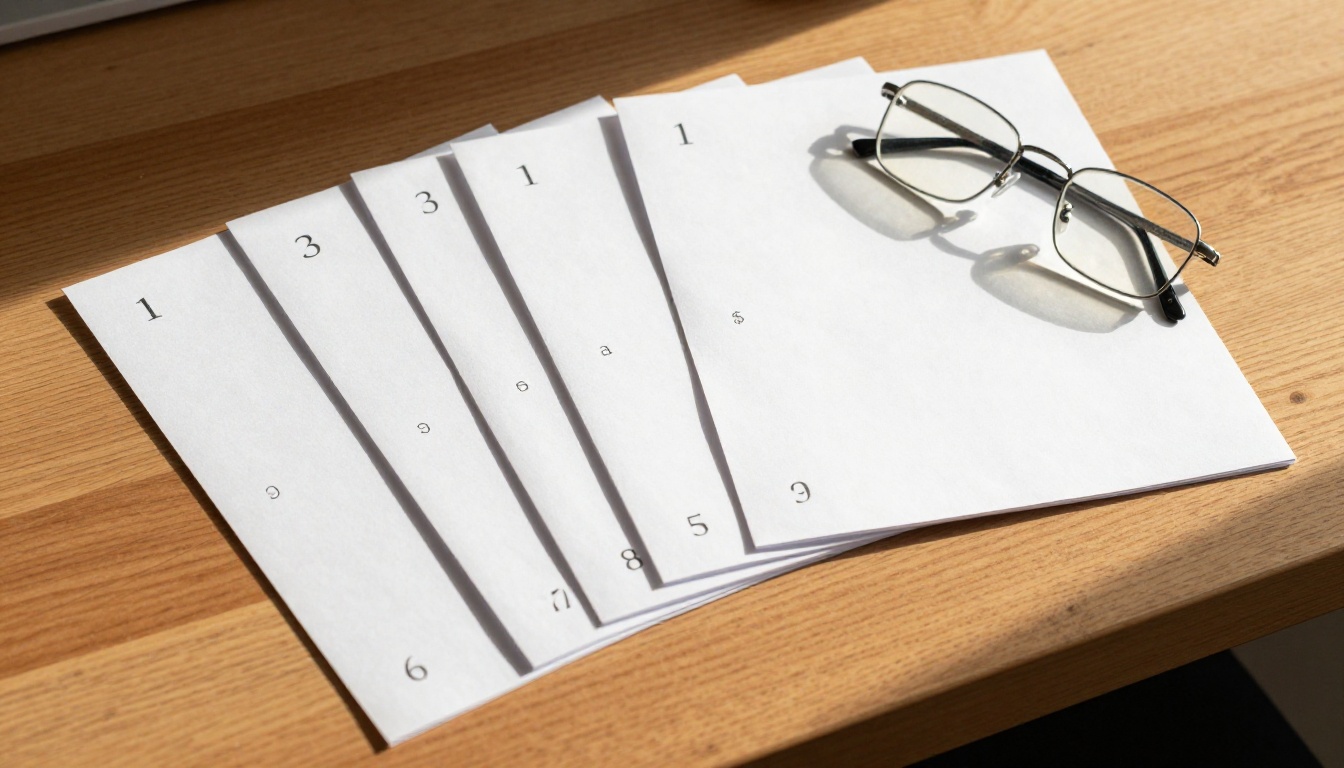
Antes de tocar la plataforma de flipbooks, verifica el orden de las páginas dentro del propio PDF. Así ahorras tiempo, porque confirmas si el problema está en el archivo o en la configuración de la conversión.
Cómo revisar el orden de páginas en Adobe Acrobat
- Abre tu PDF en Adobe Acrobat (cualquier versión, incluido el Reader gratuito)
- Abre el panel Miniaturas de página en la barra lateral izquierda (el pequeño icono de páginas apiladas)
- Desplázate por todas las miniaturas de arriba abajo
- Comprueba que cada página aparezca en la secuencia de lectura correcta
Si las miniaturas ya están desordenadas aquí, el problema es tu PDF. Si se ven correctas, el problema está en la configuración de subida o de conversión.
Herramientas gratuitas para revisar páginas de PDF
No necesitas una herramienta de pago para revisar tu PDF. Estas opciones gratuitas funcionan bien:
| Herramienta | Plataforma | Costo | Ideal para |
|---|
| Adobe Acrobat Reader | Windows, Mac | Gratis | Revisión visual rápida |
| PDF24 | Navegador web | Gratis | Reordenar y combinar |
| Smallpdf | Navegador web | Gratis (limitado) | Reordenar fácilmente con arrastrar y soltar |
| ILovePDF | Navegador web | Gratis (limitado) | Operaciones de páginas por lotes |
| Preview | Solo Mac | Gratis (integrada) | Revisión rápida de miniaturas |
💡 En Mac, la barra lateral de miniaturas de Preview es la forma más rápida de detectar un problema de orden de páginas. Solo arrastra las miniaturas para reordenarlas si hace falta y guarda de nuevo.
Cómo corregir el orden de páginas en tu PDF
Una vez confirmado que el PDF es el culpable, elige uno de los métodos siguientes según las herramientas que tengas disponibles.
Reordenar páginas en Adobe Acrobat Pro
Si tienes Acrobat Pro (de pago), este es el método más confiable:
- Abre tu PDF en Acrobat Pro
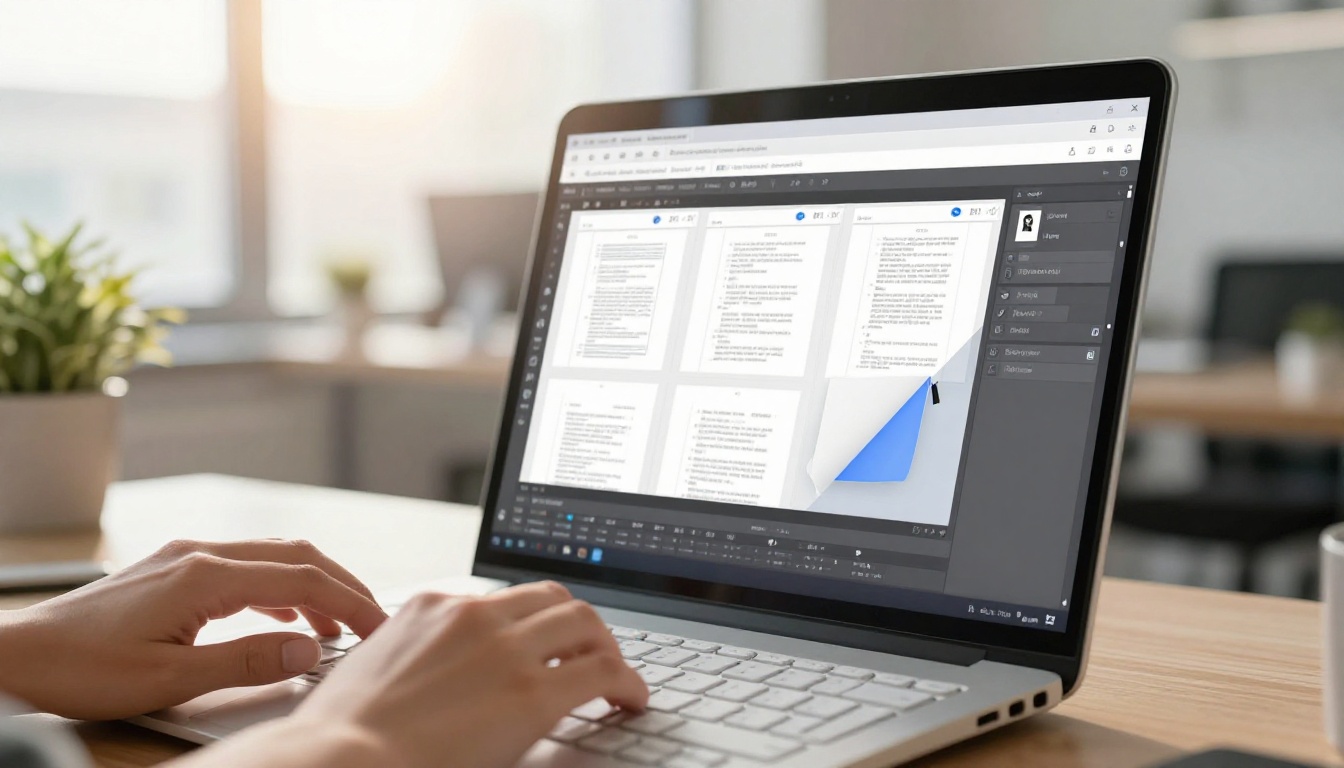
- Ve a Herramientas y selecciona Organizar páginas
- Las miniaturas de página aparecen en una vista de panel completo
- Arrastra y suelta las miniaturas en la secuencia correcta
- Haz clic en Archivo y luego en Guardar (no en "Guardar como") para conservar el orden corregido
Este método maneja bien los documentos grandes y permite mover lotes de páginas, así que puedes seleccionar varias y desplazarlas juntas.
Usar editores de PDF gratuitos en línea
Para documentos de menos de 100 páginas, las herramientas web gratuitas son rápidas y confiables.
PDF24 (recomendado para usuarios gratuitos):
- Visita la herramienta "Ordenar páginas" de PDF24
- Sube tu PDF
- Arrastra las miniaturas al orden correcto
- Descarga el archivo corregido
ILovePDF:
- Selecciona "Ordenar páginas" en su menú de herramientas
- Sube tu documento
- Reordénalo con la interfaz visual de arrastre
- Descarga y verifica el archivo antes de volver a subirlo
✅ Después de reordenar, abre siempre el archivo descargado en tu visor de PDF y recorre todas las páginas antes de subirlo a tu plataforma de flipbooks.
Corregir el orden de páginas con Google Drive
Si tu documento original está en Google Slides o Google Docs:
- Abre la presentación o el documento original
- En Slides, haz clic en la diapositiva que quieres mover en el panel izquierdo y arrástrala a la posición correcta
- Exporta como PDF desde Archivo > Descargar > Documento PDF
- Verifica el orden de páginas del PDF exportado antes de subirlo
Este enfoque es especialmente útil cuando el desorden se originó durante una exportación desde Google Workspace y no en una herramienta de PDF específica.

Causas comunes y sus soluciones
| Causa raíz | Síntomas | Solución |
|---|
| PDF combinados con un orden de unión incorrecto | Secciones de distintos archivos mezcladas | Vuelve a combinar usando el orden correcto de los archivos originales |
| Secuencia de mesas de trabajo incorrecta en InDesign/Canva | Las páginas coinciden con los números de mesa, no con el orden de lectura | Reordena las mesas de trabajo en el original y vuelve a exportar |
| Páginas escaneadas fuera de secuencia | Los números físicos de página no coinciden con su posición | Usa PDF24 o Acrobat para arrastrar al orden correcto |
| Modo de páginas invertidas activado por accidente | Todas las páginas aparecen al revés | Revisa la configuración de subida y desactiva el modo inverso |
| Reordenamiento de diapositivas de PowerPoint antes de exportar | Las diapositivas saltan de lugar en el PDF | Corrige el orden de las diapositivas en el archivo original y vuelve a exportar |
| Operación de dividir y combinar mal hecha | Capítulos o secciones aparecen en otro bloque | Rehaz la combinación con archivos verificados |
Cómo corregirlo paso a paso en Flipbooks AI
Una vez corregido tu PDF, volver a subirlo a Flipbooks AI toma unos dos minutos. Así se hace, paso a paso.

Paso 1: Inicia sesión en tu cuenta
Ve a flipbooksai.com/account e inicia sesión. Si aún no tienes cuenta, crearla toma menos de un minuto y te da acceso inmediato al conversor.
Paso 2: Sube tu PDF corregido
Desde tu panel, haz clic en Nuevo flipbook y sube el PDF corregido. Flipbooks AI admite archivos grandes en todos los planes, y la conversión es automática. No necesitas configurar las páginas manualmente.
Durante la subida, fíjate en la configuración de dirección de lectura si aparece. Para publicaciones estándar de izquierda a derecha, como informes, catálogos, folletos y libros electrónicos, deja la dirección de lectura en su valor predeterminado.
Paso 3: Revisa cada página
Antes de publicar, usa el panel integrado de vista previa de página para recorrer todas las páginas en orden. Esto toma 30 segundos y confirma que el orden corregido se conserva después de la conversión. No omitas este paso.
💡 Haz clic en las miniaturas de página del panel de vista previa para ir directamente a cualquiera. Revisa como mínimo la página 1, la doble página central y la última.
Paso 4: Agrega tu marca y personaliza
Con el orden de páginas verificado, es buen momento para aplicar la configuración de tu marca: logotipo, colores de marca y fondo. El Conversor de PDF a flipbook hace todo esto dentro del mismo flujo de trabajo. También puedes incrustar videos, clips de audio y enlaces activos directamente en tus páginas.
Paso 5: Publica y comparte
Haz clic en Publicar. Tu flipbook obtiene un enlace para compartir al instante. También puedes copiar el código para incrustar y colocarlo en tu sitio web, establecer una contraseña para el acceso privado o descargarlo para distribución sin conexión.
Funciones disponibles por plan:
- Plan gratuito: conversión básica, flipbooks sin marca de agua, enlaces para compartir
- Plan Standard: flipbooks ilimitados, marca personalizada, descargas sin conexión
- Plan Professional: estadísticas, formularios de generación de contactos, protección con contraseña, soporte prioritario
Compara todas las opciones en flipbooksai.com/pricing.
Herramientas de PDF para reordenar páginas, comparadas
| Herramienta | Tamaño máximo de archivo | Reordenar con arrastrar y soltar | Nivel gratuito | App de escritorio |
|---|
| Adobe Acrobat Pro | Ilimitado | Sí | No (solo de pago) | Sí |
| PDF24 | 100MB (web) | Sí | Sí | Sí (Windows) |
| Smallpdf | 5GB | Sí | 2 tareas por hora | No |
| ILovePDF | 100MB | Sí | Sí | No |
| Mac Preview | Sin límite | Sí | Sí (integrada) | Solo Mac |
| Google Drive | 2GB de subida | Solo mediante Slides | Sí | No |
Para la mayoría de usuarios que corrigen el orden de páginas una sola vez, PDF24 o Mac Preview cubren todo lo necesario sin costo. Reserva Acrobat Pro para flujos de trabajo recurrentes, donde la precisión y las operaciones por lotes importan más.
Cuando el PDF se ve bien pero las páginas siguen mal
A veces abres tu PDF, las miniaturas están en perfecto orden, lo vuelves a subir y el flipbook sigue desordenando la secuencia. Es menos común, pero sucede.
Borra la caché de tu navegador
Los navegadores guardan en caché los archivos de flipbook de forma muy agresiva. Si ya publicaste un flipbook y luego lo reemplazaste, tu navegador puede estar mostrando la versión anterior en caché, con el orden incorrecto.
Solución: mantén presionada Shift y haz clic en el botón de recargar del navegador para forzar una recarga, o abre el flipbook en una ventana privada o de incógnito. Si el orden se ve bien en incógnito, la caché era la culpable. Borra la caché del navegador desde la configuración y recarga normalmente.
Prueba con otro navegador
Las irregularidades de renderizado entre navegadores son raras, pero existen. Si el orden de páginas se ve mal en Chrome, revisa en Firefox o Safari antes de suponer que la plataforma tiene un problema.
Elimina y vuelve a crear el flipbook
Si volver a subir el archivo al mismo flipbook sigue mostrando problemas, elimina el flipbook y crea uno nuevo desde cero con el PDF corregido. Algunas plataformas guardan en caché los datos de conversión de cada flipbook, y volver a subir no siempre borra el renderizado anterior.
⚠️ Antes de eliminarlo, copia tu enlace para compartir o el código para incrustar si ya lo distribuiste. Obtendrás una nueva URL con el flipbook de reemplazo.

Comparación de planes de Flipbooks AI
| Función | Free | Standard | Professional |
|---|
| Flipbooks creados | Limitado | Ilimitado | Ilimitado |
| Marcas de agua | Ninguna | Ninguna | Ninguna |
| Marca personalizada | No | Sí | Sí |
| Protección con contraseña | No | No | Sí |
| Estadísticas | No | No | Sí |
| Generación de contactos | No | No | Sí |
| Descargas sin conexión | No | Sí | Sí |
| Incrustar en sitio web | Sí | Sí | Sí |
| Soporte prioritario | No | No | Sí |
Todos los planes incluyen flipbooks sin marca de agua, algo realmente poco común en este mercado. Consulta el desglose completo en flipbooksai.com/pricing.
Cómo evitar problemas de orden de páginas en proyectos nuevos
Corregir el problema después es sencillo. Pero es mejor no tenerlo desde el principio. Estas prácticas eliminan la mayoría de los problemas de orden antes de que aparezcan.
Buenas prácticas al crear tu PDF
Al exportar desde herramientas de diseño:
- En InDesign: usa Archivo > Exportar y marca "Todas las páginas" con numeración secuencial en el panel de documento antes de exportar
- En Canva: descarga como "PDF para impresión" o "PDF estándar"; antes, verifica en el editor de diseño que tus páginas estén bien ordenadas
- En Figma: exporta los marcos en el orden en que quieres que aparezcan, ya que Figma exporta por secuencia de marcos y no por un índice de páginas definido
Al combinar varios PDF:
- Combina en lotes pequeños y verifica después de cada combinación
- Nombra los archivos componentes con un prefijo numérico (01-intro.pdf, 02-capitulo.pdf) para que tu herramienta de combinación los procese en el orden correcto
- Usa una herramienta de combinación específica en lugar de depender de soluciones alternativas de imprimir a PDF
Al escanear documentos físicos:
- Numera las páginas antes de escanear
- Escanea en lotes de 10 a 20 páginas y verifica cada lote
- Usa una app de escaneo que ordene automáticamente las páginas según la marca de tiempo de captura
Nombre de archivo y verificación previa a la subida
Incluye siempre la versión y la intención de secuencia en el nombre del archivo. catalog-final-v3-pages-correct.pdf es un mejor nombre que catalog-final.pdf cuando estás solucionando problemas, porque te indica exactamente en qué estado está el archivo.
Antes de subir a cualquier herramienta de flipbooks, repasa esta lista de verificación:
✅ Una verificación previa de 30 segundos elimina el 90% de los problemas que luego llevan a buscar soluciones.
Cuando el orden de páginas esté resuelto y tu flipbook esté publicado, el formato abre posibilidades que los PDF estáticos simplemente no pueden ofrecer.
Para negocios con catálogos de productos: el Creador de catálogos digitales gratis te permite convertir un PDF de productos bien ordenado en un catálogo interactivo con opción de compra. Los clientes hojean las páginas igual que un catálogo impreso, pero con enlaces activos a cada producto.
Para hotelería y restauración: un restaurante o un hotel con un menú o folleto en PDF bien ordenado puede usar el Creador de flipbooks de menú de restaurante o el Diseñador de flipbooks de folletos de hotel para publicar una versión en flipbook que se actualiza automáticamente cuando subes un PDF nuevo.
Para educación y capacitación: la herramienta Flipbook de manuales de formación funciona bien para organizaciones que distribuyen manuales de varios capítulos. Cuando cada capítulo está en el orden correcto, los participantes pueden ir a cualquier sección por número de página o usar un índice interactivo.
Para portafolios y trabajos creativos: los fotógrafos y diseñadores que organizan su trabajo en una secuencia de PDF cuidadosamente seleccionada se benefician mucho de conservar el orden de páginas con precisión. La herramienta Portafolio fotográfico mantiene ese flujo de narrativa visual en formato flipbook.
Para eventos y publicaciones: un programa de evento o un boletín escolar bien ordenado se convierte en una publicación digital profesional con el Creador de flipbooks de programas de eventos o el Creador de flipbooks de boletines escolares.
Explora todas las herramientas disponibles en flipbooksai.com/tools para encontrar la que mejor se ajusta a tu caso.
Corrígelo una vez, publícalo bien
Los problemas de orden de páginas en flipbooks casi siempre son de PDF, no de la plataforma. La solución es predecible: identifica si el problema está en el archivo original o en la configuración de subida, corrígelo en el origen, verifica antes de subir y vuelve a publicar. Todo el proceso rara vez toma más de cinco a diez minutos.
¿Listo para publicar tu flipbook corregido? Crea tu cuenta en Flipbooks AI y sube hoy tu PDF corregido. Sin marcas de agua, sin configuraciones complicadas y con una experiencia de publicación limpia que quita fricción a la distribución de documentos digitales. Si quieres acceder a estadísticas, protección con contraseña y formularios de generación de contactos, revisa los planes y precios para ver cuál se ajusta a tus necesidades.



