Se hai mai caricato un PDF e hai visto il tuo flipbook mescolare le pagine in una sequenza completamente sbagliata, sai quanto sia frustrante quel momento. La pagina 12 compare prima della pagina 3. Il tuo indice non rimanda a nulla. L'esperienza di lettura si rompe del tutto. La buona notizia: si risolve quasi sempre in meno di cinque minuti, e Flipbooks AI rende il ricaricamento semplice, una volta sistemato il file di partenza.
Questo articolo esamina tutti i motivi per cui le pagine finiscono fuori ordine, come diagnosticare e correggere il problema nel tuo PDF, come ripubblicare nel modo giusto e come evitare che succeda di nuovo.
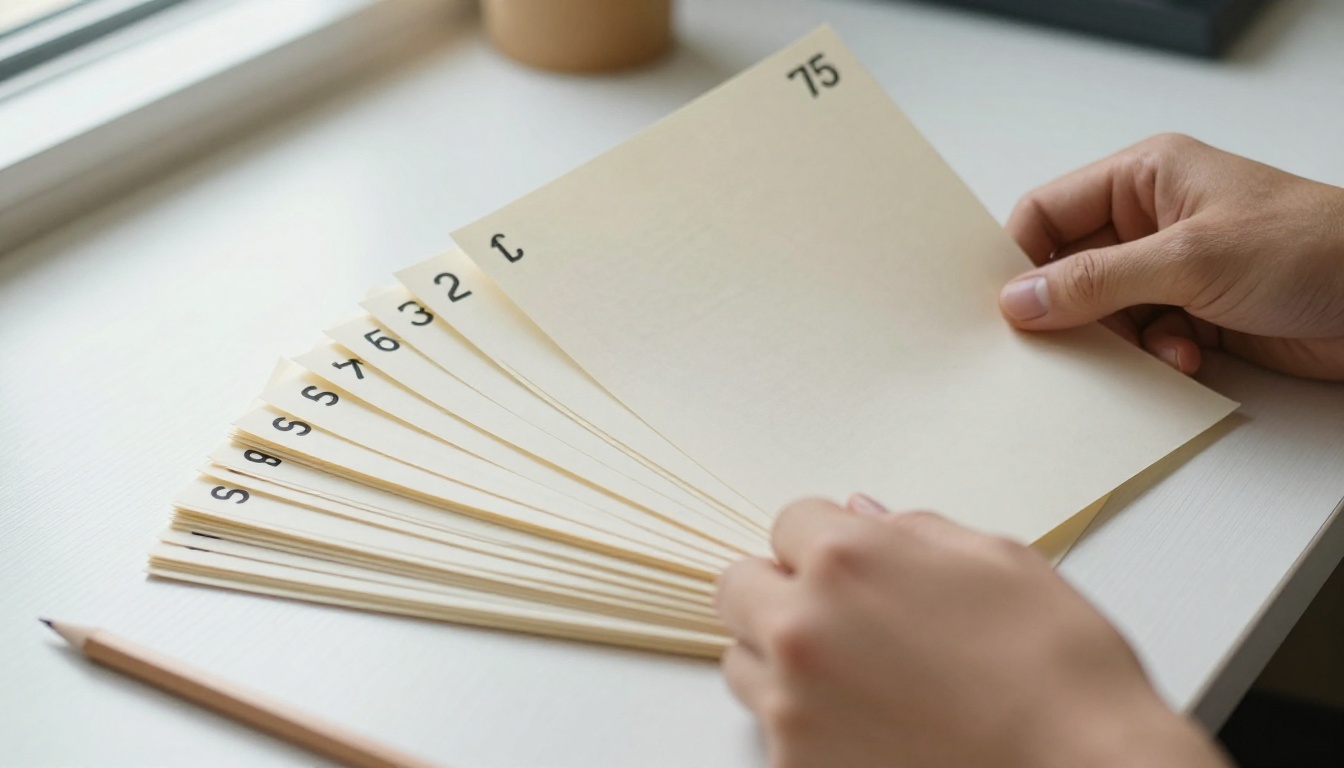
Perché le pagine del flipbook finiscono fuori ordine
I problemi di ordine delle pagine nei flipbook digitali nascono quasi sempre da uno di tre punti: il PDF di partenza, il software usato per esportarlo o il processo di caricamento stesso. Dare la colpa alla piattaforma del flipbook è un riflesso naturale, ma nel 90% dei casi la sequenza era già rotta prima che il file uscisse dal tuo computer.
Il PDF di partenza è il vero problema
I PDF memorizzano le pagine come oggetti indipendenti, non come una sequenza numerata rigida. Quando unisci più file PDF, copi e incolli sezioni tra documenti o esporti da alcuni strumenti di design, l'ordine interno delle pagine può mescolarsi. Il file sembra corretto nel visualizzatore PDF, perché la maggior parte dei visualizzatori ordina le pagine in base alla loro posizione nell'albero degli oggetti del file. Ma un convertitore di flipbook legge l'ordine grezzo degli oggetti, che può essere diverso.
Situazioni comuni che mescolano l'ordine di partenza:
- Unione di PDF con uno strumento che aggiunge le pagine in coda invece di inserirle nel punto giusto
- Esportazione da InDesign, Canva o Figma con un ordine dei tavoli di lavoro non sequenziale
- Scansione di pagine fisiche salvate nella sequenza di acquisizione sbagliata
- Divisione e ricombinazione di un PDF senza verificare l'ordine finale
- Conversione da PowerPoint o Keynote quando le diapositive sono fuori sequenza nell'originale
Impostazioni di caricamento che causano problemi di sequenza
Alcuni convertitori offrono opzioni come "inverti ordine pagine" o "lettura da destra a sinistra" per tipi di pubblicazione specifici, come i manga o i libri in arabo. Se queste impostazioni vengono attivate per errore durante il caricamento, le pagine appariranno in ordine inverso o in un ordine inatteso, anche se il PDF è perfettamente sequenziato.
⚠️ Controlla sempre il pannello delle impostazioni di caricamento prima di pubblicare. Una sola casella può capovolgere l'intero documento.
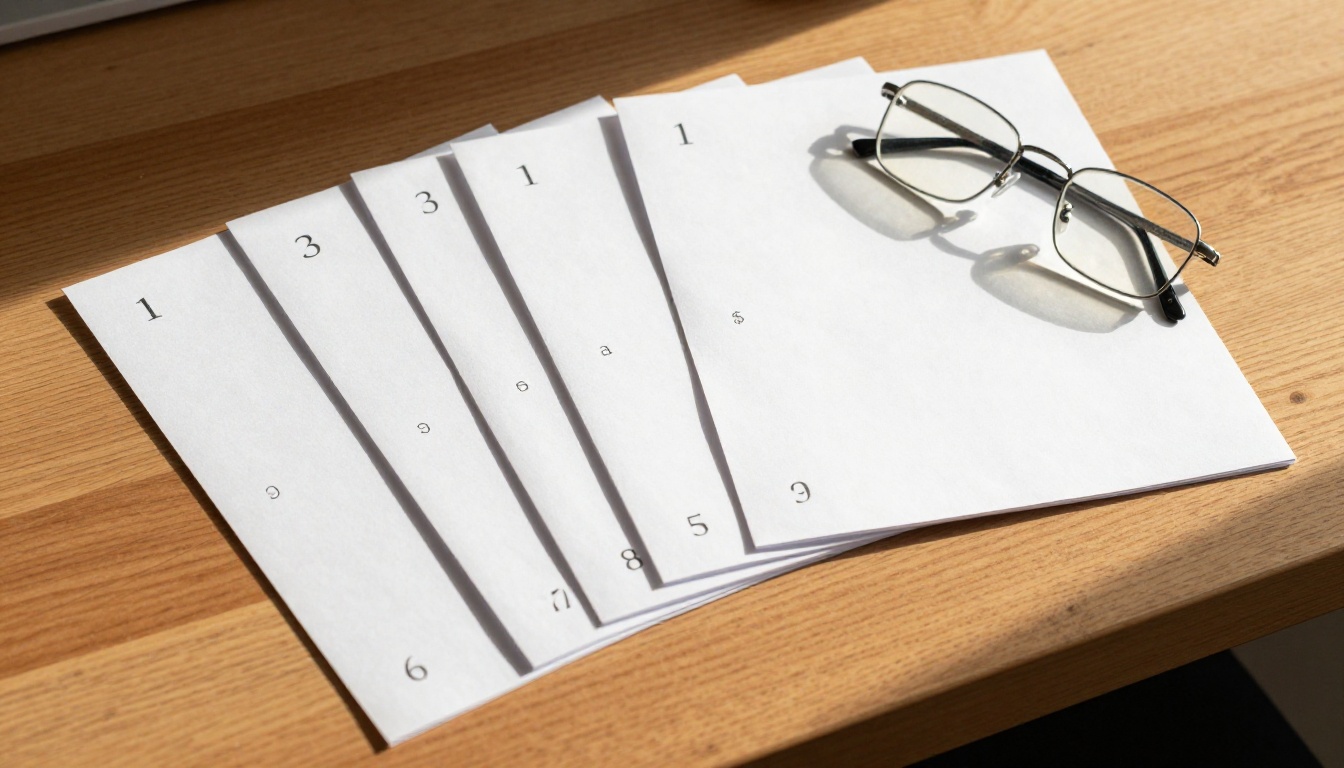
Controlla il PDF prima di tutto il resto
Prima di mettere mano alla piattaforma del flipbook, verifica l'ordine delle pagine nel PDF stesso. Così capisci subito se il problema sta nel file o nelle impostazioni di conversione.
Come controllare l'ordine delle pagine in Adobe Acrobat
- Apri il tuo PDF in Adobe Acrobat (qualsiasi versione, compreso il Reader gratuito)
- Apri il pannello Miniature pagine nella barra laterale sinistra (la piccola icona di pagine impilate)
- Scorri tutte le miniature dall'alto verso il basso
- Controlla che ogni pagina compaia nella sequenza di lettura corretta
Se le miniature sono già fuori ordine qui, il problema è il PDF. Se sembrano corrette, il problema è nelle impostazioni di caricamento o di conversione.
Strumenti gratuiti per controllare le pagine PDF
Non ti serve uno strumento a pagamento per controllare il PDF. Queste opzioni gratuite funzionano bene:
| Strumento | Piattaforma | Costo | Ideale per |
|---|
| Adobe Acrobat Reader | Windows, Mac | Gratis | Controllo visivo rapido |
| PDF24 | Browser web | Gratis | Riordino e unione |
| Smallpdf | Browser web | Gratis (limitato) | Riordino semplice con trascinamento |
| ILovePDF | Browser web | Gratis (limitato) | Operazioni sulle pagine in blocco |
| Anteprima | Solo Mac | Gratis (integrato) | Controllo rapido delle miniature |
💡 Su Mac, la barra laterale delle miniature di Anteprima è il modo più veloce per individuare un problema di ordine delle pagine. Se serve, trascina le miniature per riordinarle e salva di nuovo.
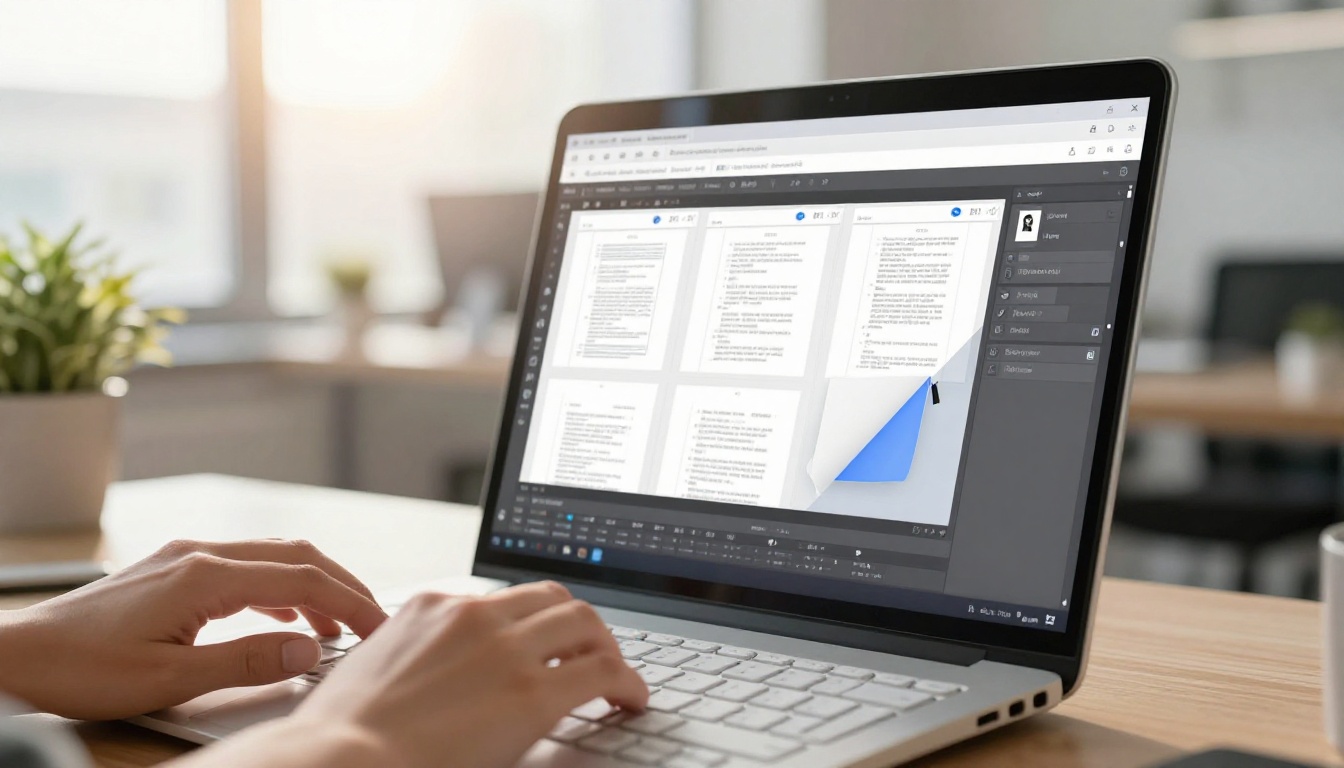
Come correggere l'ordine delle pagine nel PDF
Una volta accertato che il problema è il PDF, scegli uno dei metodi seguenti in base agli strumenti che hai a disposizione.
Riordinare le pagine in Adobe Acrobat Pro
Se hai Acrobat Pro (a pagamento), questo è il metodo più affidabile:
- Apri il PDF in Acrobat Pro
- Vai su Strumenti e seleziona Organizza pagine
- Le miniature delle pagine compaiono in una vista a pannello intero
- Trascina le miniature nella sequenza corretta
- Fai clic su File e poi Salva (non "Salva con nome") per conservare l'ordine corretto
Questo metodo gestisce bene i documenti grandi e supporta gli spostamenti in blocco, così puoi selezionare più pagine e spostarle insieme.
Usare gli editor PDF gratuiti online
Per documenti sotto le 100 pagine, gli strumenti web gratuiti sono veloci e affidabili:
PDF24 (consigliato per gli utenti gratuiti):
- Visita lo strumento "Ordina pagine" di PDF24
- Carica il tuo PDF
- Trascina le miniature nell'ordine corretto
- Scarica il file corretto
ILovePDF:
- Seleziona "Ordina pagine" dal menu degli strumenti
- Carica il documento
- Riordina con l'interfaccia visuale di trascinamento
- Scarica e verifica prima di ricaricare
✅ Dopo aver riordinato, apri sempre il file scaricato nel visualizzatore PDF e scorri ogni pagina prima di caricarlo sulla piattaforma del flipbook.
Correggere l'ordine delle pagine tramite Google Drive
Se il documento originale è in Google Slides o Google Docs:
- Apri la presentazione o il documento originale
- In Slides, fai clic sulla diapositiva da spostare nel pannello di sinistra, poi trascinala nella posizione corretta
- Esporta come PDF tramite File > Scarica > Documento PDF
- Verifica l'ordine delle pagine del PDF esportato prima di caricarlo
Questo approccio è particolarmente utile quando il disordine nasce durante un'esportazione da Google Workspace, e non in uno strumento PDF dedicato.

Cause comuni e relative soluzioni
| Causa principale | Sintomi | Soluzione |
|---|
| PDF uniti con ordine di aggiunta sbagliato | Sezioni di file diversi mescolate insieme | Unisci di nuovo usando l'ordine corretto dei file di partenza |
| Ordine dei tavoli di lavoro sbagliato in InDesign/Canva | Le pagine seguono i numeri dei tavoli, non l'ordine di lettura | Riordina i tavoli di lavoro nel file di partenza ed esporta di nuovo |
| Pagine scansionate acquisite fuori sequenza | I numeri di pagina fisici non corrispondono alla posizione | Usa PDF24 o Acrobat per trascinare le pagine nell'ordine corretto |
| Modalità di pagine inverse attivata per errore | Tutte le pagine appaiono al contrario | Controlla le impostazioni di caricamento e disattiva la modalità inversa |
| Riordino delle diapositive di PowerPoint prima dell'esportazione | Le diapositive saltano di posto nel PDF | Correggi l'ordine delle diapositive nel file originale ed esporta di nuovo |
| Operazione di divisione e unione andata storta | Capitoli o sezioni compaiono nel blocco sbagliato | Ripeti l'unione con file verificati |
Come correggerlo passo per passo in Flipbooks AI
Una volta corretto il PDF, ricaricarlo su Flipbooks AI richiede circa due minuti. Ecco esattamente come fare.

Passo 1: accedi al tuo account
Vai su flipbooksai.com/account e accedi. Se non hai ancora un account, crearne uno richiede meno di un minuto e ti dà accesso immediato al convertitore.
Passo 2: carica il PDF corretto
Dalla tua dashboard, fai clic su Nuovo flipbook e carica il PDF corretto. Flipbooks AI supporta file di grandi dimensioni in tutti i piani, e la conversione è automatica. Non serve alcuna configurazione manuale delle pagine da parte tua.
Durante il caricamento, fai attenzione all'impostazione della direzione di lettura, se compare. Per pubblicazioni standard da sinistra a destra, come report, cataloghi, brochure ed e-book, lascia la direzione di lettura sul valore predefinito.
Passo 3: controlla ogni pagina
Prima di pubblicare, usa il pannello anteprima pagine integrato per scorrere ogni pagina in sequenza. Richiede 30 secondi e conferma che l'ordine corretto viene mantenuto dopo la conversione. Non saltare questo passaggio.
💡 Fai clic sulle miniature delle singole pagine nel pannello di anteprima per passare direttamente a una pagina. Controlla almeno la pagina 1, la doppia pagina centrale e l'ultima pagina.
Passo 4: aggiungi il marchio e personalizza
Con l'ordine delle pagine verificato, questo è il momento giusto per applicare le impostazioni del marchio: logo, colori del brand e sfondo. Il Convertitore da PDF a flipbook gestisce tutto questo nello stesso flusso di lavoro. Puoi anche incorporare video, clip audio e link attivi direttamente nelle pagine.
Passo 5: pubblica e condividi
Fai clic su Pubblica. Il tuo flipbook ottiene subito un link di condivisione. Puoi anche copiare il codice di incorporamento per inserirlo nel tuo sito, impostare una password per l'accesso privato o scaricarlo per la distribuzione offline.
Funzioni disponibili per piano:
- Piano Free: conversione di base, flipbook senza filigrana, link di condivisione
- Piano Standard: flipbook illimitati, marchio personalizzato, scaricamenti offline
- Piano Professional: statistiche di lettura, moduli di contatto, protezione con password, assistenza prioritaria
Confronta tutte le opzioni su flipbooksai.com/pricing.
Confronto degli strumenti per riordinare le pagine PDF
| Strumento | Dimensione massima file | Riordino con trascinamento | Piano gratuito | App desktop |
|---|
| Adobe Acrobat Pro | Illimitata | Sì | No (solo a pagamento) | Sì |
| PDF24 | 100MB (web) | Sì | Sì | Sì (Windows) |
| Smallpdf | 5GB | Sì | 2 attività all'ora | No |
| ILovePDF | 100MB | Sì | Sì | No |
| Anteprima su Mac | Nessun limite | Sì | Sì (integrato) | Solo Mac |
| Google Drive | 2GB di caricamento | Solo tramite Slides | Sì | No |
Per la maggior parte degli utenti che devono correggere un problema di ordine delle pagine una volta sola, PDF24 o Anteprima su Mac coprono tutto il necessario senza costi. Riserva Acrobat Pro ai flussi di lavoro ricorrenti, dove contano di più la precisione e le operazioni in blocco.
Quando il PDF sembra corretto ma le pagine risultano ancora sbagliate
A volte apri il PDF, le miniature sono perfettamente in ordine, lo ricarichi e il flipbook continua a mescolare la sequenza. È meno comune, ma succede.
Svuota la cache del browser
I browser memorizzano nella cache i file dei flipbook in modo aggressivo. Se in passato hai pubblicato un flipbook e poi lo hai sostituito, il browser potrebbe mostrare la vecchia versione memorizzata, con l'ordine sbagliato.
Soluzione: tieni premuto Shift e fai clic sul pulsante di aggiornamento del browser per forzare il ricaricamento, oppure apri il flipbook in una finestra privata o in incognito. Se l'ordine appare corretto in incognito, la colpa era della cache. Svuota la cache del browser dalle impostazioni e ricarica normalmente.
Prova un altro browser
Le differenze di visualizzazione tra browser sono rare ma reali. Se l'ordine delle pagine sembra sbagliato in Chrome, controlla in Firefox o Safari prima di presumere che la piattaforma abbia un problema.
Elimina e ricrea il flipbook
Se ricaricare sullo stesso flipbook mostra problemi persistenti, elimina il flipbook e creane uno nuovo da zero con il PDF corretto. Alcune piattaforme memorizzano i dati di conversione per ogni flipbook, e ricaricare non sempre cancella la vecchia visualizzazione.
⚠️ Prima di eliminare, copia il link di condivisione o il codice di incorporamento se li hai già distribuiti. Otterrai un nuovo URL con il flipbook sostitutivo.

Confronto dei piani di Flipbooks AI
| Funzione | Free | Standard | Professional |
|---|
| Flipbook creati | Limitati | Illimitati | Illimitati |
| Filigrane | Nessuna | Nessuna | Nessuna |
| Marchio personalizzato | No | Sì | Sì |
| Protezione con password | No | No | Sì |
| Statistiche di lettura | No | No | Sì |
| Generazione di contatti | No | No | Sì |
| Scaricamenti offline | No | Sì | Sì |
| Incorporamento sul sito | Sì | Sì | Sì |
| Assistenza prioritaria | No | No | Sì |
Ogni piano include flipbook senza filigrana, il che è davvero insolito in questo mercato. Trovi il quadro completo su flipbooksai.com/pricing.
Come evitare i problemi di ordine delle pagine nei nuovi progetti
Risolvere il problema a posteriori è semplice. Non averlo affatto è meglio. Queste pratiche eliminano la maggior parte dei problemi di ordine prima che nascano.
Buone pratiche nella creazione del PDF
Quando esporti dagli strumenti di design:
- In InDesign: usa File > Esporta e seleziona "Tutte le pagine", con una numerazione sequenziale nel pannello del documento, prima di esportare
- In Canva: scarica come PDF Print o PDF Standard; controlla prima nell'editor di design che le pagine siano nell'ordine corretto
- In Figma: esporta i frame nell'ordine in cui vuoi che compaiano, dato che Figma esporta in base alla sequenza dei frame e non a un indice di pagine definito
Quando unisci più PDF:
- Unisci in piccoli lotti e verifica dopo ogni unione
- Dai ai file componenti un prefisso numerico (01-intro.pdf, 02-chapter.pdf), così lo strumento di unione li elabora nell'ordine giusto
- Usa uno strumento di unione dedicato invece di affidarti a soluzioni alternative di stampa in PDF
Quando scansioni documenti fisici:
- Numera le pagine prima di scansionarle
- Scansiona in lotti da 10 a 20 pagine e verifica ogni lotto
- Usa un'app di scansione che supporti l'ordinamento automatico delle pagine in base all'orario di acquisizione
Nomi dei file e verifica prima del caricamento
Includi sempre nel nome del file la versione e l'ordine previsto. catalog-final-v3-pages-correct.pdf è un nome migliore di catalog-final.pdf quando risolvi problemi, perché ti dice esattamente in che stato si trova il file.
Prima di caricare su qualsiasi strumento per flipbook, fai questo controllo:
✅ Un controllo di 30 secondi prima del caricamento elimina il 90% dei problemi che spingono a cercare soluzioni più tardi.
Altri modi per usare il flipbook corretto
Una volta sistemato l'ordine delle pagine e pubblicato il flipbook, il formato apre possibilità che i PDF statici non possono offrire.
Per le aziende con cataloghi di prodotti: il Creatore di cataloghi digitali gratis ti permette di trasformare un PDF di prodotti ordinato correttamente in un catalogo interattivo da cui acquistare. I clienti sfogliano le pagine come farebbero con un catalogo cartaceo, ma con link attivi ai prodotti.
Per l'ospitalità e la ristorazione: un ristorante o un hotel con un PDF della carta o di una brochure ben ordinato può usare il Creatore di flipbook per menù di ristoranti o il Creatore di brochure per hotel per pubblicare una versione flipbook che si aggiorna automaticamente quando carichi un nuovo PDF.
Per la formazione e l'istruzione: il Flipbook per manuali di formazione funziona bene per le organizzazioni che distribuiscono manuali in più capitoli. Quando ogni capitolo è nell'ordine giusto, i partecipanti possono saltare a qualsiasi sezione tramite il numero di pagina o usare un indice con link attivi.
Per portfolio e lavori creativi: fotografi e designer che organizzano il proprio lavoro in una sequenza di PDF curata traggono grande beneficio dal mantenere l'ordine delle pagine con precisione. Lo strumento Portfolio fotografico conserva quel flusso visivo narrativo nel formato flipbook.
Per eventi e pubblicazioni: un programma di evento o una newsletter scolastica ben ordinati si trasformano in una pubblicazione digitale professionale con il Creatore di flipbook di programmi eventi o il Creatore di newsletter scolastiche.
Sfoglia tutti gli strumenti disponibili su flipbooksai.com/tools per trovare quello più adatto al tuo caso.
Correggilo una volta, pubblica nel modo giusto
I problemi di ordine delle pagine nei flipbook sono quasi sempre un problema del PDF, non della piattaforma. La correzione è prevedibile: individua se il problema sta nel file di partenza o nelle impostazioni di caricamento, correggilo alla fonte, verifica prima di caricare e ripubblica. L'intero processo richiede raramente più di cinque o dieci minuti.
Pronto a pubblicare il tuo flipbook corretto? Crea il tuo account su Flipbooks AI e carica oggi il tuo PDF corretto. Niente filigrane, nessuna impostazione complicata, e un'esperienza di pubblicazione pulita che elimina gli attriti nella distribuzione dei documenti digitali. Se vuoi accedere a statistiche di lettura, protezione con password e moduli di contatto, controlla i piani e prezzi per vedere quale fa al caso tuo.



