Se você já enviou um PDF e viu seu flipbook embaralhar as páginas numa sequência totalmente errada, sabe como esse momento é frustrante. A página 12 aparece antes da 3. Seu sumário não leva a lugar nenhum. A experiência de leitura quebra por completo. A boa notícia: quase sempre dá para resolver em menos de cinco minutos, e o Flipbooks AI deixa o reenvio sem complicação depois que você ajustar o arquivo de origem.
Este artigo mostra todos os motivos pelos quais as páginas ficam fora de ordem, como diagnosticar e corrigir o problema no seu PDF, como publicar de novo corretamente e como evitar que isso aconteça outra vez.
Por que as páginas do flipbook ficam fora de ordem
Problemas de ordem de páginas em flipbooks digitais quase sempre têm origem em um de três lugares: o PDF de origem, o software usado para exportá-lo ou o próprio processo de envio. Culpar a plataforma de flipbook é um instinto natural, mas em 90% das vezes a sequência já estava quebrada antes de o arquivo sair do seu computador.
O PDF de origem é o verdadeiro problema
PDFs armazenam páginas como objetos independentes, e não como uma sequência numerada rígida. Quando você mescla vários arquivos PDF, copia e cola seções entre documentos ou exporta de certas ferramentas de design, a ordem interna das páginas pode se embaralhar. O arquivo parece correto no seu visualizador de PDF porque a maioria dos visualizadores ordena as páginas pela posição na árvore de objetos do arquivo. Mas um conversor de flipbook lê a ordem bruta dos objetos, que pode ser diferente.
Situações comuns que embaralham a ordem de origem:
- Mesclar PDFs com uma ferramenta que acrescenta páginas no fim em vez de inseri-las no lugar certo
- Exportar do InDesign, Canva ou Figma com a ordem das mesas de trabalho fora de sequência
- Digitalizar páginas físicas e salvá-las na ordem errada de captura
- Dividir e recombinar um PDF sem conferir a ordem final
- Converter do PowerPoint ou Keynote quando os slides já estão fora de sequência no original
Configurações de envio que causam problemas de sequência
Alguns conversores oferecem opções como "inverter ordem das páginas" ou "leitura da direita para a esquerda" para tipos específicos de publicação, como mangás ou livros em árabe. Se essas configurações forem ativadas por engano durante o envio, suas páginas aparecerão em ordem invertida ou inesperada, mesmo que o seu PDF esteja perfeitamente sequenciado.
⚠️ Sempre confira o painel de configurações de envio antes de clicar em publicar. Uma única caixa de seleção pode inverter o documento inteiro.
Verifique seu PDF antes de tudo
Antes de mexer na plataforma de flipbook, confira a ordem das páginas dentro do próprio PDF. Isso economiza tempo, pois confirma se o problema está no arquivo ou nas configurações de conversão.
Como verificar a ordem das páginas no Adobe Acrobat
- Abra seu PDF no Adobe Acrobat (qualquer versão, inclusive o Reader gratuito)
- Abra o painel Miniaturas de página na barra lateral esquerda (o pequeno ícone de páginas empilhadas)
- Percorra todas as miniaturas em ordem, de cima para baixo
- Confira se cada página aparece na sequência de leitura correta
Se as miniaturas já estiverem fora de ordem aqui, o problema está no seu PDF. Se estiverem corretas, o problema está nas configurações de envio ou de conversão.
Ferramentas gratuitas para inspecionar as páginas do PDF
Você não precisa de uma ferramenta paga para inspecionar seu PDF. Estas opções gratuitas funcionam bem:
| Ferramenta | Plataforma | Custo | Melhor para |
|---|
| Adobe Acrobat Reader | Windows, Mac | Gratuito | Inspeção visual rápida |
| PDF24 | Navegador web | Gratuito | Reordenar e mesclar |
| Smallpdf | Navegador web | Gratuito (limitado) | Reordenação simples por arrastar e soltar |
| ILovePDF | Navegador web | Gratuito (limitado) | Operações em lote nas páginas |
| Preview | Somente Mac | Gratuito (integrado) | Verificação rápida das miniaturas |
💡 No Mac, a barra lateral de miniaturas do Preview é a forma mais rápida de identificar um problema de ordem de páginas. Basta arrastar as miniaturas para reorganizá-las, se necessário, e salvar de novo.
Como corrigir a ordem das páginas no seu PDF
Depois de confirmar que o próprio PDF é o culpado, escolha um dos métodos abaixo, de acordo com as ferramentas que você tem disponíveis.
Como reorganizar páginas no Adobe Acrobat Pro
Se você tem o Acrobat Pro (pago), este é o método mais confiável:
- Abra seu PDF no Acrobat Pro
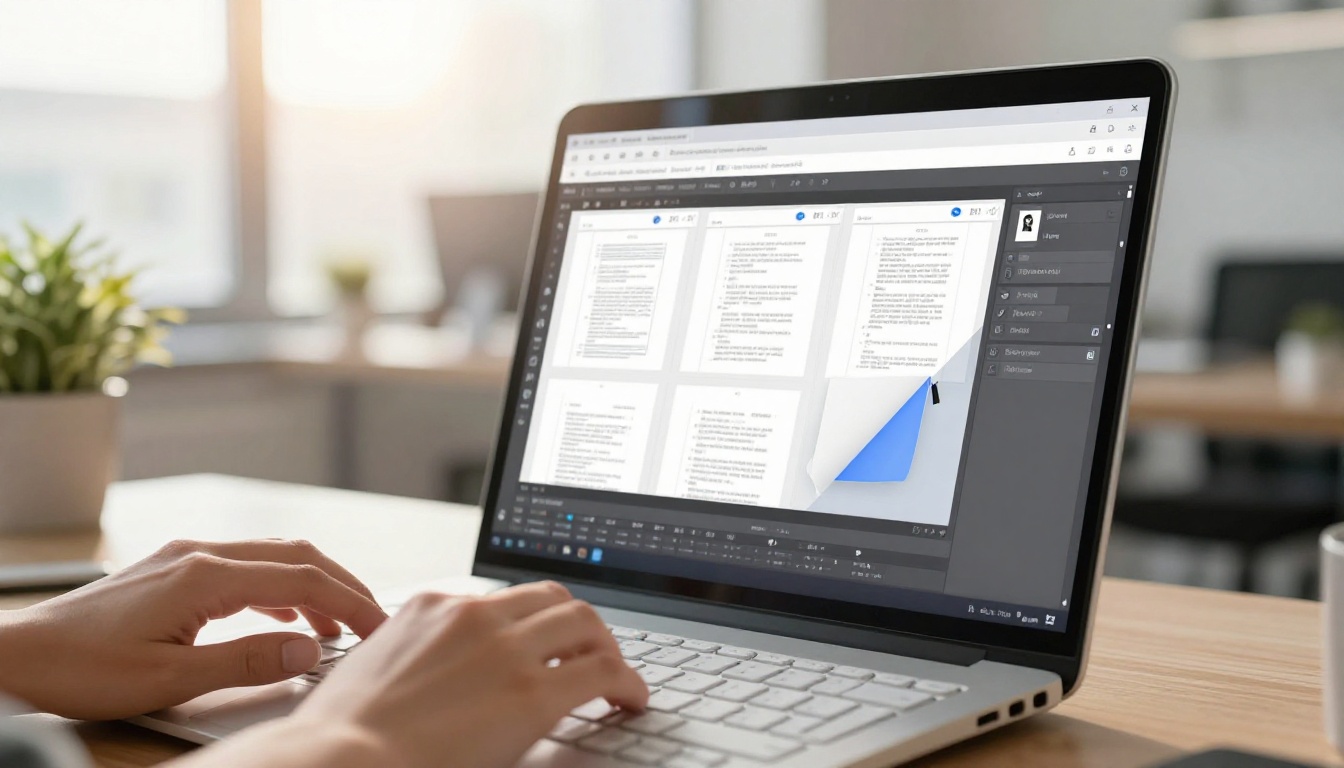
- Vá em Ferramentas e selecione Organizar páginas
- As miniaturas das páginas aparecem em um painel em tela cheia
- Arraste e solte as miniaturas na sequência correta
- Clique em Arquivo e depois em Salvar (não em "Salvar como") para preservar a ordem corrigida
Este método lida bem com documentos grandes e permite operações em lote, então você pode selecionar várias páginas e movê-las juntas.
Como usar editores de PDF gratuitos online
Para documentos com menos de 100 páginas, as ferramentas web gratuitas são rápidas e confiáveis:
PDF24 (recomendado para usuários gratuitos):
- Acesse a ferramenta de ordenar páginas do PDF24
- Envie seu PDF
- Arraste as miniaturas para a ordem correta
- Baixe o arquivo corrigido
ILovePDF:
- Escolha a opção de ordenar páginas no menu de ferramentas
- Envie seu documento
- Reordene usando a interface visual de arrastar
- Baixe e confira antes de enviar de novo
✅ Depois de reordenar, sempre abra o arquivo baixado no seu visualizador de PDF e percorra todas as páginas antes de enviar para a sua plataforma de flipbook.
Como corrigir a ordem das páginas pelo Google Drive
Se o documento original estiver no Google Slides ou no Google Docs:
- Abra a apresentação ou o documento original
- No Slides, clique no slide que você quer mover no painel à esquerda e arraste-o para a posição correta
- Exporte como PDF em Arquivo > Fazer download > Documento PDF
- Confira a ordem das páginas do PDF exportado antes de enviar
Essa abordagem é especialmente útil quando a desordem surgiu durante uma exportação do Google Workspace, e não em uma ferramenta de PDF dedicada.
Causas comuns e suas correções
| Causa raiz | Sintomas | Correção |
|---|
| PDFs mesclados com ordem de anexação errada | Seções de arquivos diferentes misturadas | Mesclar de novo usando a ordem correta dos arquivos de origem |
| Sequência de mesas de trabalho errada no InDesign/Canva | Páginas seguem os números das mesas de trabalho, não a ordem de leitura | Reordenar as mesas de trabalho na origem e exportar de novo |
| Páginas digitalizadas fora de sequência | Números das páginas físicas não batem com a posição | Usar PDF24 ou Acrobat para arrastar até a ordem correta |
| Modo de páginas invertidas ativado por engano | Todas as páginas aparecem de trás para frente | Conferir as configurações de envio e desativar o modo invertido |
| Reordenação de slides do PowerPoint antes da exportação | Slides saltam de lugar no PDF | Corrigir a ordem dos slides no arquivo original e exportar de novo |
| Operação de dividir e mesclar que deu errado | Capítulos ou seções aparecem no bloco errado | Refazer a mesclagem com arquivos verificados |
Como corrigir no Flipbooks AI passo a passo
Depois que seu PDF estiver corrigido, enviá-lo de novo no Flipbooks AI leva cerca de dois minutos. Veja exatamente como fazer.

Passo 1: entre na sua conta
Acesse flipbooksai.com/account e entre na sua conta. Se você ainda não tem uma, criar uma conta leva menos de um minuto e dá acesso imediato ao conversor.
Passo 2: envie seu PDF corrigido
No seu painel, clique em Novo flipbook e envie o arquivo PDF corrigido. O Flipbooks AI aceita arquivos grandes em todos os planos, e a conversão é automática. Você não precisa configurar as páginas manualmente.
No envio, preste atenção na configuração de direção de leitura, se ela aparecer. Para publicações padrão da esquerda para a direita, como relatórios, catálogos, folhetos e e-books, deixe a direção de leitura no valor padrão.
Passo 3: visualize todas as páginas
Antes de publicar, use o painel de visualização de páginas integrado para percorrer todas as páginas em sequência. Isso leva 30 segundos e confirma que a ordem corrigida foi mantida após a conversão. Não pule esta etapa.
💡 Clique nas miniaturas de páginas individuais no painel de visualização para ir direto a qualquer página. No mínimo, confira a página 1, a página dupla do meio e a última página.
Passo 4: adicione sua marca e personalize
Com a ordem das páginas verificada, este é um bom momento para aplicar suas configurações de marca: logotipo, cores da marca e fundo. O Conversor de PDF para flipbook faz tudo isso dentro do mesmo fluxo. Você também pode incorporar vídeos, clipes de áudio e links clicáveis diretamente nas páginas.
Passo 5: publique e compartilhe
Clique em Publicar. Seu flipbook recebe um link de compartilhamento na hora. Você também pode copiar o código de incorporação para colocá-lo no seu site, definir uma senha para acesso privado ou baixá-lo para distribuição offline.
Funcionalidades disponíveis por plano:
- Plano Free: conversão básica, flipbooks sem marca d’água, links de compartilhamento
- Plano Standard: flipbooks ilimitados, marca personalizada, downloads offline
- Plano Professional: estatísticas de leitura, formulários de contato, proteção por senha, suporte prioritário
Compare todas as opções em flipbooksai.com/pricing.
Comparação de ferramentas para reordenar páginas de PDF
| Ferramenta | Tamanho máximo de arquivo | Reordenação por arrastar e soltar | Nível gratuito | Aplicativo para computador |
|---|
| Adobe Acrobat Pro | Ilimitado | Sim | Não (somente pago) | Sim |
| PDF24 | 100MB (web) | Sim | Sim | Sim (Windows) |
| Smallpdf | 5GB | Sim | 2 tarefas por hora | Não |
| ILovePDF | 100MB | Sim | Sim | Não |
| Mac Preview | Sem limite | Sim | Sim (integrado) | Somente Mac |
| Google Drive | 2GB de envio | Somente pelo Slides | Sim | Não |
Para a maioria das pessoas que corrigem a ordem das páginas uma única vez, PDF24 ou Mac Preview cobrem tudo o que é preciso sem custo. Reserve o Acrobat Pro para fluxos de trabalho recorrentes, nos quais precisão e operações em lote importam mais.
Quando o PDF parece correto, mas as páginas continuam erradas
Às vezes você abre o PDF, as miniaturas estão em perfeita ordem, você envia de novo e o flipbook ainda embaralha a sequência. Isso é menos comum, mas acontece.
Limpe o cache do navegador
Os navegadores armazenam em cache os arquivos de flipbook de forma agressiva. Se você já publicou um flipbook e depois o substituiu, seu navegador pode estar exibindo a versão antiga em cache, com a ordem errada.
Correção: mantenha Shift pressionado e clique no botão de atualizar do navegador para forçar um recarregamento, ou abra o flipbook em uma janela anônima ou privativa. Se a ordem aparecer correta na janela anônima, o cache era o culpado. Limpe o cache do navegador nas configurações e recarregue normalmente.
Experimente outro navegador
Inconsistências de renderização entre navegadores são raras, mas reais. Se a ordem das páginas parecer errada no Chrome, teste no Firefox ou no Safari antes de presumir que a plataforma tem um problema.
Exclua e recrie o flipbook
Se reenviar para o mesmo flipbook continuar mostrando problemas, exclua o flipbook e crie um novo do zero com o PDF corrigido. Algumas plataformas armazenam dados de conversão por flipbook, e reenviar nem sempre limpa a renderização antiga.
⚠️ Antes de excluir, copie seu link de compartilhamento ou o código de incorporação, caso você já tenha distribuído o flipbook. Você receberá uma nova URL com o flipbook substituto.

Comparação de planos do Flipbooks AI
| Funcionalidade | Free | Standard | Professional |
|---|
| Flipbooks criados | Limitado | Ilimitado | Ilimitado |
| Marca d’água | Nenhuma | Nenhuma | Nenhuma |
| Marca personalizada | Não | Sim | Sim |
| Proteção por senha | Não | Não | Sim |
| Estatísticas de leitura | Não | Não | Sim |
| Captação de contatos | Não | Não | Sim |
| Downloads offline | Não | Sim | Sim |
| Incorporar no site | Sim | Sim | Sim |
| Suporte prioritário | Não | Não | Sim |
Todos os planos incluem flipbooks sem marca d’água, o que é realmente incomum nesse mercado. Veja o detalhamento completo em flipbooksai.com/pricing.
Como evitar problemas de ordem de páginas em novos projetos
Corrigir o problema depois que ele acontece é simples. Não ter o problema para começar é melhor. Estas práticas eliminam a maioria dos problemas de ordem de páginas antes que apareçam.
Boas práticas ao criar seu PDF
Ao exportar de ferramentas de design:
- No InDesign: use Arquivo > Exportar e marque "Todas as páginas", com a numeração sequencial conferida no painel do documento antes de exportar
- No Canva: baixe como PDF para impressão ou PDF padrão; confira antes se as páginas estão na ordem correta no editor de design
- No Figma: exporte os frames na ordem em que você quer que apareçam, já que o Figma exporta pela sequência dos frames, e não por um índice de páginas definido
Ao mesclar vários PDFs:
- Mescle em pequenos lotes e confira após cada mesclagem
- Dê aos arquivos separados um prefixo numérico (01-introducao.pdf, 02-capitulo.pdf) para que sua ferramenta de mesclagem os processe na ordem certa
- Use uma ferramenta de mesclagem dedicada, em vez de depender de alternativas de imprimir para PDF
Ao digitalizar documentos físicos:
- Numere as páginas antes de digitalizar
- Digitalize em lotes de 10 a 20 páginas e confira cada lote
- Use um aplicativo de digitalização que ordene automaticamente as páginas pelo horário de captura
Nomeação de arquivos e verificação antes do envio
Sempre inclua a versão e a intenção de sequência no nome do arquivo. catalog-final-v3-pages-correct.pdf é um nome melhor do que catalog-final.pdf na hora de solucionar problemas, porque mostra exatamente em que estado o arquivo está.
Antes de enviar para qualquer ferramenta de flipbook, percorra esta lista de verificação pré-envio:
✅ Uma verificação de 30 segundos antes do envio elimina 90% dos problemas que levam as pessoas a procurar soluções depois.
Depois que a ordem das páginas estiver certa e o flipbook estiver publicado, o formato abre possibilidades que PDFs estáticos simplesmente não oferecem.
Para empresas com catálogos de produtos: o Criador de catálogo digital gratuito permite transformar um PDF de produtos com a ordem correta em um catálogo interativo com opção de compra. Os clientes folheiam as páginas do mesmo jeito que folheariam um catálogo físico, mas com links clicáveis para os produtos.
Para hotelaria e serviços de alimentação: um restaurante ou hotel com um cardápio ou folheto em PDF bem ordenado pode usar o Criador de flipbook de cardápio de restaurante ou o Criador de brochuras de hotel para publicar uma versão em flipbook que se atualiza automaticamente quando você envia um novo PDF.
Para educação e treinamento: a ferramenta Flipbook de manual de treinamento funciona bem para organizações que distribuem manuais com vários capítulos. Quando todos os capítulos estão na ordem correta, os participantes podem pular para qualquer seção pelo número da página ou usar um sumário clicável.
Para portfólios e trabalhos criativos: fotógrafos e designers que organizam seus trabalhos em uma sequência de PDF cuidadosamente selecionada se beneficiam muito de ter a ordem das páginas preservada com precisão. A ferramenta Portfólio de fotografia mantém esse fluxo narrativo visual no formato de flipbook.
Para eventos e publicações: uma programação de evento ou uma newsletter escolar bem ordenada se transforma em uma publicação digital profissional com o Criador de flipbook de programação de eventos ou o Criador de Newsletter Escolar.
Veja todas as ferramentas disponíveis em flipbooksai.com/tools para encontrar a que melhor se encaixa no seu caso de uso.
Corrija uma vez, publique do jeito certo
Problemas de ordem de páginas em flipbooks quase sempre são um problema do PDF, e não da plataforma. A correção é previsível: identifique se o problema está no arquivo de origem ou nas configurações de envio, corrija-o na origem, confira antes de enviar e publique de novo. Todo o processo raramente leva mais de cinco a dez minutos.
Pronto para publicar seu flipbook corrigido? Crie sua conta no Flipbooks AI e envie seu PDF corrigido hoje. Sem marca d’água, sem configurações complicadas e com uma experiência de publicação limpa, que tira o atrito da distribuição digital de documentos. Se você quer estatísticas de leitura, proteção por senha e formulários de contato, veja os planos e preços para descobrir qual se encaixa nas suas necessidades.



