Si vous avez déjà importé un PDF et vu votre flipbook mélanger les pages dans un ordre complètement faux, vous savez à quel point ce moment est frustrant. La page 12 apparaît avant la page 3. Votre table des matières ne mène nulle part. L’expérience de lecture est totalement cassée. La bonne nouvelle : c’est presque toujours réparable en moins de cinq minutes, et Flipbooks AI rend le nouvel import simple une fois le fichier source corrigé.
Cet article passe en revue toutes les raisons pour lesquelles les pages se retrouvent dans le désordre, comment diagnostiquer et corriger le problème dans votre PDF, comment republier correctement et comment éviter que cela ne se reproduise.
Pourquoi les pages d’un flipbook se retrouvent dans le désordre
Les problèmes d’ordre des pages dans les flipbooks numériques viennent presque toujours de l’un de ces trois endroits : le PDF source, le logiciel utilisé pour l’exporter ou le processus d’import lui-même. Accuser la plateforme de flipbook est un réflexe naturel, mais dans 90 % des cas, la séquence était déjà cassée avant que le fichier ne quitte votre ordinateur.
Le PDF source est le vrai problème
Les PDF stockent les pages comme des objets indépendants, et non comme une séquence numérotée stricte. Lorsque vous fusionnez plusieurs fichiers PDF, copiez-collez des sections d’un document à l’autre ou exportez depuis certains outils de conception, l’ordre interne des pages peut être mélangé. Le fichier semble correct dans votre lecteur PDF, car la plupart des lecteurs trient les pages selon leur position dans l’arborescence des objets du fichier. Mais un convertisseur de flipbook lit l’ordre brut des objets, qui peut être différent.
Situations courantes qui brouillent l’ordre source :
- Fusionner des PDF avec un outil qui ajoute les pages à la suite au lieu de les insérer correctement
- Exporter depuis InDesign, Canva ou Figma avec un ordre de plans de travail non séquentiel
- Numériser des pages physiques et les enregistrer dans le mauvais ordre de capture
- Découper puis recombiner un PDF sans vérifier l’ordre final
- Convertir depuis PowerPoint ou Keynote quand les diapositives sont déjà désordonnées dans le document d’origine
Réglages d’import qui provoquent des problèmes de séquence
Certains convertisseurs proposent des options comme « ordre des pages inversé » ou « lecture de droite à gauche » pour certains types de publications, comme les mangas ou les livres en arabe. Si ces réglages sont activés par erreur pendant l’import, vos pages apparaîtront dans l’ordre inverse ou dans un ordre inattendu, même si votre PDF est parfaitement ordonné.
⚠️ Vérifiez toujours le panneau des réglages d’import avant de cliquer sur publier. Une seule case peut inverser tout votre document.
Vérifiez votre PDF avant tout
Avant de toucher à la plateforme de flipbook, vérifiez l’ordre des pages dans le PDF lui-même. Cela vous fait gagner du temps en confirmant si le problème vient du fichier ou des réglages de conversion.
Comment contrôler l’ordre des pages dans Adobe Acrobat
- Ouvrez votre PDF dans Adobe Acrobat (toutes versions, y compris le Reader gratuit)
- Ouvrez le panneau Vignettes de pages dans la barre latérale gauche (la petite icône de pages empilées)
- Faites défiler toutes les miniatures de haut en bas
- Vérifiez que chaque page apparaît dans le bon ordre de lecture
Si les miniatures sont déjà dans le désordre ici, c’est votre PDF le problème. Si elles semblent correctes, le problème vient des réglages d’import ou de conversion.
Outils gratuits pour contrôler les pages d’un PDF
Inutile d’acheter un outil payant pour contrôler votre PDF. Ces options gratuites fonctionnent très bien :
| Outil | Plateforme | Coût | Idéal pour |
|---|
| Adobe Acrobat Reader | Windows, Mac | Gratuit | Contrôle visuel rapide |
| PDF24 | Navigateur web | Gratuit | Réorganisation et fusion |
| Smallpdf | Navigateur web | Gratuit (limité) | Réorganisation simple par glisser-déposer |
| ILovePDF | Navigateur web | Gratuit (limité) | Opérations en lot sur les pages |
| Aperçu | Mac uniquement | Gratuit (intégré) | Vérification rapide des miniatures |
💡 Sur un Mac, la barre latérale des miniatures d’Aperçu est le moyen le plus rapide de repérer un problème d’ordre des pages. Il suffit de faire glisser les miniatures pour les réorganiser si besoin, puis de réenregistrer.
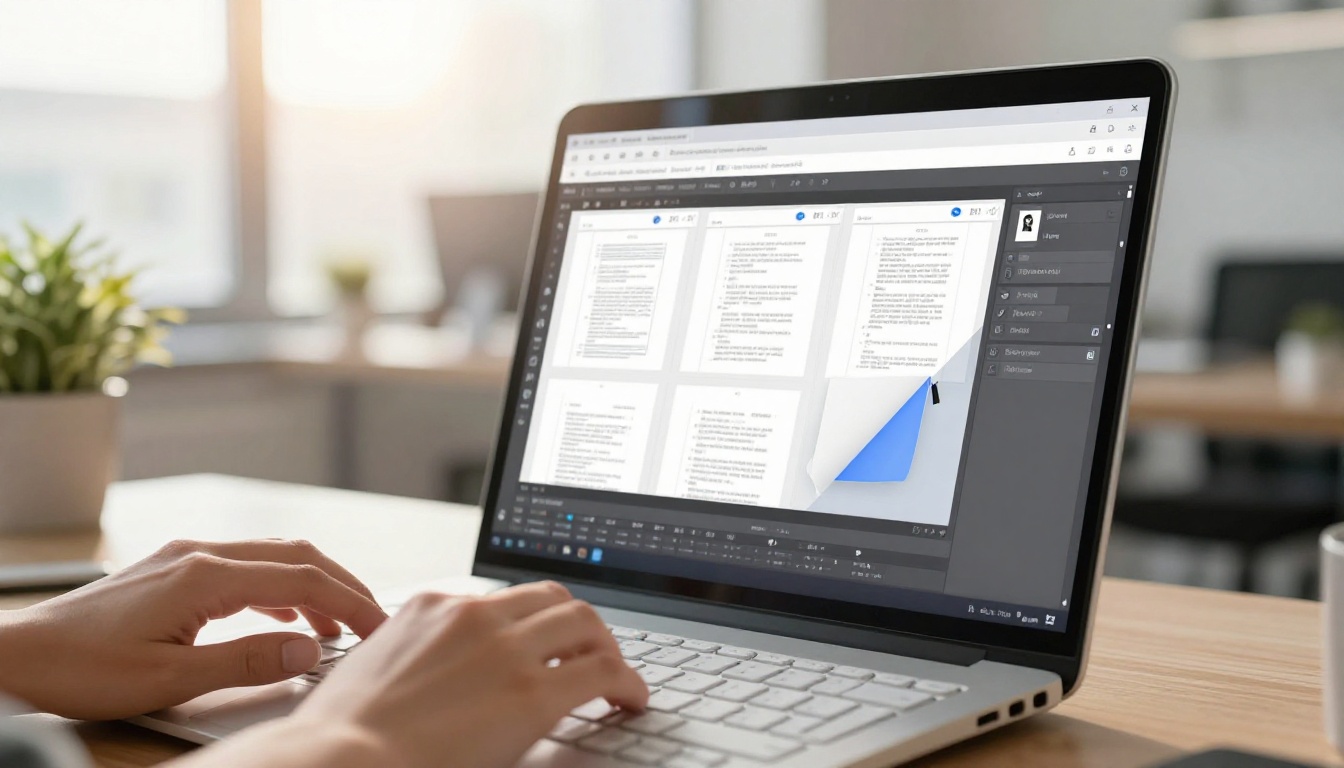
Une fois que vous avez confirmé que le PDF lui-même est le coupable, choisissez l’une des méthodes ci-dessous selon les outils dont vous disposez.
Réorganiser les pages dans Adobe Acrobat Pro
Si vous disposez d’Acrobat Pro (payant), c’est la méthode la plus fiable :
- Ouvrez votre PDF dans Acrobat Pro
- Allez dans Outils puis sélectionnez Organiser les pages
- Les miniatures des pages s’affichent dans une vue en plein panneau
- Faites glisser et déposez les miniatures dans le bon ordre
- Cliquez sur Fichier puis sur Enregistrer (et non « Enregistrer sous ») pour conserver l’ordre corrigé
Cette méthode gère proprement les documents volumineux et permet les déplacements en lot : vous pouvez sélectionner plusieurs pages et les déplacer ensemble.
Utiliser des éditeurs PDF gratuits en ligne
Pour les documents de moins de 100 pages, les outils web gratuits sont rapides et fiables :
PDF24 (recommandé pour les utilisateurs gratuits) :
- Rendez-vous sur l’outil « Trier les pages » de PDF24
- Importez votre PDF
- Faites glisser les miniatures dans le bon ordre
- Téléchargez le fichier corrigé
ILovePDF :
- Sélectionnez « Trier les pages » dans le menu de leurs outils
- Importez votre document
- Réordonnez les pages avec l’interface visuelle de glisser-déposer
- Téléchargez le fichier et vérifiez-le avant de le réimporter
✅ Après la réorganisation, ouvrez toujours le fichier téléchargé dans votre lecteur PDF et parcourez chaque page avant de l’importer dans votre plateforme de flipbook.
Corriger l’ordre des pages avec Google Drive
Si votre document d’origine est dans Google Slides ou Google Docs :
- Ouvrez la présentation ou le document d’origine
- Dans Slides, cliquez sur la diapositive à déplacer dans le panneau de gauche, puis faites-la glisser à la bonne position
- Exportez en PDF via Fichier > Télécharger > Document PDF
- Vérifiez l’ordre des pages du PDF exporté avant de l’importer
Cette approche est particulièrement utile lorsque le désordre vient d’un export depuis Google Workspace plutôt que d’un outil PDF dédié.
Causes courantes et leurs solutions
| Cause | Symptômes | Solution |
|---|
| Fusion de PDF avec un mauvais ordre d’ajout | Des sections de fichiers différents sont mélangées | Refusionner en utilisant le bon ordre des fichiers source |
| Ordre des plans de travail InDesign/Canva incorrect | Les pages correspondent aux numéros des plans de travail, pas à l’ordre de lecture | Réorganiser les plans de travail dans la source, puis réexporter |
| Pages numérisées dans le désordre | Les numéros des pages physiques ne correspondent pas à leur position | Utiliser PDF24 ou Acrobat pour glisser les pages dans le bon ordre |
| Mode de page inversée activé par erreur | Toutes les pages apparaissent à l’envers | Vérifier les réglages d’import et désactiver le mode inversé |
| Réorganisation des diapositives PowerPoint avant export | Les diapositives se déplacent dans le PDF | Corriger l’ordre des diapositives dans le fichier d’origine, puis réexporter |
| Opération de découpage et fusion ratée | Des chapitres ou sections apparaissent dans le mauvais bloc | Refaire la fusion avec des fichiers vérifiés |
Une fois votre PDF corrigé, réimportez-le sur Flipbooks AI : l’opération prend environ deux minutes. Voici exactement comment procéder.

Étape 1 : connectez-vous à votre compte
Rendez-vous sur flipbooksai.com/account et connectez-vous. Si vous n’avez pas encore de compte, en créer un prend moins d’une minute et vous donne un accès immédiat au convertisseur.
Étape 2 : importez votre PDF corrigé
Depuis votre tableau de bord, cliquez sur Nouveau flipbook et importez le fichier PDF corrigé. Flipbooks AI prend en charge les fichiers volumineux dans toutes les offres, et la conversion est automatique. Aucune configuration manuelle des pages n’est nécessaire de votre part.
Pendant l’import, faites attention au réglage du sens de lecture, s’il apparaît. Pour les publications classiques de gauche à droite, comme les rapports, catalogues, brochures et livres numériques, laissez le sens de lecture à sa valeur par défaut.
Étape 3 : vérifiez chaque page
Avant de publier, utilisez le panneau d’aperçu des pages intégré pour parcourir chaque page dans l’ordre. Cela prend 30 secondes et confirme que l’ordre corrigé est conservé après la conversion. Ne sautez pas cette étape.
💡 Cliquez sur les miniatures de pages dans le panneau d’aperçu pour accéder directement à n’importe quelle page. Vérifiez au minimum la page 1, la double page du milieu et la dernière page.
Étape 4 : ajoutez votre image de marque et personnalisez
L’ordre des pages étant vérifié, c’est le bon moment pour appliquer votre image de marque : logo, couleurs et arrière-plan. Le Convertisseur PDF vers flipbook gère tout cela dans le même processus. Vous pouvez aussi intégrer directement des vidéos, des clips audio et des liens cliquables dans vos pages.
Étape 5 : publiez et partagez
Cliquez sur Publier. Votre flipbook obtient instantanément un lien de partage. Vous pouvez aussi copier le code d’intégration pour l’installer sur votre site web, définir un mot de passe pour un accès privé, ou le télécharger pour une diffusion hors ligne.
Fonctionnalités disponibles selon l’offre :
- Offre Free : conversion de base, flipbooks sans filigrane, liens de partage
- Offre Standard : flipbooks illimités, personnalisation de la marque, téléchargements hors ligne
- Offre Professional : statistiques, formulaires de capture de prospects, protection par mot de passe, support prioritaire
Comparez toutes les options sur flipbooksai.com/pricing.
Comparaison des outils de réorganisation de pages PDF
| Outil | Taille maximale du fichier | Réorganisation par glisser-déposer | Offre gratuite | Application de bureau |
|---|
| Adobe Acrobat Pro | Illimitée | Oui | Non (payant uniquement) | Oui |
| PDF24 | 100 Mo (web) | Oui | Oui | Oui (Windows) |
| Smallpdf | 5 Go | Oui | 2 tâches/heure | Non |
| ILovePDF | 100 Mo | Oui | Oui | Non |
| Aperçu (Mac) | Aucune limite | Oui | Oui (intégré) | Mac uniquement |
| Google Drive | 2 Go à l’import | Via Slides uniquement | Oui | Non |
Pour la plupart des utilisateurs qui ne corrigent un problème d’ordre des pages qu’une seule fois, PDF24 ou Aperçu suffisent gratuitement. Réservez Acrobat Pro aux flux de travail récurrents où la précision et les opérations en lot comptent le plus.
Lorsque le PDF semble correct mais que les pages restent mal ordonnées
Il arrive que vous ouvriez votre PDF, que les miniatures soient parfaitement ordonnées, que vous le réimportiez, et que le flipbook mélange encore la séquence. C’est plus rare, mais cela arrive.
Vider le cache de votre navigateur
Les navigateurs mettent en cache les fichiers de flipbook de manière agressive. Si vous avez déjà publié un flipbook puis l’avez remplacé, votre navigateur peut afficher l’ancienne version mise en cache, avec le mauvais ordre.
Solution : maintenez Shift enfoncé et cliquez sur le bouton d’actualisation du navigateur pour forcer le rechargement, ou ouvrez le flipbook dans une fenêtre de navigation privée. Si l’ordre apparaît correctement en navigation privée, c’était le cache. Videz le cache de votre navigateur depuis les paramètres, puis rechargez normalement.
Essayer un autre navigateur
Les incohérences d’affichage entre navigateurs sont rares, mais réelles. Si l’ordre des pages paraît faux dans Chrome, vérifiez dans Firefox ou Safari avant de supposer que la plateforme pose problème.
Supprimer le flipbook et en recréer un
Si réimporter sur le même flipbook pose toujours problème, supprimez-le et créez-en un tout nouveau à partir du PDF corrigé. Certaines plateformes conservent les données de conversion par flipbook, et réimporter ne purge pas toujours l’ancien rendu.
⚠️ Avant de supprimer, copiez votre lien de partage ou votre code d’intégration si vous l’avez déjà diffusé. Vous obtiendrez une nouvelle URL avec le flipbook de remplacement.

Comparaison des offres Flipbooks AI
| Fonctionnalité | Free | Standard | Professional |
|---|
| Flipbooks créés | Limité | Illimité | Illimité |
| Filigranes | Aucun | Aucun | Aucun |
| Personnalisation de la marque | Non | Oui | Oui |
| Protection par mot de passe | Non | Non | Oui |
| Statistiques | Non | Non | Oui |
| Capture de prospects | Non | Non | Oui |
| Téléchargements hors ligne | Non | Oui | Oui |
| Intégration sur un site web | Oui | Oui | Oui |
| Support prioritaire | Non | Non | Oui |
Chaque offre inclut des flipbooks sans filigrane, ce qui est vraiment rare sur ce marché. Consultez le détail complet sur flipbooksai.com/pricing.
Éviter les problèmes d’ordre des pages dans les nouveaux projets
Corriger le problème après coup est simple. Ne pas avoir le problème est encore mieux. Ces pratiques éliminent la plupart des problèmes d’ordre des pages avant qu’ils ne surviennent.
Bonnes pratiques lors de la création de votre PDF
Lors d’un export depuis des outils de conception :
- Dans InDesign : utilisez Fichier > Exporter et cochez « Toutes les pages » avec une numérotation séquentielle dans le panneau des pages avant d’exporter
- Dans Canva : téléchargez au format PDF Print ou PDF Standard ; vérifiez d’abord que vos pages sont bien ordonnées dans l’éditeur de design
- Dans Figma : exportez les cadres dans l’ordre d’affichage souhaité, car Figma exporte selon la séquence des cadres, et non selon un index de pages défini
Lors de la fusion de plusieurs PDF :
- Fusionnez par petits lots et vérifiez après chaque fusion
- Nommez les fichiers composants avec un préfixe numérique (01-intro.pdf, 02-chapitre.pdf) pour que votre outil de fusion les traite dans le bon ordre
- Utilisez un outil de fusion dédié plutôt que de compter sur l’impression en PDF
Lors de la numérisation de documents papier :
- Numérotez les pages avant la numérisation
- Numérisez par lots de 10 à 20 pages et vérifiez chaque lot
- Utilisez une application de numérisation qui trie automatiquement les pages selon l’horodatage de capture
Nommer les fichiers et vérifier avant l’import
Indiquez toujours la version et l’intention de séquence dans le nom du fichier. catalog-final-v3-pages-correct.pdf est un meilleur nom de fichier que catalog-final.pdf pour le dépannage, car il indique exactement dans quel état se trouve le fichier.
Avant d’importer dans un outil de flipbook, parcourez cette liste de contrôle :
✅ Une vérification de 30 secondes avant l’import élimine 90 % des problèmes qui poussent les gens à chercher des solutions par la suite.
D’autres façons d’utiliser votre flipbook corrigé
Une fois l’ordre des pages corrigé et votre flipbook publié, ce format ouvre des possibilités que les PDF statiques ne peuvent tout simplement pas offrir.
Pour les entreprises disposant de catalogues produits : le Créateur de catalogue numérique gratuit vous permet de transformer un PDF produit correctement ordonné en catalogue interactif où l’on peut acheter, avec des liens produits cliquables. Les clients feuillettent les pages comme un catalogue papier.
Pour l’hôtellerie et la restauration : un restaurant ou un hôtel disposant d’une carte ou d’une brochure PDF correctement ordonnée peut utiliser le Créateur de flipbook de carte de restaurant ou le Créateur de brochures d’hôtel pour publier une version flipbook qui se met à jour automatiquement lorsque vous importez un nouveau PDF.
Pour la formation et l’enseignement : le Flipbook de manuel de formation convient bien aux organisations qui diffusent des manuels en plusieurs chapitres. Lorsque chaque chapitre est dans le bon ordre, les apprenants peuvent accéder à n’importe quelle section par son numéro de page ou utiliser une table des matières cliquable.
Pour les portfolios et les travaux créatifs : les photographes et designers qui organisent leur travail dans un PDF soigneusement sélectionné et ordonné bénéficient nettement du maintien précis de l’ordre des pages. Le Portfolio photo préserve ce fil visuel narratif au format flipbook.
Pour les événements et les publications : un programme d’événement ou une lettre d’information scolaire correctement ordonné se transforme en publication numérique professionnelle avec le Créateur de flipbooks de programmes d’événements ou le Créateur de lettre d’information scolaire.
Parcourez tous les outils disponibles sur flipbooksai.com/tools pour trouver celui qui correspond à votre besoin.
Corrigez une fois, publiez correctement
Les problèmes d’ordre des pages dans les flipbooks relèvent presque toujours du PDF, pas de la plateforme. La méthode est prévisible : identifiez si le problème vient du fichier source ou des réglages d’import, corrigez-le à la source, vérifiez avant l’import, puis republiez. Tout le processus prend rarement plus de cinq à dix minutes.
Prêt à publier votre flipbook corrigé ? Créez votre compte sur Flipbooks AI et importez votre PDF corrigé dès aujourd’hui. Pas de filigrane, pas de réglages compliqués, et une expérience de publication fluide qui simplifie la diffusion de vos documents numériques. Si vous voulez accéder aux statistiques, à la protection par mot de passe et aux formulaires de capture de prospects, consultez les offres et tarifs pour voir laquelle correspond à vos besoins.



