Wenn du jemals ein PDF hochgeladen hast und dein Flipbook die Seiten in eine völlig falsche Reihenfolge gebracht hat, kennst du dieses frustrierende Gefühl. Seite 12 erscheint vor Seite 3. Dein Inhaltsverzeichnis führt ins Leere. Das Leseerlebnis ist komplett kaputt. Die gute Nachricht: Das lässt sich fast immer in unter fünf Minuten beheben, und Flipbooks AI macht das erneute Hochladen unkompliziert, sobald du die Quelldatei in Ordnung gebracht hast.
Dieser Artikel zeigt dir alle Gründe, aus denen Seiten in der falschen Reihenfolge landen, wie du das Problem in deinem PDF erkennst und behebst, wie du richtig neu veröffentlichst und wie du verhinderst, dass es wieder passiert.

Warum Flipbook-Seiten in die falsche Reihenfolge geraten
Probleme mit der Seitenreihenfolge in digitalen Flipbooks haben fast immer eine von drei Ursachen: das Quell-PDF, die Software, mit der es exportiert wurde, oder den Upload selbst. Die Flipbook-Plattform zu beschuldigen liegt nahe, aber in 90% der Fälle war die Reihenfolge schon kaputt, bevor die Datei deinen Computer verlassen hat.
Das Quell-PDF ist das eigentliche Problem
PDFs speichern Seiten als eigenständige Objekte und nicht als strikt nummerierte Reihenfolge. Wenn du mehrere PDF-Dateien zusammenführst, Abschnitte zwischen Dokumenten kopierst und einfügst oder aus bestimmten Design-Tools exportierst, kann die interne Seitenreihenfolge durcheinandergeraten. Die Datei sieht in deinem PDF-Betrachter korrekt aus, weil die meisten Betrachter Seiten nach ihrer Position im Dateiobjektbaum sortieren. Ein Flipbook-Konverter liest aber die rohe Objektreihenfolge, und die kann abweichen.
Typische Situationen, die die Quellreihenfolge durcheinanderbringen:
- Zusammenführen von PDFs mit einem Tool, das Seiten anhängt, statt sie korrekt einzufügen
- Export aus InDesign, Canva oder Figma mit nicht fortlaufender Reihenfolge der Arbeitsflächen
- Scannen physischer Seiten und Speichern in der falschen Aufnahmereihenfolge
- Aufteilen und Neukombinieren eines PDFs, ohne die endgültige Reihenfolge zu prüfen
- Konvertierung aus PowerPoint oder Keynote, wenn die Folien im Original nicht in der richtigen Reihenfolge sind
Upload-Einstellungen, die Probleme mit der Reihenfolge verursachen
Manche Konverter bieten Optionen wie „Seitenreihenfolge umkehren“ oder „Leserichtung von rechts nach links“ für bestimmte Publikationsarten, etwa Manga oder arabischsprachige Bücher. Werden diese Einstellungen beim Upload versehentlich aktiviert, erscheinen deine Seiten auch dann umgekehrt oder in einer unerwarteten Reihenfolge, wenn dein PDF perfekt sortiert ist.
⚠️ Prüfe das Einstellungsfeld für den Upload immer genau, bevor du auf Veröffentlichen klickst. Ein einziges Kontrollkästchen kann dein gesamtes Dokument auf den Kopf stellen.
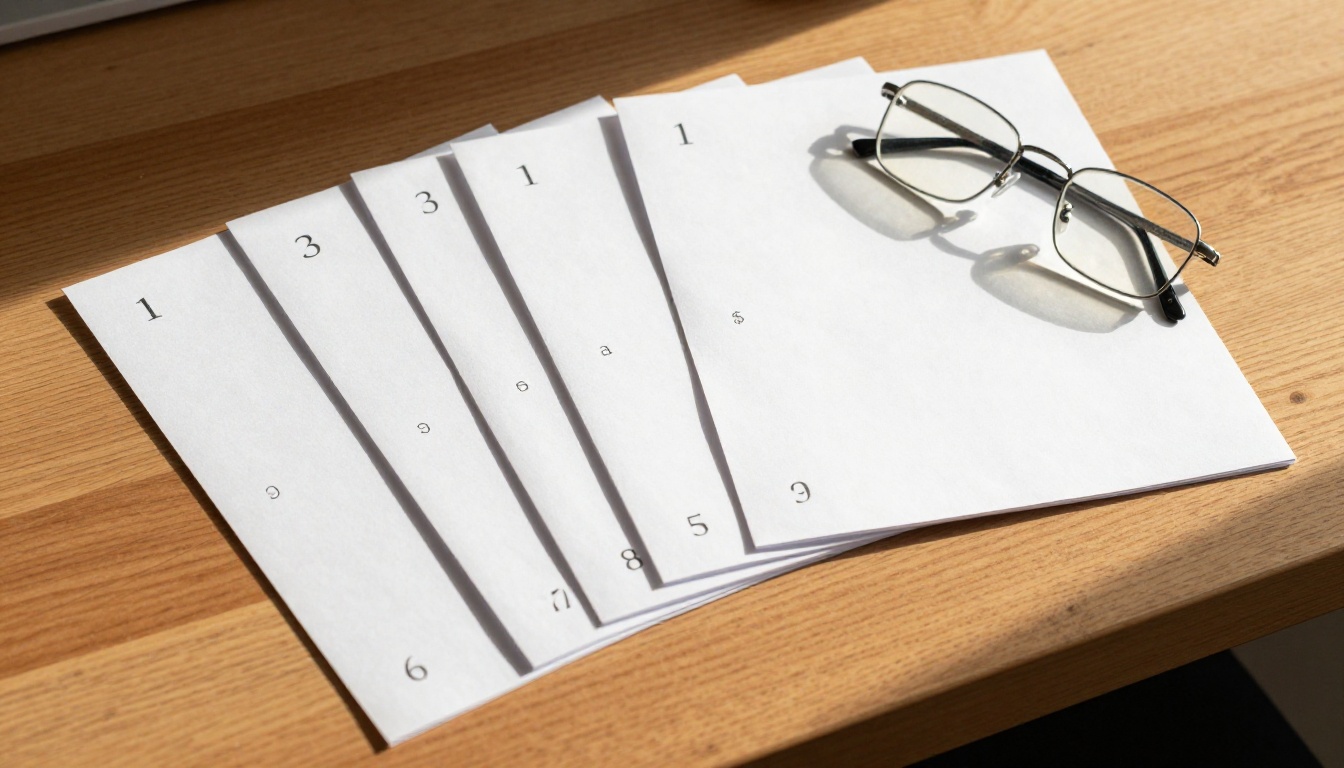
Prüfe dein PDF, bevor du etwas anderes tust
Bevor du die Flipbook-Plattform anfasst, prüfe die Seitenreihenfolge im PDF selbst. So sparst du Zeit, denn du erfährst, ob das Problem in der Datei oder in den Konvertierungseinstellungen liegt.
So prüfst du die Seitenreihenfolge in Adobe Acrobat
- Öffne dein PDF in Adobe Acrobat (jede Version, auch den kostenlosen Reader)
- Öffne das Panel Seitenminiaturen in der linken Seitenleiste (das kleine Symbol mit gestapelten Seiten)
- Scrolle von oben nach unten durch alle Miniaturen
- Prüfe, ob jede Seite in der richtigen Lesereihenfolge erscheint
Sind die Miniaturen hier schon falsch sortiert, liegt das Problem an deinem PDF. Sehen sie korrekt aus, liegt die Ursache in den Upload- oder Konvertierungseinstellungen.
Kostenlose Tools zur Prüfung der PDF-Seiten
Du brauchst kein kostenpflichtiges Tool, um dein PDF zu prüfen. Diese kostenlosen Optionen funktionieren gut:
| Tool | Plattform | Kosten | Am besten für |
|---|
| Adobe Acrobat Reader | Windows, Mac | Kostenlos | Schnelle visuelle Prüfung |
| PDF24 | Webbrowser | Kostenlos | Neu anordnen und Zusammenführen |
| Smallpdf | Webbrowser | Kostenlos (eingeschränkt) | Einfaches Neuanordnen per Drag-and-Drop |
| ILovePDF | Webbrowser | Kostenlos (eingeschränkt) | Stapelweise Seitenoperationen |
| Vorschau | Nur Mac | Kostenlos (integriert) | Schnelle Prüfung der Miniaturen |
💡 Auf dem Mac ist die Miniaturleiste der Vorschau der schnellste Weg, ein Problem mit der Seitenreihenfolge zu finden. Ziehe die Miniaturen bei Bedarf einfach an die richtige Stelle und speichere neu.
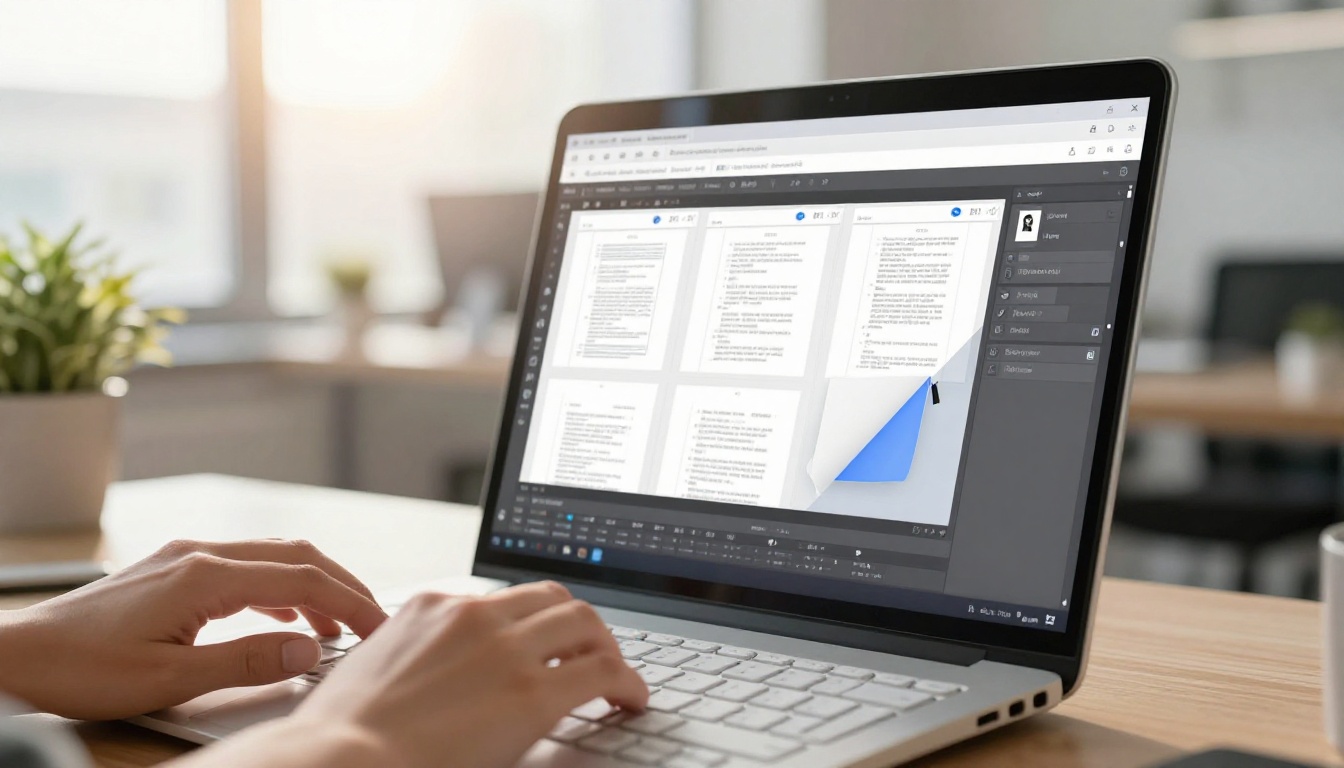
So behebst du die Seitenreihenfolge in deinem PDF
Sobald feststeht, dass das PDF selbst die Ursache ist, wähle eine der folgenden Methoden, je nachdem, welche Tools dir zur Verfügung stehen.
Seiten in Adobe Acrobat Pro neu anordnen
Wenn du Acrobat Pro (kostenpflichtig) hast, ist das die zuverlässigste Methode:
- Öffne dein PDF in Acrobat Pro
- Gehe zu Werkzeuge und wähle Seiten organisieren
- Die Seitenminiaturen erscheinen in einer Ansicht über das ganze Panel
- Ziehe die Miniaturen per Drag-and-Drop in die richtige Reihenfolge
- Klicke auf Datei und dann auf Speichern (nicht „Speichern unter“), um die korrigierte Reihenfolge zu erhalten
Diese Methode bewältigt große Dokumente sauber und unterstützt Massenverschiebungen, sodass du mehrere Seiten auswählen und gemeinsam verschieben kannst.
Kostenlose PDF-Editoren online nutzen
Für Dokumente mit weniger als 100 Seiten sind kostenlose Webtools schnell und zuverlässig:
PDF24 (empfohlen für kostenlose Nutzer):
- Rufe das Tool „Seiten sortieren“ von PDF24 auf
- Lade dein PDF hoch
- Ziehe die Miniaturen in die richtige Reihenfolge
- Lade die korrigierte Datei herunter
ILovePDF:
- Wähle „Seiten sortieren“ aus dem Tool-Menü
- Lade dein Dokument hoch
- Ordne die Seiten über die visuelle Oberfläche zum Ziehen neu
- Lade die Datei herunter und prüfe sie, bevor du sie erneut hochlädst
✅ Öffne nach dem Neuanordnen die heruntergeladene Datei in deinem PDF-Betrachter und scrolle durch jede einzelne Seite, bevor du sie auf deine Flipbook-Plattform hochlädst.
Seitenreihenfolge über Google Drive korrigieren
Wenn dein Originaldokument in Google Slides oder Google Docs liegt:
- Öffne die Originalpräsentation oder das Originaldokument
- Klicke in Slides im linken Panel auf die Folie, die du verschieben möchtest, und ziehe sie an die richtige Position
- Exportiere als PDF über Datei > Herunterladen > PDF-Dokument
- Prüfe die Seitenreihenfolge des exportierten PDFs, bevor du es hochlädst
Dieser Ansatz ist besonders hilfreich, wenn die Unordnung beim Export aus Google Workspace entstanden ist und nicht in einem eigenen PDF-Tool.

Häufige Ursachen und ihre Lösungen
| Grundursache | Symptome | Lösung |
|---|
| Zusammengeführte PDFs mit falscher Anhänge-Reihenfolge | Abschnitte aus verschiedenen Dateien sind vermischt | Mit der richtigen Reihenfolge der Quelldateien neu zusammenführen |
| Falsche Reihenfolge der Arbeitsflächen in InDesign/Canva | Seiten entsprechen den Nummern der Arbeitsflächen, nicht der Lesereihenfolge | Arbeitsflächen in der Quelle neu anordnen und neu exportieren |
| Gescannte Seiten in falscher Reihenfolge erfasst | Die Seitennummern auf dem Papier passen nicht zur Position | Mit PDF24 oder Acrobat per Drag-and-Drop in die richtige Reihenfolge bringen |
| Umkehrmodus versehentlich aktiviert | Alle Seiten erscheinen rückwärts | Upload-Einstellungen prüfen und Umkehrmodus deaktivieren |
| Folien in PowerPoint vor dem Export umsortiert | Folien springen im PDF durcheinander | Folienreihenfolge in der Originaldatei korrigieren und neu exportieren |
| Schiefgegangenes Aufteilen und Zusammenführen | Kapitel oder Abschnitte stehen im falschen Block | Den Zusammenführungsvorgang mit geprüften Dateien wiederholen |
So behebst du es Schritt für Schritt in Flipbooks AI
Sobald dein PDF korrigiert ist, dauert das erneute Hochladen auf Flipbooks AI etwa zwei Minuten. So gehst du genau vor.

Schritt 1: Melde dich bei deinem Konto an
Rufe flipbooksai.com/account auf und melde dich an. Wenn du noch kein Konto hast, dauert die Erstellung weniger als eine Minute und gibt dir sofort Zugang zum Konverter.
Schritt 2: Lade dein korrigiertes PDF hoch
Klicke in deinem Dashboard auf Neues Flipbook und lade die korrigierte PDF-Datei hoch. Flipbooks AI unterstützt große Dateien in allen Tarifen, und die Umwandlung läuft automatisch ab. Du musst die Seiten nicht manuell konfigurieren.
Achte beim Upload auf die Leserichtung, falls sie angezeigt wird. Bei Publikationen mit Leserichtung von links nach rechts, etwa Berichten, Katalogen, Broschüren und E-Books, belässt du die Leserichtung auf dem Standardwert.
Schritt 3: Prüfe jede Seite
Nutze vor dem Veröffentlichen das integrierte Panel Seitenvorschau, um alle Seiten in der richtigen Reihenfolge durchzublättern. Das dauert 30 Sekunden und bestätigt, dass die korrigierte Reihenfolge nach der Konvertierung erhalten bleibt. Überspringe diesen Schritt nicht.
💡 Klicke im Vorschau-Panel auf einzelne Seitenminiaturen, um direkt zu jeder Seite zu springen. Prüfe mindestens Seite 1, die mittlere Doppelseite und die letzte Seite.
Schritt 4: Branding hinzufügen und anpassen
Nachdem die Seitenreihenfolge geprüft ist, ist das ein guter Moment für dein Branding: Logo, Markenfarben und Hintergrund. Der PDF-zu-Flipbook-Konverter erledigt all das im selben Arbeitsablauf. Du kannst außerdem Videos, Audioclips und anklickbare Links direkt in deine Seiten einbetten.
Schritt 5: Veröffentlichen und teilen
Klicke auf Veröffentlichen. Dein Flipbook erhält sofort einen Freigabelink. Du kannst außerdem den Einbettungscode kopieren, um das Flipbook auf deiner Website einzubetten, ein Passwort für den privaten Zugriff festlegen oder es für die Offline-Verteilung herunterladen.
Funktionen nach Tarif:
- Kostenloser Tarif: Grundlegende Konvertierung, Flipbooks ohne Wasserzeichen, Freigabelinks
- Standard-Tarif: Unbegrenzte Flipbooks, individuelles Branding, Offline-Downloads
- Professional-Tarif: Analysen, Kontaktformulare, Passwortschutz, Prioritätssupport
Alle Optionen im Vergleich findest du unter flipbooksai.com/pricing.
| Tool | Maximale Dateigröße | Neu anordnen per Drag-and-Drop | Kostenloser Tarif | Desktop-App |
|---|
| Adobe Acrobat Pro | Unbegrenzt | Ja | Nein (nur kostenpflichtig) | Ja |
| PDF24 | 100MB (Web) | Ja | Ja | Ja (Windows) |
| Smallpdf | 5GB | Ja | 2 Aufgaben pro Stunde | Nein |
| ILovePDF | 100MB | Ja | Ja | Nein |
| Mac-Vorschau | Kein Limit | Ja | Ja (integriert) | Nur Mac |
| Google Drive | 2GB Upload | Nur über Slides | Ja | Nein |
Für die meisten Nutzer, die die Seitenreihenfolge nur einmal korrigieren, reichen PDF24 oder die Mac-Vorschau für alles Nötige kostenlos aus. Reserviere Acrobat Pro für wiederkehrende Abläufe, in denen Präzision und Massenoperationen am wichtigsten sind.
Wenn das PDF korrekt aussieht, die Seiten aber trotzdem falsch angezeigt werden
Manchmal öffnest du dein PDF, die Miniaturen sind perfekt sortiert, du lädst es erneut hoch, und das Flipbook bringt die Reihenfolge trotzdem durcheinander. Das ist seltener, kommt aber vor.
Browser-Cache leeren
Browser speichern Flipbook-Dateien besonders stark im Cache. Wenn du ein Flipbook bereits veröffentlicht und dann ersetzt hast, zeigt dein Browser womöglich die alte, zwischengespeicherte Version mit der falschen Reihenfolge an.
Lösung: Halte Shift gedrückt und klicke auf die Aktualisieren-Schaltfläche des Browsers, um neu zu laden, oder öffne das Flipbook in einem privaten bzw. Inkognito-Fenster. Wenn die Reihenfolge im Inkognito-Fenster stimmt, war der Cache die Ursache. Leere dann den Browser-Cache über die Einstellungen und lade die Seite normal neu.
Einen anderen Browser ausprobieren
Unterschiede bei der Darstellung zwischen Browsern sind selten, aber real. Wenn die Seitenreihenfolge in Chrome falsch aussieht, prüfe in Firefox oder Safari, bevor du annimmst, dass die Plattform ein Problem hat.
Flipbook löschen und neu erstellen
Wenn das erneute Hochladen in dasselbe Flipbook hartnäckige Probleme zeigt, lösche das Flipbook und erstelle mit dem korrigierten PDF ein komplett neues. Manche Plattformen speichern Konvertierungsdaten pro Flipbook-Eintrag, und ein erneuter Upload leert die alte Darstellung nicht immer.
⚠️ Kopiere vor dem Löschen deinen Freigabelink oder Einbettungscode, falls du das Flipbook bereits verteilt hast. Das Ersatz-Flipbook bekommt eine neue URL.

Flipbooks AI: Vergleich der Tarife
| Funktion | Kostenlos | Standard | Professional |
|---|
| Erstellte Flipbooks | Begrenzt | Unbegrenzt | Unbegrenzt |
| Wasserzeichen | Keine | Keine | Keine |
| Individuelles Branding | Nein | Ja | Ja |
| Passwortschutz | Nein | Nein | Ja |
| Analysen | Nein | Nein | Ja |
| Kontaktformulare | Nein | Nein | Ja |
| Offline-Downloads | Nein | Ja | Ja |
| Einbetten auf der Website | Ja | Ja | Ja |
| Prioritätssupport | Nein | Nein | Ja |
Jeder Tarif umfasst Flipbooks ohne Wasserzeichen, und das ist auf diesem Markt wirklich ungewöhnlich. Die vollständige Übersicht findest du unter flipbooksai.com/pricing.
Probleme mit der Seitenreihenfolge in neuen Projekten vermeiden
Das Problem nachträglich zu beheben ist unkompliziert. Besser ist es, das Problem gar nicht erst zu haben. Diese Vorgehensweisen verhindern die meisten Probleme mit der Seitenreihenfolge, bevor sie entstehen.
Bewährte Vorgehensweisen beim Erstellen deines PDFs
Beim Export aus Design-Tools:
- In InDesign: Verwende Datei > Exportieren und wähle „Alle Seiten“. Prüfe vorher im Seitenbedienfeld, ob die Seitennummerierung fortlaufend ist.
- In Canva: Lade als PDF Print oder PDF Standard herunter. Prüfe im Design-Editor vorher, ob deine Seiten richtig geordnet sind.
- In Figma: Exportiere die Frames in der Reihenfolge, in der sie erscheinen sollen, da Figma nach der Frame-Reihenfolge exportiert und nicht nach einem festen Seitenindex.
Beim Zusammenführen mehrerer PDFs:
- Führe in kleinen Gruppen zusammen und prüfe nach jedem Schritt
- Benenne Einzeldateien mit einem Zahlenpräfix (01-intro.pdf, 02-chapter.pdf), damit dein Zusammenführungstool sie in der richtigen Reihenfolge verarbeitet
- Verwende ein eigenes Zusammenführungstool statt Umwege über „Als PDF drucken“
Beim Scannen physischer Dokumente:
- Nummeriere die Seiten, bevor du sie scannst
- Scanne in Gruppen von 10 bis 20 Seiten und prüfe jede Gruppe
- Verwende eine Scan-App, die die automatische Seitensortierung nach Aufnahmezeitstempel unterstützt
Dateinamen und Prüfung vor dem Upload
Gib im Dateinamen immer Version und beabsichtigte Reihenfolge an. catalog-final-v3-pages-correct.pdf ist ein besserer Dateiname als catalog-final.pdf, wenn du Fehler suchst, weil er dir genau sagt, in welchem Zustand die Datei ist.
Geh vor dem Upload auf ein Flipbook-Tool diese Checkliste durch:
✅ Eine 30-sekündige Prüfung vor dem Upload verhindert 90% der Probleme, die dich später auf die Suche nach Lösungen schicken.

Weitere Möglichkeiten, dein korrigiertes Flipbook zu nutzen
Sobald deine Seitenreihenfolge stimmt und dein Flipbook veröffentlicht ist, eröffnet das Format Möglichkeiten, die statische PDFs nicht bieten können.
Für Unternehmen mit Produktkatalogen: Kostenloser digitaler Katalog-Ersteller macht aus einem richtig sortierten Produkt-PDF einen interaktiven Katalog zum Einkaufen. Kunden blättern durch die Seiten wie in einem gedruckten Katalog, mit anklickbaren Produktlinks.
Für Gastronomie und Hotellerie: Ein Restaurant oder Hotel mit einem richtig sortierten Karten- oder Broschüren-PDF kann den Restaurantkarten-Flipbook-Ersteller oder den Hotel-Broschüren-Designer nutzen, um eine Flipbook-Version zu veröffentlichen, die sich automatisch aktualisiert, sobald du ein neues PDF hochlädst.
Für Bildung und Training: Das Schulungshandbuch-Flipbook eignet sich gut für Organisationen, die mehrteilige Handbücher verteilen. Wenn jedes Kapitel in der richtigen Reihenfolge liegt, können Lernende über die Seitenzahl zu jedem Abschnitt springen oder ein anklickbares Inhaltsverzeichnis nutzen.
Für Portfolios und kreative Arbeiten: Fotografen und Designer, die ihre Arbeiten in einer sorgfältig kuratierten PDF-Reihenfolge organisieren, profitieren stark davon, wenn die Seitenreihenfolge genau erhalten bleibt. Der Fotoportfolio-Ersteller bewahrt diesen visuellen Erzählfluss im Flipbook-Format.
Für Veranstaltungen und Publikationen: Ein richtig sortiertes Event-Programm oder ein Schulnewsletter wird mit dem Event-Programm-Flipbook-Ersteller oder dem Schulnewsletter-Ersteller zu einer professionellen digitalen Publikation.
Alle verfügbaren Tools findest du unter flipbooksai.com/tools. Dort findest du das Passende für deinen Anwendungsfall.
Einmal richtig beheben, richtig veröffentlichen
Probleme mit der Seitenreihenfolge in Flipbooks sind fast immer ein PDF-Problem und kein Plattformproblem. Die Lösung ist vorhersehbar: Finde heraus, ob das Problem in der Quelldatei oder in den Upload-Einstellungen liegt, korrigiere es an der Quelle, prüfe vor dem Upload und veröffentliche neu. Der ganze Vorgang dauert selten länger als fünf bis zehn Minuten.
Bereit, dein korrigiertes Flipbook zu veröffentlichen? Erstelle dein Konto bei Flipbooks AI und lade dein korrigiertes PDF noch heute hoch. Keine Wasserzeichen, keine komplizierten Einstellungen und ein sauberes Veröffentlichungserlebnis, das die Hürden bei der digitalen Dokumentverteilung aus dem Weg räumt. Wenn du Zugang zu Analysen, Passwortschutz und Kontaktformularen möchtest, schau dir die Preispläne an, um zu sehen, welcher Tarif zu deinen Anforderungen passt.



