Buscaste. Escribiste todas las palabras que recordabas. Y aun así, la barra de búsqueda de tu flipbook no devolvió nada. Esta es una de las frustraciones más comunes entre quienes publican documentos digitales, y la solución casi siempre está dentro del propio PDF, no en la plataforma. Flipbooks AI indexa el texto automáticamente una vez que subes tu documento, pero el contenido tiene que ser de texto real desde el principio. Este artículo cubre todas las razones por las que la búsqueda de tu flipbook no encuentra tu texto, y lo que puedes hacer para que tu publicación se pueda buscar por completo de principio a fin.

Por qué falla la búsqueda en primer lugar
La mayoría de la gente supone que, si puede ver el texto en una página, una función de búsqueda también lo encontrará. Esa suposición se derrumba por completo con las publicaciones digitales. Hay una diferencia fundamental entre texto que parece texto y texto que de verdad es texto desde el punto de vista de una máquina.
PDF de imágenes frente a PDF de texto
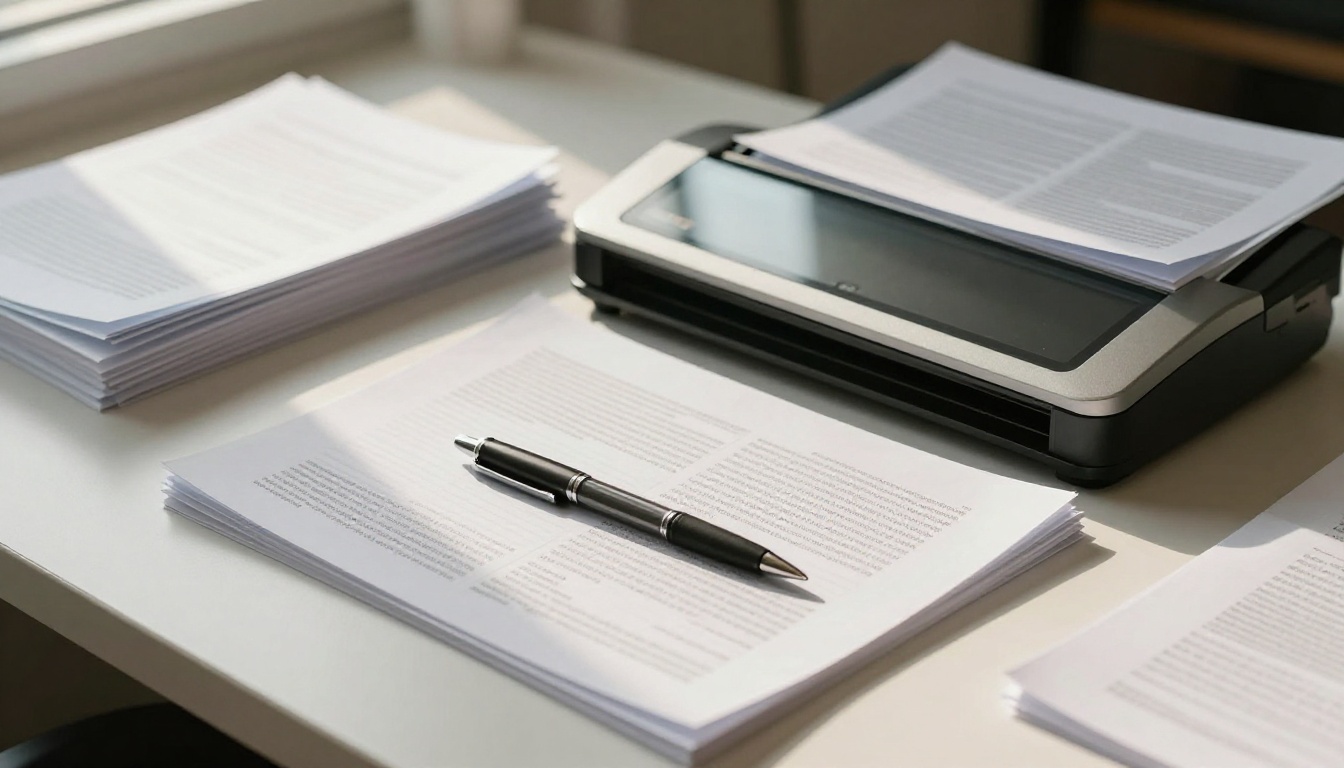
Cuando escaneas un documento físico y lo guardas como PDF sin aplicar OCR (reconocimiento óptico de caracteres), cada página se convierte en una imagen. Se ve idéntico a un documento de texto en todos los sentidos visuales, pero en el archivo no hay datos reales de caracteres. El PDF es solo una serie de fotos de palabras, y ningún motor de búsqueda del mundo puede leer una foto.
El mismo problema aparece cuando alguien exporta mal un archivo de diseño, o cuando un PDF se crea con una herramienta que convierte el texto en contornos o trazados. La frase "informe anual" puede verse perfectamente legible en pantalla, pero existir solo como formas vectoriales, sin ningún dato de texto asociado.
⚠️ Si intentas seleccionar con el cursor el texto de tu PDF y no se resalta nada, tu documento está basado en imágenes. La búsqueda nunca funcionará hasta que lo corrijas.
Problemas con las fuentes incrustadas
Incluso en PDF de texto bien hechos, las fuentes que no están incrustadas correctamente pueden causar fallos parciales o totales en la búsqueda. Cuando un visor de PDF o un indexador encuentra una fuente que no puede decodificar, puede saltarse esos caracteres por completo. Esto es habitual en PDF antiguos generados con software de edición heredado, o en documentos que usaron tipografías propietarias sin licencia ni incrustación adecuadas.
Texto convertido en trazados o contornos
Programas de diseño como Adobe Illustrator o Affinity Publisher permiten "convertir a contornos" o "expandir" el texto, transformando cada letra en una forma vectorial. Esto se hace a menudo para evitar problemas de dependencia de fuentes al compartir archivos. El resultado: un texto visualmente perfecto que es totalmente invisible para cualquier algoritmo de búsqueda.

7 razones por las que la búsqueda de tu flipbook no encuentra tu texto
Aquí tienes un desglose directo de cada causa habitual, ordenadas de la más a la menos frecuente:
| # | Causa | Frecuencia | Dificultad de solución |
|---|
| 1 | PDF escaneado sin OCR aplicado | Muy común | Media |
| 2 | Texto convertido en contornos o trazados | Común | Media |
| 3 | Configuración de exportación incorrecta | Común | Fácil |
| 4 | Fuentes incrustadas o no estándar | Moderada | Fácil |
| 5 | PDF protegido con contraseña y restricciones de extracción | Moderada | Fácil |
| 6 | Capa de texto dañada por conversiones repetidas | Menos común | Difícil |
| 7 | Codificación de caracteres incorrecta o mapeo de glifos heredado | Rara | Difícil |
Documentos escaneados sin OCR
Entran en esta categoría los documentos físicos que se fotografiaron o escanearon y se guardaron directamente en PDF. Es la razón más común por la que la búsqueda de un flipbook no encuentra el texto. Cada página se guarda como una imagen de mapa de bits. Solución: aplica OCR antes de subir el archivo.
Texto que se dibujó, no que se escribió
Si tu PDF se diseñó en Photoshop, Canva o Illustrator y las capas de texto se rasterizaron o convirtieron en contornos durante la exportación, la búsqueda no funcionará. Solución: vuelve a exportar conservando las capas de texto activas.
Malas configuraciones de exportación desde Word o InDesign
Microsoft Word y Adobe InDesign ofrecen varios perfiles de exportación a PDF. Elegir perfiles de "Impresión" en lugar de perfiles "Interactivo" o "Accesible" puede eliminar, en algunas configuraciones, los metadatos de accesibilidad del texto. Solución: usa el perfil de exportación correcto para la distribución digital.
Permisos restringidos en el PDF
Algunos PDF se crean con ajustes de protección contra copia que impiden extraer el texto. Aunque puedas leer el contenido visualmente, el indexador de búsqueda puede tener bloqueado el acceso a los datos de caracteres. Solución: quita las restricciones antes de subir el archivo.
💡 Abre tu PDF en cualquier visor de PDF y pulsa Ctrl+A para seleccionar todo. Si no se selecciona ningún texto, tu documento está basado en imágenes y necesita OCR antes de poder buscarse.
Problemas de codificación de fuentes
Si el texto de tu PDF usa codificaciones poco habituales o tablas de mapeo de glifos, el indexador puede extraer caracteres ilegibles en lugar de palabras reales. Así la búsqueda es técnicamente posible, pero en la práctica no sirve de nada, porque el contenido indexado no se parece en nada a lo que hay en la página.
Capa de texto dañada
A veces, una herramienta de conversión daña parcialmente la capa de texto, de modo que algunas páginas se pueden buscar y otras no. Esto es más común cuando se convierte el archivo entre formatos varias veces, por ejemplo de DOCX a PPT y luego a PDF.
Juego de caracteres o codificación de idioma incorrecta
Los documentos en escrituras no latinas (árabe, chino, tailandés) necesitan una codificación Unicode adecuada. Si el PDF se creó con estándares de codificación heredados, los datos de caracteres pueden estar presentes, pero el indexador no los puede leer.
Cómo arreglar un flipbook que no se puede buscar
La solución casi siempre está en tu documento original. Esto es lo que debes hacer según tu situación:
Solución 1: aplica OCR a tu PDF antes de subirlo
Si tu documento está escaneado o basado en imágenes, debes aplicar OCR antes de subirlo a cualquier sitio. El OCR analiza cada imagen y genera una capa de texto debajo de ella, de modo que cada palabra se puede buscar sin cambiar el aspecto visual del documento.
Opciones gratuitas de OCR:
- Adobe Acrobat Reader (la versión gratuita incluye OCR básico en un número limitado de páginas)
- Herramienta OCR de Smallpdf (en línea, sin instalar nada)
- Función OCR de ILovePDF (muy útil para trabajos rápidos por lotes)
- Google Drive (sube un PDF, haz clic derecho, ábrelo con Google Docs para extraer el texto)
Opciones profesionales:
- Adobe Acrobat Pro (el más preciso, multilingüe, con procesamiento por lotes)
- ABBYY FineReader (estándar del sector para documentos complejos y de varias columnas)
- Readiris (buena opción para procesar grandes volúmenes de documentos de negocios)
✅ Aplica siempre OCR al archivo escaneado original, antes de cualquier otra edición. Aplicar OCR a un PDF comprimido o vuelto a guardar reduce mucho la precisión del reconocimiento.
Solución 2: vuelve a exportar tu diseño con texto activo
Si tu documento viene de una herramienta de diseño, abre el archivo fuente original y vuelve a exportarlo a PDF con estos ajustes:
- Adobe InDesign: Archivo > Exportar > Adobe PDF (Interactivo) y marca "Crear PDF etiquetado"
- Microsoft Word: Archivo > Guardar como > PDF y marca "Etiquetas de estructura del documento para accesibilidad"
- Canva: usa la opción "PDF para impresión" y evita aplanar las capas antes de exportar
- Affinity Publisher: exporta como PDF con "Texto como texto" activado, no "Texto como curvas"
Solución 3: quita las restricciones del PDF
Si tu PDF tiene activada la protección contra copia, quita esas restricciones con Acrobat Pro (Archivo > Propiedades > Seguridad) o con una herramienta como PDF24 antes de subirlo a cualquier plataforma de flipbooks.
Crear un flipbook con búsqueda en Flipbooks AI
Una vez que tu PDF es de texto y está bien exportado, lo demás se gestiona de forma automática. Flipbooks AI indexa el contenido de texto durante la conversión, de modo que tu flipbook se puede buscar por completo en cuanto se publica. Así funciona el proceso:
Paso 1: comprueba que tu PDF se puede buscar
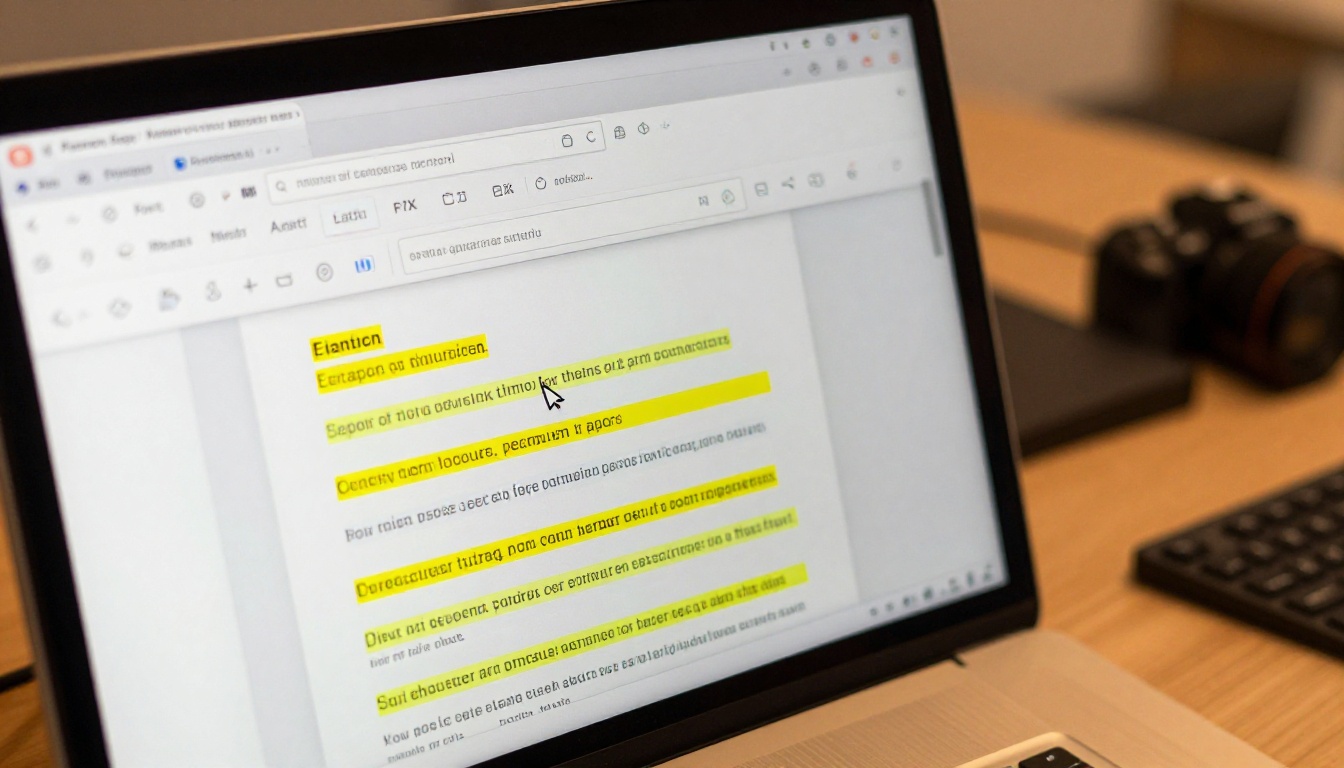
Antes que nada, confirma que tu PDF se puede buscar. Ábrelo en tu equipo, pulsa Ctrl+F y escribe cualquier palabra del documento. Si se resalta correctamente, estás listo para subirlo. Si no, aplica primero las soluciones de arriba.
Paso 2: sube y convierte
- Entra en Flipbooks AI e inicia sesión o crea tu cuenta gratuita
- Haz clic en "Crear nuevo flipbook" y sube tu PDF preparado
- La plataforma convierte cada página y conserva la capa de texto
- La conversión suele tardar entre 30 y 90 segundos, según la longitud del documento
Paso 3: usa la función de búsqueda integrada
Después de la conversión, la función de búsqueda está activada por defecto. Los lectores que accedan a tu flipbook pueden pulsar Ctrl+F o tocar el icono de búsqueda integrado para encontrar cualquier palabra al instante. Los resultados resaltan el texto coincidente en cada página y permiten navegar directamente entre todas las coincidencias.
Paso 4: personaliza, pon tu marca y comparte
Una vez que tu flipbook se pueda buscar, usa las herramientas de personalización de Flipbooks AI para configurar la marca, los colores, los efectos de paso de página y los ajustes de distribución. Las opciones incluyen:
- Protección con contraseña para publicaciones privadas o con registro
- Código para incrustar directamente en tu sitio web o blog
- Enlace público para compartir, con caducidad opcional
- Estadísticas de lectura y formularios de contacto para captar clientes (disponibles en el plan Professional)
- Descarga sin conexión para lectores que no tienen acceso regular a internet
💡 La función de búsqueda funciona con todos los tipos de documento en Flipbooks AI. Ya sea que crees un catálogo de productos, un manual de formación o un libro electrónico interactivo, el texto se puede buscar al instante siempre que tu PDF original tenga capas de texto reales.

Con búsqueda frente a sin búsqueda: lo que realmente está en juego
No se trata solo de comodidad. La posibilidad de buscar afecta a lo útil que es tu publicación digital, a cuánto tiempo siguen interesados los lectores y a si tu contenido llega a aparecer en los motores de búsqueda externos.
| Función | Flipbook con búsqueda | Flipbook sin búsqueda |
|---|
| Búsqueda de texto dentro del documento | Funciona al instante | No devuelve nada |
| Indexación del contenido en Google | Posible (contenido incrustado) | No es posible |
| Tiempo que tarda el lector en encontrar información | Segundos | Minutos o abandona |
| Cumplimiento de accesibilidad | Compatible | No cumple los estándares básicos |
| Copiar y pegar | Funciona | No funciona |
| Compatibilidad con lectores de pantalla | Funciona | No funciona |
| Experiencia de búsqueda en dispositivos móviles | Totalmente funcional | La búsqueda no devuelve resultados |
| Captación de contactos en contexto | Funciona junto al texto | Aislada, sin contexto |
La diferencia es evidente. Un flipbook sin búsqueda obliga a cada lector a pasar manualmente todas las páginas de tu documento para encontrar lo que necesita. En un catálogo de 50 páginas o un informe de 30 páginas, esa fricción por sí sola hace que la mayoría de los lectores se vayan antes de encontrar lo que buscaban.
Herramientas de OCR: qué usar y cuándo
Elegir la herramienta de OCR adecuada depende de tu volumen de trabajo, de los idiomas que necesites y de tu presupuesto:
| Herramienta | Costo | Ideal para | Precisión |
|---|
| Adobe Acrobat Pro | ~$20 al mes | Documentos sueltos, contenido mixto | Excelente |
| ABBYY FineReader | ~$200 pago único | Procesamiento por lotes, varios idiomas | La mejor de su categoría |
| OCR de Google Drive | Gratis | Documentos ocasionales, en inglés | Buena |
| OCR de Smallpdf | Gratis / planes de pago | Conversión rápida en línea | Buena |
| OCR de ILovePDF | Gratis / planes de pago | Trabajos sencillos por lotes | Moderada |
| Readiris | ~$100 pago único | Procesamiento de grandes volúmenes de negocio | Muy buena |
Para la mayoría de las personas que publican en Flipbooks AI, las opciones gratuitas son más que suficientes. El OCR integrado de Google Drive funciona bien con escaneos limpios en inglés. Si procesas cientos de documentos en varios idiomas, ABBYY FineReader vale la inversión.
Cuando el OCR no basta
Si tu documento original se diseñó de forma que todo el texto quedó aplanado en la imagen de fondo (algo común en volantes de marketing y PDF tipo cartel), el OCR seguirá funcionando, pero la precisión puede bajar porque el texto se superpone a fondos complejos. En estos casos, la mejor solución es volver al archivo de diseño original y exportarlo de nuevo con las capas de texto intactas.
⚠️ Nunca apliques OCR a un PDF que ya tenga capa de texto. Ejecutar OCR sobre un PDF de texto existente puede dañar los datos de caracteres y empeorar las cosas.
Cómo optimizar el contenido de tu flipbook para la búsqueda
Incluso con un PDF perfectamente buscable, algunas prácticas hacen que el contenido de tu flipbook sea más fácil de encontrar, tanto dentro del documento como en los motores de búsqueda externos.
Usa encabezados descriptivos y concretos
Los algoritmos de búsqueda, tanto los internos como los externos, dan mucho peso a los encabezados. Un encabezado como "Especificaciones del producto del modelo X300" aparecerá con mucha más fiabilidad que uno vago como "Detalles" o "Más información".
Evita las abreviaturas sin contexto
Si tu documento usa abreviaturas (códigos SKU, números de referencia, identificadores internos), añade una definición breve en texto simple la primera vez que aparezcan. Los lectores que busquen el término completo no encontrarán un documento que solo contenga la abreviatura.
Los documentos bien estructurados funcionan mejor
Un documento bien estructurado, con un índice lógico, secciones claramente separadas y una jerarquía de encabezados coherente, permite que las plataformas de flipbooks construyan una navegación mejor junto con la búsqueda. Usa el Conversor de PDF a flipbook de Flipbooks AI para conservar automáticamente la navegación por marcadores durante la conversión.
Prueba la búsqueda después de publicar
Después de publicar tu flipbook, ábrelo en una ventana privada o de incógnito y usa tú mismo la función de búsqueda. Prueba términos específicos que los lectores probablemente buscarían. Si alguno no devuelve resultados, revisa esas páginas en tu PDF original.
Escenarios reales donde esto falla
Los equipos de marketing que publican materiales de ventas suelen encontrarse con este problema porque sus agencias de diseño exportan los PDF con el texto convertido en contornos para la impresión. Basta con volver a exportar desde el archivo de InDesign original con la configuración de "PDF interactivo" para solucionarlo por completo.
Los departamentos de recursos humanos que suben manuales del empleado escaneados desde archivos físicos antiguos necesitan OCR. Con Google Drive o Acrobat, pueden procesar cada documento antes de subirlo, y el flipbook resultante se vuelve navegable al instante para el personal.
Las editoriales que crean libros electrónicos o revistas electrónicas desde InDesign tienen el mayor control, porque trabajan con texto activo desde el principio. Con la configuración de exportación correcta, la búsqueda deja de ser un problema.
Los dueños de restaurantes que suben escaneos de menús físicos para un flipbook de menú digital necesitan aplicar OCR antes de subirlos, sobre todo en menús antiguos compuestos con software heredado de los que ya no se conserva ningún archivo editable.
Cómo probar si se puede buscar antes de subir
No tienes que esperar a publicar para saber si tu flipbook se podrá buscar. Compruébalo ahora mismo en tres pasos:
- Abre tu PDF en cualquier visor de PDF (Adobe Reader, Chrome, Vista previa en Mac)
- Pulsa Ctrl+F (o Cmd+F en Mac) y escribe cualquier palabra del documento
- Si la palabra se resalta en el cuerpo del documento, tu texto se puede buscar. Si no pasa nada, no se puede.
Esta prueba de 10 segundos te evitará publicar un flipbook con una búsqueda que no funciona y lectores frustrados.

Qué cambia cuando lo corriges
La diferencia entre un flipbook sin búsqueda y uno que sí se puede buscar es muy grande en la práctica. Los lectores pasan menos tiempo buscando y más tiempo leyendo. Aumentan las visitas de retorno, porque la gente sabe que puede encontrar lo que necesita con rapidez. Si tu flipbook está incrustado públicamente en un sitio web, los motores de búsqueda también pueden rastrear el texto indexado, lo que aporta un valor SEO real a cada página de tu publicación.
Explora el directorio completo de herramientas de Flipbooks AI para ver qué tipos de publicaciones se benefician más de una buena búsqueda de texto: desde informes anuales y portafolios digitales hasta programas de eventos y catálogos de productos. Todos ellos funcionan de forma medible mejor cuando los lectores encuentran al instante lo que vinieron a buscar.
¿Listo para publicar un flipbook que de verdad funcione? Crea tu cuenta en Flipbooks AI y empieza con un PDF bien preparado. Para ver qué plan se ajusta al volumen de tu publicación y a las funciones que necesitas, compara todas las opciones de precios aquí.



