Du hast gesucht. Du hast jedes Wort eingegeben, an das du dich erinnern konntest. Und trotzdem hat das Suchfeld deines Flipbooks nichts gefunden. Das gehört zu den häufigsten Ärgernissen bei Menschen, die digitale Dokumente veröffentlichen, und die Lösung steckt fast immer im PDF selbst, nicht in der Plattform. Flipbooks AI übernimmt die Indexierung des Textes automatisch, sobald dein Dokument hochgeladen ist, aber der Inhalt muss von Anfang an echter Text sein. Dieser Artikel behandelt jeden Grund, warum die Flipbook-Suche deinen Text nicht findet, und zeigt genau, was du tun kannst, damit deine Veröffentlichung von vorne bis hinten vollständig durchsuchbar ist.

Warum die Suche überhaupt scheitert
Die meisten Menschen gehen davon aus, dass eine Suchfunktion Text finden kann, wenn sie ihn auf einer Seite sieht. Diese Annahme trifft bei digitalen Publikationen überhaupt nicht zu. Aus Sicht einer Maschine gibt es einen grundlegenden Unterschied zwischen Text, der wie Text aussieht, und Text, der tatsächlich Text ist.
Bild-PDFs oder Text-PDFs
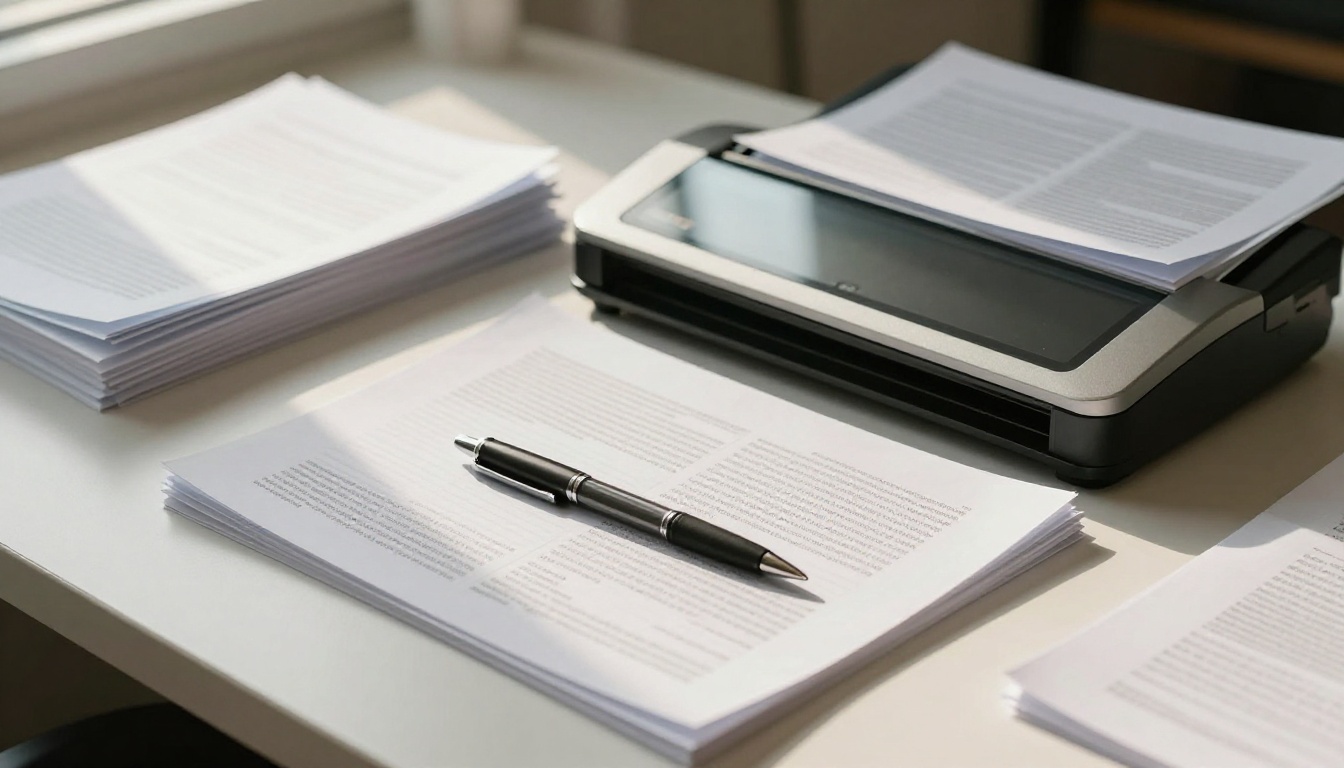
Wenn du ein gedrucktes Dokument scannst und als PDF speicherst, ohne OCR (optische Zeichenerkennung) anzuwenden, wird jede Seite zu einem Bild. Optisch sieht sie in jeder Hinsicht wie ein Textdokument aus, aber in der Datei stecken keine echten Zeichendaten. Das PDF besteht nur aus einer Reihe von Bildern von Wörtern, und keine Suchmaschine der Welt kann ein Bild lesen.
Dasselbe Problem entsteht, wenn jemand eine Designdatei falsch exportiert oder wenn ein PDF aus einem Tool erstellt wird, das Text in Konturen oder Pfade umwandelt. Das Wort „Jahresbericht“ kann auf dem Bildschirm vollkommen lesbar erscheinen, existiert aber nur als Vektorformen ohne jeden angehängten Textinhalt.
⚠️ Wenn du in deinem PDF über Text klickst und ziehst und nichts markiert wird, ist dein Dokument bildbasiert. Die Suche wird erst funktionieren, wenn du das behebst.
Probleme mit eingebetteten Schriften
Auch bei korrekt aufgebauten Text-PDFs können nicht richtig eingebettete Schriften dazu führen, dass die Suche teilweise oder ganz versagt. Stößt ein PDF-Betrachter oder Indexierer auf eine Schrift, die er nicht entschlüsseln kann, überspringt er diese Zeichen möglicherweise vollständig. Das kommt häufig bei älteren PDFs vor, die mit veralteter Publishing-Software erstellt wurden, oder bei Dokumenten, die proprietäre Schriften ohne passende Lizenz oder Einbettung verwenden.
Text als Pfade oder Konturen
Designprogramme wie Adobe Illustrator oder Affinity Publisher erlauben es, Text „in Konturen umzuwandeln“ oder „aufzulösen“, sodass jeder Buchstabe zu einer Vektorform wird. Das geschieht oft, um beim Weitergeben von Dateien Probleme mit fehlenden Schriften zu vermeiden. Das Ergebnis: optisch perfekter Text, der für jeden Suchalgorithmus völlig unsichtbar ist.

7 Gründe, warum deine Flipbook-Suche deinen Text nicht findet
Hier ist eine direkte Übersicht über jede häufige Ursache, sortiert von am häufigsten bis am seltensten:
| # | Ursache | Wie häufig | Schwierigkeit der Behebung |
|---|
| 1 | Gescanntes PDF ohne angewendete OCR | Sehr häufig | Mittel |
| 2 | Text in Konturen oder Pfade umgewandelt | Häufig | Mittel |
| 3 | Falsche PDF-Exporteinstellungen | Häufig | Einfach |
| 4 | Eingebettete oder nicht standardmäßige Schriften | Mäßig | Einfach |
| 5 | Passwortgeschütztes PDF mit Einschränkungen beim Extrahieren | Mäßig | Einfach |
| 6 | Beschädigte Textebene durch wiederholte Konvertierungen | Seltener | Schwer |
| 7 | Falsche Zeichenkodierung oder veraltete Glyphenzuordnung | Selten | Schwer |
Gescannte Dokumente ohne OCR
Physische Dokumente, die fotografiert oder gescannt und direkt als PDF gespeichert wurden, fallen in diese Kategorie. Das ist der mit Abstand häufigste Grund, warum die Flipbook-Suche deinen Text nicht findet. Jede Seite ist als Rastergrafik gespeichert. Lösung: Wende vor dem Hochladen OCR an.
Text, der gezeichnet statt getippt wurde
Wenn dein PDF in Photoshop, Canva oder Illustrator gestaltet wurde und die Textebenen beim Export gerastert oder in Konturen umgewandelt wurden, funktioniert die Suche nicht. Lösung: Exportiere erneut und behalte die echten Textebenen bei.
Falsche Exporteinstellungen aus Word oder InDesign
Microsoft Word und Adobe InDesign bieten beide mehrere PDF-Exportprofile an. Wählst du Profile für den Druck statt Profile für „Interaktiv“ oder „Barrierefrei“, können in manchen Konfigurationen die Metadaten zur Textzugänglichkeit verloren gehen. Lösung: Verwende für die digitale Verbreitung das richtige Exportprofil.
Eingeschränkte Berechtigungen im PDF
Manche PDFs werden mit Kopierschutz erstellt, der das Auslesen von Text verhindert. Auch wenn du den Inhalt optisch lesen kannst, kann der Suchindexierer daran gehindert werden, auf die Zeichendaten zuzugreifen. Lösung: Entferne die Einschränkungen, bevor du hochlädst.
💡 Öffne dein PDF in einem beliebigen PDF-Betrachter und drücke Strg+A, um alles auszuwählen. Wird kein Text markiert, ist dein Dokument bildbasiert und braucht OCR, bevor es durchsucht werden kann.
Probleme mit der Zeichenkodierung
Verwendet der Text in deinem PDF ungewöhnliche Kodierungen oder Glyphen-Zuordnungstabellen, extrahiert der Indexierer möglicherweise verstümmelte Zeichen statt echter Wörter. Die Suche funktioniert dann zwar technisch, ist aber praktisch nutzlos, weil der indexierte Inhalt mit dem, was auf der Seite steht, kaum etwas gemeinsam hat.
Beschädigte Textebene
Manchmal beschädigt ein Konvertierungstool die Textebene teilweise, sodass einige Seiten durchsuchbar sind und andere nicht. Das kommt häufiger vor, wenn Formate mehrmals umgewandelt werden, etwa von DOCX zu PPT zu PDF.
Falscher Zeichensatz oder falsche Sprachkodierung
Dokumente in nicht-lateinischen Schriften (Arabisch, Chinesisch, Thai) brauchen eine korrekte Unicode-Kodierung. Wurde das PDF mit veralteten Kodierungsstandards erstellt, können die Zeichendaten vorhanden, für den Indexierer aber unlesbar sein.
So behebst du ein Flipbook, das sich nicht durchsuchen lässt
Die Lösung liegt fast immer im Ausgangsdokument. Hier ist, was du je nach deiner Situation tun kannst:
Lösung 1: OCR auf dein PDF anwenden, bevor du hochlädst
Wenn dein Dokument gescannt oder bildbasiert ist, musst du OCR anwenden, bevor du es irgendwo hochlädst. OCR analysiert jedes Bild und legt darunter eine Textebene an. So wird jedes Wort durchsuchbar, ohne das optische Erscheinungsbild des Dokuments zu verändern.
Kostenlose OCR-Optionen:
- Adobe Acrobat Reader (die kostenlose Version enthält einfache OCR auf begrenzten Seiten)
- Smallpdf-OCR-Tool (online, ohne Softwareinstallation)
- Die OCR-Funktion von ILovePDF (stark für schnelle Stapelverarbeitung)
- Google Drive (PDF hochladen, Rechtsklick, mit Google Docs öffnen, um Text zu extrahieren)
Professionelle Optionen:
- Adobe Acrobat Pro (am genauesten, mehrsprachig, mit Stapelverarbeitung)
- ABBYY FineReader (Industriestandard für komplexe und mehrspaltige Dokumente)
- Readiris (stark für die Verarbeitung großer Mengen im Geschäftsumfeld)
✅ Wende OCR immer auf die originale gescannte Datei an, bevor du etwas anderes bearbeitest. OCR auf einem komprimierten oder erneut gespeicherten PDF anzuwenden, verringert die Erkennungsgenauigkeit deutlich.
Lösung 2: Gestaltung mit echtem Text neu exportieren
Wenn dein Dokument aus einem Designtool stammt, öffne die originale Quelldatei und exportiere sie mit diesen Einstellungen erneut als PDF:
- Adobe InDesign: Datei > Exportieren > Adobe PDF (Interaktiv) und „Getaggtes PDF erstellen“ aktivieren
- Microsoft Word: Datei > Speichern unter > PDF und „Dokumentstrukturtags für Barrierefreiheit“ aktivieren
- Canva: Verwende die Option „PDF Druck“ und vermeide das Reduzieren von Ebenen vor dem Export
- Affinity Publisher: Als PDF exportieren, mit aktivierter Option „Text als Text“, nicht „Text als Kurven“
Lösung 3: PDF-Einschränkungen entfernen
Ist bei deinem PDF der Kopierschutz aktiv, entferne diese Einschränkungen mit Acrobat Pro (Datei > Eigenschaften > Sicherheit) oder einem Tool wie PDF24, bevor du bei einer Flipbook-Plattform hochlädst.
Ein durchsuchbares Flipbook auf Flipbooks AI erstellen
Sobald dein PDF textbasiert und richtig exportiert ist, läuft der Rest automatisch. Flipbooks AI indexiert deine Textinhalte während der Konvertierung, sodass dein Flipbook in dem Moment vollständig durchsuchbar ist, in dem es veröffentlicht wird. So funktioniert der Ablauf:
Schritt 1: Prüfe, ob dein PDF durchsuchbar ist
Bevor du etwas anderes tust, vergewissere dich, dass dein PDF durchsuchbar ist. Öffne es lokal, drücke Strg+F und gib ein beliebiges Wort aus dem Dokument ein. Wird es korrekt markiert, kannst du hochladen. Wenn nicht, wende zuerst die oben genannten Lösungen an.
Schritt 2: Hochladen und konvertieren
- Rufe Flipbooks AI auf und melde dich an oder erstelle dein kostenloses Konto
- Klicke auf „Neues Flipbook erstellen“ und lade dein vorbereitetes PDF hoch
- Die Plattform wandelt jede Seite um und behält dabei die zugrunde liegende Textebene bei
- Die Konvertierung dauert je nach Länge des Dokuments meist 30 bis 90 Sekunden
Schritt 3: Die integrierte Suchfunktion nutzen
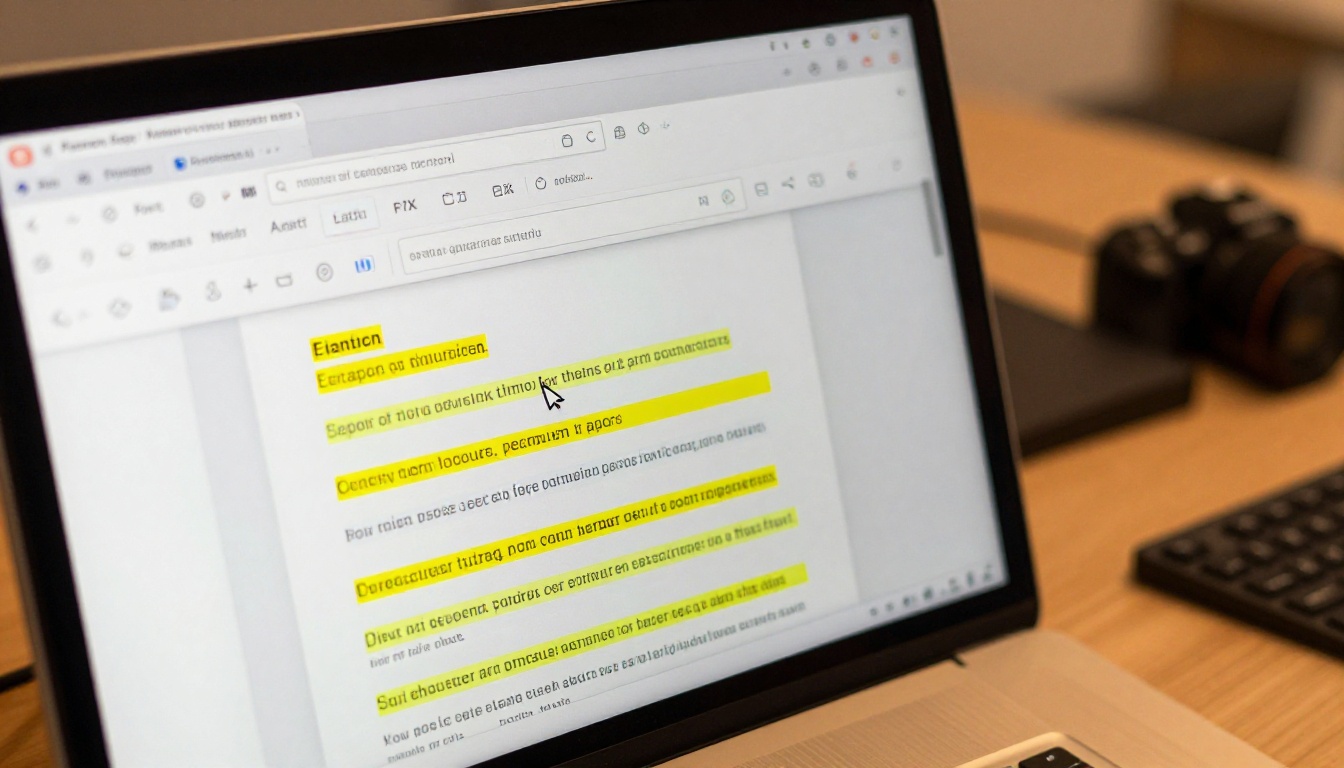
Nach der Konvertierung ist die Suchfunktion standardmäßig aktiviert. Leserinnen und Leser, die dein Flipbook öffnen, können Strg+F drücken oder auf das integrierte Suchsymbol tippen, um jedes Wort sofort zu finden. Die Ergebnisse markieren passende Textstellen auf jeder Seite, und man kann direkt zwischen allen Treffern springen.
Schritt 4: Anpassen, branden und teilen
Sobald es durchsuchbar ist, kannst du mit den Anpassungswerkzeugen von Flipbooks AI Branding, Farben, Umblättereffekte und Verbreitungseinstellungen konfigurieren. Dazu gehören:
- Passwortschutz für private oder nur gegen Kontaktdaten zugängliche Veröffentlichungen
- Direkter Einbettungscode für deine Website oder deinen Blog
- Teilbarer öffentlicher Link mit optionalem Ablaufdatum
- Lesestatistiken und Kontaktformulare (verfügbar im Professional-Tarif)
- Offline-Download für Leserinnen und Leser ohne durchgehend stabile Internetverbindung
💡 Die Suchfunktion funktioniert bei allen Dokumenttypen auf Flipbooks AI. Ob du einen Produktkatalog, ein Schulungshandbuch oder ein interaktives E-Book erstellst, Text ist sofort durchsuchbar, solange dein Ausgangs-PDF echte Textebenen enthält.

Durchsuchbar oder nicht: Was tatsächlich auf dem Spiel steht
Das ist nicht nur eine Frage der Bequemlichkeit. Durchsuchbarkeit beeinflusst direkt, wie nützlich deine digitale Publikation ist, wie lange Leserinnen und Leser dranbleiben und ob deine Inhalte überhaupt von externen Suchmaschinen gefunden werden.
| Funktion | Durchsuchbares Flipbook | Nicht durchsuchbares Flipbook |
|---|
| Textsuche im Dokument | Funktioniert sofort | Liefert nichts |
| Google-Indexierung der Inhalte | Möglich (eingebettete Inhalte) | Nicht möglich |
| Zeit, bis Leser Informationen finden | Sekunden | Minuten oder Abbruch |
| Einhaltung von Barrierefreiheitsstandards | Unterstützt | Erfüllt grundlegende Standards nicht |
| Kopieren und Einfügen | Funktioniert | Defekt |
| Unterstützung für Screenreader | Funktioniert | Defekt |
| Suche auf mobilen Geräten | Voll funktionsfähig | Suche liefert null Ergebnisse |
| Kontaktgewinnung im Kontext | Funktioniert zusammen mit dem Text | Isoliert, ohne Kontext |
Der Unterschied ist deutlich. Ein nicht durchsuchbares Flipbook zwingt jede Leserin und jeden Leser, das gesamte Dokument Seite für Seite durchzublättern, um zu finden, was sie brauchen. Bei einem Katalog mit 50 Seiten oder einem Bericht mit 30 Seiten reicht diese Hürde allein, dass die meisten Leser abspringen, bevor sie finden, was sie gesucht haben.
Welches OCR-Tool das Richtige ist, hängt von deinem Volumen, deinen Sprachanforderungen und deinem Budget ab:
| Tool | Kosten | Am besten für | Genauigkeit |
|---|
| Adobe Acrobat Pro | ca. 20 $ pro Monat | Einzelne Dokumente, gemischte Inhalte | Ausgezeichnet |
| ABBYY FineReader | ca. 200 $ einmalig | Stapelverarbeitung, mehrere Sprachen | Bestklassig |
| Google Drive OCR | Kostenlos | Gelegentliche Dokumente, Englisch | Gut |
| Smallpdf OCR | Kostenlos / kostenpflichtige Tarife | Schnelle Online-Konvertierung | Gut |
| ILovePDF OCR | Kostenlos / kostenpflichtige Tarife | Einfache Stapelverarbeitung | Mittel |
| Readiris | ca. 100 $ einmalig | Verarbeitung großer Mengen im Geschäftsumfeld | Sehr gut |
Für die meisten Leute, die bei Flipbooks AI veröffentlichen, reichen die kostenlosen Optionen völlig aus. Die integrierte OCR von Google Drive funktioniert bei sauberen Scans auf Englisch gut. Wenn du Hunderte Dokumente in mehreren Sprachen verarbeitest, lohnt sich ABBYY FineReader.
Wann OCR nicht ausreicht
Wurde dein Originaldokument so gestaltet, dass der gesamte Text in das Hintergrundbild zusammengeführt wurde (typisch für Werbeflyer und plakatartige PDFs), funktioniert OCR zwar weiterhin, die Genauigkeit kann aber sinken, weil der Text über komplexen Hintergründen liegt. In diesen Fällen ist die beste Lösung, zur originalen Gestaltungsdatei zurückzukehren und mit intakten Textebenen neu zu exportieren.
⚠️ Wende OCR niemals auf ein PDF an, das bereits eine Textebene hat. Eine OCR auf einem bestehenden Text-PDF kann die Zeichendaten beschädigen und die Sache schlimmer machen als vorher.
Deinen Flipbook-Inhalt für die Suche optimieren
Selbst bei einem perfekt durchsuchbaren PDF machen bestimmte Vorgehensweisen deine Flipbook-Inhalte besser auffindbar, sowohl innerhalb des Dokuments als auch in externen Suchmaschinen.
Verwende beschreibende, konkrete Überschriften
Suchalgorithmen, sowohl innerhalb des Dokuments als auch extern, gewichten Überschriften stark. Eine Überschrift wie „Produktspezifikationen für Modell X300“ wird deutlich zuverlässiger gefunden als eine vage wie „Details“ oder „Mehr Infos“.
Vermeide Abkürzungen ohne Kontext
Verwendet dein Dokument Abkürzungen (SKU-Codes, Teilenummern, interne Kennungen), ergänze beim ersten Vorkommen eine kurze Erklärung in einfachem Text. Leserinnen und Leser, die nach dem vollen Begriff suchen, finden ein Dokument, das nur die Abkürzung enthält, nicht.
Gut strukturierte Dokumente schneiden besser ab
Ein sauber aufgebautes Dokument mit logischem Inhaltsverzeichnis, klaren Abschnittsumbrüchen und einer konsistenten Überschriftenhierarchie ermöglicht es Flipbook-Plattformen, neben der Suche auch eine bessere Navigation aufzubauen. Verwende den PDF-zu-Flipbook-Konverter von Flipbooks AI, damit die Lesezeichen-Navigation bei der Umwandlung automatisch erhalten bleibt.
Teste die Suche nach der Veröffentlichung
Öffne dein Flipbook nach der Veröffentlichung in einem privaten oder Inkognito-Fenster und nutze die Suchfunktion selbst. Teste bestimmte Begriffe, nach denen Leserinnen und Leser wahrscheinlich suchen werden. Liefert ein Begriff keine Ergebnisse, prüfe genau diese Seiten in deinem Ausgangs-PDF.
Praxisbeispiele, in denen es scheitert
Marketingteams, die Verkaufsunterlagen veröffentlichen, stoßen oft auf dieses Problem, weil ihre Designagenturen PDFs mit in Konturen umgewandeltem Text für den Druck exportieren. Ein schneller erneuter Export aus der InDesign-Quelldatei mit den Einstellungen „Interaktives PDF“ behebt das vollständig.
Personalabteilungen, die gescannte Mitarbeiterhandbücher aus älteren physischen Archiven hochladen, brauchen OCR. Mit Google Drive oder Acrobat können sie jedes Dokument vor dem Hochladen verarbeiten, und das daraus entstehende Flipbook wird für die Belegschaft sofort gut navigierbar.
Verlage, die E-Books oder E-Magazine aus InDesign erstellen, haben die meiste Kontrolle, weil sie von Anfang an mit echtem Text arbeiten. Richtige Exporteinstellungen machen die Suche vollständig unproblematisch.
Restaurantbetreiber, die gescannte Speisekarten für ein digitales Speisekarten-Flipbook hochladen, brauchen OCR vor dem Upload, besonders bei älteren Karten, die in veralteter Software gesetzt wurden und von denen keine bearbeitbaren Quelldateien mehr existieren.
So testest du die Durchsuchbarkeit, bevor du hochlädst
Du musst nicht bis nach der Veröffentlichung warten, um zu wissen, ob dein Flipbook durchsuchbar sein wird. Teste es in drei Schritten sofort:
- Öffne dein PDF in einem beliebigen PDF-Betrachter (Adobe Reader, Chrome, Vorschau auf dem Mac)
- Drücke Strg+F (oder Cmd+F auf dem Mac) und gib ein beliebiges Wort aus dem Dokument ein
- Wird das Wort im Dokumentinhalt markiert, ist dein Text durchsuchbar. Passiert nichts, ist er es nicht.
Dieser 10-Sekunden-Test bewahrt dich davor, ein Flipbook mit kaputter Suche und frustrierten Lesern zu veröffentlichen.

Was sich nach der Korrektur ändert
Der Unterschied zwischen einem nicht durchsuchbaren und einem richtig durchsuchbaren Flipbook ist in der Praxis erheblich. Leserinnen und Leser verbringen weniger Zeit mit Suchen und mehr Zeit mit Lesen. Wiederkehrende Besuche nehmen zu, weil die Menschen wissen, dass sie schnell finden, was sie brauchen. Wenn dein Flipbook öffentlich auf einer Website eingebettet ist, können Suchmaschinen außerdem die indexierten Textinhalte durchsuchen und so jeder Seite deiner Publikation echten SEO-Wert verleihen.
Stöbere im vollständigen Tool-Verzeichnis von Flipbooks AI, um zu sehen, welche Arten von Publikationen am meisten von guter Textsuche profitieren: von Jahresberichten und digitalen Portfolios bis zu Veranstaltungsprogrammen und Produktkatalogen. Jede davon funktioniert messbar besser, wenn Leserinnen und Leser sofort finden, was sie gesucht haben.
Bereit, ein Flipbook zu veröffentlichen, das wirklich funktioniert? Erstelle dein Konto bei Flipbooks AI und starte mit einem richtig vorbereiteten PDF. Um zu sehen, welcher Tarif zu deinem Veröffentlichungsvolumen und deinen Funktionswünschen passt, vergleiche hier alle Preisoptionen.



