Vous avez cherché. Vous avez tapé tous les mots dont vous vous souveniez. Et pourtant, la barre de recherche de votre flipbook n’a rien renvoyé. C’est l’une des frustrations les plus courantes chez les personnes qui publient des documents numériques, et la solution se trouve presque toujours dans le PDF lui-même, et non dans la plateforme. Flipbooks AI indexe automatiquement le texte une fois votre document importé, mais le contenu doit d’abord être réellement textuel. Cet article couvre chaque raison pour laquelle la recherche d’un flipbook ne trouve pas votre texte, et ce que vous pouvez faire concrètement pour que votre publication soit entièrement recherchable, du début à la fin.

Pourquoi la recherche échoue dès le départ
La plupart des gens supposent que, puisqu’ils voient du texte sur une page, une fonction de recherche peut le trouver. Cette supposition s’effondre complètement avec les publications numériques. Il existe une différence fondamentale entre du texte qui ressemble à du texte et du texte qui est réellement du texte pour une machine.
PDF image ou PDF texte
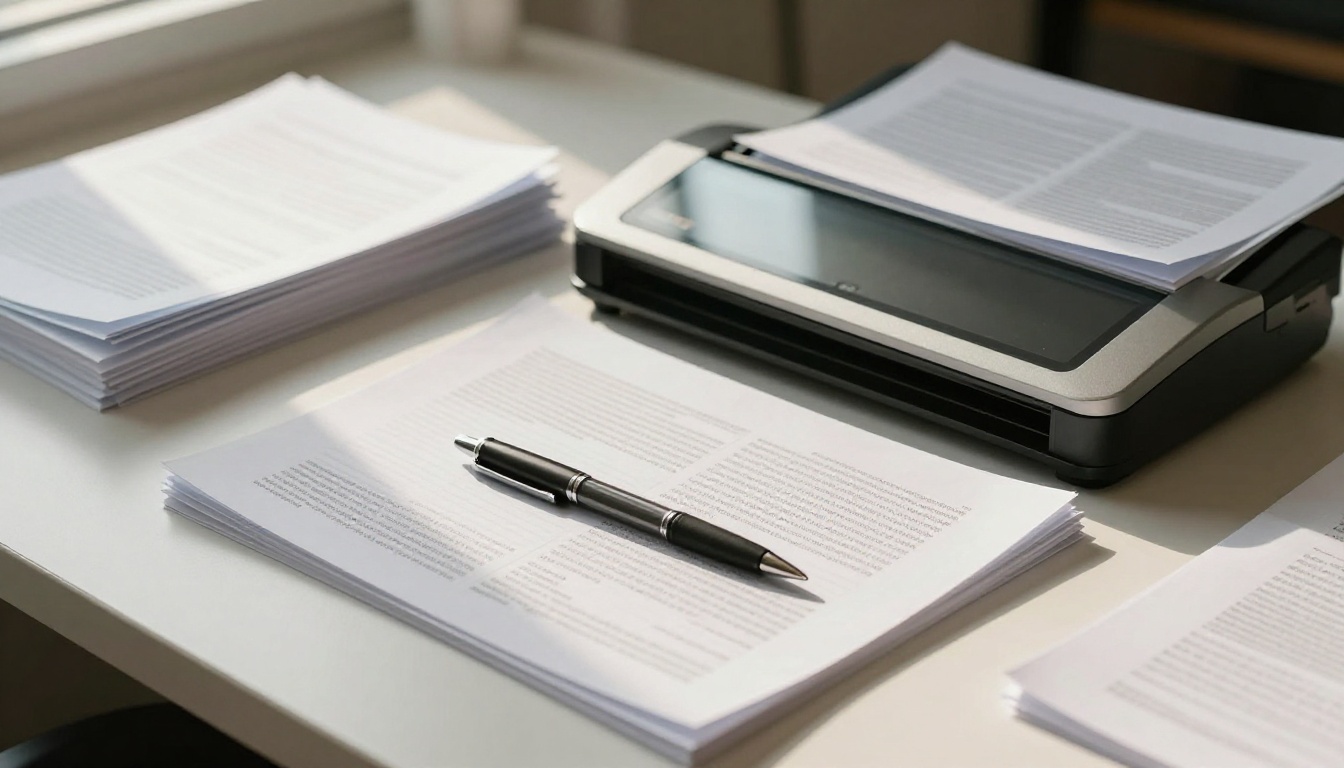
Lorsque vous numérisez un document papier et l’enregistrez en PDF sans appliquer d’OCR (reconnaissance optique de caractères), chaque page devient une image. Visuellement, elle est identique à un document texte, mais le fichier ne contient aucune donnée de caractères. Le PDF n’est qu’une suite d’images de mots, et aucun moteur de recherche au monde ne peut lire une image.
Le même problème survient lorsqu’un fichier de conception est mal exporté, ou lorsqu’un PDF est créé avec un outil qui convertit le texte en contours ou en tracés. Le mot « annual report » peut paraître parfaitement lisible à l’écran, mais n’être qu’une suite de formes vectorielles, sans aucune donnée textuelle.
⚠️ Si vous essayez de cliquer et de faire glisser le curseur sur le texte de votre PDF sans que rien ne soit surligné, votre document est basé sur des images. La recherche ne fonctionnera jamais tant que ce problème ne sera pas corrigé.
Problèmes d’intégration des polices
Même dans des PDF textuels bien construits, des polices mal intégrées peuvent provoquer des échecs partiels ou complets de la recherche. Lorsqu’une visionneuse PDF ou un indexeur rencontre une police qu’il ne sait pas décoder, il peut ignorer entièrement ces caractères. C’est fréquent dans les anciens PDF produits par des logiciels de publication obsolètes, ou dans les documents qui utilisaient des typographies propriétaires sans licence ni intégration appropriées.
Texte rendu sous forme de tracés ou de contours
Les logiciels de conception comme Adobe Illustrator ou Affinity Publisher permettent de « mettre le texte en contours » ou de le « développer », en convertissant chaque lettre en forme vectorielle. C’est souvent fait pour éviter les problèmes de dépendance aux polices lors du partage de fichiers. Le résultat : un texte parfait à l’écran, mais totalement invisible pour tout algorithme de recherche.

7 raisons pour lesquelles la recherche de votre flipbook ne trouve pas votre texte
Voici le détail de chaque cause fréquente, classée de la plus courante à la plus rare :
| # | Cause | Fréquence | Difficulté de correction |
|---|
| 1 | PDF numérisé sans OCR appliqué | Très courant | Moyenne |
| 2 | Texte converti en contours ou en tracés | Courant | Moyenne |
| 3 | Réglages d’export PDF incorrects | Courant | Facile |
| 4 | Polices intégrées ou non standard | Modérée | Facile |
| 5 | PDF protégé par mot de passe avec restrictions d’extraction | Modérée | Facile |
| 6 | Couche de texte corrompue après plusieurs conversions | Moins courant | Difficile |
| 7 | Mauvais encodage des caractères ou table de glyphes héritée | Rare | Difficile |
Documents numérisés sans OCR
Les documents papier photographiés ou numérisés, puis enregistrés directement en PDF, entrent dans cette catégorie. C’est la cause la plus fréquente de l’absence de résultats dans la recherche d’un flipbook. Chaque page est stockée comme une image matricielle. Solution : appliquez un OCR avant l’import.
Texte dessiné, et non saisi
Si votre PDF a été conçu dans Photoshop, Canva ou Illustrator et que les calques de texte ont été rastérisés ou convertis en contours pendant l’export, la recherche ne fonctionnera pas. Solution : exportez de nouveau en conservant les calques de texte.
Mauvais réglages d’export depuis Word ou InDesign
Microsoft Word et Adobe InDesign proposent plusieurs profils d’export PDF. Choisir un profil « Impression » plutôt qu’un profil « Interactif » ou « Accessible » peut supprimer, selon les configurations, les métadonnées d’accessibilité du texte. Solution : utilisez le profil d’export adapté à la diffusion numérique.
Autorisations restreintes dans le PDF
Certains PDF sont créés avec des paramètres de protection contre la copie qui empêchent l’extraction du texte. Même si vous pouvez lire le contenu à l’écran, l’indexeur de recherche peut être bloqué dans l’accès aux données de caractères. Solution : supprimez les restrictions avant l’import.
💡 Ouvrez votre PDF dans n’importe quelle visionneuse PDF et appuyez sur Ctrl+A pour tout sélectionner. Si aucun texte n’est sélectionné, votre document est basé sur des images et doit passer par un OCR avant de pouvoir être recherché.
Problèmes d’encodage des polices
Si le texte de votre PDF utilise un encodage inhabituel ou des tables de correspondance de glyphes, l’indexeur peut extraire des caractères illisibles au lieu de mots réels. La recherche est alors techniquement possible, mais pratiquement inutile, puisque le contenu indexé ne ressemble en rien à ce qui figure sur la page.
Couche de texte corrompue
Parfois, un outil de conversion corrompt partiellement la couche de texte, ce qui laisse certaines pages recherchables et d’autres non. Cela arrive plus souvent lorsqu’on convertit plusieurs fois un document d’un format à l’autre, par exemple de DOCX à PPT, puis en PDF.
Mauvais jeu de caractères ou encodage de la langue
Les documents rédigés dans des écritures non latines (arabe, chinois, thaï) nécessitent un encodage Unicode correct. Si le PDF a été créé avec d’anciennes normes d’encodage, les données de caractères peuvent exister sans être lisibles par l’indexeur.
La solution se trouve presque toujours dans votre document source. Voici quoi faire selon votre situation :
Correctif 1 : appliquer un OCR à votre PDF avant l’import
Si votre document est numérisé ou basé sur des images, vous devez appliquer un OCR avant de l’importer quelque part que ce soit. L’OCR analyse chaque image et génère une couche de texte sous celle-ci, rendant chaque mot recherchable sans modifier l’apparence visuelle du document.
Options OCR gratuites :
- Adobe Acrobat Reader (l’offre gratuite inclut un OCR de base sur un nombre limité de pages)
- Outil OCR de Smallpdf (en ligne, aucune installation de logiciel requise)
- Fonction OCR d’ILovePDF (efficace pour les traitements rapides par lots)
- Google Drive (importez un PDF, faites un clic droit, puis ouvrez-le avec Google Docs pour extraire le texte)
Options professionnelles :
- Adobe Acrobat Pro (le plus précis, multilingue, traitement par lots)
- ABBYY FineReader (référence du secteur pour les documents complexes et à plusieurs colonnes)
- Readiris (une bonne option pour le traitement de gros volumes professionnels)
✅ Appliquez toujours l’OCR sur le fichier numérisé d’origine, avant toute autre modification. Appliquer un OCR à un PDF compressé ou enregistré plusieurs fois réduit nettement la précision de la reconnaissance.
Correctif 2 : réexporter votre création avec du texte vivant
Si votre document provient d’un outil de conception, ouvrez le fichier source d’origine et réexportez-le en PDF avec les réglages suivants :
- Adobe InDesign : Fichier > Exporter > Adobe PDF (interactif), puis cochez « Créer un PDF balisé »
- Microsoft Word : Fichier > Enregistrer sous > PDF, puis cochez « Balises de structure du document pour l’accessibilité »
- Canva : utilisez l’option d’export PDF destinée à l’impression, et évitez d’aplatir les calques avant l’export
- Affinity Publisher : exportez en PDF en conservant le texte sous forme de texte, et non converti en courbes
Correctif 3 : supprimer les restrictions du PDF
Si votre PDF a la protection contre la copie activée, supprimez ces restrictions avec Acrobat Pro (Fichier > Propriétés > Sécurité) ou avec un outil comme PDF24 avant de l’importer sur une plateforme de flipbooks.
Créer un flipbook recherchable sur Flipbooks AI
Une fois votre PDF textuel et correctement exporté, le reste est pris en charge automatiquement. Flipbooks AI indexe le contenu textuel pendant la conversion, ce qui rend votre flipbook entièrement recherchable dès sa mise en ligne. Voici le déroulement du processus :
Étape 1 : vérifier que votre PDF est recherchable
Avant tout, assurez-vous que votre PDF est recherchable. Ouvrez-le sur votre ordinateur, appuyez sur Ctrl+F et tapez un mot du document. S’il est bien surligné, vous êtes prêt à importer le fichier. Sinon, appliquez d’abord les correctifs ci-dessus.
Étape 2 : importer et convertir
- Rendez-vous sur Flipbooks AI et connectez-vous ou créez votre compte gratuit
- Cliquez sur « Create New Flipbook » et importez votre PDF préparé
- La plateforme convertit chaque page en conservant la couche de texte sous-jacente
- La conversion prend généralement entre 30 et 90 secondes, selon la longueur du document
Étape 3 : utiliser la fonction de recherche intégrée
Après la conversion, la fonction de recherche est activée par défaut. Les lecteurs qui consultent votre flipbook peuvent appuyer sur Ctrl+F ou toucher l’icône de recherche intégrée pour trouver instantanément n’importe quel mot. Les résultats surlignent le texte correspondant sur chaque page et permettent de naviguer directement d’une occurrence à l’autre.
Étape 4 : personnaliser aux couleurs de votre marque et partager
Une fois votre publication recherchable, utilisez les outils de personnalisation de Flipbooks AI pour configurer l’identité visuelle, les couleurs, les effets de feuilletage et les réglages de diffusion. Les options comprennent :
- Protection par mot de passe pour les publications privées ou réservées à certains lecteurs
- Code d’intégration direct pour votre site web ou votre blog
- Lien de partage public avec date d’expiration facultative
- Statistiques de lecture et formulaires de génération de prospects (disponibles dans l’offre Professional)
- Téléchargement hors ligne pour les lecteurs qui n’ont pas une connexion internet stable
💡 La fonction de recherche fonctionne avec tous les types de documents sur Flipbooks AI. Que vous créiez un catalogue produits, un manuel de formation ou un livre numérique interactif, le texte est instantanément recherchable, à condition que votre PDF source contienne de vraies couches de texte.

Recherchable ou non : ce qui est vraiment en jeu
Il ne s’agit pas seulement d’une question de confort. La possibilité de rechercher affecte directement l’utilité de votre publication numérique, la durée pendant laquelle vos lecteurs restent attentifs et la capacité des moteurs de recherche externes à trouver votre contenu.
| Fonctionnalité | Flipbook recherchable | Flipbook non recherchable |
|---|
| Recherche de texte dans le document | Fonctionne instantanément | Ne renvoie aucun résultat |
| Indexation du contenu par Google | Possible (contenu intégré) | Impossible |
| Temps que le lecteur met à trouver une information | Quelques secondes | Plusieurs minutes, voire abandon |
| Conformité à l’accessibilité | Prise en charge | Ne respecte pas les normes de base |
| Copier-coller | Fonctionne | Ne fonctionne pas |
| Compatibilité avec les lecteurs d’écran | Fonctionne | Ne fonctionne pas |
| Expérience de recherche sur mobile | Entièrement fonctionnelle | La recherche ne renvoie aucun résultat |
| Génération de prospects en contexte | Fonctionne avec le texte | Isolée, sans contexte |
La différence est flagrante. Un flipbook non recherchable oblige chaque lecteur à feuilleter manuellement l’ensemble du document pour trouver ce qu’il cherche. Pour un catalogue de 50 pages ou un rapport de 30 pages, cette friction suffit à faire partir la plupart des lecteurs avant qu’ils ne trouvent ce qu’ils étaient venus chercher.
Outils OCR : lequel choisir et quand
Le bon outil OCR dépend de votre volume, de vos besoins linguistiques et de votre budget :
| Outil | Coût | Idéal pour | Précision |
|---|
| Adobe Acrobat Pro | ~$20/mois | Documents isolés, contenus mixtes | Excellente |
| ABBYY FineReader | ~$200, paiement unique | Traitement par lots, plusieurs langues | La meilleure de sa catégorie |
| Google Drive OCR | Gratuit | Documents occasionnels, en anglais | Bonne |
| Smallpdf OCR | Gratuit / offres payantes | Conversion en ligne rapide | Bonne |
| ILovePDF OCR | Gratuit / offres payantes | Traitements par lots simples | Moyenne |
| Readiris | ~$100, paiement unique | Gros volumes professionnels | Très bonne |
Pour la plupart des personnes qui publient sur Flipbooks AI, les options gratuites suffisent largement. L’OCR intégré à Google Drive fonctionne bien pour des numérisations nettes en anglais. Si vous traitez des centaines de documents dans plusieurs langues, ABBYY FineReader vaut l’investissement.
Quand l’OCR ne suffit pas
Si votre document d’origine a été conçu de manière à ce que tout le texte soit aplati dans l’image de fond (c’est courant dans les flyers marketing et les PDF de type affiche), l’OCR fonctionnera encore, mais sa précision peut baisser, car le texte se superpose à des fonds complexes. Dans ces cas, la meilleure solution consiste à revenir au fichier de conception d’origine et à le réexporter avec des couches de texte intactes.
⚠️ N’appliquez jamais un OCR à un PDF qui possède déjà une couche de texte. Lancer un OCR sur un PDF textuel existant peut corrompre les données de caractères et aggraver la situation.
Optimiser le contenu de votre flipbook pour la recherche
Même avec un PDF parfaitement recherchable, certaines pratiques rendent le contenu de votre flipbook plus facile à trouver, à l’intérieur comme à l’extérieur.
Utiliser des titres descriptifs et précis
Les algorithmes de recherche, qu’ils soient internes au document ou externes, accordent beaucoup de poids aux titres. Un titre comme « Fiche technique du modèle X300 » ressortira bien plus facilement qu’un titre vague comme « Détails » ou « Plus d’infos ».
Éviter les abréviations sans contexte
Si votre document utilise des abréviations (références produits, numéros de pièces, identifiants internes), ajoutez une brève définition en langage courant à la première occurrence. Les lecteurs qui cherchent le terme complet ne trouveront pas un document qui ne contient que l’abréviation.
Les documents bien structurés se comportent mieux
Un document correctement structuré, avec une table des matières logique, des sections clairement séparées et une hiérarchie de titres cohérente, permet aux plateformes de flipbooks de construire une navigation plus efficace en complément de la recherche. Utilisez le Convertisseur PDF vers flipbook de Flipbooks AI pour conserver automatiquement la navigation par signets pendant la conversion.
Tester la recherche après publication
Une fois votre flipbook publié, ouvrez-le dans une fenêtre de navigation privée ou incognito et utilisez vous-même la fonction de recherche. Testez des termes précis que vos lecteurs sont susceptibles de chercher. Si certains ne renvoient aucun résultat, vérifiez ces pages dans votre PDF source.
Scénarios réels où le problème se pose
Les équipes marketing qui publient des supports commerciaux rencontrent souvent ce problème, car leurs agences de design exportent les PDF avec du texte converti en contours pour l’impression. Un simple réexport depuis le fichier InDesign source, avec les réglages PDF interactif, règle entièrement la question.
Les services RH qui importent d’anciens livrets du personnel, numérisés à partir d’archives papier, ont besoin d’un OCR. Avec Google Drive ou Acrobat, ils peuvent traiter chaque document avant l’import, et le flipbook obtenu devient immédiatement navigable pour le personnel.
Les éditeurs qui créent des livres numériques ou des magazines numériques à partir d’InDesign disposent du contrôle le plus complet, puisqu’ils travaillent avec du texte vivant dès le départ. Des réglages d’export corrects font de la recherche un non-problème.
Les restaurateurs qui importent des numérisations de cartes papier pour un flipbook de carte numérique ont besoin d’un OCR avant l’import, en particulier pour les anciennes cartes composées dans des logiciels obsolètes, dont il ne reste plus de fichier source modifiable.
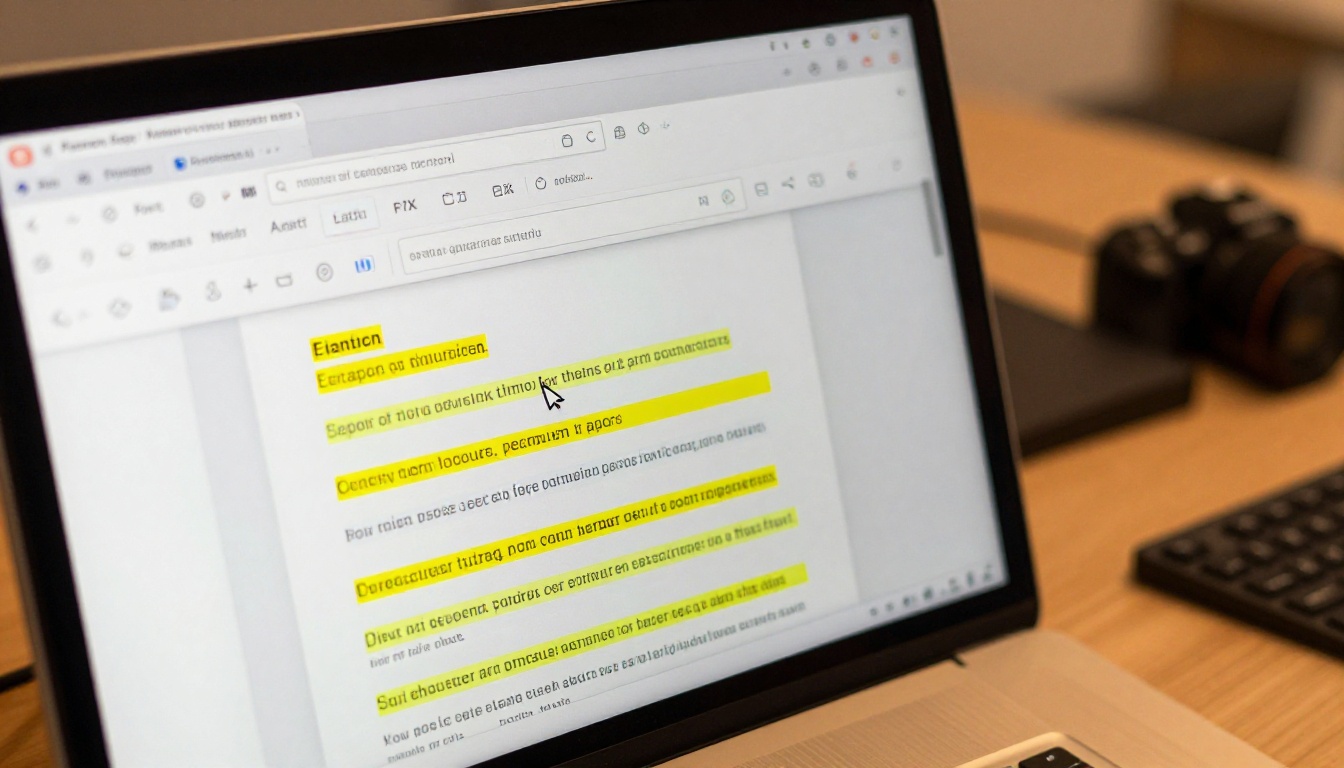
Vous n’avez pas besoin d’attendre la publication pour savoir si votre flipbook sera recherchable. Testez-le dès maintenant, en trois étapes :
- Ouvrez votre PDF dans n’importe quelle visionneuse PDF (Adobe Reader, Chrome, Aperçu sur Mac)
- Appuyez sur Ctrl+F (ou Cmd+F sur Mac) et tapez un mot du document
- Si le mot est surligné dans le corps du document, votre texte est recherchable. Si rien ne se passe, ce n’est pas le cas.
Ce test de 10 secondes vous évitera de publier un flipbook dont la recherche est défaillante, avec des lecteurs frustrés.

Ce qui change après la correction
La différence entre un flipbook non recherchable et un flipbook correctement recherchable est très nette en pratique. Les lecteurs passent moins de temps à chercher et plus de temps à lire. Les visites répétées augmentent, car les gens savent qu’ils trouveront rapidement ce qu’il leur faut. Si votre flipbook est intégré publiquement sur un site web, les moteurs de recherche peuvent aussi explorer le contenu textuel indexé, ce qui apporte une réelle valeur SEO à chaque page de votre publication.
Parcourez l’annuaire complet des outils de Flipbooks AI pour voir quels types de publications bénéficient le plus d’une recherche textuelle de qualité : des rapports annuels et portfolios numériques jusqu’aux programmes d’événements et catalogues produits. Chacun d’entre eux fonctionne nettement mieux lorsque les lecteurs peuvent trouver instantanément ce qu’ils cherchent.
Prêt à publier un flipbook qui fonctionne vraiment ? Créez votre compte sur Flipbooks AI et commencez avec un PDF bien préparé. Pour savoir quelle offre correspond à votre volume de publications et à vos besoins en fonctionnalités, comparez toutes les options tarifaires ici.



