Você pesquisou. Digitou todas as palavras que lembrava. E, mesmo assim, a barra de busca do seu flipbook não retornou nada. Esta é uma das frustrações mais comuns entre quem publica documentos digitais, e a solução quase sempre está dentro do próprio PDF, não na plataforma. O Flipbooks AI faz a indexação do texto automaticamente depois que seu documento é enviado, mas o conteúdo precisa ser de fato baseado em texto desde o início. Este artigo cobre todos os motivos pelos quais a busca do flipbook não encontra seu texto e o que você pode fazer, na prática, para deixar sua publicação totalmente pesquisável do início ao fim.

Por que a busca falha, para começar
A maioria das pessoas presume que, se consegue ver um texto na página, uma função de busca também consegue encontrá-lo. Essa suposição desmorona completamente com publicações digitais. Há uma diferença fundamental entre texto que parece texto e texto que de fato é texto do ponto de vista de uma máquina.
PDFs de imagem e PDFs de texto
Quando você escaneia um documento físico e o salva como PDF sem aplicar OCR (Reconhecimento Óptico de Caracteres), cada página vira uma imagem. Ela parece idêntica a um documento de texto em todos os aspectos visuais, mas não há dados de caracteres reais no arquivo. O PDF é apenas uma série de fotos de palavras, e nenhum buscador do mundo consegue ler uma foto.
O mesmo problema acontece quando alguém exporta um arquivo de design de forma incorreta, ou quando um PDF é criado por uma ferramenta que converte texto em contornos ou caminhos. A palavra "relatório anual" pode aparecer perfeitamente legível na tela, mas existir apenas como formas vetoriais, sem nenhum dado de texto associado.
⚠️ Se você tenta clicar e arrastar sobre o texto do seu PDF e nada fica destacado, seu documento é baseado em imagem. A busca nunca funcionará até que isso seja corrigido.
Problemas com a incorporação de fontes
Mesmo em PDFs de texto bem feitos, fontes que não estão incorporadas corretamente podem causar falhas parciais ou totais na busca. Quando um visualizador de PDF ou um indexador encontra uma fonte que não consegue decodificar, pode simplesmente ignorar esses caracteres. Isso é comum em PDFs antigos gerados por softwares de publicação legados ou em documentos que usaram tipografias proprietárias sem licença ou incorporação adequadas.
Texto convertido em caminhos ou contornos
Softwares de design como Adobe Illustrator ou Affinity Publisher permitem "vetorizar" ou "expandir" o texto, convertendo cada letra em uma forma vetorial. Isso costuma ser feito para evitar problemas de dependência de fontes ao compartilhar arquivos. O resultado: um texto visualmente perfeito que fica completamente invisível para qualquer algoritmo de busca.

7 motivos pelos quais a busca do seu flipbook não encontra seu texto
Aqui está um resumo direto de cada causa comum, da mais para a menos frequente:
| # | Causa | Frequência | Dificuldade de correção |
|---|
| 1 | PDF escaneado sem OCR aplicado | Muito comum | Média |
| 2 | Texto convertido em contornos ou caminhos | Comum | Média |
| 3 | Configurações de exportação incorretas | Comum | Fácil |
| 4 | Fontes incorporadas ou fora do padrão | Moderada | Fácil |
| 5 | PDF protegido por senha com restrições de extração | Moderada | Fácil |
| 6 | Camada de texto corrompida por conversões repetidas | Menos comum | Difícil |
| 7 | Codificação de caracteres errada ou mapeamento de glifos antigo | Rara | Difícil |
Documentos escaneados sem OCR
Documentos físicos que foram fotografados ou escaneados e salvos diretamente em PDF se encaixam nesta categoria. Esta é, de longe, a razão mais comum pela qual a busca do flipbook não encontra seu texto. Cada página fica armazenada como uma imagem raster. Correção: aplique OCR antes de enviar.
Texto que foi desenhado, não digitado
Se seu PDF foi criado no Photoshop, no Canva ou no Illustrator e as camadas de texto foram rasterizadas ou vetorizadas durante a exportação, a busca não vai funcionar. Correção: exporte novamente mantendo as camadas de texto editáveis.
Configurações ruins de exportação do Word ou do InDesign
O Microsoft Word e o Adobe InDesign oferecem vários perfis de exportação para PDF. Escolher perfis de "Impressão" em vez de perfis "Interativo" ou "Acessível" pode remover metadados de acessibilidade do texto em algumas configurações. Correção: use o perfil de exportação correto para distribuição digital.
Permissões restritas no PDF
Alguns PDFs são criados com configurações de proteção contra cópia que impedem a extração de texto. Mesmo que você consiga ler o conteúdo visualmente, o indexador de busca pode ser bloqueado no acesso aos dados de caracteres. Correção: remova as restrições antes de enviar.
💡 Abra seu PDF em qualquer visualizador de PDF e pressione Ctrl+A para selecionar tudo. Se nenhum texto for selecionado, seu documento é baseado em imagem e precisa de OCR antes de poder ser pesquisado.
Problemas de codificação de fontes
Se o texto do seu PDF usa codificação incomum ou tabelas de mapeamento de glifos, o indexador pode extrair caracteres embaralhados em vez de palavras reais. Isso torna a busca tecnicamente possível, mas praticamente inútil, já que o conteúdo indexado não tem qualquer semelhança com o que está na página.
Camada de texto corrompida
Às vezes, uma ferramenta de conversão corrompe parcialmente a camada de texto, deixando algumas páginas pesquisáveis e outras não. Isso é mais comum quando o arquivo passa por várias conversões entre formatos, como DOCX para PPT e depois para PDF.
Conjunto de caracteres ou codificação de idioma incorreta
Documentos em escritas não latinas (árabe, chinês, tailandês) precisam de codificação Unicode adequada. Se o PDF foi criado com padrões de codificação legados, os dados de caracteres podem estar presentes, mas ilegíveis para o indexador.
Como corrigir um flipbook que não pode ser pesquisado
A solução quase sempre está no documento de origem. Veja o que fazer de acordo com a sua situação:
Correção 1: aplique OCR no seu PDF antes de enviar
Se seu documento foi escaneado ou é baseado em imagem, você precisa aplicar OCR antes de enviá-lo a qualquer lugar. O OCR analisa cada imagem e gera uma camada de texto por baixo dela, tornando cada palavra pesquisável sem alterar a aparência visual do documento.
Opções gratuitas de OCR:
- Adobe Acrobat Reader (o plano gratuito inclui OCR básico em páginas limitadas)
- Ferramenta de OCR do Smallpdf (online, sem necessidade de instalar programa)
- Recurso de OCR do ILovePDF (eficiente para lotes rápidos)
- Google Drive (envie um PDF, clique com o botão direito, abra com o Google Docs para extrair o texto)
Opções profissionais:
- Adobe Acrobat Pro (mais preciso, multilíngue, processamento em lote)
- ABBYY FineReader (padrão do setor para documentos complexos e com várias colunas)
- Readiris (boa opção para processamento de grandes volumes empresariais)
✅ Sempre aplique OCR no arquivo escaneado original, antes de qualquer outra edição. Aplicar OCR em um PDF comprimido ou salvo novamente reduz significativamente a precisão do reconhecimento.
Correção 2: exporte novamente seu design com texto editável
Se o seu documento veio de uma ferramenta de design, abra o arquivo de origem e exporte novamente para PDF com estas configurações:
- Adobe InDesign: Arquivo > Exportar > Adobe PDF (Interativo) e marque "Criar PDF com marcação"
- Microsoft Word: Arquivo > Salvar como > PDF e marque "Marcas de estrutura do documento para acessibilidade"
- Canva: use a opção "PDF para impressão" e evite achatar as camadas antes de exportar
- Affinity Publisher: exporte como PDF com "Texto como texto" ativado, e não "Texto como curvas"
Correção 3: remova as restrições do PDF
Se o seu PDF tem proteção contra cópia ativada, remova essas restrições usando o Acrobat Pro (Arquivo > Propriedades > Segurança) ou uma ferramenta como o PDF24 antes de enviar para qualquer plataforma de flipbook.
Criando um flipbook pesquisável no Flipbooks AI
Depois que seu PDF estiver baseado em texto e exportado corretamente, o restante é feito automaticamente. O Flipbooks AI indexa o conteúdo de texto durante o processo de conversão, tornando seu flipbook totalmente pesquisável no momento em que estiver no ar. Veja como o processo funciona:
Passo 1: verifique se seu PDF é pesquisável
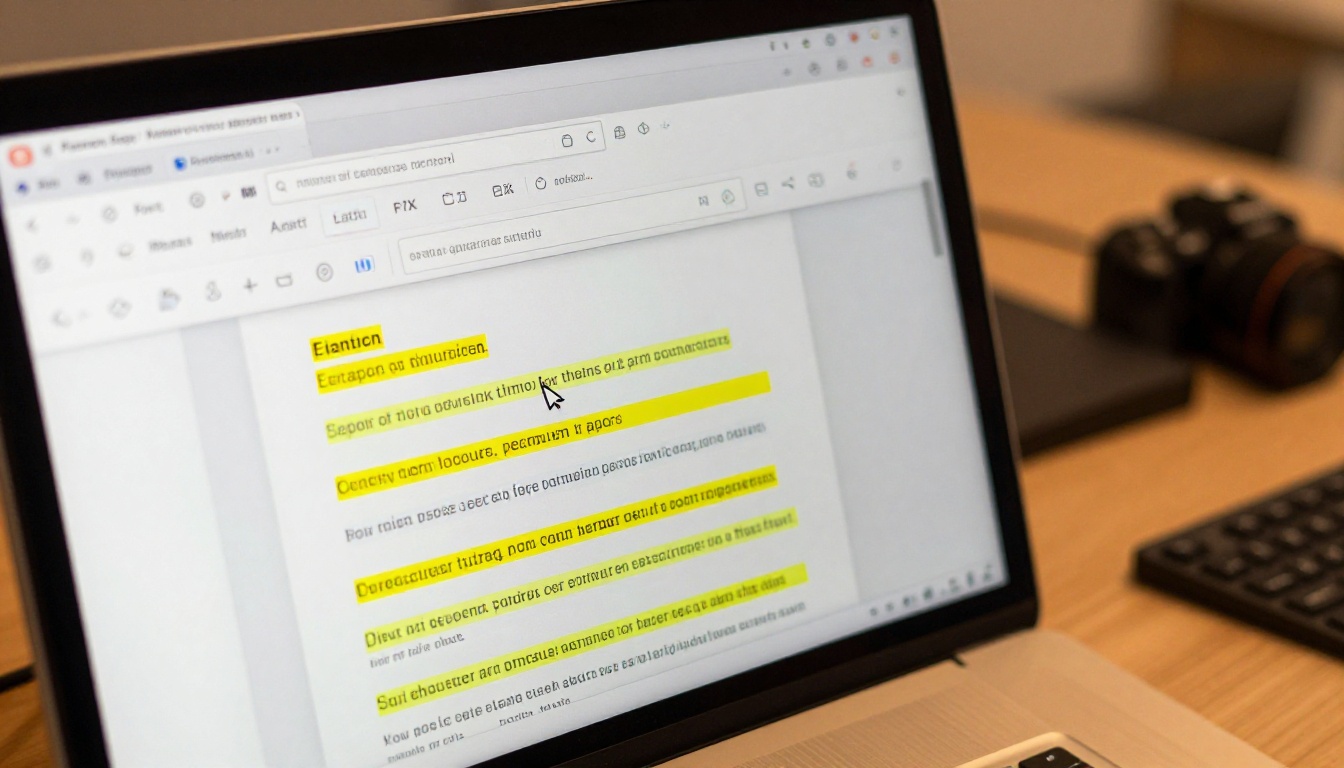
Antes de tudo, confirme que seu PDF é pesquisável. Abra-o no seu computador, pressione Ctrl+F e digite qualquer palavra do documento. Se ela for destacada corretamente, você está pronto para enviar. Se não, aplique primeiro as correções acima.
Passo 2: envie e converta
- Acesse o Flipbooks AI e entre ou crie sua conta gratuita
- Clique em "Criar novo flipbook" e envie seu PDF preparado
- A plataforma converte cada página preservando a camada de texto original
- A conversão normalmente leva de 30 a 90 segundos, dependendo do tamanho do documento
Passo 3: use o recurso de busca integrado
Após a conversão, a função de busca vem ativada por padrão. Os leitores que acessarem seu flipbook podem pressionar Ctrl+F ou tocar no ícone de busca integrado para encontrar qualquer palavra na hora. Os resultados destacam o texto correspondente em cada página e permitem navegar diretamente entre todas as ocorrências.
Passo 4: personalize, aplique sua marca e compartilhe
Depois de tornar o flipbook pesquisável, use as ferramentas de personalização do Flipbooks AI para configurar a marca, as cores, o efeito de virar página e as configurações de distribuição. As opções incluem:
- Proteção por senha para publicações privadas ou de acesso restrito
- Código de incorporação direto para seu site ou blog
- Link público de compartilhamento com validade opcional
- Estatísticas de leitura e formulários de contato (disponíveis no plano Professional)
- Download offline para leitores sem acesso constante à internet
💡 A função de busca funciona em todos os tipos de documento do Flipbooks AI. Não importa se você está criando um catálogo de produtos, um manual de treinamento ou um e-book interativo, o texto fica pesquisável na hora, desde que seu PDF de origem contenha camadas de texto reais.
Pesquisável ou não: o que está realmente em jogo
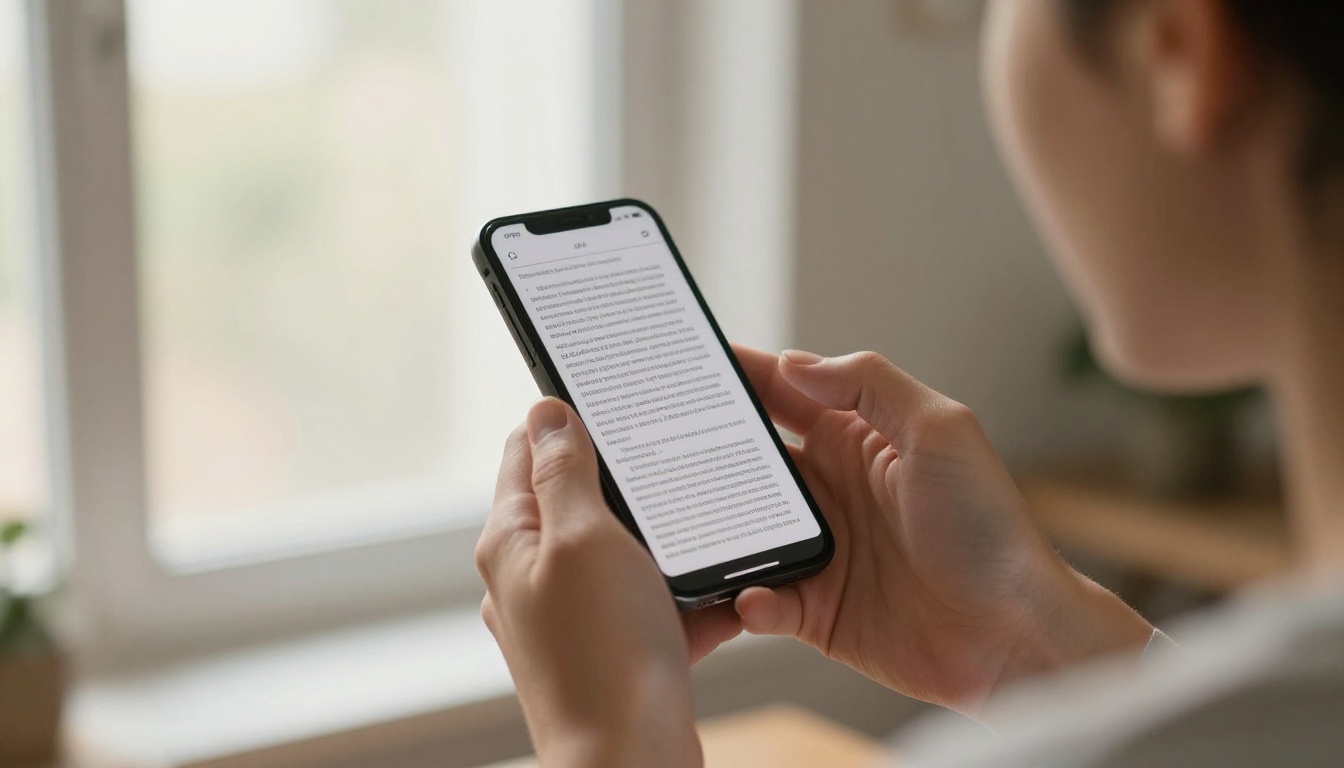
Isso não é só uma questão de conveniência. A pesquisabilidade afeta diretamente a utilidade da sua publicação digital, por quanto tempo os leitores permanecem engajados e se seu conteúdo é encontrado por buscadores externos.
| Funcionalidade | Flipbook pesquisável | Flipbook não pesquisável |
|---|
| Busca de texto dentro do documento | Funciona na hora | Não retorna nada |
| Indexação do conteúdo pelo Google | Possível (conteúdo incorporado) | Não é possível |
| Tempo do leitor para encontrar a informação | Segundos | Minutos ou abandono |
| Conformidade de acessibilidade | Suportada | Não atende aos padrões básicos |
| Copiar e colar | Funciona | Quebrado |
| Suporte a leitores de tela | Funciona | Quebrado |
| Experiência de busca no celular | Totalmente funcional | A busca retorna zero resultados |
| Geração de contatos no contexto | Funciona junto com o texto | Isolada, sem contexto |
A diferença é gritante. Um flipbook não pesquisável obriga cada leitor a folhear manualmente todo o documento para encontrar o que precisa. Em um catálogo de 50 páginas ou um relatório de 30 páginas, esse atrito sozinho faz a maioria dos leitores desistir antes de encontrar o que procurava.
Ferramentas de OCR: o que usar e quando
Escolher a ferramenta de OCR certa depende do seu volume, dos idiomas que precisa e do orçamento:
| Ferramenta | Custo | Melhor para | Precisão |
|---|
| Adobe Acrobat Pro | ~US$ 20/mês | Documentos isolados, conteúdo misto | Excelente |
| ABBYY FineReader | ~US$ 200 pagamento único | Processamento em lote, vários idiomas | A melhor do mercado |
| OCR do Google Drive | Gratuito | Documentos ocasionais, em inglês | Boa |
| OCR do Smallpdf | Gratuito / planos pagos | Conversão online rápida | Boa |
| OCR do ILovePDF | Gratuito / planos pagos | Lotes simples | Moderada |
| Readiris | ~US$ 100 pagamento único | Processamento de grandes volumes empresariais | Muito boa |
Para a maioria das pessoas que publicam no Flipbooks AI, as opções gratuitas são mais do que adequadas. O OCR integrado do Google Drive funciona bem para digitalizações limpas em inglês. Se você processa centenas de documentos em vários idiomas, o ABBYY FineReader vale o investimento.
Quando o OCR não basta
Se o documento original foi criado de um jeito em que todo o texto foi achatado no fundo da imagem (comum em panfletos de marketing e PDFs no estilo pôster), o OCR ainda vai funcionar, mas a precisão pode cair porque o texto se sobrepõe a fundos complexos. Nesses casos, a melhor solução é voltar ao arquivo de design original e exportá-lo novamente com as camadas de texto intactas.
⚠️ Nunca aplique OCR em um PDF que já tem uma camada de texto. Executar OCR em um PDF de texto existente pode corromper os dados de caracteres e piorar a situação em relação a antes.
Otimizando o conteúdo do seu flipbook para a busca
Mesmo com um PDF perfeitamente pesquisável, algumas práticas tornam o conteúdo do seu flipbook mais fácil de encontrar, tanto internamente quanto em buscadores externos.
Use títulos descritivos e específicos
Os algoritmos de busca, tanto dentro do documento quanto externos, dão grande peso aos títulos. Um título como "Especificações do produto modelo X300" será encontrado com muito mais confiabilidade do que um vago, como "Detalhes" ou "Mais informações".
Evite abreviações sem contexto
Se seu documento usa abreviações (códigos SKU, números de peça, identificadores internos), inclua uma breve definição em texto simples na primeira vez em que aparecerem. Leitores que pesquisam o termo completo não vão encontrar um documento que só traz a abreviação.
Documentos bem estruturados têm melhor desempenho
Um documento bem estruturado, com sumário lógico, quebras de seção claras e uma hierarquia de títulos coerente, permite que as plataformas de flipbook criem uma navegação melhor junto com a busca. Use o Conversor de PDF para flipbook do Flipbooks AI para preservar automaticamente a navegação por marcadores durante a conversão.
Teste a busca depois de publicar
Depois de publicar seu flipbook, abra-o em uma janela privada ou anônima e use a função de busca você mesmo. Teste termos específicos que os leitores provavelmente vão pesquisar. Se algum retornar resultados vazios, verifique essas páginas especificamente no PDF de origem.
Cenários reais em que isso falha
Equipes de marketing que publicam materiais de vendas costumam esbarrar nesse problema porque as agências de design exportam os PDFs com texto vetorizado para impressão. Uma nova exportação rápida a partir do arquivo original do InDesign, com as configurações de "PDF interativo", resolve o problema por completo.
Departamentos de RH que enviam manuais de funcionários escaneados de arquivos físicos antigos precisam de OCR. Usando o Google Drive ou o Acrobat, eles podem processar cada documento antes do envio, e o flipbook resultante fica navegável na hora para a equipe.
Editoras que criam e-books ou revistas digitais a partir do InDesign têm o maior controle, já que trabalham com texto editável desde o início. As configurações corretas de exportação tornam a busca algo com que ninguém precisa se preocupar.
Donos de restaurantes que enviam digitalizações de cardápios físicos para um flipbook de cardápio digital precisam aplicar OCR antes do envio, principalmente em cardápios antigos que foram diagramados em softwares legados e não têm mais arquivos editáveis de origem.
Como testar a pesquisabilidade antes de enviar
Você não precisa esperar até depois de publicar para saber se seu flipbook será pesquisável. Teste agora, em três passos:
- Abra seu PDF em qualquer visualizador de PDF (Adobe Reader, Chrome, Preview no Mac)
- Pressione Ctrl+F (ou Cmd+F no Mac) e digite qualquer palavra do documento
- Se a palavra for destacada no corpo do documento, seu texto é pesquisável. Se nada acontecer, não é.
Este teste de 10 segundos evita que você publique um flipbook com busca quebrada e leitores frustrados.

O que muda depois da correção
A diferença entre um flipbook não pesquisável e um devidamente pesquisável é significativa na prática. Os leitores gastam menos tempo procurando e mais tempo lendo. As visitas de retorno aumentam, porque as pessoas sabem que conseguem encontrar o que precisam rapidamente. Se seu flipbook for incorporado publicamente em um site, os buscadores também podem rastrear o conteúdo de texto indexado, agregando valor real de SEO a cada página da sua publicação.
Conheça o diretório completo de ferramentas do Flipbooks AI para ver quais tipos de publicação mais se beneficiam de uma busca de texto bem feita: de relatórios anuais e portfólios digitais a programas de eventos e catálogos de produtos. Todos eles funcionam de forma mensurável melhor quando os leitores encontram na hora o que foram buscar.
Pronto para publicar um flipbook que realmente funcione? Crie sua conta no Flipbooks AI e comece com um PDF bem preparado. Para ver qual plano combina com o volume da sua publicação e com as funcionalidades que você precisa, compare todas as opções de preços aqui.



