Hai cercato. Hai digitato ogni parola che ti ricordavi. Eppure la barra di ricerca del tuo flipbook non ha restituito nulla. È una delle frustrazioni più comuni per chi pubblica documenti digitali, e la soluzione si trova quasi sempre dentro il PDF stesso, non nella piattaforma. Flipbooks AI gestisce l'indicizzazione del testo in automatico una volta caricato il documento, ma il contenuto deve essere davvero basato su testo fin dall'inizio. Questo articolo copre ogni motivo per cui la ricerca del flipbook non trova il tuo testo e spiega cosa puoi fare, concretamente, per rendere la tua pubblicazione completamente ricercabile dall'inizio alla fine.

Perché la ricerca fallisce, prima di tutto
La maggior parte delle persone pensa che, se vede del testo su una pagina, una funzione di ricerca possa trovarlo. Con le pubblicazioni digitali questa convinzione non regge. Esiste una differenza fondamentale tra un testo che sembra testo e un testo che è davvero testo dal punto di vista di una macchina.
PDF di immagini o PDF di testo
Quando scansioni un documento cartaceo e lo salvi come PDF senza applicare l'OCR (Optical Character Recognition, riconoscimento ottico dei caratteri), ogni pagina diventa un'immagine. Visivamente è identica a un documento di testo sotto ogni aspetto, ma nel file non esiste alcun dato dei caratteri. Il PDF è soltanto una serie di fotografie di parole, e nessun motore di ricerca al mondo sa leggere una fotografia.
Lo stesso problema si presenta quando un file di progetto viene esportato in modo sbagliato, oppure quando un PDF viene creato con uno strumento che converte il testo in contorni o tracciati. La parola "annual report" può apparire perfettamente leggibile sullo schermo, ma esistere solo come forme vettoriali, senza alcun dato testuale collegato.
⚠️ Se provi a cliccare e trascinare sul testo del tuo PDF e non si evidenzia nulla, il documento è basato su immagini. La ricerca non funzionerà finché non risolvi il problema.
Problemi di incorporamento dei font
Anche nei PDF di testo ben fatti, i font incorporati in modo scorretto possono causare errori di ricerca parziali o totali. Quando un visualizzatore PDF o un indicizzatore incontra un font che non sa decodificare, può saltare del tutto quei caratteri. Succede spesso con PDF più vecchi, generati da software di impaginazione datati, o con documenti che usano caratteri proprietari senza licenza o incorporamento adeguati.
Testo trasformato in tracciati o contorni
Software di progettazione come Adobe Illustrator o Affinity Publisher permettono di "tracciare i contorni" o "espandere" il testo, trasformando ogni lettera in una forma vettoriale. Questa operazione si fa spesso per evitare problemi di dipendenza dai font quando si condividono i file. Il risultato: un testo visivamente perfetto che è completamente invisibile a qualunque algoritmo di ricerca.

7 motivi per cui la ricerca del tuo flipbook non trova il testo
Ecco l'elenco dettagliato di ogni causa comune, dalla più frequente alla meno frequente:
| # | Causa | Frequenza | Difficoltà di correzione |
|---|
| 1 | PDF scansionato senza OCR applicato | Molto comune | Media |
| 2 | Testo convertito in contorni o tracciati | Comune | Media |
| 3 | Impostazioni di esportazione del PDF errate | Comune | Facile |
| 4 | Font incorporati o non standard | Moderata | Facile |
| 5 | PDF protetto da password con limitazioni all'estrazione | Moderata | Facile |
| 6 | Livello di testo corrotto da conversioni ripetute | Meno comune | Difficile |
| 7 | Codifica dei caratteri errata o mappatura dei glifi obsoleta | Rara | Difficile |
Documenti scansionati senza OCR
Rientrano in questa categoria i documenti cartacei fotografati o scansionati e salvati direttamente in PDF. È il motivo più comune in assoluto per cui la ricerca del flipbook non trova il testo. Ogni pagina è memorizzata come immagine raster. Soluzione: applica l'OCR prima di caricare il file.
Testo disegnato, non digitato
Se il tuo PDF è stato progettato in Photoshop, Canva o Illustrator e i livelli di testo sono stati rasterizzati o trasformati in contorni durante l'esportazione, la ricerca non funzionerà. Soluzione: esporta di nuovo mantenendo i livelli di testo attivi.
Impostazioni di esportazione sbagliate da Word o InDesign
Microsoft Word e Adobe InDesign offrono più profili di esportazione PDF. Scegliere i profili "Stampa" invece di quelli "Interattivo" o "Accessibile" può eliminare, in alcune configurazioni, i metadati di accessibilità del testo. Soluzione: usa il profilo di esportazione corretto per la distribuzione digitale.
Permessi limitati nel PDF
Alcuni PDF vengono creati con impostazioni di protezione dalla copia che impediscono l'estrazione del testo. Anche se il contenuto si legge a schermo, l'indicizzatore di ricerca potrebbe non riuscire ad accedere ai dati dei caratteri. Soluzione: rimuovi le restrizioni prima di caricare il file.
💡 Apri il PDF con un qualunque visualizzatore PDF e premi Ctrl+A per selezionare tutto. Se non si seleziona nessun testo, il documento è basato su immagini e ha bisogno dell'OCR prima di poter essere cercato.
Problemi di codifica dei font
Se il testo del PDF usa una codifica insolita o tabelle di mappatura dei glifi particolari, l'indicizzatore può estrarre caratteri illeggibili al posto delle parole vere. In questo modo la ricerca è tecnicamente possibile ma praticamente inutile, perché il contenuto indicizzato non assomiglia a ciò che si vede sulla pagina.
Livello di testo corrotto
A volte uno strumento di conversione danneggia in parte il livello di testo, lasciando alcune pagine ricercabili e altre no. Succede più spesso quando si convertono i file più volte tra formati diversi, per esempio da DOCX a PPT e poi a PDF.
Set di caratteri o codifica della lingua errati
I documenti in alfabeti non latini (arabo, cinese, thai) richiedono una codifica Unicode corretta. Se il PDF è stato creato con standard di codifica obsoleti, i dati dei caratteri possono essere presenti ma illeggibili per l'indicizzatore.
Come correggere un flipbook che non si può cercare
La soluzione si trova quasi sempre nel documento di partenza. Ecco cosa fare in base alla tua situazione:
Correzione 1: applica l'OCR al PDF prima di caricarlo
Se il documento è scansionato o basato su immagini, devi applicare l'OCR prima di caricarlo da qualunque parte. L'OCR analizza ogni immagine e crea un livello di testo sotto di essa, rendendo ogni parola ricercabile senza cambiare l'aspetto visivo del documento.
Opzioni OCR gratuite:
- Adobe Acrobat Reader (il piano gratuito include un OCR di base su un numero limitato di pagine)
- Strumento OCR di Smallpdf (online, senza installare alcun software)
- Funzione OCR di ILovePDF (efficace per lavori rapidi in batch)
- Google Drive (carica un PDF, fai clic con il tasto destro, apri con Google Docs per estrarre il testo)
Opzioni professionali:
- Adobe Acrobat Pro (il più accurato, multilingua, con elaborazione in batch)
- ABBYY FineReader (lo standard del settore per documenti complessi e a più colonne)
- Readiris (un'ottima scelta per l'elaborazione di grandi volumi di lavoro)
✅ Applica sempre l'OCR al file scansionato originale, prima di qualunque altra modifica. Applicarlo a un PDF compresso o risalvato riduce molto l'accuratezza del riconoscimento.
Correzione 2: esporta di nuovo il progetto con il testo attivo
Se il documento arriva da uno strumento di progettazione, apri il file sorgente originale ed esporta di nuovo in PDF con queste impostazioni:
- Adobe InDesign: File > Esporta > Adobe PDF (Interattivo) e spunta "Crea PDF con tag"
- Microsoft Word: File > Salva con nome > PDF e spunta "Tag di struttura del documento per l'accessibilità"
- Canva: usa l'opzione "PDF per la stampa" ed evita di appiattire i livelli prima dell'esportazione
- Affinity Publisher: esporta come PDF con "Testo come testo" attivo, non "Testo come curve"
Correzione 3: rimuovi le restrizioni del PDF
Se il tuo PDF ha la protezione dalla copia attiva, rimuovi queste restrizioni con Acrobat Pro (File > Proprietà > Sicurezza) oppure con uno strumento come PDF24 prima di caricarlo su una piattaforma per flipbook.
Creare un flipbook ricercabile su Flipbooks AI
Quando il PDF è basato su testo ed esportato correttamente, il resto avviene in automatico. Flipbooks AI indicizza il contenuto testuale durante la conversione, rendendo il tuo flipbook completamente ricercabile nel momento stesso in cui viene pubblicato. Ecco come funziona il processo:
Passo 1: verifica che il PDF sia ricercabile
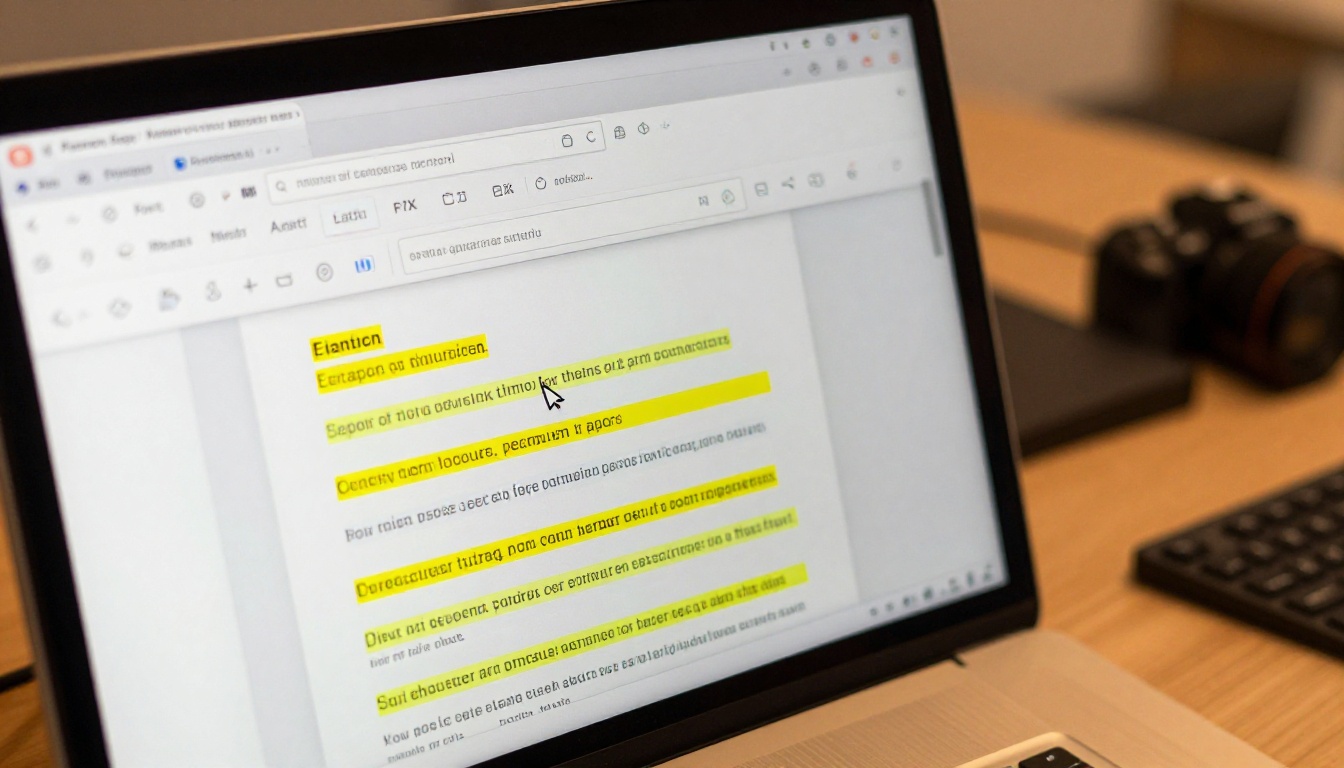
Prima di tutto, accertati che il PDF sia ricercabile. Aprilo sul tuo computer, premi Ctrl+F e digita una parola qualunque del documento. Se viene evidenziata correttamente, sei pronto a caricarlo. Altrimenti, applica prima le correzioni descritte sopra.
Passo 2: carica e converti
- Vai su Flipbooks AI e accedi oppure crea il tuo account gratuito
- Clicca su "Crea nuovo flipbook" e carica il tuo PDF preparato
- La piattaforma converte ogni pagina mantenendo il livello di testo sottostante
- La conversione richiede in genere da 30 a 90 secondi, a seconda della lunghezza del documento
Passo 3: usa la funzione di ricerca integrata
Dopo la conversione, la funzione di ricerca è attiva per impostazione predefinita. I lettori che aprono il tuo flipbook possono premere Ctrl+F oppure toccare l'icona di ricerca integrata per trovare all'istante qualunque parola. I risultati evidenziano il testo corrispondente su ogni pagina e permettono di spostarsi direttamente tra tutte le occorrenze.
Passo 4: personalizza, applica il tuo marchio e condividi
Una volta reso ricercabile il flipbook, usa gli strumenti di personalizzazione di Flipbooks AI per configurare marchio, colori, effetti di sfoglio e impostazioni di distribuzione. Tra le opzioni:
- Protezione con password per pubblicazioni private o riservate
- Codice di incorporamento diretto per il tuo sito o blog
- Link di condivisione pubblico con scadenza facoltativa
- Statistiche di lettura e moduli di contatto per raccogliere contatti (disponibili nel piano Professional)
- Download offline per i lettori che non hanno una connessione internet stabile
💡 La funzione di ricerca funziona con tutti i tipi di documento su Flipbooks AI. Che tu stia creando un catalogo prodotti, un manuale di formazione o un e-book interattivo, il testo è ricercabile all'istante, purché il PDF di partenza contenga livelli di testo reali.

Ricercabile o non ricercabile: cosa c'è davvero in gioco
Non è solo una questione di comodità. La ricercabilità incide direttamente su quanto la tua pubblicazione digitale sia utile, su quanto a lungo i lettori restino coinvolti e su se il tuo contenuto venga trovato dai motori di ricerca esterni.
| Funzione | Flipbook ricercabile | Flipbook non ricercabile |
|---|
| Ricerca di testo nel documento | Funziona all'istante | Non restituisce nulla |
| Indicizzazione del contenuto su Google | Possibile (contenuto incorporato) | Non possibile |
| Tempo che il lettore impiega per trovare un'informazione | Secondi | Minuti o abbandono |
| Conformità all'accessibilità | Supportata | Non rispetta gli standard di base |
| Copia e incolla | Funziona | Non funziona |
| Supporto per lettori di schermo | Funziona | Non funziona |
| Esperienza di ricerca da dispositivi mobili | Pienamente funzionante | La ricerca non restituisce risultati |
| Raccolta di contatti nel contesto | Funziona insieme al testo | Isolata, senza contesto |
La differenza è netta. Un flipbook non ricercabile costringe ogni lettore a sfogliare manualmente l'intero documento per trovare ciò che gli serve. Per un catalogo di 50 pagine o un report di 30 pagine, questo attrito da solo fa desistere la maggior parte dei lettori prima che trovino quello che cercavano.
Strumenti OCR: cosa usare e quando
La scelta dello strumento OCR giusto dipende dal volume di lavoro, dalle lingue richieste e dal budget:
| Strumento | Costo | Ideale per | Accuratezza |
|---|
| Adobe Acrobat Pro | ~$20/mese | Documenti singoli, contenuti misti | Eccellente |
| ABBYY FineReader | ~$200 una tantum | Elaborazione in batch, più lingue | La migliore della categoria |
| Google Drive OCR | Gratuito | Documenti occasionali, inglese | Buona |
| Smallpdf OCR | Gratuito / piani a pagamento | Conversione online rapida | Buona |
| ILovePDF OCR | Gratuito / piani a pagamento | Lavori semplici in batch | Discreta |
| Readiris | ~$100 una tantum | Elaborazione di grandi volumi di lavoro | Molto buona |
Per la maggior parte di chi pubblica su Flipbooks AI, le opzioni gratuite sono più che adeguate. L'OCR integrato di Google Drive funziona bene con scansioni pulite in inglese. Se devi elaborare centinaia di documenti in più lingue, ABBYY FineReader vale l'investimento.
Quando l'OCR non basta
Se il documento originale è stato progettato in modo che tutto il testo fosse appiattito nell'immagine di sfondo (cosa comune nei volantini pubblicitari e nei PDF in stile poster), l'OCR funzionerà comunque, ma la precisione può calare perché il testo si sovrappone a sfondi complessi. In questi casi, la soluzione migliore è tornare al file di progetto originale e riesportarlo con i livelli di testo integri.
⚠️ Non applicare mai l'OCR a un PDF che ha già un livello di testo. Eseguire l'OCR su un PDF di testo esistente può danneggiare i dati dei caratteri e peggiorare la situazione rispetto a prima.
Ottimizzare il contenuto del flipbook per la ricerca
Anche con un PDF perfettamente ricercabile, alcune buone pratiche rendono il contenuto del tuo flipbook più facile da trovare, sia all'interno del documento sia sui motori di ricerca esterni.
Usa titoli descrittivi e specifici
Gli algoritmi di ricerca, sia quelli interni al documento sia quelli esterni, danno molto peso ai titoli. Un titolo come "Specifiche tecniche del modello X300" emergerà molto più facilmente di uno generico come "Dettagli" o "Altre info".
Evita le abbreviazioni senza contesto
Se il documento usa abbreviazioni (codici SKU, numeri di parte, identificativi interni), aggiungi una breve definizione in linguaggio semplice la prima volta che compaiono. Chi cerca il termine per esteso non troverà un documento che contiene solo l'abbreviazione.
I documenti ben strutturati rendono meglio
Un documento ben strutturato, con un indice logico, interruzioni di sezione chiare e una gerarchia di titoli coerente, permette alle piattaforme per flipbook di costruire una navigazione migliore insieme alla ricerca. Usa il Convertitore da PDF a flipbook di Flipbooks AI per mantenere automaticamente la navigazione tramite segnalibri durante la conversione.
Verifica la ricerca dopo la pubblicazione
Dopo aver pubblicato il flipbook, aprilo in una finestra privata o in incognito e usa tu stesso la funzione di ricerca. Prova termini specifici che i lettori probabilmente cercheranno. Se uno di questi termini restituisce risultati vuoti, controlla quelle pagine direttamente nel PDF di partenza.
Scenari reali in cui il problema si presenta
I team di marketing che pubblicano materiali di vendita spesso incontrano questo problema, perché le agenzie di design esportano i PDF con il testo convertito in contorni per la stampa. Una rapida riesportazione dal file InDesign originale con le impostazioni "PDF interattivo" risolve tutto.
I reparti risorse umane che caricano manuali dei dipendenti scansionati da vecchi archivi cartacei hanno bisogno dell'OCR. Usando Google Drive o Acrobat, possono elaborare ogni documento prima del caricamento, e il flipbook risultante diventa subito navigabile per il personale.
Gli editori che creano e-book o e-magazine da InDesign hanno il massimo controllo, perché lavorano con il testo attivo fin dall'inizio. Le impostazioni di esportazione corrette rendono la ricerca un problema inesistente.
I proprietari di ristoranti che caricano scansioni di menu cartacei per un flipbook del menu digitale hanno bisogno dell'OCR prima del caricamento, soprattutto per i menu più vecchi composti con software obsoleti, di cui non restano più file sorgente modificabili.
Come verificare la ricercabilità prima di caricare
Non devi aspettare la pubblicazione per sapere se il tuo flipbook sarà ricercabile. Puoi verificarlo subito, in tre passi:
- Apri il PDF con un qualunque visualizzatore PDF (Adobe Reader, Chrome, Anteprima su Mac)
- Premi Ctrl+F (o Cmd+F su Mac) e digita una parola qualunque del documento
- Se la parola si evidenzia nel corpo del documento, il testo è ricercabile. Se non succede nulla, non lo è.
Questo test da 10 secondi ti eviterà di pubblicare un flipbook con la ricerca non funzionante e lettori frustrati.

Cosa cambia dopo la correzione
La differenza tra un flipbook non ricercabile e uno ricercabile come si deve è sostanziale nella pratica. I lettori passano meno tempo a cercare e più tempo a leggere. Le visite di ritorno aumentano, perché le persone sanno di poter trovare velocemente ciò che serve. Se il tuo flipbook è incorporato pubblicamente su un sito, anche i motori di ricerca possono scansionare il testo indicizzato, aggiungendo un reale valore SEO a ogni pagina della pubblicazione.
Sfoglia l'intero catalogo di strumenti di Flipbooks AI per vedere quali tipi di pubblicazione traggono il massimo vantaggio da una ricerca testuale ben fatta: dai report annuali e dai portfolio digitali fino ai programmi di eventi e ai cataloghi prodotti. Ognuno di questi funziona in modo misurabilmente migliore quando i lettori trovano all'istante ciò che cercano.
Pronto a pubblicare un flipbook che funzioni davvero? Crea il tuo account su Flipbooks AI e parti da un PDF preparato come si deve. Per capire quale piano si adatta al volume delle tue pubblicazioni e alle funzioni che ti servono, confronta qui tutte le opzioni di prezzo.



