Pasaste horas preparando un documento y, al abrir el PDF, se te encogió el alma al ver el muro de texto, las imágenes desalineadas y las tipografías que gritan "plantilla de 2008". Ya sea una propuesta comercial, un catálogo de productos o un portafolio personal, la forma en que tu PDF se ve influye en lo seriamente que la gente toma lo que contiene. La buena noticia: no necesitas software caro ni un título en diseño para arreglarlo. Existen herramientas gratuitas realmente potentes para que tu PDF se vea profesional en línea, y este artículo explica con detalle cuáles funcionan, qué hace mejor cada una y cómo llevar tus documentos mucho más allá de "aceptable".
Si quieres ir directo a la opción más impresionante disponible, Flipbooks AI te permite convertir cualquier PDF en un flipbook interactivo impresionante, con animaciones de paso de página, medios incrustados y marca personalizada. Pero empecemos desde el principio.
Por qué el diseño de tu PDF importa de verdad
La primera impresión lo es todo
Un PDF rara vez es solo un archivo. Es una presentación de ventas, una propuesta para el cliente, un catálogo de marca o un currículum. Cuando alguien lo abre, se forma una opinión en cuestión de segundos. Un PDF mal diseñado, con párrafos densos, colores que chocan y ninguna jerarquía visual, transmite descuido, sin importar lo sólido que sea el contenido.
Las investigaciones sobre legibilidad de documentos muestran de forma constante que los diseños estructurados, con encabezados claros, espacio en blanco suficiente y señales visuales, mejoran la comprensión hasta en un 40 %. Eso no es solo estética. Es eficacia comunicativa medible.
El costo real de un mal PDF
No se trata solo de la apariencia. Un PDF con mal formato puede:
- Reducir las tasas de apertura y de clics en correos cuando se usa como material de marketing
- Afectar las tasas de conversión de propuestas y presentaciones comerciales
- Hacer que los materiales impresos parezcan poco profesionales en eventos y reuniones con clientes
- Dañar la percepción de la marca cuando los documentos se comparten en público o en redes sociales
⚠️ Enviarle a un cliente un PDF con tipografías desiguales, imágenes pixeladas o una maquetación rota suele ser irreparable. En los negocios, las primeras impresiones son difíciles de deshacer.
La solución es más sencilla de lo que crees, y empieza por saber qué herramientas gratuitas usar.
Las mejores herramientas gratuitas para editar PDF en línea
Adobe Acrobat Online
El paquete en línea de Adobe ofrece un nivel gratuito sorprendentemente capaz. Puedes editar texto directamente en un PDF, agregar imágenes, reordenar páginas y exportar en varios formatos. La interfaz es limpia y resulta familiar si ya has usado algún producto de Adobe.
Qué es gratis: Editar texto e imágenes, agregar comentarios, comprimir archivos, combinar PDF (con límites) y convertir a Word o Excel.
Limitaciones: La mayoría de las funciones avanzadas, como el OCR, el ocultamiento de información confidencial y los formularios rellenables, requieren una suscripción de pago.
💡 Adobe Acrobat en línea funciona bien para correcciones rápidas de texto y ajustes menores de maquetación. Para algo más visual, combínalo con Canva.
Editor de PDF de Canva
Canva es una de las herramientas gratuitas más potentes para el diseño visual de documentos. Su editor de PDF te permite importar un PDF existente, rediseñarlo en un lienzo de arrastrar y soltar y exportarlo de nuevo como PDF pulido. El plan gratuito incluye miles de plantillas para propuestas, informes, folletos y más.
Lo que hace destacar a Canva:
- Amplia biblioteca gratuita de tipografías, con cientos de combinaciones posibles
- Paletas de colores profesionales alineadas con las pautas de marca
- Cuadrículas de maquetación y marcos de contenido ya diseñados
- Exportación directa a PDF con sangrado y ajustes listos para imprenta
Ideal para: Rediseñar el aspecto visual de un documento desde cero, sin tocar código ni software complejo.
Smallpdf
Smallpdf se basa en la sencillez. Se encarga de comprimir, combinar, dividir, girar y poner marcas de agua a los PDF. El nivel gratuito permite dos tareas al día, lo que basta para limpiezas ocasionales.
Funciones destacadas:
- Interfaz de arrastrar y soltar que funciona en cualquier navegador
- No requiere instalar software
- Firma electrónica incluida en el plan gratuito
ILovePDF
ILovePDF cubre una amplia gama de operaciones: combinar, dividir, comprimir, convertir (desde y hacia Word, Excel, PowerPoint, JPG), agregar números de página, agregar marcas de agua y proteger archivos con contraseña. El nivel gratuito es generoso para uso no comercial.
Ideal para: Operaciones en lote, como combinar varios PDF en un único documento pulido o comprimir un portafolio grande antes de enviarlo a un cliente.

Comparativa de herramientas gratuitas lado a lado
Aquí tienes un desglose claro de lo que cubre cada herramienta gratuita para que elijas la adecuada para tu caso:
| Herramienta | Editar texto | Diseño visual | Combinar / dividir | Comprimir | Convertir | Límite gratuito |
|---|
| Adobe Acrobat Online | ✅ Sí | Limitado | ✅ Sí | ✅ Sí | ✅ Sí | Funciones limitadas |
| Canva | Mediante rediseño | ✅ Excelente | ❌ No | ❌ No | ✅ Exportación a PDF | Plan gratuito disponible |
| Smallpdf | Limitado | ❌ No | ✅ Sí | ✅ Sí | ✅ Sí | 2 tareas al día |
| ILovePDF | ❌ No | ❌ No | ✅ Sí | ✅ Sí | ✅ Sí | Anuncios, límite de tamaño de archivo |
| Flipbooks AI | Mediante subida de PDF | ✅ Excelente | ❌ No | ❌ No | ✅ Flipbook | Plan gratuito disponible |
💡 Usa Canva para la fase de diseño visual y luego conviértelo en un flipbook con Flipbooks AI para compartirlo. Obtienes un diseño pulido y una publicación interactiva en un solo flujo de trabajo.
Consejos gratuitos para pulir el aspecto visual de tu PDF
Formato y maquetación que sí funcionan
La tipografía y el espaciado son responsables de la mayor parte de la diferencia entre un documento profesional y uno amateur. Esto es lo que más importa:
- Combinación de tipografías: Usa una serif para el texto principal (Georgia, Merriweather) y una sans-serif para los encabezados (Inter, Lato, Montserrat)
- Interlineado: Ajústalo entre 1,5 y 1,8 veces el tamaño de la fuente para una lectura cómoda
- Espacio en blanco: Márgenes de al menos 1 pulgada en todos los lados evitan el aspecto apretado
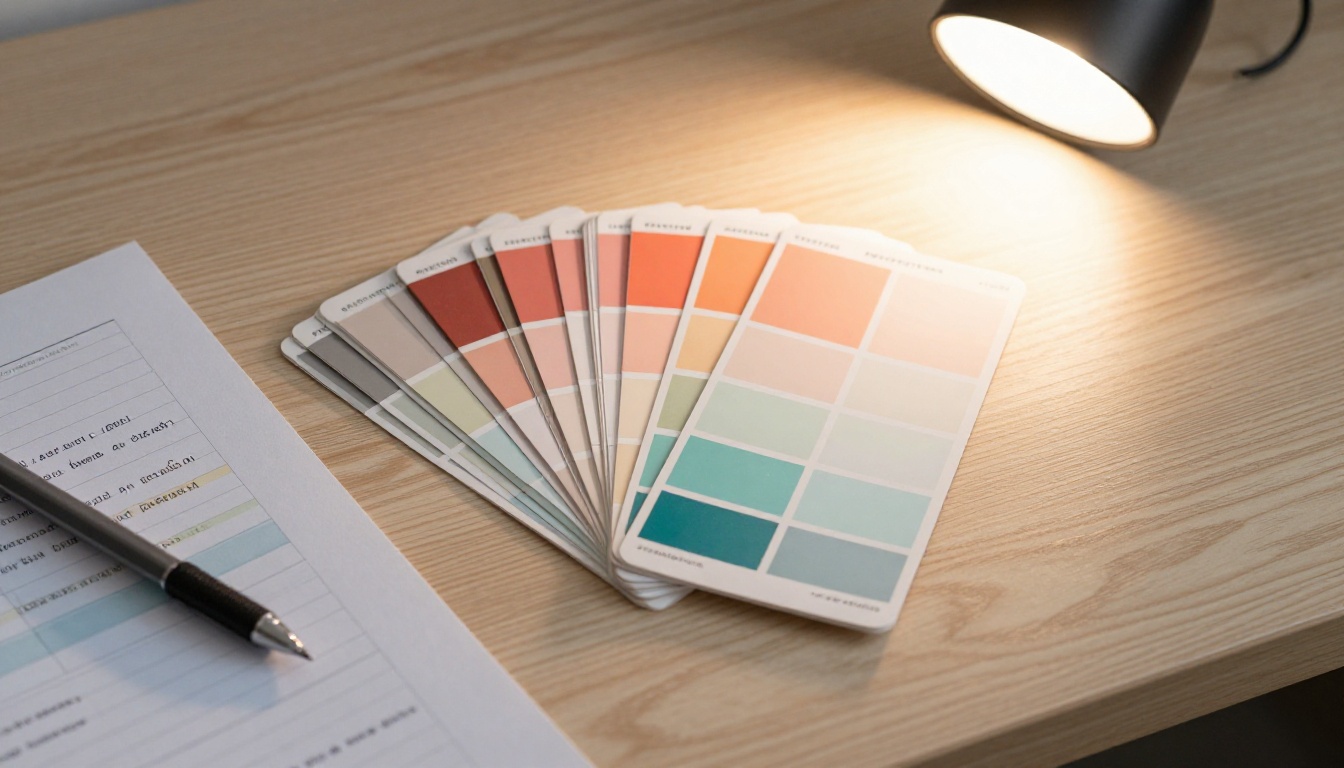
- Disciplina de color: Limita tu paleta a dos o tres colores como máximo por documento
Herramientas como Canva aplican valores de diseño predeterminados automáticamente mediante sus plantillas, por eso son tan eficaces incluso para quienes no son diseñadores y trabajan con plazos ajustados.
Añadir imágenes y gráficos gratis
Los PDF solo de texto son más difíciles de leer y menos persuasivos. Agregar gráficos, fotos e íconos hace que la información sea más accesible y más memorable. Recursos gratuitos que ayudan:
- Unsplash: Fotos de alta resolución gratuitas con licencias comerciales
- Flaticon: Biblioteca gratuita de íconos (con atribución en el plan gratuito)
- Pexels: Recurso fotográfico gratuito y sólido, con categorías diversas
- Biblioteca integrada de Canva: Millones de fotos de archivo, ilustraciones e íconos incluidos
✅ Usa imágenes de alta resolución, de al menos 150 PPP para verlas en pantalla y 300 PPP para imprimir. Las imágenes de baja resolución que se ven bien en pantalla aparecerán borrosas al imprimirse o ampliarse.
Convierte tu PDF en un flipbook interactivo
Por qué los flipbooks superan a los PDF estáticos
Un PDF estático es una experiencia pasiva. El lector se desplaza por páginas planas sin ningún atractivo visual y sin señales de si alguien realmente lo leyó. Un flipbook interactivo, en cambio, ofrece:
- Animaciones realistas de paso de página que simulan la lectura de una publicación física
- Diseño adaptable a dispositivos móviles que se ajusta automáticamente a cualquier tamaño de pantalla
- Video y audio incrustados para narrativas más ricas y demostraciones de productos
- Enlaces para compartir y códigos para incrustar en sitios web, campañas de correo electrónico y redes sociales
- Protección con contraseña para documentos privados e informes internos
- Estadísticas sobre quién lee qué y durante cuánto tiempo (disponibles en el plan Professional)
Para las empresas que comparten catálogos, folletos, menús o informes anuales, la diferencia en la calidad percibida es enorme. Un flipbook se ve pulido, intencionado y actual.

Cómo crear un flipbook
Flipbooks AI facilita el proceso de conversión de PDF a flipbook. Así se hace, paso a paso:
Paso 1: Crea tu cuenta
Ve a flipbooksai.com/account y crea una cuenta gratis. No se requiere tarjeta de crédito para el plan gratuito. La configuración toma menos de dos minutos.
Paso 2: Sube tu PDF
Desde tu panel, haz clic en "Nuevo flipbook" y sube tu PDF. La conversión ocurre automáticamente, transformando cada página en una página de flipbook y conservando tu maquetación, tipografías e imágenes originales.
Paso 3: Personaliza tu flipbook
Una vez convertido, puedes:
- Agregar los colores y el logotipo de tu marca para una experiencia totalmente personalizada
- Elegir entre distintos estilos de animación de paso de página
- Definir un color de fondo o una textura personalizados
- Agregar una miniatura personalizada para la portada
- Activar o desactivar el efecto de sonido al pasar la página
Paso 4: Agrega multimedia
En los planes de pago, puedes incrustar videos directamente en las páginas, agregar narración en audio e incluir enlaces interactivos a lo largo del documento. Esto resulta especialmente potente para catálogos de productos y manuales de capacitación.
Paso 5: Comparte o incrusta
Cuando quedes satisfecho con el resultado, haz clic en "Publicar". Recibirás:
- Un enlace directo para compartir por correo electrónico o redes sociales
- Un código para incrustar el flipbook en tu sitio web o página de destino
- Protección opcional con contraseña para compartir de forma privada o interna
Paso 6: Revisa el rendimiento
En el plan Professional, obtienes estadísticas con vistas de página, tiempo dedicado a cada página y datos de captación de contactos directamente desde el flipbook. Esto es muy valioso para los equipos de ventas que siguen el interés en sus propuestas.
Mejores casos de uso según el tipo de documento
Informes empresariales y propuestas
Un informe anual corporativo o una propuesta para un cliente gana muchísima credibilidad cuando se presenta como flipbook en lugar de como un PDF adjunto sin más. El formato transmite profesionalismo y cuidado.
Herramientas relacionadas de Flipbooks AI:
Una agencia inmobiliaria puede usar un folleto en PDF bien diseñado y convertido en flipbook para mostrar sus inmuebles a clientes remotos. Una organización sin fines de lucro puede presentar su informe anual de impacto como una publicación interactiva que los donantes disfrutan leer de principio a fin.
Portafolios y trabajos creativos
Los profesionales creativos necesitan que su trabajo hable por sí mismo. Un portafolio fotográfico o un lookbook de diseño como PDF estático adjunto es una oportunidad perdida. Con Flipbooks AI puedes usar:
✅ En los portafolios creativos, usa imágenes a sangre completa en tu PDF antes de convertirlo. El formato flipbook las muestra de forma impecable, sin recortes ni artefactos de compresión.
Menús, catálogos y lookbooks
Las empresas basadas en productos se benefician enormemente de las publicaciones interactivas. Un menú de restaurante, un catálogo de moda o un catálogo de muebles en formato flipbook puede incrustarse en un sitio web, compartirse en redes sociales o enviarse en campañas de correo electrónico con seguimiento activado.
Herramientas disponibles:
Comparativa de planes de Flipbooks AI
Antes de elegir un plan, esto es lo que incluye cada nivel:
| Función | Free | Standard | Professional |
|---|
| Flipbooks | Limitados | Ilimitados | Ilimitados |
| Marcas de agua | Ninguna | Ninguna | Ninguna |
| Marca personalizada | ❌ | ✅ | ✅ |
| Protección con contraseña | ❌ | ✅ | ✅ |
| Incrustar en sitio web | ✅ | ✅ | ✅ |
| Incrustar video y audio | ❌ | ✅ | ✅ |
| Estadísticas | ❌ | ❌ | ✅ |
| Captación de contactos | ❌ | ❌ | ✅ |
| Descargas sin conexión | ❌ | ✅ | ✅ |
| Adaptable a dispositivos móviles | ✅ | ✅ | ✅ |
Consulta el desglose completo en la página de precios para elegir lo que mejor se adapte a tu flujo de trabajo.
3 errores que hacen que los PDF se vean baratos
Usar demasiadas tipografías
Mezclar más de dos tipos de letra en un mismo documento genera ruido visual. Quédate con una tipografía para los encabezados y otra para el texto. Si necesitas énfasis, usa negrita o cursiva dentro de la misma familia tipográfica, en lugar de cambiar a una tipografía completamente distinta.
Ignorar la visualización en dispositivos móviles
Hoy la mayoría de los PDF se abren en teléfonos. Si tu maquetación solo se ve bien en tamaño A4 y en un equipo de escritorio, pierdes una parte importante de tu audiencia antes de que lean un solo párrafo. Herramientas como Flipbooks AI lo resuelven automáticamente con una representación adaptable a dispositivos móviles que se ajusta a cualquier pantalla sin trabajo extra de tu parte.
Texto con bajo contraste
El texto gris claro sobre fondo blanco puede verse elegante en un programa de diseño con zoom al máximo, pero es realmente difícil de leer, sobre todo en pantallas pequeñas o en entornos con mucha luz. Sigue las pautas WCAG con una relación de contraste mínima de 4,5:1 para el texto principal.
⚠️ Evita colocar texto directamente sobre imágenes de fondo muy recargadas sin una capa semitransparente o un recuadro de texto con contraste. Es el error de legibilidad más común en los PDF diseñados, y es totalmente evitable.
Tu documento merece algo mejor
Pulir un PDF no requiere presupuesto ni un diseñador a mano. Las herramientas gratuitas disponibles hoy, desde las plantillas visuales de Canva hasta el editor en línea de Adobe y las utilidades por lotes de ILovePDF, cubren casi todos los escenarios. Y cuando quieras dar el último paso de "se ve bien" a "se ve excepcional", convertir tu PDF en un flipbook interactivo es la jugada que siempre llama la atención.
Ya seas un freelance que envía propuestas, una marca que comparte catálogos o un educador que publica material de curso, el formato en que entregas tu contenido transmite una señal sobre la calidad del contenido en sí. Procura que esas señales coincidan.
¿Listo para ver cómo se ve tu documento como flipbook? Empieza gratis en Flipbooks AI y sube tu primer PDF en minutos.
Explora todas las herramientas y plantillas de flipbooks para encontrar el formato adecuado para tu caso, o compara los planes y precios para elegir las funciones que mejor se adapten a tu flujo de trabajo.



