Hai passato ore a preparare un documento, poi apri il PDF e rabbrividisci davanti al muro di testo, alle immagini disallineate e ai caratteri che gridano "modello del 2008". Che si tratti di una proposta commerciale, di un catalogo prodotti o di un portfolio personale, il modo in cui il tuo PDF appare influisce su quanto le persone prendono sul serio ciò che c'è dentro. La buona notizia: non servono software costosi né una laurea in design per sistemarlo. Esistono strumenti gratuiti davvero potenti per rendere il tuo PDF professionale online, e questo articolo spiega esattamente quali funzionano, cosa fa meglio ciascuno e come portare i tuoi documenti ben oltre il livello "accettabile".
Se vuoi andare subito all'aggiornamento più impressionante disponibile, Flipbooks AI ti permette di convertire qualsiasi PDF in un flipbook interattivo di grande effetto, con animazioni di sfoglio di pagina, contenuti multimediali incorporati e marchio personalizzato. Ma partiamo dall'inizio.
Perché il design del tuo PDF conta davvero
La prima impressione è tutto
Un PDF è raramente solo un file. È una presentazione commerciale, una proposta per il cliente, un catalogo di marca o un curriculum. Quando qualcuno lo apre, si fa un'opinione in pochi secondi. Un PDF mal progettato, con paragrafi fitti, colori che stonano e nessuna gerarchia visiva, segnala trascuratezza, a prescindere da quanto sia solido il contenuto.
Le ricerche sulla leggibilità dei documenti mostrano in modo costante che le impaginazioni strutturate, con titoli chiari, ampi spazi bianchi e riferimenti visivi, migliorano la comprensione fino al 40%. Non è solo estetica. È efficacia comunicativa misurabile.
Il vero costo di un PDF scadente
Non riguarda solo l'aspetto. Un PDF formattato male può:
- Ridurre le aperture e i clic delle email quando viene usato come materiale di marketing
- Far calare le conversioni di proposte e presentazioni commerciali
- Far sembrare dilettantesco il materiale stampato in eventi e riunioni con i clienti
- Danneggiare la percezione del marchio quando i documenti vengono condivisi pubblicamente o sui social media
⚠️ Inviare a un cliente un PDF con caratteri incoerenti, immagini pixelate o impaginazione rotta su telefono è spesso irrimediabile. Nel business, le prime impressioni sono difficili da cancellare.
La soluzione è più semplice di quanto pensi, e comincia dal sapere a quali strumenti gratuiti rivolgersi.
I migliori strumenti gratuiti per modificare PDF online
Adobe Acrobat Online
La suite online di Adobe offre un piano gratuito sorprendentemente capace. Puoi modificare il testo direttamente nel PDF, aggiungere immagini, riordinare le pagine ed esportare in più formati. L'interfaccia è pulita e familiare se hai già usato un prodotto Adobe.
Cosa è gratis: modificare testo e immagini, aggiungere commenti, comprimere i file, unire PDF (con limiti) e convertire in Word o Excel.
Limiti: la maggior parte delle funzioni avanzate, come OCR, oscuramento e moduli compilabili, richiede un abbonamento a pagamento.
💡 Adobe Acrobat online funziona bene per correzioni rapide del testo e piccoli ritocchi all'impaginazione. Per tutto ciò che è più visivo, abbinalo a Canva.
Editor PDF di Canva
Canva è uno degli strumenti gratuiti più validi per la progettazione visiva di documenti. Il suo editor PDF ti permette di importare un PDF esistente, riprogettarlo su una tela con trascinamento e riesportarlo come PDF curato. Il piano gratuito include migliaia di modelli per proposte, report, brochure e altro.
Ciò che distingue Canva:
- Ampia libreria di caratteri gratuiti con centinaia di abbinamenti possibili
- Palette di colori professionali allineate alle linee guida del marchio
- Griglie di impaginazione e cornici per i contenuti già pronte
- Esportazione diretta in PDF con impostazioni di abbondanza e pronte per la stampa
Ideale per: ridisegnare l'aspetto visivo di un documento da zero, senza toccare codice o software complessi.
Smallpdf
Smallpdf è costruito attorno alla semplicità. Gestisce compressione, unione, divisione, rotazione e filigrana dei PDF. Il piano gratuito consente due attività al giorno, sufficienti per interventi di pulizia occasionali.
Funzioni principali:
- Interfaccia a trascinamento che funziona su qualsiasi browser
- Nessuna installazione di software necessaria
- Firma elettronica inclusa nel piano gratuito
ILovePDF
ILovePDF copre un'ampia gamma di operazioni: unire, dividere, comprimere, convertire (da e verso Word, Excel, PowerPoint, JPG), aggiungere numeri di pagina, aggiungere filigrane e proteggere i file con password. Il piano gratuito è generoso per un uso non commerciale.
Ideale per: operazioni in blocco, come unire più PDF in un unico documento curato o comprimere un portfolio di grandi dimensioni prima di inviarlo a un cliente.

Confronto affiancato degli strumenti gratuiti
Ecco una panoramica chiara di ciò che copre ogni strumento gratuito, così puoi scegliere quello giusto per la tua situazione:
| Strumento | Modifica testo | Design visivo | Unisci / Dividi | Comprimi | Converti | Limite gratuito |
|---|
| Adobe Acrobat Online | ✅ Sì | Limitato | ✅ Sì | ✅ Sì | ✅ Sì | Funzioni limitate |
| Canva | Tramite riprogettazione | ✅ Eccellente | ❌ No | ❌ No | ✅ Esportazione PDF | Piano gratuito disponibile |
| Smallpdf | Limitata | ❌ No | ✅ Sì | ✅ Sì | ✅ Sì | 2 attività al giorno |
| ILovePDF | ❌ No | ❌ No | ✅ Sì | ✅ Sì | ✅ Sì | Pubblicità, limite di dimensione file |
| Flipbooks AI | Tramite caricamento del PDF | ✅ Eccellente | ❌ No | ❌ No | ✅ Flipbook | Piano gratuito disponibile |
💡 Usa Canva per la fase di design visivo, poi converti in un flipbook con Flipbooks AI per la condivisione. Ottieni un design curato e una pubblicazione interattiva in un unico flusso di lavoro.
Consigli per rifinire visivamente un PDF gratuitamente
Formattazione e impaginazione che funzionano davvero
La tipografia e la spaziatura sono responsabili della maggior parte della differenza tra "professionale" e "dilettantesco" nei documenti. Ecco cosa conta di più:
- Abbinamento dei font: usa un carattere graziato per il testo (Georgia, Merriweather) e un carattere senza grazie per i titoli (Inter, Lato, Montserrat)
- Interlinea: imposta un valore tra 1,5x e 1,8x la dimensione del carattere per una lettura comoda
- Spazio bianco: margini di almeno 1 pollice su tutti i lati evitano l'aspetto affollato
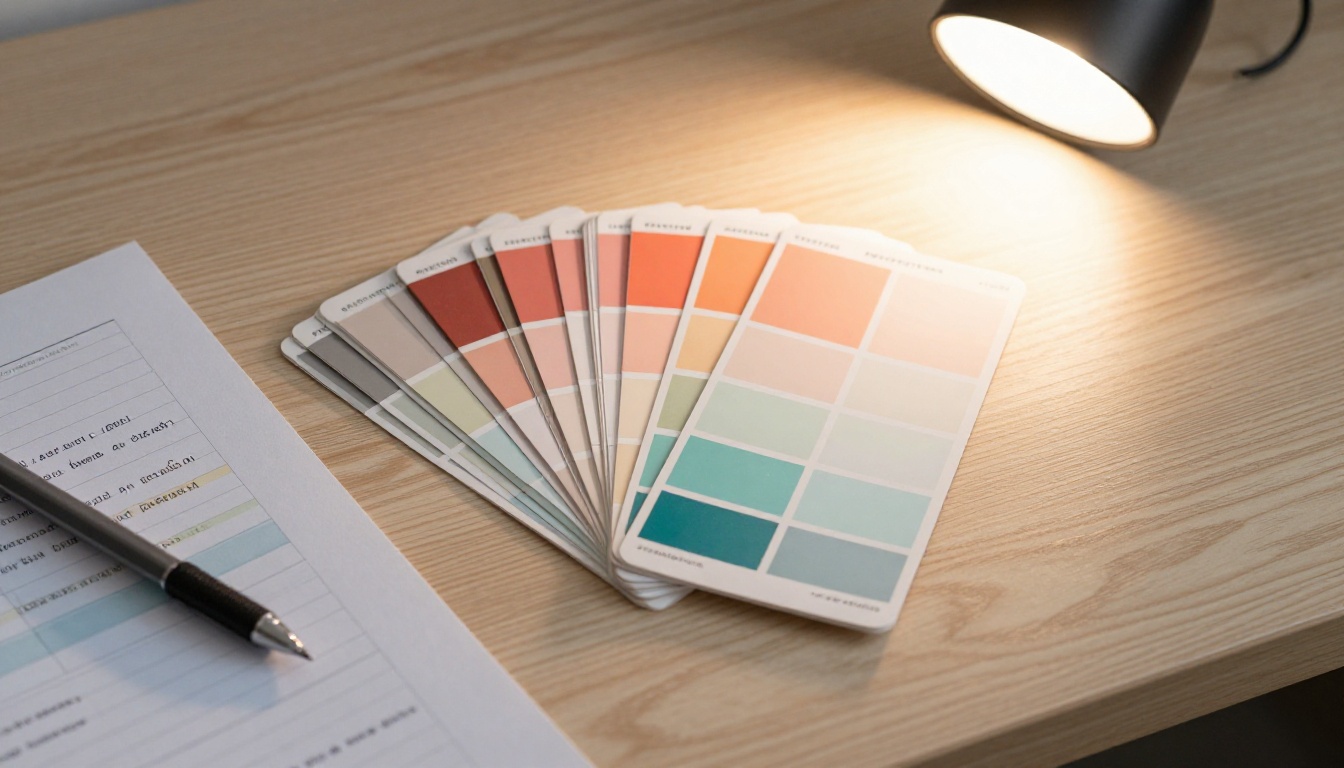
- Disciplina dei colori: limita la tavolozza a due o tre colori al massimo per documento
Strumenti come Canva applicano automaticamente buone impostazioni di design tramite i loro modelli, ed è per questo che sono così efficaci anche per chi non è designer e lavora con scadenze strette.
Aggiungere immagini e grafica gratis
I PDF composti solo da testo sono più difficili da leggere e meno persuasivi. Aggiungere grafici, foto e icone rende le informazioni più accessibili e più memorabili. Risorse gratuite utili:
- Unsplash: foto ad alta risoluzione gratuite con licenze commerciali
- Flaticon: libreria di icone gratuita (con attribuzione nel piano gratuito)
- Pexels: ottima risorsa fotografica gratuita con categorie varie
- Libreria integrata di Canva: milioni di foto stock, illustrazioni e icone incluse
✅ Usa immagini ad alta risoluzione, di almeno 150 DPI per la visualizzazione a schermo e 300 DPI per la stampa. Le immagini a bassa risoluzione che sembrano buone a schermo appariranno sfocate se stampate o ingrandite.
Converti il tuo PDF in un flipbook interattivo
Perché i flipbook battono i PDF statici
Un PDF statico è un'esperienza passiva. Il lettore scorre pagine piatte senza alcun coinvolgimento visivo e nessun riscontro sul fatto che qualcuno l'abbia davvero letto. Un flipbook interattivo, invece, offre:
- Animazioni realistiche di sfoglio di pagina che simulano la lettura di una pubblicazione fisica
- Design adattivo per i dispositivi mobili, che si adatta automaticamente a qualsiasi dimensione dello schermo
- Video e audio incorporati per racconti più ricchi e dimostrazioni di prodotto
- Link di condivisione e codici di incorporamento per siti web, campagne email e social media
- Protezione con password per documenti privati e report interni
- Statistiche su chi legge cosa e per quanto tempo (disponibili nel piano Professional)
Per le aziende che condividono cataloghi, brochure, menù o report annuali, la differenza nella qualità percepita è enorme. Un flipbook appare curato, intenzionale e attuale.

Come creare un flipbook
Flipbooks AI rende semplice la conversione da PDF a flipbook. Ecco esattamente come fare:
Passo 1: crea il tuo account
Vai su flipbooksai.com/account e crea un account gratuitamente. Per il piano gratuito non serve una carta di credito. La configurazione richiede meno di due minuti.
Passo 2: carica il tuo PDF
Dalla tua area personale, clicca su "Nuovo flipbook" e carica il tuo PDF. La conversione avviene automaticamente: ogni pagina diventa una pagina del flipbook, mantenendo l'impaginazione, i caratteri e le immagini originali.
Passo 3: personalizza il tuo flipbook
Una volta convertito, puoi:
- Aggiungere i colori e il logo del tuo marchio per un'esperienza completamente brandizzata
- Scegliere tra diversi stili di animazione dello sfoglio di pagina
- Impostare un colore di sfondo o una texture personalizzati
- Aggiungere una miniatura personalizzata per la copertina
- Attivare o disattivare l'effetto sonoro dello sfoglio
Passo 4: aggiungi contenuti multimediali
Nei piani a pagamento, puoi incorporare video direttamente nelle pagine, aggiungere una narrazione audio e inserire link cliccabili in tutto il documento. Questo è particolarmente efficace per cataloghi prodotti e manuali di formazione.
Passo 5: condividi o incorpora
Quando sei soddisfatto del risultato, clicca su "Pubblica". Riceverai:
- Un link di condivisione diretto da inviare via email o sui social media
- Un codice di incorporamento per mostrare il flipbook sul tuo sito web o nella tua pagina di destinazione
- Protezione con password facoltativa per la condivisione privata o interna
Passo 6: monitora le prestazioni
Nel piano Professional ottieni statistiche che mostrano le visualizzazioni di pagina, il tempo trascorso su ogni pagina e i dati di contatto raccolti direttamente dal flipbook. Sono preziosi per i team commerciali che monitorano il coinvolgimento sulle proposte.
I casi d'uso migliori per tipo di documento
Report aziendali e proposte
Un report annuale aziendale o una proposta per un cliente guadagna enorme credibilità se presentato come flipbook invece che come semplice allegato PDF. Il formato trasmette professionalità e cura.
Strumenti utili di Flipbooks AI:
Un'agenzia immobiliare può usare una brochure PDF curata, convertita in flipbook, per mostrare gli immobili ai clienti a distanza. Un'organizzazione no profit può presentare il proprio report annuale sull'impatto come una pubblicazione interattiva che i donatori leggono davvero con piacere dall'inizio alla fine.
Portfolio e lavori creativi
I professionisti creativi hanno bisogno che il loro lavoro parli da sé. Un portfolio fotografico o un lookbook di design come semplice allegato PDF è un'occasione persa. Con Flipbooks AI, puoi usare:
✅ Per i portfolio creativi, usa immagini al vivo nel PDF prima di convertirlo. Il formato flipbook le mostra magnificamente, senza ritagli né artefatti di compressione.
Menù, cataloghi e lookbook
Le aziende basate sui prodotti traggono enormi vantaggi dalle pubblicazioni interattive. Un menù di ristorante, un catalogo di moda o un catalogo di arredamento in formato flipbook può essere incorporato in un sito web, condiviso sui social media o inviato in campagne email con il monitoraggio attivo.
Strumenti disponibili:

Confronto dei piani di Flipbooks AI
Prima di scegliere un piano, ecco cosa include ciascun livello:
| Funzione | Gratuito | Standard | Professional |
|---|
| Flipbook | Limitati | Illimitati | Illimitati |
| Filigrane | Nessuna | Nessuna | Nessuna |
| Marchio personalizzato | ❌ | ✅ | ✅ |
| Protezione con password | ❌ | ✅ | ✅ |
| Incorporamento nel sito | ✅ | ✅ | ✅ |
| Incorporamento di video e audio | ❌ | ✅ | ✅ |
| Statistiche | ❌ | ❌ | ✅ |
| Generazione di contatti | ❌ | ❌ | ✅ |
| Download offline | ❌ | ✅ | ✅ |
| Adattivo per dispositivi mobili | ✅ | ✅ | ✅ |
Trovi il quadro completo nella pagina dei prezzi per scegliere ciò che si adatta al tuo flusso di lavoro.
3 errori che fanno sembrare scadenti i PDF
Usare troppi caratteri
Mescolare più di due caratteri in un unico documento crea rumore visivo. Attieniti a un carattere per i titoli e uno per il testo. Se ti serve enfasi, usa grassetto o corsivo all'interno della stessa famiglia di caratteri, invece di passare a un carattere completamente diverso.
Ignorare la visualizzazione su telefono
Oggi la maggior parte dei PDF viene aperta sui telefoni. Se la tua impaginazione funziona bene solo in formato A4 su un computer desktop, perdi una parte significativa del pubblico prima che abbia letto un solo paragrafo. Strumenti come Flipbooks AI risolvono il problema automaticamente con una resa adattiva per i dispositivi mobili, che si adatta a qualsiasi schermo senza alcun lavoro extra da parte tua.
Testo a basso contrasto
Il testo grigio chiaro su sfondo bianco può sembrare elegante in un programma di design con zoom al massimo, ma è davvero difficile da leggere, soprattutto su schermi piccoli o in ambienti molto luminosi. Segui le linee guida WCAG con un rapporto di contrasto minimo di 4,5:1 per il testo principale.
⚠️ Evita di collocare il testo direttamente sopra immagini di sfondo molto dettagliate senza un velo semitrasparente o una casella di testo a contrasto. È l'errore di leggibilità più comune nei PDF progettati, ed è del tutto evitabile.
Il tuo documento merita di meglio
Rifinire un PDF non richiede un budget né un designer a portata di chiamata. Gli strumenti gratuiti oggi disponibili, dai modelli visivi di Canva all'editor online di Adobe fino alle utilità in blocco di ILovePDF, coprono quasi ogni scenario. E quando vuoi compiere l'ultimo passo da "è buono" a "è eccezionale", convertire il tuo PDF in un flipbook interattivo è la mossa che attira costantemente l'attenzione.
Che tu sia un freelance che invia proposte, un marchio che condivide cataloghi o un educatore che pubblica materiale didattico, il formato in cui consegni i tuoi contenuti manda un segnale sulla qualità dei contenuti stessi. Assicurati che questi segnali siano coerenti.
Pronto a vedere come appare il tuo documento come flipbook? Inizia gratis su Flipbooks AI e carica il tuo primo PDF in pochi minuti.
Sfoglia tutti gli strumenti e i modelli per flipbook per trovare il formato giusto per il tuo caso d'uso, oppure confronta i piani tariffari per scegliere le funzioni che meglio si adattano al tuo flusso di lavoro.



