Du hast Stunden in ein Dokument gesteckt, und dann öffnest du die PDF-Datei und zuckst zusammen: eine Textwand, verrutschte Bilder und Schriften, die nach "Vorlage von 2008" schreien. Ob Geschäftsangebot, Produktkatalog oder persönliches Portfolio: Wie dein PDF aussieht, bestimmt, wie ernst Leute das nehmen, was drinsteht. Die gute Nachricht: Du brauchst weder teure Software noch ein Design-Studium, um das zu ändern. Es gibt wirklich leistungsstarke kostenlose Tools, mit denen dein PDF online professionell aussieht. Dieser Artikel zeigt dir genau, welche davon funktionieren, was jedes am besten kann und wie du deine Dokumente weit über "akzeptabel" hinausbringst.
Wenn du direkt zum eindrucksvollsten Upgrade springen willst, lässt dich Flipbooks AI jedes PDF in ein beeindruckendes interaktives Flipbook mit Umblätteranimationen, eingebetteten Medien und individuellem Branding verwandeln. Fangen wir aber erst einmal von vorne an.
Warum das Design deines PDFs wirklich zählt
Der erste Eindruck ist alles
Ein PDF ist selten nur eine Datei. Es ist eine Pitch-Präsentation, ein Angebot für Kunden, ein Markenkatalog oder ein Lebenslauf. Sobald jemand es öffnet, bildet er sich innerhalb von Sekunden ein Urteil. Ein schlecht gestaltetes PDF mit dichten Absätzen, kollidierenden Farben und ohne visuelle Hierarchie wirkt nachlässig, egal wie stark der Inhalt ist.
Die Forschung zur Lesbarkeit von Dokumenten zeigt immer wieder: Strukturierte Layouts mit klaren Überschriften, großzügigem Weißraum und visuellen Hinweisen verbessern das Verständnis um bis zu 40%. Das ist nicht nur Ästhetik. Das ist messbar bessere Kommunikation.
Die echten Kosten eines schlechten PDFs
Es geht nicht nur ums Aussehen. Ein schlecht formatiertes PDF kann:
- Öffnungs- und Klickraten von E-Mails senken, wenn es als Marketingmaterial dient
- Conversion-Raten bei Angeboten und Verkaufspräsentationen schwächen
- Gedrucktes Material auf Veranstaltungen und in Kundengesprächen amateurhaft wirken lassen
- Das Markenimage beschädigen, wenn Dokumente öffentlich oder in sozialen Netzwerken geteilt werden
⚠️ Wenn du einem Kunden ein PDF mit uneinheitlichen Schriften, verpixelten Bildern oder einem kaputten Layout auf mobilen Geräten schickst, ist der Schaden oft nicht mehr zu reparieren. Der erste Eindruck im Geschäftsleben lässt sich nur schwer rückgängig machen.
Die Lösung ist einfacher, als du denkst, und beginnt damit, die richtigen kostenlosen Tools zu kennen.
Adobe Acrobat Online
Adobes Online-Suite bietet einen überraschend leistungsfähigen kostenlosen Tarif. Du kannst Text direkt im PDF bearbeiten, Bilder hinzufügen, Seiten umsortieren und in mehrere Formate exportieren. Die Oberfläche ist übersichtlich und vertraut, wenn du schon einmal ein Adobe-Produkt benutzt hast.
Kostenlos: Text und Bilder bearbeiten, Kommentare hinzufügen, Dateien komprimieren, PDFs zusammenführen (mit Einschränkungen) und in Word oder Excel umwandeln.
Einschränkungen: Die meisten erweiterten Funktionen wie OCR, Schwärzen und ausfüllbare Formulare sind dem kostenpflichtigen Abo vorbehalten.
💡 Adobe Acrobat Online eignet sich gut für schnelle Textkorrekturen und kleine Layoutanpassungen. Für alles Visuellere kombinierst du es am besten mit Canva.
Canva PDF-Editor
Canva gehört zu den stärksten kostenlosen Tools für visuelles Dokumentdesign. Mit dem PDF-Editor importierst du ein bestehendes PDF, gestaltest es auf einer Drag-and-drop-Arbeitsfläche neu und exportierst es als professionelles PDF zurück. Der kostenlose Tarif enthält Tausende Vorlagen für Angebote, Berichte, Broschüren und mehr.
Was Canva auszeichnet:
- Große kostenlose Schriftbibliothek mit Hunderten Kombinationsmöglichkeiten
- Professionelle Farbpaletten, die sich an Markenrichtlinien orientieren
- Vorgefertigte Layoutraster und Inhaltsrahmen
- Direkter PDF-Export mit Anschnitt und druckfertigen Einstellungen
Am besten für: Das visuelle Erscheinungsbild eines Dokuments komplett neu zu gestalten, ohne Code oder komplexe Software.
Smallpdf
Smallpdf setzt auf Einfachheit. Das Tool komprimiert, führt zusammen, teilt auf, dreht und versieht PDFs mit Wasserzeichen. Der kostenlose Tarif erlaubt zwei Aufgaben pro Tag, was für gelegentliche Aufräumarbeiten reicht.
Besondere Funktionen:
- Drag-and-drop-Oberfläche, die in jedem Browser funktioniert
- Keine Softwareinstallation nötig
- E-Signatur-Funktion im kostenlosen Tarif enthalten
ILovePDF
ILovePDF deckt eine große Bandbreite ab: zusammenführen, aufteilen, komprimieren, konvertieren (in und aus Word, Excel, PowerPoint, JPG), Seitenzahlen hinzufügen, Wasserzeichen setzen und Dateien mit Passwort schützen. Der kostenlose Tarif ist für nicht-kommerzielle Nutzung großzügig.
Am besten für: Massenoperationen, etwa mehrere PDFs zu einem professionellen Dokument zusammenzuführen oder ein großes Portfolio zu komprimieren, bevor du es an einen Kunden schickst.

Hier ist eine klare Übersicht, was jedes kostenlose Tool abdeckt, damit du das richtige für deine Situation wählst:
| Tool | Text bearbeiten | Visuelles Design | Zusammenführen / Aufteilen | Komprimieren | Konvertieren | Kostenloses Limit |
|---|
| Adobe Acrobat Online | ✅ Ja | Eingeschränkt | ✅ Ja | ✅ Ja | ✅ Ja | Eingeschränkte Funktionen |
| Canva | Durch Neugestaltung | ✅ Hervorragend | ❌ Nein | ❌ Nein | ✅ PDF-Export | Kostenloser Tarif verfügbar |
| Smallpdf | Eingeschränkt | ❌ Nein | ✅ Ja | ✅ Ja | ✅ Ja | 2 Aufgaben pro Tag |
| ILovePDF | ❌ Nein | ❌ Nein | ✅ Ja | ✅ Ja | ✅ Ja | Werbung, Dateigrößenlimit |
| Flipbooks AI | Über PDF-Upload | ✅ Hervorragend | ❌ Nein | ❌ Nein | ✅ Flipbook | Kostenloser Tarif verfügbar |
💡 Nutze Canva für die Designphase und wandle das Ergebnis dann mit Flipbooks AI in ein Flipbook zum Teilen um. So kombinierst du professionelles Design und interaktives Veröffentlichen in einem Arbeitsablauf.
Kostenlose Tipps für den visuellen Feinschliff von PDFs
Formatierung und Layout, die wirklich funktionieren
Typografie und Abstände machen den größten Teil des Unterschieds zwischen "professionell" und "amateurhaft" aus. Das ist am wichtigsten:
- Schriftkombination: Verwende eine Serifenschrift für den Fließtext (Georgia, Merriweather) und eine serifenlose Schrift für Überschriften (Inter, Lato, Montserrat)
- Zeilenabstand: Stelle ihn auf das 1,5- bis 1,8-Fache deiner Schriftgröße ein, damit sich das Lesen angenehm anfühlt
- Weißraum: Ränder von mindestens 1 Zoll auf allen Seiten verhindern den gedrängten Look
- Farbdisziplin: Begrenze deine Palette auf höchstens zwei oder drei Farben pro Dokument
Tools wie Canva setzen gutes Design über ihre Vorlagen automatisch durch. Deshalb helfen sie auch Nicht-Designern unter Zeitdruck so gut.
Bilder und Grafiken kostenlos hinzufügen
Reine Textdokumente sind schwerer zu lesen und weniger überzeugend. Diagramme, Fotos und Icons machen Informationen zugänglicher und besser merkbar. Diese kostenlosen Quellen helfen dabei:
- Unsplash: Kostenlose hochauflösende Fotos mit kommerzieller Lizenz
- Flaticon: Kostenlose Icon-Bibliothek (im kostenlosen Tarif mit Quellenangabe)
- Pexels: Starke kostenlose Fotoquelle mit vielfältigen Kategorien
- Die eingebaute Bibliothek von Canva: Millionen Stockfotos, Illustrationen und Icons inklusive
✅ Verwende für die Bildschirmansicht mindestens 150 DPI und für den Druck 300 DPI. Niedrig aufgelöste Bilder, die auf dem Bildschirm gut aussehen, wirken gedruckt oder beim Vergrößern verschwommen.
Verwandle dein PDF in ein interaktives Flipbook
Warum Flipbooks statische PDFs schlagen
Ein statisches PDF ist ein passives Erlebnis. Die Leserin oder der Leser scrollt durch flache Seiten ohne visuelle Anreize und ohne Rückmeldung, ob überhaupt jemand gelesen hat. Ein interaktives Flipbook bietet dagegen:
- Realistische Umblätteranimationen, die das Lesen einer gedruckten Publikation nachahmen
- Mobil responsives Design, das sich automatisch an jede Bildschirmgröße anpasst
- Eingebettete Videos und Audio für lebendigeres Erzählen und Produktvorführungen
- Freigabelinks und Einbettungscodes für Websites, E-Mail-Kampagnen und soziale Netzwerke
- Passwortschutz für private Dokumente und interne Berichte
- Auswertungen darüber, wer was liest und wie lange (im Professional-Tarif verfügbar)
Für Unternehmen, die Kataloge, Broschüren, Karten oder Jahresberichte teilen, ist der Unterschied im wahrgenommenen Qualitätseindruck enorm. Ein Flipbook wirkt hochwertig, durchdacht und aktuell.

So erstellst du ein Flipbook
Flipbooks AI macht die Umwandlung von PDF in Flipbook unkompliziert. So gehst du genau vor:
Schritt 1: Konto erstellen
Geh zu flipbooksai.com/account und erstelle kostenlos ein Konto. Für den kostenlosen Tarif brauchst du keine Kreditkarte. Die Einrichtung dauert weniger als zwei Minuten.
Schritt 2: PDF hochladen
Klicke in deinem Dashboard auf "Neues Flipbook" und lade dein PDF hoch. Die Umwandlung läuft automatisch: Jede Seite wird zu einer Flipbook-Seite, und dabei bleiben dein ursprüngliches Layout, deine Schriften und Bilder erhalten.
Schritt 3: Flipbook anpassen
Nach der Umwandlung kannst du:
- Deine Markenfarben und dein Logo für ein komplett markengerechtes Erlebnis hinzufügen
- Zwischen verschiedenen Umblätteranimationen wählen
- Eine individuelle Hintergrundfarbe oder Textur festlegen
- Ein eigenes Vorschaubild für das Cover hinzufügen
- Den Soundeffekt beim Umblättern ein- oder ausschalten
Schritt 4: Multimedia hinzufügen
In den kostenpflichtigen Tarifen kannst du Videos direkt in Seiten einbetten, Sprachaufnahmen hinzufügen und anklickbare Links im gesamten Dokument einfügen. Das ist besonders stark für Produktkataloge und Schulungshandbücher.
Schritt 5: Teilen oder einbetten
Wenn du mit dem Ergebnis zufrieden bist, klicke auf "Veröffentlichen". Du erhältst:
- Einen direkten Freigabelink zum Versenden per E-Mail oder in sozialen Netzwerken
- Einen Einbettungscode, um das Flipbook auf deiner Website oder Landingpage anzuzeigen
- Optionalen Passwortschutz für private oder interne Freigaben
Schritt 6: Leistung auswerten
Im Professional-Tarif erhältst du Auswertungen zu Seitenaufrufen, Verweildauer auf jeder Seite und Kontaktdaten, die direkt aus dem Flipbook erfasst werden. Das ist für Vertriebsteams, die die Interaktion mit Angeboten verfolgen, unverzichtbar.
Die besten Einsatzbereiche nach Dokumenttyp
Geschäftsberichte und Angebote
Ein Jahresbericht oder ein Kundenangebot gewinnt enorm an Glaubwürdigkeit, wenn es als Flipbook statt als reiner PDF-Anhang präsentiert wird. Das Format signalisiert Professionalität und Sorgfalt.
Passende Tools von Flipbooks AI:
Ein Immobilienbüro kann eine professionelle PDF-Broschüre als Flipbook umwandeln, um Objekte an Kunden in der Ferne zu präsentieren. Eine gemeinnützige Organisation kann ihren jährlichen Wirkungsbericht als interaktive Publikation zeigen, die Spenderinnen und Spender gern von vorne bis hinten lesen.
Portfolios und kreative Arbeiten
Kreative Profis sollen mit ihrer Arbeit überzeugen. Ein Fotoportfolio oder Designlookbook als statischer PDF-Anhang ist eine verpasste Chance. Mit Flipbooks AI kannst du Folgendes nutzen:
✅ Verwende bei kreativen Portfolios randabfallende Bilder in deinem PDF, bevor du es in ein Flipbook umwandelst. Das Flipbook-Format zeigt sie wunderschön ohne Beschnitt oder Kompressionsartefakte.
Karten, Kataloge und Lookbooks
Produktbasierte Unternehmen profitieren enorm von interaktiven Publikationen. Eine Restaurantkarte, ein Modekatalog oder ein Möbelkatalog im Flipbook-Format lässt sich auf einer Website einbetten, in sozialen Netzwerken teilen oder mit aktivierter Nachverfolgung in E-Mail-Kampagnen versenden.
Verfügbare Tools:

Vergleich der Tarife von Flipbooks AI
Bevor du dich für einen Tarif entscheidest, hier eine Übersicht, was jede Stufe enthält:
| Funktion | Free | Standard | Professional |
|---|
| Flipbooks | Eingeschränkt | Unbegrenzt | Unbegrenzt |
| Wasserzeichen | Keine | Keine | Keine |
| Individuelles Branding | ❌ | ✅ | ✅ |
| Passwortschutz | ❌ | ✅ | ✅ |
| Auf Website einbetten | ✅ | ✅ | ✅ |
| Video- und Audio-Einbettung | ❌ | ✅ | ✅ |
| Auswertungen | ❌ | ❌ | ✅ |
| Kontaktgewinnung | ❌ | ❌ | ✅ |
| Offline-Downloads | ❌ | ✅ | ✅ |
| Mobil responsiv | ✅ | ✅ | ✅ |
Die vollständige Übersicht findest du auf der Preisseite. Dort wählst du den Tarif, der zu deinem Arbeitsablauf passt.
3 Fehler, durch die PDFs billig wirken
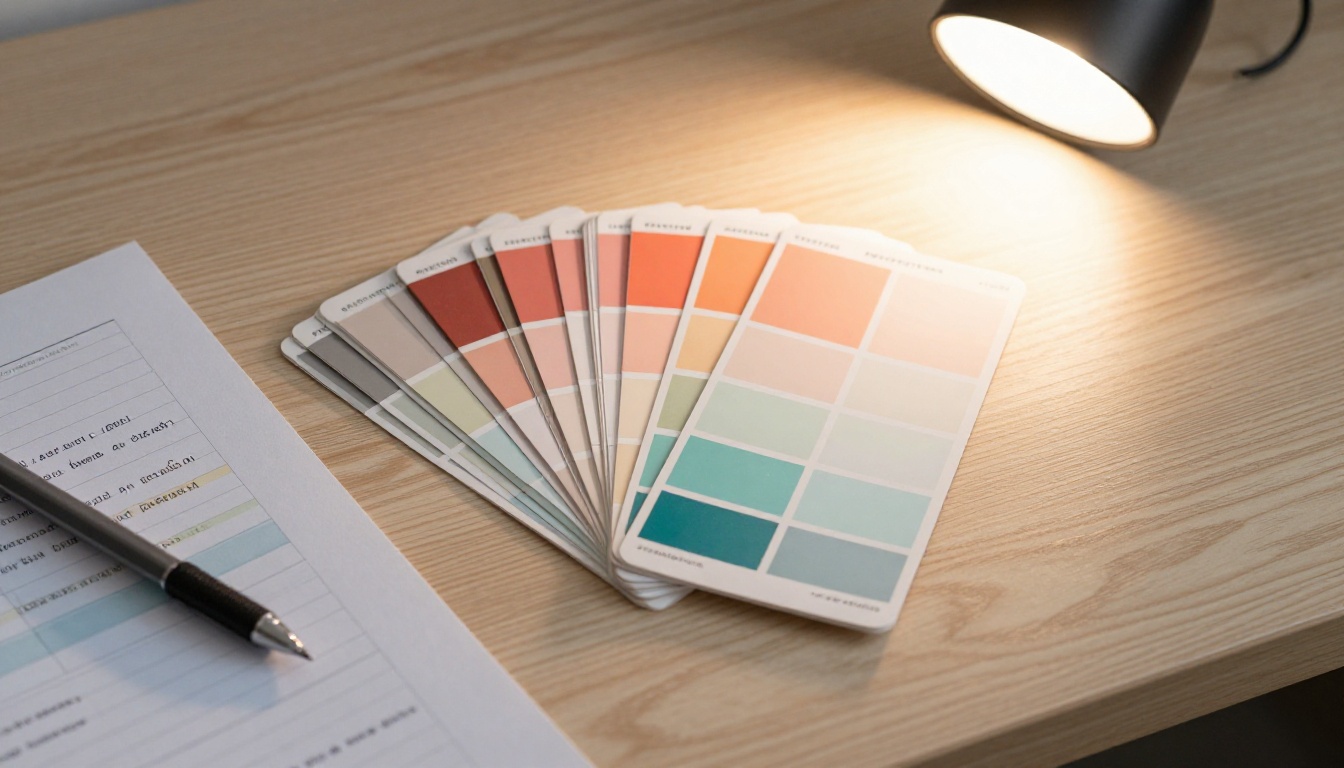
Zu viele Schriften verwenden
Mehr als zwei Schriftarten in einem Dokument erzeugen visuelles Rauschen. Bleib bei einer Schrift für Überschriften und einer für den Fließtext. Brauchst du Betonung, nutze fett oder kursiv innerhalb derselben Schriftfamilie, statt zu einer völlig anderen Schrift zu wechseln.
Mobile Ansicht ignorieren
Die meisten PDFs werden heute auf dem Smartphone geöffnet. Wenn dein Layout nur im A4-Format auf dem Desktop-Computer gut aussieht, verlierst du einen großen Teil deines Publikums, bevor jemand auch nur einen Absatz gelesen hat. Tools wie Flipbooks AI lösen das automatisch: Mit mobil responsivem Rendering passen sie sich jedem Bildschirm an, ohne dass du zusätzlich etwas tun musst.
Text mit geringem Kontrast
Hellgrauer Text auf weißem Hintergrund wirkt im Designprogramm bei voller Vergrößerung vielleicht elegant, ist aber schwer lesbar, besonders auf kleinen Bildschirmen oder in hellem Umfeld. Orientiere dich an den WCAG-Richtlinien mit einem Kontrastverhältnis von mindestens 4,5:1 für Fließtext.
⚠️ Setze Text nicht direkt über unruhige Hintergrundbilder, ohne ein halbtransparentes Overlay oder ein kontrastreiches Textfeld zu verwenden. Das ist der häufigste Lesbarkeitsfehler in gestalteten PDFs, und er lässt sich vollständig vermeiden.
Dein Dokument verdient mehr
Ein PDF zu polieren erfordert weder Budget noch einen Designer auf Kurzwahl. Die heute verfügbaren kostenlosen Tools decken fast jeden Fall ab, von den visuellen Vorlagen von Canva über Adobes Online-Editor bis zu den Stapelfunktionen von ILovePDF. Und wenn du den letzten Schritt von "sieht gut aus" zu "sieht außergewöhnlich aus" gehen willst, ist die Umwandlung deines PDFs in ein interaktives Flipbook der Schritt, der garantiert auffällt.
Ob du als Freelancerin Angebote verschickst, als Marke Kataloge teilst oder als Lehrkraft Kursmaterial veröffentlichst: Das Format, in dem du deine Inhalte liefert, sendet ein Signal über die Qualität der Inhalte selbst. Sorge dafür, dass diese Signale zusammenpassen.
Willst du sehen, wie dein Dokument als Flipbook aussieht? Kostenlos loslegen bei Flipbooks AI und lade dein erstes PDF in wenigen Minuten hoch.
Stöbere durch alle Flipbook-Werkzeuge und Vorlagen, um das richtige Format für deinen Anwendungsfall zu finden, oder vergleiche die Tarife und Preise, um die Funktionen zu wählen, die am besten zu deinem Arbeitsablauf passen.



