Vous avez passé des heures à mettre en forme un document, puis vous ouvrez le PDF et vous grimacez devant le mur de texte, les images mal alignées et les polices qui crient « modèle de 2008 ». Qu'il s'agisse d'une proposition commerciale, d'un catalogue produit ou d'un portfolio personnel, la façon dont votre PDF se présente influe sur le sérieux avec lequel on prend son contenu. La bonne nouvelle : vous n'avez pas besoin d'un logiciel coûteux ni d'un diplôme en design pour y remédier. Il existe des outils gratuits vraiment puissants pour rendre votre PDF professionnel en ligne, et cet article détaille lesquels fonctionnent vraiment, ce que chacun fait le mieux, et comment faire passer vos documents bien au-delà de « correct ».
Si vous voulez aller directement à l'amélioration la plus impressionnante disponible, Flipbooks AI vous permet de convertir n'importe quel PDF en un flipbook interactif époustouflant, avec des animations de tourne de page, des médias intégrés et une marque personnalisée. Mais commençons par le début.

La première impression compte plus que tout
Un PDF n'est presque jamais qu'un fichier. C'est un dossier de présentation, une proposition destinée à un client, un catalogue de marque ou un CV. Quand quelqu'un l'ouvre, il se fait une opinion en quelques secondes. Un PDF mal conçu, avec des paragraphes denses, des couleurs qui jurent et aucune hiérarchie visuelle, trahit la négligence, quelle que soit la solidité du contenu.
Les recherches sur la lisibilité des documents montrent de façon constante que les mises en page structurées, avec des titres clairs, des espaces blancs généreux et des repères visuels, améliorent la compréhension jusqu'à 40 %. Ce n'est pas seulement une question d'esthétique. C'est une efficacité de communication mesurable.
Le coût réel d'un mauvais PDF
Il ne s'agit pas seulement de l'apparence. Un PDF mal mis en forme peut :
- Réduire les taux d'ouverture et de clic des e-mails lorsqu'il sert de support marketing
- Nuire aux taux de conversion des propositions et des présentations commerciales
- Donner un aspect amateur aux documents imprimés lors d'événements et de rendez-vous clients
- Nuire à l'image de marque lorsque les documents sont partagés publiquement ou sur les réseaux sociaux
⚠️ Envoyer à un client un PDF aux polices incohérentes, aux images pixellisées ou à la mise en page cassée sur mobile est souvent irrattrapable. Les premières impressions, dans le monde professionnel, sont difficiles à effacer.
La solution est plus simple que vous ne le pensez, et elle commence par savoir quels outils gratuits utiliser.
Les meilleurs outils gratuits d'édition PDF en ligne
Adobe Acrobat Online
La suite en ligne d'Adobe propose une offre gratuite étonnamment complète. Vous pouvez modifier le texte directement dans un PDF, ajouter des images, réorganiser les pages et exporter dans plusieurs formats. L'interface est claire et familière si vous avez déjà utilisé un produit Adobe.
Ce qui est gratuit : modifier le texte et les images, ajouter des commentaires, compresser les fichiers, fusionner des PDF (avec des limites) et convertir vers Word ou Excel.
Limites : la plupart des fonctions avancées, comme la reconnaissance de caractères (OCR), le caviardage et les formulaires remplissables, nécessitent un abonnement payant.
💡 Adobe Acrobat en ligne convient bien aux corrections rapides de texte et aux petits ajustements de mise en page. Pour tout ce qui est plus visuel, associez-le à Canva.
Éditeur PDF de Canva
Canva est l'un des meilleurs outils gratuits pour la conception visuelle de documents. Son éditeur PDF vous permet d'importer un PDF existant, de le redessiner sur un canevas en glisser-déposer, puis de l'exporter à nouveau sous forme de PDF soigné. L'offre gratuite comprend des milliers de modèles pour les propositions, les rapports, les brochures et bien d'autres documents.
Ce qui distingue Canva :
- Une vaste bibliothèque de polices gratuites, avec des centaines de combinaisons possibles
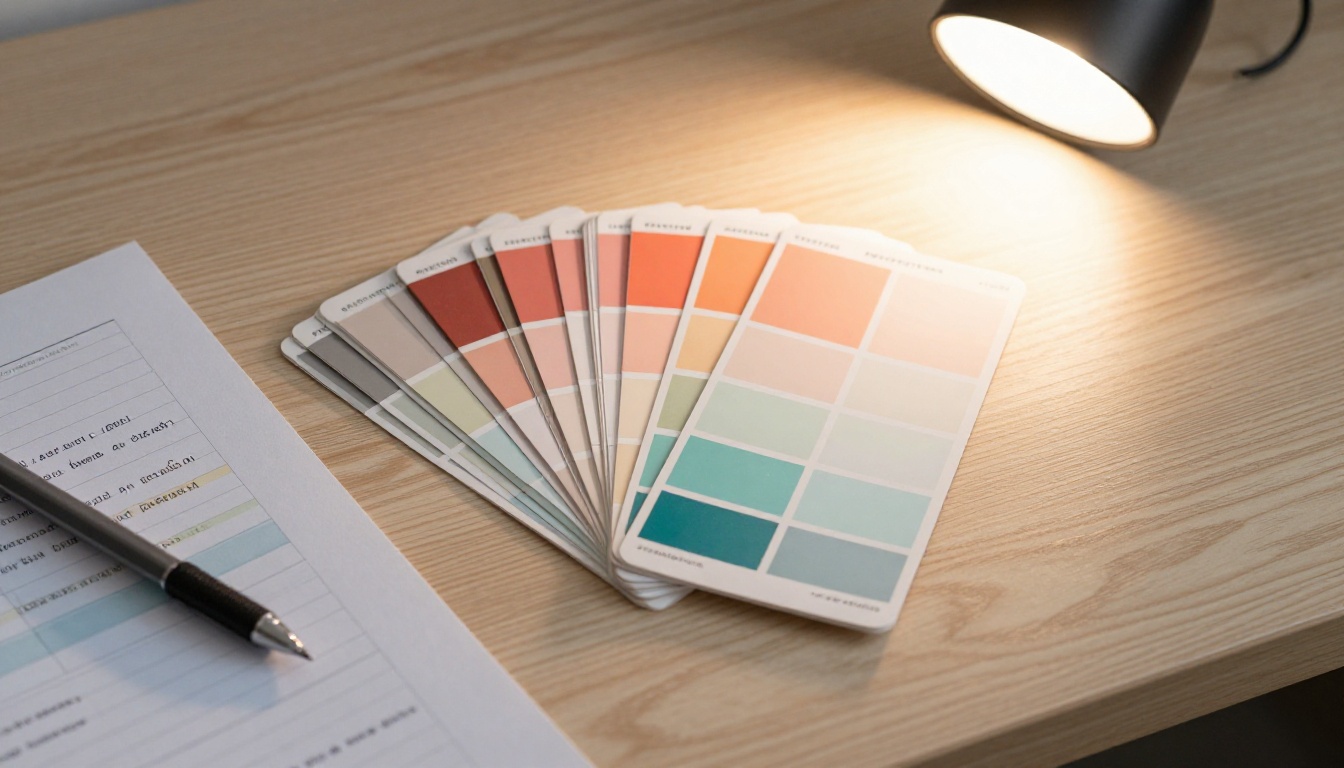
- Des palettes de couleurs professionnelles, alignées sur les chartes graphiques
- Des grilles de mise en page et des cadres de contenu prêts à l'emploi
- Un export PDF direct, avec des réglages de fond perdu et prêts pour l'impression
Idéal pour : refaire entièrement l'aspect visuel d'un document sans toucher au code ni à des logiciels complexes.
Smallpdf
Smallpdf est conçu autour de la simplicité. Il gère la compression, la fusion, la division, la rotation et l'ajout de filigranes sur les PDF. L'offre gratuite permet deux tâches par jour, ce qui suffit pour des retouches occasionnelles.
Fonctionnalités phares :
- Interface en glisser-déposer qui fonctionne dans n'importe quel navigateur
- Aucune installation de logiciel nécessaire
- Signature électronique incluse dans l'offre gratuite
ILovePDF
ILovePDF couvre un large éventail d'opérations : fusion, division, compression, conversion (vers et depuis Word, Excel, PowerPoint, JPG), ajout de numéros de page, ajout de filigranes et protection des fichiers par mot de passe. L'offre gratuite est généreuse pour un usage non commercial.
Idéal pour : les opérations en série, comme fusionner plusieurs PDF en un seul document soigné, ou compresser un gros portfolio avant de l'envoyer à un client.

Comparatif côte à côte des outils gratuits
Voici un tableau clair de ce que couvre chaque outil gratuit, pour vous aider à choisir celui qui convient à votre situation :
| Outil | Modifier le texte | Design visuel | Fusion / Division | Compresser | Convertir | Limite gratuite |
|---|
| Adobe Acrobat Online | ✅ Oui | Limité | ✅ Oui | ✅ Oui | ✅ Oui | Fonctionnalités limitées |
| Canva | Via refonte | ✅ Excellent | ❌ Non | ❌ Non | ✅ Export PDF | Offre gratuite disponible |
| Smallpdf | Limité | ❌ Non | ✅ Oui | ✅ Oui | ✅ Oui | 2 tâches/jour |
| ILovePDF | ❌ Non | ❌ Non | ✅ Oui | ✅ Oui | ✅ Oui | Publicités, limite de taille de fichier |
| Flipbooks AI | Via l'import de PDF | ✅ Excellent | ❌ Non | ❌ Non | ✅ Flipbook | Offre gratuite disponible |
💡 Utilisez Canva pour la phase de design visuel, puis convertissez le document en flipbook avec Flipbooks AI pour le partager. Vous obtenez un design soigné et une publication interactive dans un seul flux de travail.
Conseils pour polir visuellement vos PDF gratuitement
Mise en forme et mise en page qui fonctionnent vraiment
La typographie et l'espacement font l'essentiel de l'écart entre un document « professionnel » et un document « amateur ». Voici ce qui compte le plus :
- Associer les polices : utilisez une police empattée pour le texte courant (Georgia, Merriweather) et une police sans empattement pour les titres (Inter, Lato, Montserrat)
- Interligne : réglez-le entre 1,5 et 1,8 fois la taille de la police pour une lecture confortable
- Espaces blancs : des marges d'au moins 1 pouce sur tous les côtés évitent l'effet serré
- Discipline des couleurs : limitez votre palette à deux ou trois couleurs au maximum par document
Des outils comme Canva imposent automatiquement de bons réglages par défaut grâce à leurs modèles, ce qui les rend si efficaces, même pour les non-designers qui travaillent avec des délais serrés.
Ajouter des images et des graphismes gratuitement
Un PDF composé uniquement de texte est plus difficile à lire et moins convaincant. Ajouter des graphiques, des photos et des icônes rend l'information plus accessible et plus mémorable. Voici des ressources gratuites pour y parvenir :
- Unsplash : photos gratuites en haute résolution, avec des licences commerciales
- Flaticon : bibliothèque d'icônes gratuites (avec attribution dans l'offre gratuite)
- Pexels : une bonne source de photos gratuites, aux catégories variées
- Bibliothèque intégrée de Canva : des millions de photos de banques d'images, d'illustrations et d'icônes incluses
✅ Utilisez des images d'au moins 150 DPI pour un affichage à l'écran, et 300 DPI pour l'impression. Les images de faible résolution qui paraissent correctes à l'écran deviendront floues une fois imprimées ou agrandies.
Convertir votre PDF en flipbook interactif
Pourquoi les flipbooks l'emportent sur les PDF statiques
Un PDF statique est une expérience passive. Le lecteur fait défiler des pages plates, sans engagement visuel, et sans aucun signe indiquant si quelqu'un l'a vraiment lu. Un flipbook interactif, en revanche, offre :
- Des animations de tourne de page réalistes qui simulent la lecture d'une publication papier
- Un affichage adaptatif sur mobile, qui s'ajuste automatiquement à tous les écrans
- Des vidéos et de l'audio intégrés pour une narration plus riche et des démonstrations de produits
- Des liens de partage et des codes d'intégration pour les sites web, les campagnes d'e-mails et les réseaux sociaux
- La protection par mot de passe pour les documents privés et les rapports internes
- Des statistiques de lecture : qui lit quoi et pendant combien de temps (disponibles avec l'offre Professional)
Pour les entreprises qui partagent des catalogues, des brochures, des cartes de restaurant ou des rapports annuels, la différence de qualité perçue est spectaculaire. Un flipbook paraît soigné, réfléchi et à jour.

Comment créer un flipbook
Flipbooks AI rend la conversion d'un PDF en flipbook simple. Voici exactement comment procéder :
Étape 1 : créer votre compte
Rendez-vous sur flipbooksai.com/account et créez un compte gratuitement. Aucune carte bancaire n'est nécessaire pour l'offre gratuite. La configuration prend moins de deux minutes.
Étape 2 : importer votre PDF
Depuis votre tableau de bord, cliquez sur « Nouveau flipbook » et importez votre PDF. La conversion se fait automatiquement : chaque page devient une page de flipbook, tout en conservant la mise en page, les polices et les images d'origine.
Étape 3 : personnaliser votre flipbook
Une fois la conversion faite, vous pouvez :
- Ajouter les couleurs et le logo de votre marque pour une expérience entièrement personnalisée
- Choisir parmi différents styles d'animation de tourne de page
- Définir une couleur ou une texture d'arrière-plan personnalisée
- Ajouter une miniature personnalisée pour la couverture
- Activer ou désactiver l'effet sonore de tourne de page
Étape 4 : ajouter du multimédia
Avec les offres payantes, vous pouvez intégrer des vidéos directement dans les pages, ajouter une narration audio et inclure des liens cliquables tout au long du document. C'est particulièrement efficace pour les catalogues produits et les manuels de formation.
Étape 5 : partager ou intégrer
Lorsque le résultat vous convient, cliquez sur « Publier ». Vous recevrez :
- Un lien de partage direct à envoyer par e-mail ou sur les réseaux sociaux
- Un code d'intégration pour afficher le flipbook sur votre site web ou votre page de destination
- La protection facultative par mot de passe pour un partage privé ou interne
Étape 6 : suivre les performances
Avec l'offre Professional, vous accédez à des statistiques indiquant les vues de pages, le temps passé sur chaque page et les données de prospects collectées directement depuis le flipbook. C'est précieux pour les équipes commerciales qui suivent l'engagement autour des propositions.
Les meilleurs cas d'usage selon le type de document
Rapports d'entreprise et propositions
Un rapport annuel d'entreprise ou une proposition client gagne énormément en crédibilité lorsqu'il est présenté sous forme de flipbook plutôt que comme simple pièce jointe PDF. Ce format témoigne de professionnalisme et de soin.
Outils pertinents de Flipbooks AI :
Une agence immobilière peut utiliser une brochure PDF soignée, convertie en flipbook, pour présenter ses biens immobiliers à des clients à distance. Une association peut présenter son rapport d'impact annuel sous forme de publication interactive que les donateurs lisent réellement de la première à la dernière page.
Portfolios et travaux créatifs
Les créatifs ont besoin que leur travail parle de lui-même. Un portfolio photo ou un lookbook de design envoyé en pièce jointe PDF statique est une occasion manquée. Avec Flipbooks AI, vous pouvez utiliser :
✅ Pour les portfolios créatifs, utilisez des images à fond perdu dans votre PDF avant la conversion. Le format flipbook les affiche magnifiquement, sans recadrage ni artefacts de compression.
Cartes, catalogues et lookbooks
Les entreprises axées sur les produits profitent énormément des publications interactives. Une carte de restaurant, un catalogue de mode ou un catalogue de mobilier au format flipbook peut être intégré à un site web, partagé sur les réseaux sociaux ou envoyé dans des campagnes d'e-mails avec suivi activé.
Outils disponibles :
Comparatif des offres Flipbooks AI
Avant de choisir une offre, voici ce que comprend chaque niveau :
| Fonctionnalité | Free | Standard | Professional |
|---|
| Flipbooks | Limités | Illimités | Illimités |
| Filigranes | Aucun | Aucun | Aucun |
| Marque personnalisée | ❌ | ✅ | ✅ |
| Protection par mot de passe | ❌ | ✅ | ✅ |
| Intégration sur un site web | ✅ | ✅ | ✅ |
| Intégration de vidéo et audio | ❌ | ✅ | ✅ |
| Statistiques de lecture | ❌ | ❌ | ✅ |
| Génération de prospects | ❌ | ❌ | ✅ |
| Téléchargements hors ligne | ❌ | ✅ | ✅ |
| Adaptatif sur mobile | ✅ | ✅ | ✅ |
Consultez le détail complet sur la page des tarifs pour choisir ce qui correspond à votre façon de travailler.
3 erreurs qui donnent un aspect bon marché aux PDF
Utiliser trop de polices
Mélanger plus de deux typographies dans un même document crée du bruit visuel. Limitez-vous à une police de titre et une police de texte. Si vous avez besoin d'insister, utilisez du gras ou de l'italique au sein de la même famille typographique, plutôt que de passer à une police totalement différente.
Ignorer l'affichage sur mobile
La plupart des PDF sont aujourd'hui ouverts sur téléphone. Si votre mise en page ne rend bien qu'au format A4 sur ordinateur de bureau, vous perdez une part importante de votre audience avant même qu'elle ait lu un seul paragraphe. Des outils comme Flipbooks AI règlent ce problème automatiquement, grâce à un rendu adaptatif qui s'ajuste à tous les écrans, sans effort supplémentaire de votre part.
Texte à faible contraste
Du texte gris clair sur fond blanc peut paraître élégant dans un logiciel de design en zoom maximal, mais il est vraiment difficile à lire, surtout sur de petits écrans ou dans des environnements lumineux. Respectez les recommandations WCAG avec un rapport de contraste minimal de 4,5:1 pour le texte courant.
⚠️ Évitez de placer du texte directement sur des images de fond chargées sans superposition semi-transparente ni encadré de texte contrasté. C'est l'erreur de lisibilité la plus courante dans les PDF conçus, et elle est tout à fait évitable.
Votre document mérite mieux
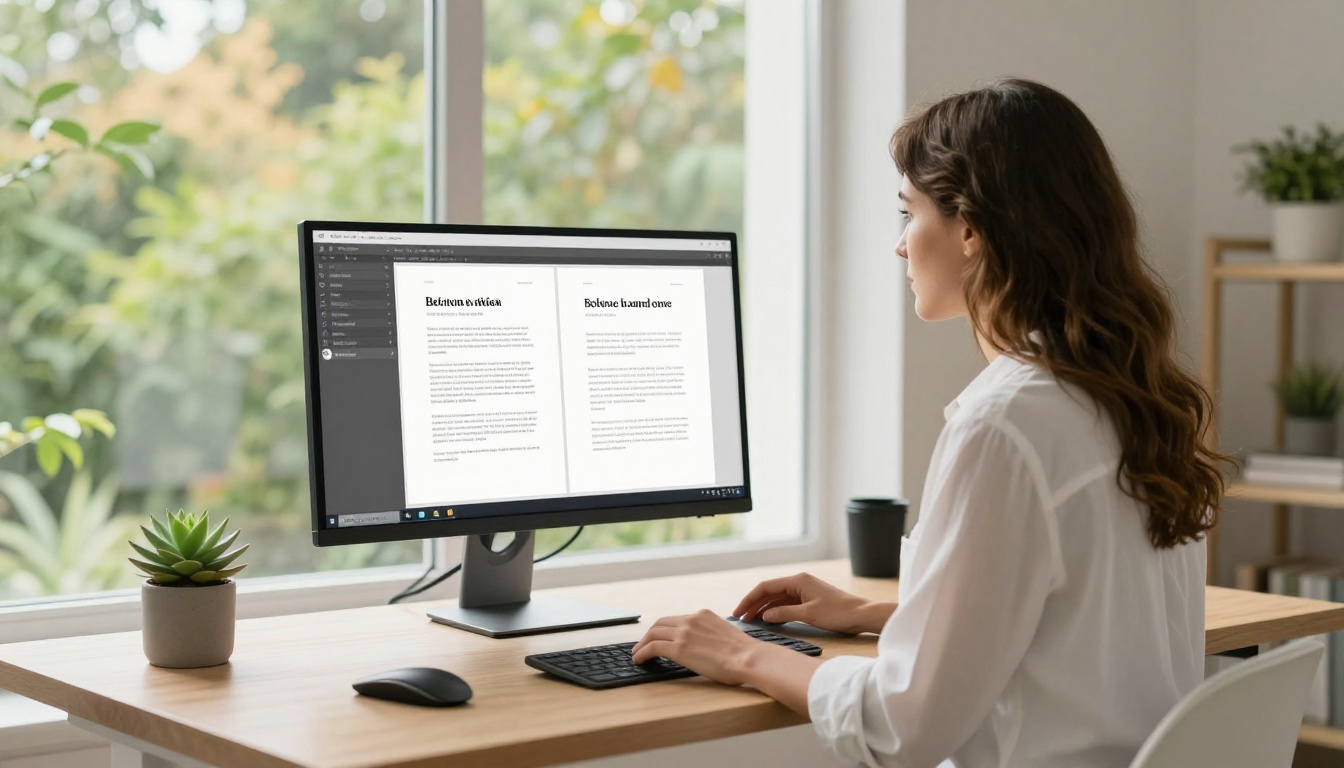
Soigner un PDF ne demande ni budget ni designer sous la main. Les outils gratuits disponibles aujourd'hui, des modèles visuels de Canva à l'éditeur en ligne d'Adobe en passant par les utilitaires en lot d'ILovePDF, couvrent presque toutes les situations. Et lorsque vous voulez franchir la dernière étape, passer de « présentable » à « exceptionnel », convertir votre PDF en flipbook interactif est le geste qui attire régulièrement l'attention.
Que vous soyez indépendant qui envoie des propositions, marque qui partage ses catalogues ou formateur qui publie des supports de cours, le format dans lequel vous livrez votre contenu envoie un signal sur la qualité du contenu lui-même. Veillez à ce que ces signaux soient cohérents.
Prêt à voir à quoi ressemble votre document en flipbook ? Commencez gratuitement sur Flipbooks AI et importez votre premier PDF en quelques minutes.
Parcourez tous les outils et modèles de flipbooks pour trouver le format adapté à votre cas d'usage, ou comparez les offres tarifaires pour choisir les fonctionnalités qui correspondent le mieux à votre façon de travailler.



