Você passou horas montando um documento, só para abrir o PDF e se encolher diante do bloco de texto, das imagens desalinhadas e das fontes que gritam "modelo de 2008". Seja uma proposta comercial, um catálogo de produtos ou um portfólio pessoal, a forma como seu PDF parece define o nível de seriedade com que as pessoas levam o que está dentro dele. A boa notícia: você não precisa de software caro nem de formação em design para resolver isso. Existem ferramentas gratuitas realmente poderosas para deixar seu PDF com aparência profissional online, e este artigo mostra exatamente quais funcionam, o que cada uma faz de melhor e como levar seus documentos muito além de "aceitável".
Se você quer ir direto à opção mais impressionante disponível, o Flipbooks AI permite converter qualquer PDF em um flipbook interativo deslumbrante, com animações de virar página, mídia incorporada e marca personalizada. Mas vamos começar do início.
Por que o design do seu PDF realmente importa
A primeira impressão é tudo
Um PDF raramente é só um arquivo. Ele é uma apresentação comercial, uma proposta para o cliente, um catálogo de marca ou um currículo. Quando alguém o abre, forma uma opinião em segundos. Um PDF mal desenhado, com parágrafos densos, cores que brigam entre si e nenhuma hierarquia visual, sinaliza descuido, não importa quão forte seja o conteúdo.
Pesquisas sobre legibilidade de documentos mostram sempre que layouts estruturados, com títulos claros, bastante espaço em branco e pistas visuais, melhoram a compreensão em até 40%. Isso não é só estética. É eficácia na comunicação, em termos mensuráveis.
O custo real de um PDF ruim
Não é só uma questão de aparência. Um PDF mal formatado pode:
- Reduzir as taxas de abertura e de cliques em e-mails usados como material de marketing
- Prejudicar as taxas de conversão de propostas e apresentações de vendas
- Deixar materiais impressos com aspecto amador em eventos e reuniões com clientes
- Abalar a percepção da marca quando os documentos são compartilhados publicamente ou nas redes sociais
⚠️ Enviar a um cliente um PDF com fontes incoerentes, imagens pixeladas ou layout quebrado no celular muitas vezes não tem volta. Primeiras impressões nos negócios são difíceis de desfazer.
A solução é mais simples do que parece, e começa por saber quais ferramentas gratuitas usar.
As melhores ferramentas gratuitas para editar PDF online
Adobe Acrobat Online
O pacote online da Adobe oferece um nível gratuito surpreendentemente capaz. Você pode editar texto diretamente no PDF, adicionar imagens, reorganizar páginas e exportar em vários formatos. A interface é limpa e familiar, se você já usou algum produto da Adobe.
O que é gratuito: editar texto e imagens, adicionar comentários, compactar arquivos, unir PDFs (com limites) e converter para Word ou Excel.
Limitações: a maioria dos recursos avançados, como OCR, tarjamento de informações e formulários preenchíveis, exige uma assinatura paga.
💡 O Adobe Acrobat online funciona bem para correções rápidas de texto e pequenos ajustes de layout. Para algo mais visual, combine com o Canva.
Editor de PDF do Canva
O Canva é uma das ferramentas gratuitas mais fortes para design visual de documentos. O editor de PDF permite importar um PDF existente, redesenhá-lo em uma tela de arrastar e soltar e exportar de volta como um PDF polido. O plano gratuito inclui milhares de modelos para propostas, relatórios, folhetos e muito mais.
O que faz o Canva se destacar:
- Biblioteca extensa de fontes gratuitas, com centenas de combinações possíveis
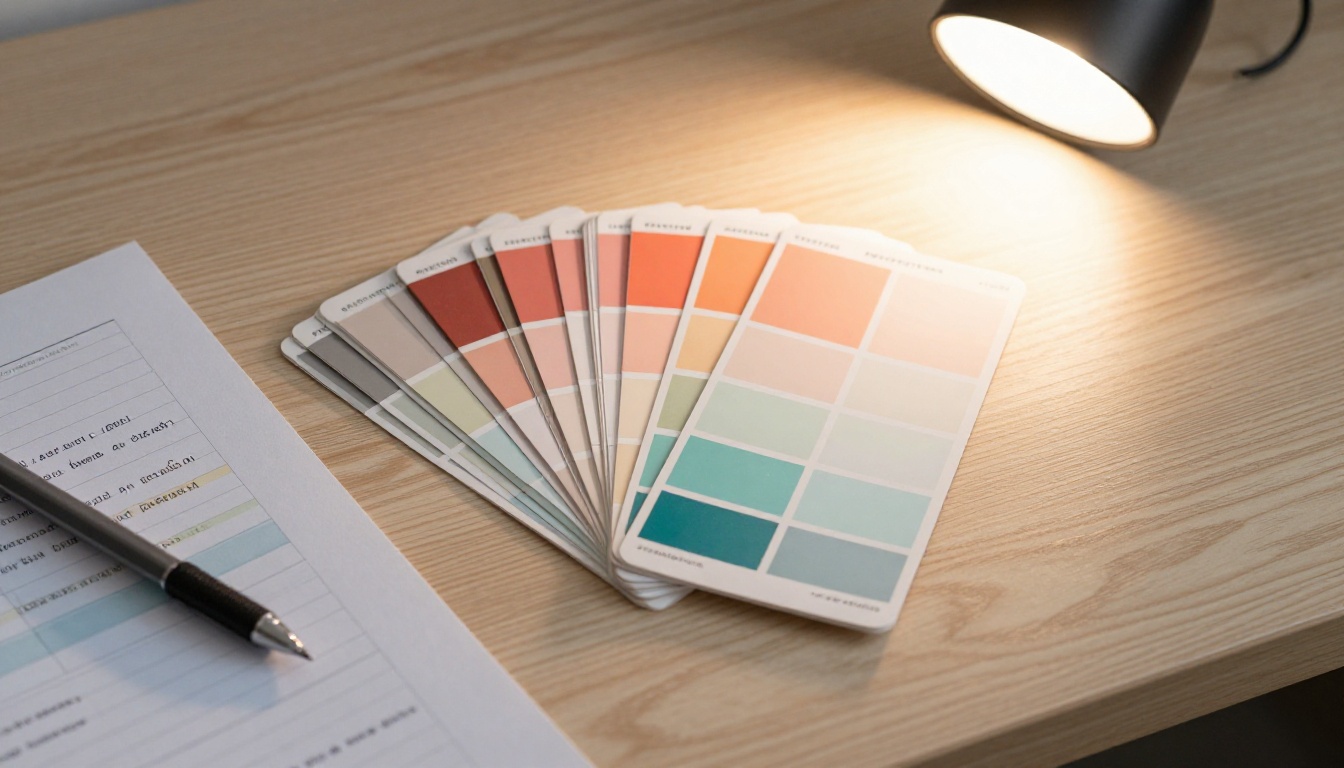
- Paletas de cores profissionais alinhadas às diretrizes da marca
- Grades de layout e quadros de conteúdo pré-montados
- Exportação direta em PDF com sangria e configurações prontas para impressão
Ideal para: redesenhar o visual de um documento do zero, sem mexer em código nem em softwares complexos.
Smallpdf
O Smallpdf foi feito em torno da simplicidade. Ele cuida de compactar, unir, dividir, girar e adicionar marcas d’água em PDFs. O nível gratuito permite duas tarefas por dia, o que basta para ajustes ocasionais.
Recursos de destaque:
- Interface de arrastar e soltar que funciona em qualquer navegador
- Nenhuma instalação de software necessária
- Assinatura eletrônica incluída no plano gratuito
ILovePDF
O ILovePDF cobre uma ampla gama de operações: unir, dividir, compactar, converter (de e para Word, Excel, PowerPoint, JPG), adicionar números de página, adicionar marcas d’água e proteger arquivos com senha. O nível gratuito é generoso para uso não comercial.
Ideal para: operações em lote, como unir vários PDFs em um único documento polido, ou compactar um portfólio grande antes de enviá-lo a um cliente.

Comparação lado a lado das ferramentas gratuitas
Aqui está um resumo claro do que cada ferramenta gratuita cobre, para você escolher a certa para sua situação:
| Ferramenta | Editar texto | Design visual | Unir / dividir | Compactar | Converter | Limite gratuito |
|---|
| Adobe Acrobat Online | ✅ Sim | Limitado | ✅ Sim | ✅ Sim | ✅ Sim | Recursos limitados |
| Canva | Via redesenho | ✅ Excelente | ❌ Não | ❌ Não | ✅ Exportação em PDF | Plano gratuito disponível |
| Smallpdf | Limitado | ❌ Não | ✅ Sim | ✅ Sim | ✅ Sim | 2 tarefas por dia |
| ILovePDF | ❌ Não | ❌ Não | ✅ Sim | ✅ Sim | ✅ Sim | Anúncios, limite de tamanho de arquivo |
| Flipbooks AI | Via envio de PDF | ✅ Excelente | ❌ Não | ❌ Não | ✅ Flipbook | Plano gratuito disponível |
💡 Use o Canva para a fase de design visual e depois converta em um flipbook com o Flipbooks AI para compartilhar. Você obtém um design polido e publicação interativa em um único fluxo de trabalho.
Dicas gratuitas para polir o visual do PDF
Formatação e layout que realmente funcionam
Tipografia e espaçamento são responsáveis pela maior parte da diferença entre documentos "profissionais" e "amadores". Veja o que mais importa:
- Combinação de fontes: use uma serifada para o corpo do texto (Georgia, Merriweather) e uma sem serifa para os títulos (Inter, Lato, Montserrat)
- Entrelinha: defina de 1,5x a 1,8x o tamanho da fonte para uma leitura confortável
- Espaço em branco: margens de pelo menos 1 polegada em todos os lados evitam o aspecto apertado
- Disciplina de cores: limite sua paleta a no máximo duas ou três cores por documento
Ferramentas como o Canva impõem bons padrões de design automaticamente por meio de seus modelos, e é por isso que são tão eficazes mesmo para quem não é designer e trabalha com prazos apertados.
Como adicionar imagens e gráficos de graça
PDFs só com texto são mais difíceis de ler e menos persuasivos. Adicionar gráficos, fotos e ícones torna a informação mais acessível e mais memorável. Recursos gratuitos que ajudam:
- Unsplash: fotos gratuitas em alta resolução, com licenças comerciais
- Flaticon: biblioteca gratuita de ícones (com atribuição no plano gratuito)
- Pexels: um ótimo recurso gratuito de fotos, com categorias variadas
- Biblioteca integrada do Canva: milhões de fotos de banco de imagens, ilustrações e ícones incluídos
✅ Use imagens de alta resolução, com no mínimo 150 DPI para visualização em tela e 300 DPI para impressão. Imagens de baixa resolução que ficam boas na tela aparecem borradas quando impressas ou ampliadas.
Converta seu PDF em um flipbook interativo
Por que os flipbooks superam os PDFs estáticos
Um PDF estático é uma experiência passiva. O leitor rola páginas planas, sem nenhum engajamento visual e sem qualquer retorno sobre se alguém realmente leu. Um flipbook interativo, por outro lado, oferece:
- Animações realistas de virar página que simulam a leitura de uma publicação física
- Design responsivo para celular que se adapta automaticamente a qualquer tamanho de tela
- Vídeo e áudio incorporados para narrativas mais ricas e demonstrações de produtos
- Links de compartilhamento e códigos de incorporação para sites, campanhas de e-mail e redes sociais
- Proteção por senha para documentos privados e relatórios internos
- Estatísticas de leitura sobre quem lê o quê e por quanto tempo (disponível no plano Professional)
Para empresas que compartilham catálogos, folhetos, cardápios ou relatórios anuais, a diferença na qualidade percebida é enorme. Um flipbook parece polido, intencional e atual.

Como criar um flipbook
O Flipbooks AI torna a conversão de PDF para flipbook simples. Veja exatamente como fazer:
Passo 1: Crie sua conta
Acesse flipbooksai.com/account e crie sua conta gratuitamente. Nenhum cartão de crédito é necessário para o plano gratuito. A configuração leva menos de dois minutos.
Passo 2: Envie seu PDF
No seu painel, clique em "Novo flipbook" e envie seu PDF. A conversão acontece automaticamente, transformando cada página em uma página de flipbook e preservando o layout original, as fontes e as imagens.
Passo 3: Personalize seu flipbook
Depois da conversão, você pode:
- Adicionar as cores e o logotipo da sua marca para uma experiência totalmente personalizada
- Escolher entre diferentes estilos de animação de virar página
- Definir uma cor de fundo ou textura personalizada
- Adicionar uma miniatura personalizada para a capa
- Ativar ou desativar o efeito sonoro de virada de página
Passo 4: Adicione multimídia
Nos planos pagos, você pode incorporar vídeos diretamente nas páginas, adicionar narração em áudio e incluir hiperlinks clicáveis ao longo do documento. Isso é especialmente poderoso para catálogos de produtos e manuais de treinamento.
Passo 5: Compartilhe ou incorpore
Quando estiver satisfeito com o resultado, clique em "Publicar". Você receberá:
- Um link de compartilhamento direto para enviar por e-mail ou redes sociais
- Um código de incorporação para exibir o flipbook no seu site ou na sua página de destino
- Proteção por senha opcional para compartilhamento privado ou interno
Passo 6: Acompanhe o desempenho
No plano Professional, você tem estatísticas com visualizações de página, tempo gasto em cada página e dados de contatos capturados diretamente do flipbook. Isso é inestimável para equipes de vendas que acompanham o engajamento com as propostas.
Melhores casos de uso por tipo de documento
Relatórios e propostas comerciais
Um relatório anual corporativo ou uma proposta para cliente ganha muita credibilidade quando apresentado como flipbook, e não como um anexo de PDF bruto. O formato transmite profissionalismo e cuidado.
Ferramentas relevantes do Flipbooks AI:
Uma imobiliária pode usar um folheto em PDF bem feito, convertido em flipbook, para mostrar imóveis a clientes remotos. Uma organização sem fins lucrativos pode apresentar seu relatório anual de impacto como uma publicação interativa que os doadores realmente gostam de ler do início ao fim.
Portfólios e trabalhos criativos
Profissionais criativos precisam que o trabalho deles fale por si. Um portfólio de fotografia ou um lookbook de design como anexo de PDF estático é uma oportunidade perdida. Com o Flipbooks AI, você pode usar:
✅ Para portfólios criativos, use fotos sangradas no seu PDF antes de converter. O formato flipbook as exibe lindamente, sem cortes nem artefatos de compactação.
Cardápios, catálogos e lookbooks
Negócios baseados em produtos se beneficiam muito de publicações interativas. Um cardápio de restaurante, um catálogo de moda ou um catálogo de móveis em formato flipbook pode ser incorporado em um site, compartilhado nas redes sociais ou enviado em campanhas de e-mail com rastreamento ativado.
Ferramentas disponíveis:

Comparação dos planos do Flipbooks AI
Antes de escolher um plano, veja o que cada nível inclui:
| Recurso | Free | Standard | Professional |
|---|
| Flipbooks | Limitado | Ilimitados | Ilimitados |
| Marcas d’água | Nenhuma | Nenhuma | Nenhuma |
| Marca personalizada | ❌ | ✅ | ✅ |
| Proteção por senha | ❌ | ✅ | ✅ |
| Incorporação em site | ✅ | ✅ | ✅ |
| Incorporação de vídeo e áudio | ❌ | ✅ | ✅ |
| Estatísticas de leitura | ❌ | ❌ | ✅ |
| Geração de contatos | ❌ | ❌ | ✅ |
| Downloads offline | ❌ | ✅ | ✅ |
| Responsivo para celular | ✅ | ✅ | ✅ |
Veja o detalhamento completo na página de preços para escolher o que se encaixa no seu fluxo de trabalho.
Usar fontes demais
Misturar mais de duas fontes em um único documento cria ruído visual. Fique com uma fonte para títulos e outra para o texto corrido. Se precisar de ênfase, use negrito ou itálico dentro da mesma família tipográfica, em vez de trocar por uma fonte totalmente diferente.
Ignorar a visualização no celular
Hoje, a maioria dos PDFs é aberta em celulares. Se o seu layout só fica bom em tamanho A4 no computador, você perde uma parcela significativa do público antes que ele leia um único parágrafo. Ferramentas como o Flipbooks AI resolvem isso automaticamente, com renderização responsiva para celular que se adapta a qualquer tela sem nenhum trabalho extra da sua parte.
Texto com baixo contraste
Texto cinza-claro em fundo branco pode parecer elegante em um programa de design com zoom máximo, mas é realmente difícil de ler, especialmente em telas pequenas ou em ambientes muito iluminados. Siga as diretrizes WCAG com uma taxa de contraste mínima de 4,5:1 para o texto corrido.
⚠️ Evite colocar texto diretamente sobre imagens de fundo carregadas sem uma sobreposição semitransparente ou uma caixa de texto contrastante. Este é o erro de legibilidade mais comum em PDFs desenhados, e é totalmente evitável.
Seu documento merece mais
Polir um PDF não exige orçamento nem um designer à disposição. As ferramentas gratuitas disponíveis hoje, dos modelos visuais do Canva ao editor online da Adobe e aos utilitários em lote do ILovePDF, cobrem quase todos os cenários. E quando você quiser dar o passo final de "tem boa aparência" para "é excepcional", converter seu PDF em um flipbook interativo é a jogada que sempre chama atenção.
Não importa se você é freelancer enviando propostas, uma marca que compartilha catálogos ou um educador publicando materiais de curso: o formato em que você entrega seu conteúdo transmite um sinal sobre a qualidade dele. Garanta que esses sinais estejam alinhados.
Pronto para ver como seu documento fica em formato de flipbook? Comece gratuitamente no Flipbooks AI e envie seu primeiro PDF em minutos.
Navegue por todas as ferramentas e modelos de flipbook para encontrar o formato certo para o seu caso, ou compare os planos e preços para escolher os recursos que melhor se encaixam no seu fluxo de trabalho.



