Si pasaste horas perfeccionando un diseño en Canva, lo último que quieres es que llegue a la bandeja de entrada de alguien como un PDF plano y sin vida. Flipbooks AI le da una segunda vida a esos diseños: animaciones realistas de paso de página, diseños optimizados para móviles, visores incrustables y enlaces para compartir que de verdad reciben clics. El recorrido de Canva a flipbook toma minutos una vez que sabes cómo funciona.
Este artículo recorre cada parte de ese proceso, desde los ajustes correctos de exportación en Canva hasta la personalización dentro de Flipbooks AI, con ejemplos reales y tablas comparativas para que saques el máximo provecho de cada diseño que creas.

Por qué tus diseños de Canva merecen algo mejor que un PDF
El problema de los archivos planos
Los PDF funcionan bien para imprimir. ¿Para compartir en digital? Se quedan cortos en casi todos los aspectos que importan. Los lectores tienen que descargarlos, hacer zoom con los dedos en dispositivos móviles y desplazarse de forma incómoda por las páginas, y no hay ninguna sensación de avance a lo largo del contenido. Las tasas de apertura de los enlaces a PDF en las campañas de correo electrónico se quedan muy por debajo de lo que esperan las marcas, y no hay forma de saber qué páginas leen realmente quienes lo ven.
Los flipbooks interactivos resuelven estos problemas con una experiencia de lectura que imita la impresión física: las páginas se pasan con animaciones de curvatura naturales, los lectores pueden deslizar el dedo en dispositivos móviles y todo funciona en el navegador, sin necesidad de descargar nada. Ese paso de "archivo" a "experiencia" es lo que impulsa la interacción real.
Qué hace realmente la interactividad del paso de página
Cuando la gente dice "interactivo" en el contexto de los flipbooks, se refiere a varias cosas concretas que funcionan juntas:
- Animaciones de paso de página que imitan el papel real, con sombra y curvatura
- Índice interactivo que lleva a los lectores a cada sección al instante
- Video y audio incrustados dentro de las propias páginas
- Hipervínculos que abren páginas de productos, formularios de reserva o sitios externos
- Formularios de captación de contactos para recopilar datos de quien ve la publicación (disponibles en el plan Professional)
- Analíticas que muestran qué páginas se ven y durante cuánto tiempo
Un PDF estático no ofrece nada de eso. Una vez que ves la diferencia en cómo responde el público, volver a compartir PDF sencillos parece un paso atrás.

Exportar PDF desde Canva: qué hacer bien
Antes de subir el archivo a una plataforma de flipbooks, la calidad de la exportación determina la calidad del resultado final. Canva ofrece varias opciones, y elegir la equivocada genera problemas más adelante.
Los ajustes de exportación correctos
En Canva, ve a Compartir > Descargar y selecciona PDF para impresión como tipo de archivo. Esto importa por las siguientes razones:
- PDF para impresión conserva la resolución completa, las fuentes incrustadas y los elementos vectoriales intactos
- PDF estándar comprime con más intensidad y puede perder detalles tipográficos finos en el texto pequeño
- PNG o JPG aplana todas las capas y pierde escalabilidad para hacer zoom
Marca la casilla Marcas de corte y sangrado solo si tu diseño se configuró con sangrado desde el principio. Para la mayoría de los usos de flipbook, déjala sin marcar. Usa la opción Aplanar PDF si tu diseño incluye elementos con muchas transparencias que podrían verse raros en algunos visores.
💡 Si tu diseño de Canva usa una fuente personalizada, el modo PDF para impresión incrusta automáticamente las fuentes al exportar, lo que evita que el texto se vea mal en el visor del flipbook.
Contrapartidas entre tamaño de archivo y calidad
Las exportaciones de PDF para impresión de Canva pueden ser pesadas, sobre todo si cada página tiene fotos de alta resolución. Un catálogo de 20 páginas con fotografía a sangre completa podría pesar entre 40 y 80 MB. Eso no es un problema para subirlo, pero conviene saberlo antes de empezar.
| Tipo de exportación | Tamaño de archivo típico | Mejor para |
|---|
| PDF para impresión | Grande (alta calidad) | Catálogos, lookbooks, revistas |
| PDF estándar | Mediano | Presentaciones sencillas, informes de texto |
| PNG por página | Variable | Solo imágenes principales de una página |
Para convertir a flipbook, usa siempre PDF para impresión. La plataforma se encarga de la optimización durante el proceso de conversión.
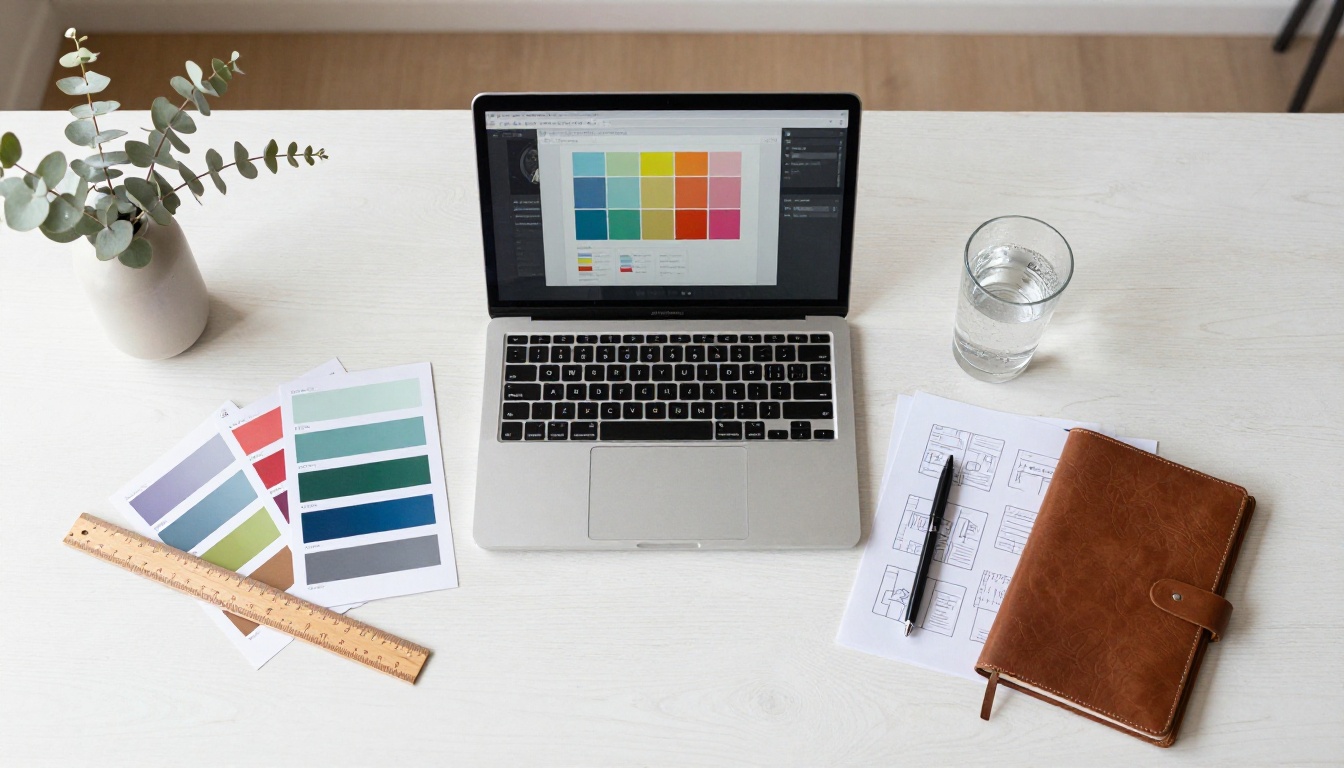
Cómo convertir un diseño de Canva en flipbook
Paso 1: Exporta tu diseño como PDF para impresión
Abre tu diseño de Canva y haz clic en Compartir, en la esquina superior derecha. Elige Descargar y luego selecciona PDF para impresión en el menú de tipo de archivo. Si tu diseño tiene varias páginas, confirma que esté seleccionada la opción "Todas las páginas" y no un rango de páginas específico. Haz clic en Descargar y guarda el archivo en tu equipo.
El resultado es un único PDF de varias páginas con las ilustraciones a resolución completa, listo para subir.
Paso 2: Sube el archivo a Flipbooks AI
Entra en Flipbooks AI e inicia sesión o crea una cuenta gratuita. Desde tu panel, haz clic en Crear nuevo flipbook y arrastra tu PDF al cuadro de subida, o haz clic para buscar tus archivos. La plataforma procesa cada página por separado y genera el visor de paso de página automáticamente.
En un PDF de 20 páginas, el procesamiento suele terminar en 30 a 60 segundos. Cuando acabe, verás una vista previa en vivo con la animación de paso de página ya funcionando en tiempo real.
✅ Flipbooks AI admite PDF de hasta cientos de páginas. No hay marcas de agua en ningún plan de pago, y el plan Standard y los superiores permiten flipbooks ilimitados sin límites de publicación.
Paso 3: Personaliza la marca y el estilo
Aquí es donde está la verdadera diferencia. Una vez generado tu flipbook, puedes:
- Añadir un logotipo personalizado colocado en el marco del visor
- Definir los colores de marca para el fondo del visor y los controles de navegación
- Elegir un estilo de efecto de página: curva clásica, giro plano moderno o ninguno, para un aspecto digital limpio
- Activar un índice generado automáticamente a partir de los encabezados de tu PDF
- Añadir música de fondo o audio ambiental para crear atmósfera
- Incrustar videos directamente en páginas concretas de la publicación
Para las empresas que crean catálogos de productos, estos controles de marca marcan una gran diferencia. El visor pasa a formar parte de la experiencia de marca en lugar de ser un contenedor de documento genérico.

Paso 4: Comparte, incrusta o descarga
Flipbooks AI te ofrece varias formas de poner tu flipbook frente al público adecuado:
Enlace directo: una URL limpia para compartir en campañas de correo, publicaciones en redes o SMS. Quien lo ve no necesita descargar nada.
Código para incrustar: pega un fragmento de iframe en cualquier sitio web o página de destino. La herramienta Incrusta el flipbook en tu sitio web facilita el proceso incluso sin experiencia en desarrollo web.
Protección con contraseña: bloquea con una contraseña contenido privado, como informes internos, guías de precios o catálogos exclusivos, para que solo lo vean públicos previamente verificados.
Descarga sin conexión: quienes tienen planes Professional pueden ofrecer descargas de PDF sin conexión directamente desde el visor del flipbook.
⚠️ Si más adelante actualizas tu diseño de Canva y necesitas volver a subirlo, Flipbooks AI te permite reemplazar el PDF de origen manteniendo la misma URL para compartir. Los enlaces existentes siguen funcionando y los lectores siempre ven la versión más reciente.
Los mejores usos de Canva para flipbooks
La biblioteca de plantillas de Canva cubre decenas de tipos de contenido que se traducen directamente a formatos de flipbook. Estos son los casos en los que la combinación da los mejores resultados.
Catálogos y lookbooks
Las marcas de moda, las empresas de muebles y los minoristas usan Canva para diseñar catálogos de productos con fotografía y tipografía de calidad. Convertirlos en flipbooks transforma las páginas de productos estáticas en una sesión de navegación inmersiva. Los lectores pasan las páginas como lo harían con un catálogo impreso, con la ventaja añadida de los enlaces a las páginas de producto.
El Creador de catálogos de moda y el Generador de catálogos de productos están pensados específicamente para este flujo de trabajo. De forma similar, el Diseñador de lookbooks interactivos sirve para colecciones de temporada y dobles páginas de estilo editorial diseñadas en Canva.
Menús y folletos
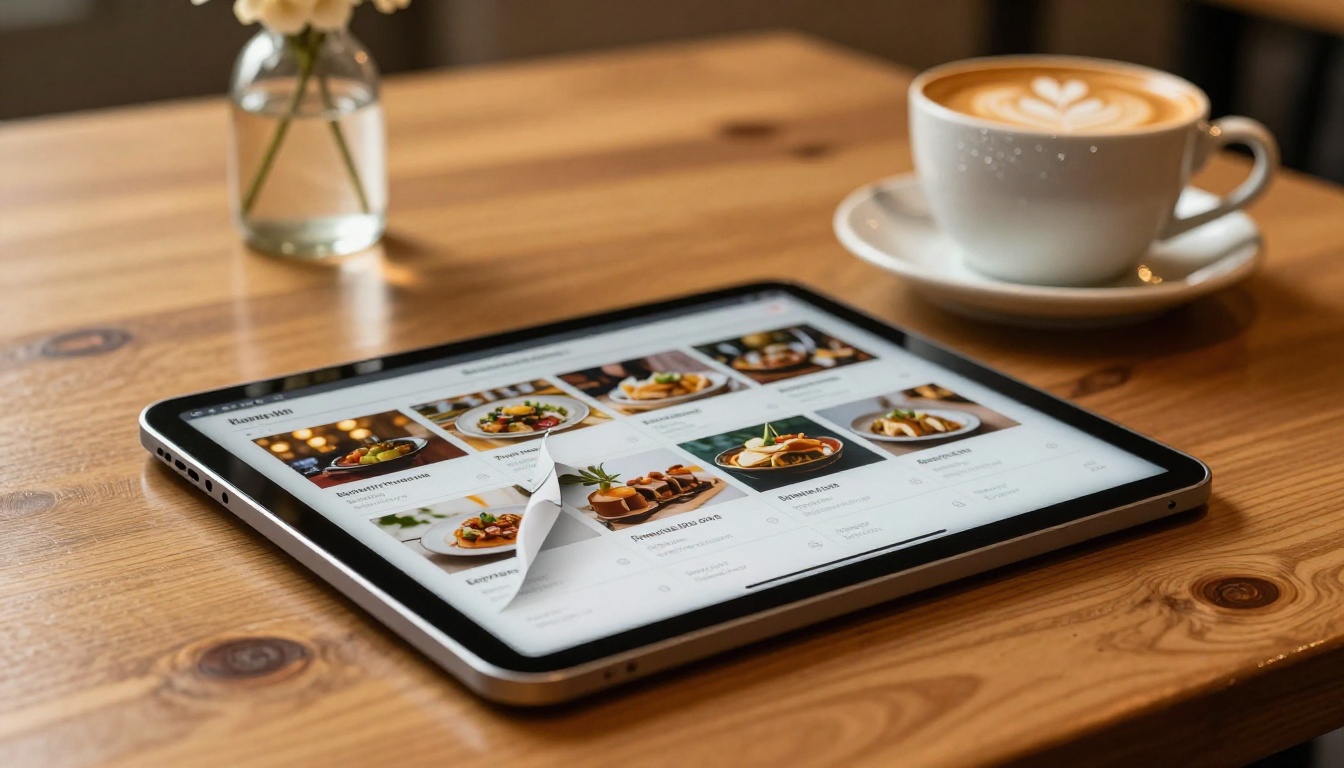
Los restaurantes que usan Canva para diseñar sus menús tienen una forma sencilla de dar el salto: exporta el PDF y pásalo por el Creador de flipbooks de menú de restaurante para obtener un menú digital interactivo que puedes incrustar en el sitio web o compartir mediante un código QR. La misma lógica se aplica a los menús de tratamientos de spa, las guías de bienestar y los folletos de hoteles.
Para las empresas de servicios, los folletos diseñados en Canva se convierten en recursos digitales pulidos con el Diseñador de folletos en línea o el Creador de folletos inmobiliarios, lo que permite a los agentes compartir folletos de propiedades que parecen premium sin costos de impresión.
Presentaciones e informes
Los informes anuales, las presentaciones corporativas y los decks para inversores diseñados en Canva ganan credibilidad cuando se publican como flipbooks. El Creador de informes anuales interactivos gestiona documentos de varias secciones con transiciones de página limpias, mientras que el Flipbook de presentación de ventas convierte los decks de propuestas en documentos interactivos que los prospectos pueden revisar a su propio ritmo.
PDF estático frente a flipbook interactivo
El caso a favor de los flipbooks no es solo estético. Hay diferencias funcionales y medibles que afectan al rendimiento del contenido con públicos reales.
| Función | PDF estático | Flipbook interactivo |
|---|
| Requiere descarga | Sí | No |
| Experiencia móvil | Mala (zoom con los dedos) | Navegación con deslizamiento optimizada |
| Animación de paso de página | Ninguna | Curva realista o giro plano |
| Video incrustado | No | Sí |
| Hipervínculos interactivos | Limitados | Compatibilidad total |
| Analíticas por página | No | Sí (plan Professional) |
| Formularios de captación de contactos | No | Sí (plan Professional) |
| Protección con contraseña | No | Sí |
| Incrustable en sitio web | No | Sí (iframe) |
| Marca personalizada | No | Sí |
| Opción de acceso sin conexión | Sí | Descarga opcional del visor |
Para contenido que hay que compartir ampliamente, seguir de cerca según su rendimiento y leer en dispositivos móviles, el formato flipbook gana en casi todas las dimensiones.

Planes de Flipbooks AI de un vistazo
Saber qué funciones están disponibles en cada nivel te ayuda a planificar hasta dónde llevar tu flujo de trabajo de Canva a flipbook desde el principio.
| Plan | Flipbooks | Marca de agua | Contraseña | Analíticas | Captación de contactos | Descarga sin conexión |
|---|
| Free | Limitados | Sí | No | No | No | No |
| Standard | Ilimitados | No | No | No | No | No |
| Professional | Ilimitados | No | Sí | Sí | Sí | Sí |
Para equipos y agencias que producen varios flipbooks con regularidad, el plan Professional desbloquea las funciones que marcan la diferencia: analíticas que muestran qué páginas retienen la atención, formularios de captación de contactos que recopilan datos de quien ve la publicación, y protección con contraseña para contenido con registro que solo debe llegar a públicos concretos. Consulta los detalles de precios para ver la información de planes más reciente.

Consejos para mejores resultados de flipbook desde Canva
Diseña pensando en pares de páginas
Las revistas y los catálogos impresos siempre presentan las páginas en pares: una página izquierda y una derecha que juntas forman una doble página visual. Cuando diseñes en Canva para un flipbook, piensa en dobles páginas. Los elementos que se extienden por dos páginas deben tener en cuenta el margen central, y las imágenes principales de gran impacto colocadas en las páginas derechas atraen la mirada en el primer paso de página.
Si tu diseño de Canva está pensado para una sola página (como una plantilla de redes sociales reutilizada como documento), considera rediseñarlo con dobles páginas antes de convertirlo. La mayoría de los visores de flipbook muestran dos páginas lado a lado en las pantallas de equipo de escritorio, así que los diseños de una sola página pueden verse aislados.
Mantén los archivos ligeros
Los PDF pesados ralentizan tanto la subida como la velocidad de carga que experimenta tu público. Algunos hábitos mantienen el tamaño de archivo bajo control sin sacrificar la calidad visual:
- Comprime las imágenes de fondo antes de colocarlas en Canva, en lugar de depender solo de la compresión al exportar
- Evita colocar la misma imagen pesada en varias páginas; los recursos duplicados multiplican el tamaño del archivo
- Usa la opción Aplanar PDF en las páginas con muchas capas transparentes apiladas
💡 Flipbooks AI optimiza las imágenes automáticamente durante el proceso de conversión, así que incluso los PDF grandes se muestran sin problemas en el visor. Los archivos de origen más pequeños simplemente se procesan más rápido y resultan más ágiles en conexiones móviles lentas.
Usa elementos de alto contraste
El visor del flipbook añade un fondo de marco alrededor de tus páginas. Los diseños con fondos blancos o negros puros pueden verse desconectados o descoloridos según el tema del visor que se elija. Los diseños con un ligero tono cálido en el fondo de la página, o con contrastes tipográficos marcados, tienden a leerse mejor en la experiencia de paso de página.
Para las páginas con mucho texto en informes y presentaciones, apunta a un contraste mínimo de 4,5:1 entre el texto y el fondo. Es una buena práctica de accesibilidad en cualquier contexto y garantiza la legibilidad tanto en equipos de escritorio como en dispositivos móviles, con distintos niveles de brillo.
Quién saca más partido a este flujo de trabajo
El recorrido de Canva a flipbook encaja de forma natural en una gran variedad de contextos profesionales. Así es como distintos usuarios lo aplican en la práctica:
Pequeños negocios y freelancers usan Canva para todo, desde propuestas hasta fichas de producto. Convertir esos recursos en flipbooks eleva la percepción de profesionalidad y simplifica el envío: un solo enlace limpio reemplaza un archivo adjunto en un correo.
Equipos de marketing de empresas medianas diseñan materiales de campaña en Canva y los publican como flipbooks con seguimiento. Las analíticas de audiencia del plan Professional les dicen qué páginas generan clics y en cuáles abandonan los lectores.
Educadores y formadores publican materiales de curso, manuales de formación y guías de programas a través de las herramientas Flipbook de manual de formación y Publicador interactivo de material de curso. Los diseños adaptables permiten que los estudiantes accedan al contenido desde cualquier dispositivo, sin descargar nada.
Agentes inmobiliarios diseñan folletos de propiedades en Canva y luego los convierten para distribuirlos con código QR en jornadas de puertas abiertas. Los compradores escanean el código y el flipbook se abre al instante en su navegador, sin necesidad de app ni cuenta.
Organizadores de eventos usan Canva para diseñar programas y guías para asistentes. Una versión en flipbook enviada por correo electrónico la semana antes del evento reduce los costos de impresión y hace más accesible el contenido para los invitados en dispositivos móviles.
Haz que cada diseño de Canva trabaje más
Canva es donde la mayoría de las marcas construyen su identidad visual. La plataforma hace accesible el diseño, y el resultado siempre queda pulido. Pero el trabajo del diseño no termina en la pantalla de exportación. Poner ese contenido frente a un público, en un formato con el que de verdad quiera interactuar, es la otra mitad del trabajo.
Convertir un PDF de Canva en un flipbook interactivo con Flipbooks AI toma menos de cinco minutos y mejora de inmediato la experiencia de cada lector. Ya sea un menú de restaurante, un catálogo de temporada, un deck de propuesta o un portafolio de fotografía, el formato flipbook aporta esa calidad táctil de paso de página que los archivos planos no pueden reproducir.
¿Listo para ver cómo se ven tus diseños de Canva con interactividad real? Crea tu primer flipbook gratis y pasa cualquier PDF por el conversor hoy mismo. Cuando quieras crecer con analíticas, captación de contactos y publicaciones ilimitadas, compara los planes de precios para encontrar el que mejor se ajuste a tu volumen. Explora todas las herramientas disponibles para encontrar un formato diseñado específicamente para cada tipo de contenido que creas.



