Se hai passato ore a perfezionare un design in Canva, l'ultima cosa che vuoi è che finisca nella casella di posta di qualcuno come un PDF piatto e statico. Flipbooks AI dà a quei design una seconda vita: animazioni di sfoglio realistiche, layout ottimizzati per il mobile, visualizzatori incorporabili e link di condivisione che vengono davvero cliccati. Il percorso da Canva al flipbook richiede pochi minuti, una volta che ne conosci il funzionamento.
Questo articolo illustra ogni parte del processo, dalle giuste impostazioni di esportazione da Canva alla personalizzazione in Flipbooks AI, con esempi concreti e tabelle di confronto per ottenere il massimo da ogni design che crei.

Perché i tuoi design Canva meritano più di un PDF
Il problema dei file piatti
I PDF vanno bene per la stampa. Per la condivisione digitale, però, non sono all'altezza in quasi tutti gli aspetti che contano. I lettori devono scaricarli, ingrandire con due dita sul telefono, scorrere in modo scomodo tra le pagine e non hanno alcuna percezione di avanzamento nel contenuto. I tassi di apertura dei link PDF nelle campagne email restano ben al di sotto di quanto i brand si aspettano, e non c'è modo di sapere quali pagine i lettori leggano davvero.
I flipbook interattivi risolvono questi problemi con un'esperienza di lettura che ricalca la carta stampata: le pagine si sfogliano con animazioni di piegatura naturali, i lettori possono scorrere con il dito sul telefono e tutto funziona nel browser, senza bisogno di scaricare nulla. Questo passaggio dal "file" all'"esperienza" è ciò che genera un coinvolgimento reale.
Cosa fa davvero l'interattività dello sfoglio
Quando si parla di "interattivo" nel contesto dei flipbook, si intendono diverse cose specifiche che funzionano insieme:
- Animazioni di sfoglio che imitano la carta vera, con ombra e piega
- Indice cliccabile che porta i lettori alle sezioni all'istante
- Video e audio incorporati direttamente nelle pagine
- Link ipertestuali che aprono pagine prodotto, moduli di prenotazione o siti esterni
- Moduli di raccolta contatti per raccogliere i dati dei lettori (disponibili nel piano Professional)
- Statistiche che mostrano quali pagine vengono viste e per quanto tempo
Un PDF statico non offre nulla di tutto questo. Una volta visto quanto cambia la risposta del pubblico, tornare alla semplice condivisione di PDF sembra un passo indietro.

Esportazione PDF da Canva: cosa fare bene
Prima di caricare il file su una piattaforma per flipbook, la qualità dell'esportazione determina la qualità del risultato finale. Canva offre diverse opzioni, e sceglierne una sbagliata crea problemi più avanti.
Le impostazioni di esportazione giuste
In Canva, vai su Condividi > Scarica e seleziona PDF per la stampa come tipo di file. Questo conta per i seguenti motivi:
- PDF per la stampa conserva intatti la risoluzione piena, i font incorporati e gli elementi vettoriali
- PDF standard comprime in modo più aggressivo e può perdere i dettagli tipografici fini sui testi piccoli
- PNG o JPG appiattiscono tutti i livelli e perdono la scalabilità per lo zoom
Seleziona la casella Segni di taglio e abbondanza solo se il design è stato impostato con l'abbondanza fin dall'inizio. Per la maggior parte degli usi con i flipbook, lasciala deselezionata. Usa l'opzione Appiattisci PDF se il design include elementi con molta trasparenza che potrebbero apparire in modo strano in alcuni visualizzatori.
💡 Se il tuo design Canva usa un font personalizzato, la modalità PDF per la stampa incorpora automaticamente i font durante l'esportazione, evitando che il testo venga visualizzato in modo errato nel visualizzatore del flipbook.
Compromessi tra dimensione del file e qualità
Le esportazioni PDF per la stampa di Canva possono essere pesanti, soprattutto con foto ad alta risoluzione su ogni pagina. Un catalogo di 20 pagine con fotografie a tutta pagina potrebbe arrivare a 40-80 MB. Va bene per il caricamento, ma è utile saperlo prima di iniziare.
| Tipo di esportazione | Dimensione tipica del file | Ideale per |
|---|
| PDF per la stampa | Grande (alta qualità) | Cataloghi, lookbook, riviste |
| PDF standard | Media | Presentazioni semplici, report di testo |
| PNG per pagina | Variabile | Solo immagini hero di una singola pagina |
Per la conversione in flipbook, usa sempre PDF per la stampa. La piattaforma gestisce l'ottimizzazione da sola durante la conversione.
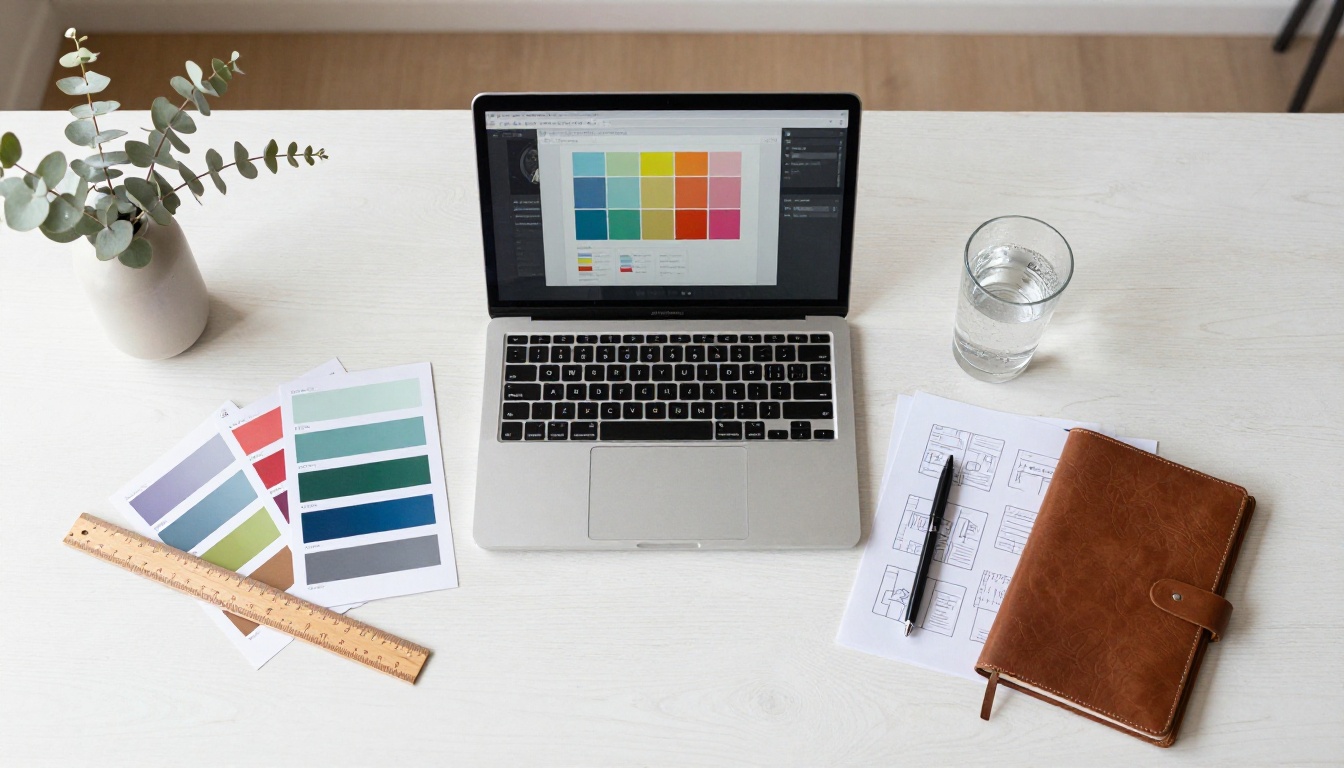
Passo 1: esporta il design come PDF per la stampa
Apri il tuo design Canva e clicca su Condividi in alto a destra. Scegli Scarica, poi seleziona PDF per la stampa dal menu a tendina del tipo di file. Se il design occupa più pagine, verifica che sia selezionato "Tutte le pagine" invece di un intervallo specifico. Clicca su Scarica e salva il file sul tuo dispositivo.
Il risultato è un unico PDF multipagina con grafica a piena risoluzione, pronto per il caricamento.
Passo 2: carica su Flipbooks AI
Vai su Flipbooks AI e accedi oppure crea un account gratuito. Dalla tua dashboard, clicca su Crea nuovo flipbook e trascina il tuo PDF nell'area di caricamento, oppure clicca per sfogliare i tuoi file. La piattaforma elabora ogni pagina singolarmente e genera automaticamente il visualizzatore con sfoglio di pagina.
Per un PDF di 20 pagine, l'elaborazione di solito si completa in 30-60 secondi. Al termine, vedi un'anteprima dal vivo con l'animazione di sfoglio già funzionante in tempo reale.
✅ Flipbooks AI supporta PDF fino a centinaia di pagine. Nessun piano a pagamento aggiunge filigrane, e il piano Standard e quelli superiori consentono flipbook illimitati senza limiti di pubblicazione.
Passo 3: personalizza branding e stile
Qui si fa la vera differenza. Una volta generato il flipbook, puoi:
- Aggiungere un logo personalizzato posizionato nella cornice del visualizzatore
- Impostare i colori del brand per lo sfondo del visualizzatore e i controlli di navigazione
- Scegliere uno stile di effetto pagina: piega classica, sfoglio piatto moderno, oppure nessuno per un aspetto digitale pulito
- Attivare un indice generato automaticamente dai titoli del tuo PDF
- Aggiungere musica di sottofondo o audio d'ambiente per creare atmosfera
- Incorporare video direttamente su pagine specifiche della pubblicazione
Per le aziende che creano cataloghi prodotti, questi controlli di branding fanno una differenza notevole. Il visualizzatore diventa parte dell'esperienza del brand invece di essere un semplice contenitore di documenti.

Passo 4: condividi, incorpora o scarica
Flipbooks AI ti offre diversi modi per portare il tuo flipbook davanti al pubblico giusto:
Link diretto: un URL pulito da condividere in campagne email, post sui social o SMS. I lettori non devono scaricare nulla.
Codice di incorporamento: inserisci un frammento iframe in qualsiasi sito o pagina di destinazione. Lo strumento Incorpora flipbook sul sito rende l'operazione semplice anche senza esperienza di sviluppo web.
Protezione con password: blocca contenuti riservati come report interni, guide ai prezzi o cataloghi esclusivi con una password, riservandoli solo a pubblici selezionati.
Download offline: i lettori dei piani Professional possono offrire il download offline dei PDF direttamente dal visualizzatore del flipbook.
⚠️ Se più avanti aggiorni il tuo design Canva e devi ricaricarlo, Flipbooks AI ti permette di sostituire il PDF di partenza mantenendo lo stesso URL di condivisione. I link esistenti restano attivi e i lettori vedono sempre la versione più recente.
I migliori usi di Canva per i flipbook
La libreria di template di Canva copre decine di tipi di contenuto che si traducono direttamente in formati flipbook. Ecco dove la combinazione produce i risultati più forti.
Cataloghi e lookbook
Marchi di moda, aziende di arredamento e rivenditori usano Canva per progettare cataloghi prodotti con foto e tipografia ricche. Convertirli in flipbook trasforma le pagine prodotto statiche in un'esperienza di navigazione immersiva. I lettori sfogliano le pagine come farebbero con un catalogo cartaceo, con in più i link alle pagine prodotto.
Il Creatore di catalogo moda e il Generatore di cataloghi prodotti sono pensati appositamente per questo flusso di lavoro. Allo stesso modo, il Creatore di lookbook interattivi gestisce le collezioni stagionali e le doppie pagine in stile editoriale progettate in Canva.
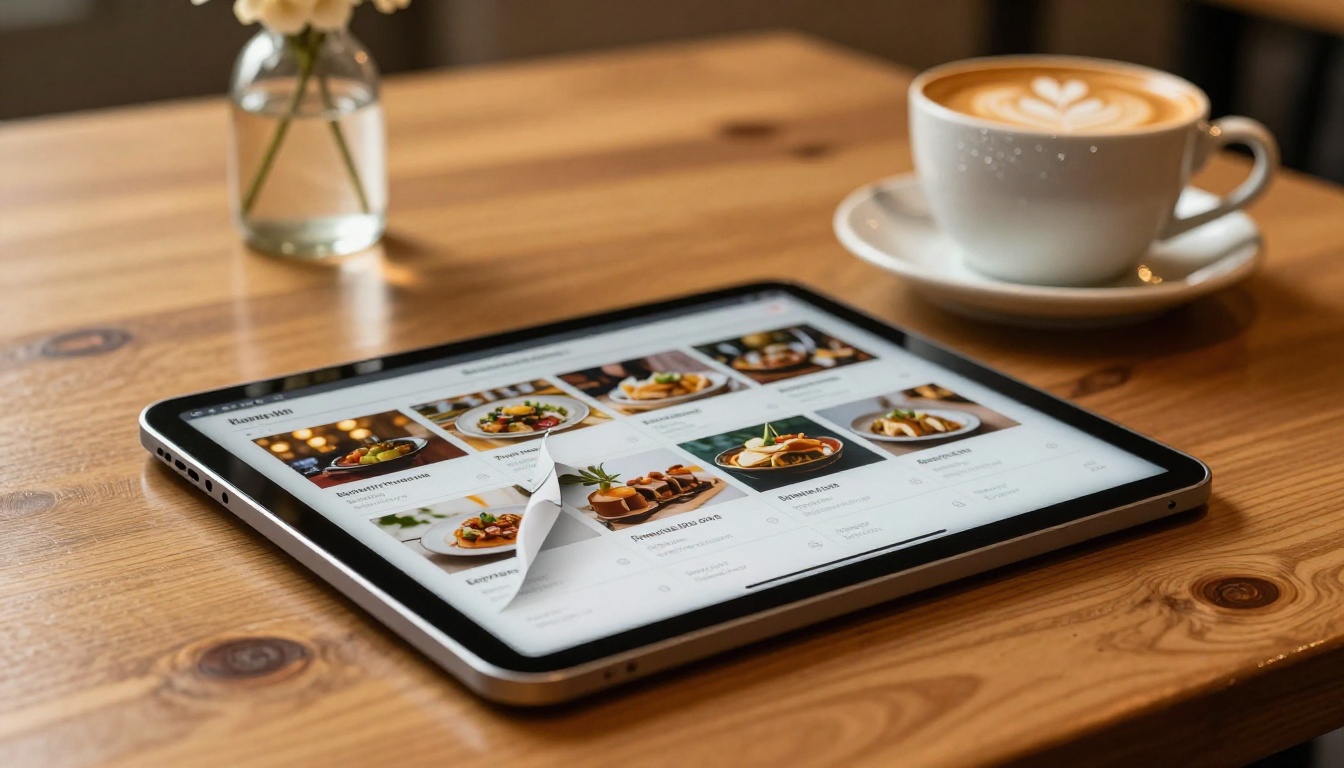
Menù e depliant
I ristoranti che usano Canva per progettare le loro carte hanno un passaggio semplice da fare: esporta il PDF ed elaboralo con il Creatore di flipbook per menù di ristoranti per ottenere un menù digitale interattivo, incorporabile nel sito o condivisibile tramite codice QR. La stessa logica vale per i menù dei trattamenti spa, le guide al benessere e i depliant degli hotel.
Per le attività di servizi, i depliant progettati in Canva diventano risorse digitali curate con il Progettista di brochure online o il Creatore di brochure immobiliari, che permette agli agenti di condividere depliant di immobili dall'aspetto premium senza costi di stampa.
Presentazioni e report
Relazioni annuali, presentazioni aziendali e pitch per investitori progettati in Canva guadagnano credibilità quando vengono pubblicati come flipbook. Il Creatore di relazioni annuali interattive gestisce documenti multisezione con transizioni di pagina pulite, mentre la presentazione commerciale in formato flipbook trasforma le presentazioni in documenti interattivi condivisibili, che i potenziali clienti possono sfogliare quando vogliono.
PDF statico o flipbook interattivo a confronto
Il caso a favore dei flipbook non è solo estetico. Ci sono differenze funzionali e misurabili che incidono su come i contenuti funzionano con il pubblico reale.
| Funzione | PDF statico | Flipbook interattivo |
|---|
| Download necessario | Sì | No |
| Esperienza su mobile | Scarsa (zoom con due dita) | Navigazione ottimizzata con lo scorrimento |
| Animazione di sfoglio | Nessuna | Piega realistica o sfoglio piatto |
| Video incorporato | No | Sì |
| Link ipertestuali cliccabili | Limitati | Supporto completo |
| Statistiche per pagina | No | Sì (piano Professional) |
| Moduli di raccolta contatti | No | Sì (piano Professional) |
| Protezione con password | No | Sì |
| Incorporabile nel sito | No | Sì (iframe) |
| Branding personalizzato | No | Sì |
| Opzione di accesso offline | Sì | Download facoltativo del visualizzatore |
Per i contenuti che devono essere condivisi ampiamente, monitorati nelle prestazioni e fruiti da mobile, il formato flipbook vince su quasi tutti i fronti.

I piani di Flipbooks AI in breve
Capire quali funzioni sono disponibili in ciascun livello ti aiuta a pianificare fino a dove spingere il tuo percorso da Canva a flipbook fin dall'inizio.
| Piano | Flipbook | Filigrana | Password | Statistiche | Generazione di contatti | Download offline |
|---|
| Free | Limitati | Sì | No | No | No | No |
| Standard | Illimitati | No | No | No | No | No |
| Professional | Illimitati | No | Sì | Sì | Sì | Sì |
Per team e agenzie che producono più flipbook con regolarità, il piano Professional sblocca le funzioni che fanno davvero la differenza: statistiche che mostrano quali pagine catturano l'attenzione, moduli di generazione di contatti che raccolgono i recapiti dei lettori e protezione con password per i contenuti riservati, destinati solo a pubblici specifici. Consulta i dettagli sui prezzi per le informazioni più aggiornate sui piani.

Consigli per ottenere risultati migliori dai flipbook con Canva
Progetta pensando alle coppie di pagine
Le riviste e i cataloghi cartacei presentano sempre le pagine in coppia: una pagina di sinistra e una di destra che insieme formano una doppia pagina visiva. Quando progetti in Canva per un flipbook, ragiona per doppie pagine. Gli elementi che attraversano due pagine devono tenere conto della rilegatura centrale, e le immagini forti collocate sulle pagine di destra attirano lo sguardo al primo sfoglio.
Se il tuo design Canva è pensato per una sola pagina (come un template per social media riutilizzato come documento), valuta di riprogettarlo con doppie pagine prima di convertirlo. La maggior parte dei visualizzatori di flipbook mostra due pagine affiancate sugli schermi dei computer desktop, quindi i layout a pagina singola possono sembrare isolati.
Tieni leggeri i file
I PDF pesanti rallentano sia il tempo di caricamento sia la velocità con cui la pagina si apre per il tuo pubblico. Alcune abitudini mantengono la dimensione del file gestibile senza sacrificare la qualità visiva:
- Comprimi le immagini di sfondo prima di inserirle in Canva, invece di affidarti solo alla compressione in esportazione
- Evita di inserire la stessa immagine pesante su più pagine: le risorse duplicate fanno aumentare la dimensione del file
- Usa l'opzione Appiattisci PDF per le pagine con molti livelli trasparenti sovrapposti
💡 Flipbooks AI ottimizza automaticamente le immagini durante la conversione, quindi anche i PDF piuttosto grandi vengono visualizzati senza scatti. I file di partenza più leggeri vengono semplicemente elaborati più in fretta e risultano più scattanti sulle connessioni mobili più lente.
Usa elementi di design ad alto contrasto
Il visualizzatore del flipbook aggiunge uno sfondo di cornice attorno alle pagine. I design con sfondi bianco puro o nero puro possono apparire disconnessi o slavati, a seconda del tema del visualizzatore scelto. I design con uno sfondo di pagina leggermente caldo, o con forti contrasti tipografici, tendono a leggersi meglio durante lo sfoglio.
Per le pagine con molto testo in report e presentazioni, punta ad almeno un rapporto di contrasto di 4,5:1 tra testo e sfondo. È una buona pratica di accessibilità in qualsiasi contesto e garantisce la leggibilità sia sugli schermi desktop sia su quelli mobile, con livelli di luminosità diversi.
Chi ottiene il massimo da questo flusso di lavoro
La filiera da Canva a flipbook si adatta bene a un'ampia gamma di contesti professionali. Ecco come i diversi utenti la mettono in pratica:
Piccole imprese e freelance usano Canva per tutto, dalle proposte alle schede prodotto. Convertire questi materiali in flipbook eleva la percezione di professionalità e semplifica la condivisione: un solo link pulito sostituisce un allegato email.
I team di marketing delle aziende di medie dimensioni progettano materiali per le campagne in Canva e li pubblicano come flipbook monitorabili. Le statistiche sul pubblico nel piano Professional mostrano quali pagine generano clic e dove i lettori abbandonano.
Educatori e formatori pubblicano materiali didattici, manuali di formazione e guide ai programmi con gli strumenti Flipbook per manuali di formazione e Editore di materiale didattico interattivo. I layout adattivi permettono agli studenti di accedere ai contenuti da qualsiasi dispositivo senza scaricare nulla.
Agenti immobiliari progettano depliant di immobili in Canva, poi li convertono per la distribuzione tramite codice QR durante le giornate di visita aperta. Gli acquirenti scansionano il codice e il flipbook si apre subito nel browser, senza bisogno di app o account.
Organizzatori di eventi usano Canva per progettare programmi e guide per i partecipanti. Una versione flipbook inviata via email la settimana prima dell'evento riduce i costi di stampa e rende i contenuti più accessibili agli ospiti che usano dispositivi mobili.
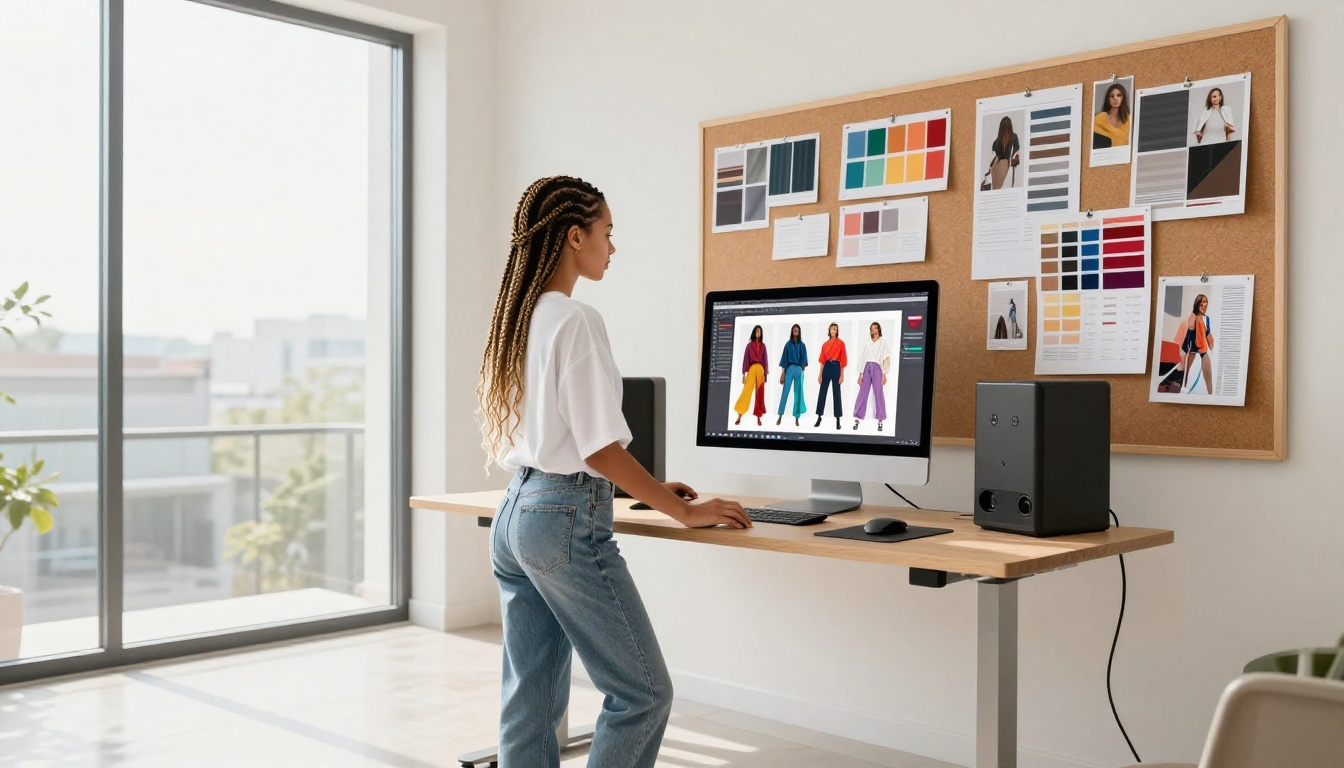
Fai lavorare di più ogni design Canva
Canva è il posto in cui la maggior parte dei brand costruisce la propria identità visiva. La piattaforma rende accessibile il design e il risultato è sempre curato. Ma il compito del design non finisce nella schermata di esportazione. Portare quei contenuti davanti a un pubblico in un formato con cui questo pubblico si coinvolge davvero è l'altra metà del lavoro.
Convertire un PDF di Canva in un flipbook interattivo con Flipbooks AI richiede meno di cinque minuti e migliora subito l'esperienza per ogni lettore. Che si tratti di un menù di ristorante, di un catalogo stagionale, di un pitch o di un portfolio fotografico, il formato flipbook aggiunge quella qualità tattile dello sfoglio che i file piatti non riescono a replicare.
Pronto a vedere come appaiono i tuoi design Canva con una vera interattività? Crea il tuo primo flipbook gratis ed elabora oggi stesso un PDF qualsiasi con il convertitore. Quando sarai pronto a crescere con statistiche, raccolta contatti e pubblicazioni illimitate, confronta i piani e i prezzi per trovare la soluzione più adatta al tuo volume. Sfoglia tutti gli strumenti disponibili per abbinare ogni tipo di contenuto che crei a un formato pensato apposta per lui.



