Wenn du stundenlang an einem Design in Canva gefeilt hast, willst du als Letztes, dass es als flaches PDF, das sich nicht an Bildschirme anpasst, im Postfach von jemandem landet. Flipbooks AI gibt diesen Designs ein zweites Leben: realistische Umblätteranimationen, mobil optimierte Layouts, einbettbare Betrachter und Freigabelinks, die tatsächlich angeklickt werden. Der Weg von Canva zum Flipbook dauert nur Minuten, sobald du weißt, wie es funktioniert.
Dieser Artikel führt dich durch jeden Teil dieses Prozesses, von den richtigen Canva-Exporteinstellungen bis zur Anpassung in Flipbooks AI. Dazu gibt es Beispiele aus der Praxis und Vergleichstabellen, damit du aus jedem Design, das du erstellst, das Beste herausholst.
Warum deine Canva-Designs etwas Besseres verdienen als ein PDF
Das Problem mit flachen Dateien
PDFs eignen sich gut zum Drucken. Zum digitalen Teilen schneiden sie in fast jeder wichtigen Hinsicht schlecht ab. Leser müssen sie herunterladen, auf dem Smartphone mit zwei Fingern zoomen, sich ungeschickt durch die Seiten scrollen, und es gibt kein Gefühl dafür, wie weit man im Inhalt schon ist. Die Öffnungsraten von PDF-Links in E-Mail-Kampagnen liegen deutlich unter dem, was Marken erwarten, und man kann nicht erkennen, welche Seiten die Leser tatsächlich lesen.
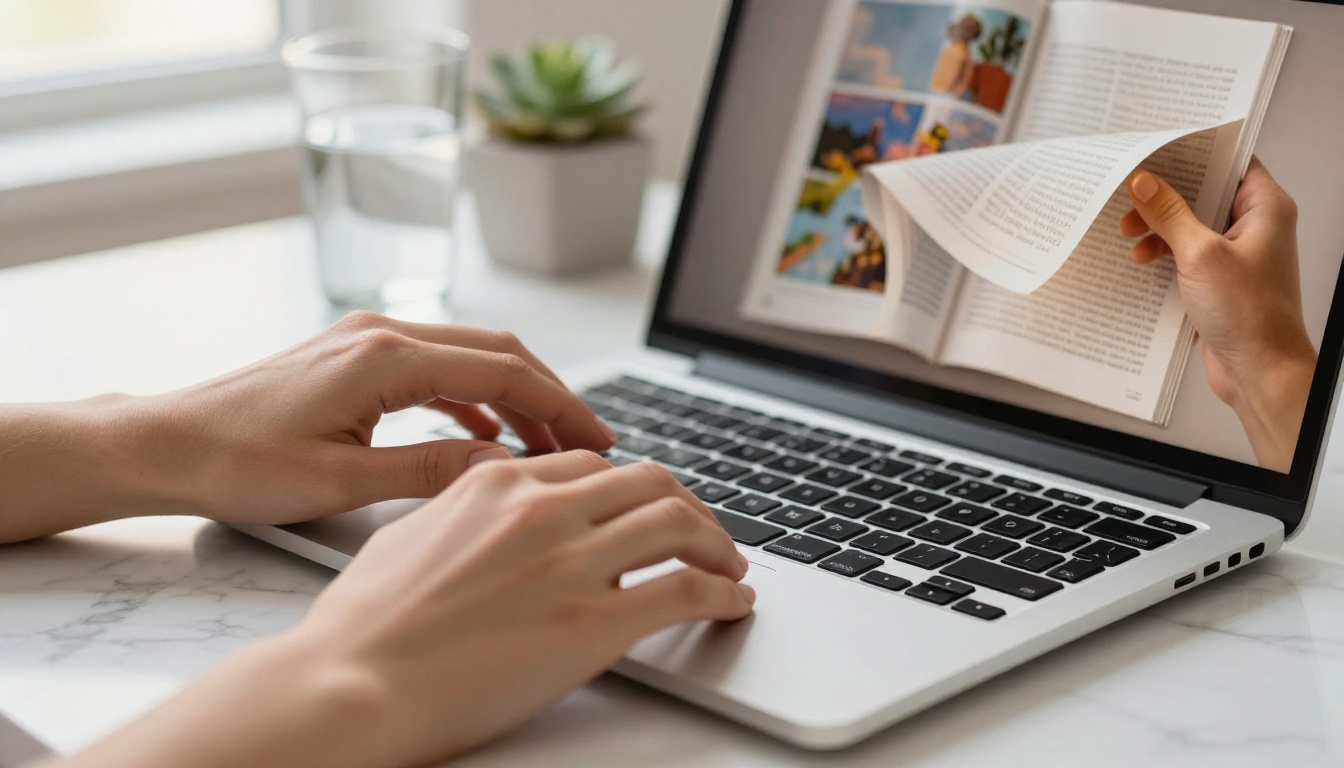
Interaktive Flipbooks lösen diese Probleme mit einem Leseerlebnis, das gedrucktem Papier nachempfunden ist: Die Seiten werden mit natürlich wirkenden Biege-Animationen umgeblättert, Leser können auf dem Smartphone wischen, und alles läuft im Browser ohne Download. Dieser Wandel von der „Datei“ zum „Erlebnis“ treibt echtes Engagement an.
Was Umblätter-Interaktivität wirklich leistet
Wenn Menschen im Zusammenhang mit Flipbooks von „interaktiv“ sprechen, meinen sie mehrere konkrete Dinge, die zusammenwirken:
- Umblätteranimationen, die echtes Papier nachahmen, mit Schatten und Biegung
- Anklickbares Inhaltsverzeichnis, das Leser sofort zu den Abschnitten führt
- Eingebettete Videos und Audios direkt auf den Seiten
- Hyperlinks, die Produktseiten, Buchungsformulare oder externe Websites öffnen
- Kontaktformulare zum Erfassen von Daten der Leser (verfügbar im Professional-Tarif)
- Analysen, die zeigen, welche Seiten wie lange angesehen werden
Ein statisches PDF bietet nichts davon. Sobald du siehst, wie anders das Publikum reagiert, fühlt sich der Rückweg zum schlichten PDF-Versand wie ein Schritt zurück an.

Canva-PDF-Export: Worauf du achten solltest
Bevor du in eine Flipbook-Plattform hochlädst, bestimmt die Qualität deines Exports die Qualität des fertigen Ergebnisses. Canva bietet mehrere Optionen, und die falsche zu wählen, verursacht später Probleme.
Die richtigen Exporteinstellungen
Gehe in Canva zu Teilen > Herunterladen und wähle als Dateityp PDF Print. Das ist aus folgenden Gründen wichtig:
- PDF Print erhält die volle Auflösung, eingebettete Schriften und Vektorelemente unverändert
- PDF Standard komprimiert stärker und kann bei kleinem Text feine Schriftdetails verlieren
- PNG oder JPG reduziert alle Ebenen auf eine und verliert die Skalierbarkeit beim Zoomen
Aktiviere das Kästchen Schneidemarken und Anschnitt nur, wenn dein Design von Anfang an mit Anschnitt angelegt wurde. Für die meisten Flipbook-Zwecke lässt du es deaktiviert. Nutze die Option Flatten PDF, wenn dein Design Elemente mit viel Transparenz enthält, die in manchen Betrachtern seltsam dargestellt werden könnten.
💡 Wenn dein Canva-Design eine eigene Schrift verwendet, bettet der PDF-Print-Modus die Schriften beim Export automatisch ein. So wird der Text im Flipbook-Betrachter nicht falsch dargestellt.
Dateigröße und Qualität im Abwägen
PDF-Print-Exporte aus Canva können groß werden, besonders mit hochauflösenden Fotos auf jeder Seite. Ein 20-seitiger Katalog mit randabfallenden Fotos kann 40-80MB erreichen. Für den Upload ist das in Ordnung, aber du solltest es vorher wissen.
| Exporttyp | Typische Dateigröße | Am besten geeignet für |
|---|
| PDF Print | Groß (hohe Qualität) | Kataloge, Lookbooks, Magazine |
| PDF Standard | Mittel | Einfache Präsentationen, Textberichte |
| PNG pro Seite | Variabel | Nur einzelne Hero-Bilder auf einer Seite |
Für die Flipbook-Umwandlung verwende immer PDF Print. Die Plattform übernimmt die Optimierung während der Konvertierung selbst.
So verwandelst du ein Canva-Design in ein Flipbook
Schritt 1: Exportiere dein Design als PDF Print
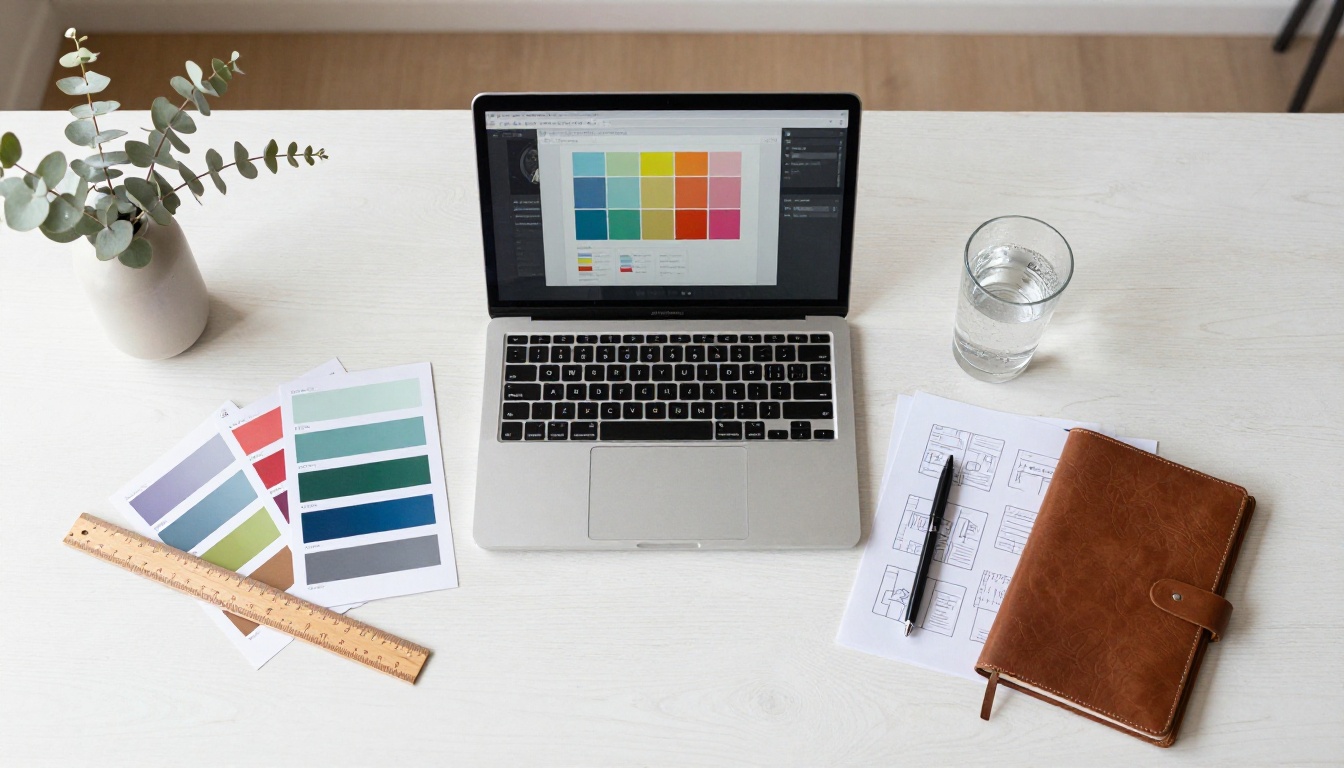
Öffne dein Canva-Design und klicke oben rechts auf Teilen. Wähle Herunterladen und dann im Dropdown-Menü für den Dateityp PDF Print. Wenn dein Design mehrere Seiten hat, prüfe, ob „Alle Seiten“ ausgewählt ist und nicht ein bestimmter Seitenbereich. Klicke auf Herunterladen und speichere die Datei auf deinem Gerät.
Das Ergebnis ist ein einziges mehrseitiges PDF mit Grafiken in voller Auflösung, bereit zum Hochladen.
Schritt 2: In Flipbooks AI hochladen
Gehe zu Flipbooks AI und melde dich an oder erstelle ein kostenloses Konto. Klicke in deinem Dashboard auf Neues Flipbook erstellen und ziehe dein PDF in den Upload-Bereich oder klicke, um deine Dateien zu durchsuchen. Die Plattform verarbeitet jede Seite einzeln und erstellt den Betrachter mit Umblättereffekt automatisch.
Bei einem 20-seitigen PDF ist die Verarbeitung meist in 30 bis 60 Sekunden abgeschlossen. Danach siehst du eine Live-Vorschau, in der die Umblätteranimation bereits in Echtzeit funktioniert.
✅ Flipbooks AI unterstützt PDFs mit bis zu mehreren hundert Seiten. Auf keinem kostenpflichtigen Tarif gibt es Wasserzeichen, und der Standard-Tarif und alle höheren Tarife erlauben unbegrenzt viele Flipbooks ohne Veröffentlichungsgrenzen.
Schritt 3: Branding und Stil anpassen
Hier entsteht der eigentliche Unterschied. Sobald dein Flipbook erstellt ist, kannst du:
- Ein eigenes Logo hinzufügen, das im Betrachterrahmen platziert wird
- Markenfarben festlegen für den Hintergrund des Betrachters und die Navigationselemente
- Einen Seiteneffekt wählen: klassisches Biegen, flaches modernes Umblättern oder keinen Effekt für ein klares digitales Erscheinungsbild
- Ein Inhaltsverzeichnis aktivieren, das automatisch aus den Überschriften deines PDFs erstellt wird
- Hintergrundmusik oder Umgebungsklänge hinzufügen, um Atmosphäre zu schaffen
- Videos direkt auf bestimmten Seiten der Publikation einbetten
Für Unternehmen, die Produktkataloge erstellen, machen diese Branding-Optionen einen großen Unterschied. Der Betrachter wird Teil des Markenerlebnisses und ist nicht nur ein beliebiger Dokumentenbehälter.

Schritt 4: Teilen, einbetten oder herunterladen
Flipbooks AI bietet dir mehrere Wege, dein Flipbook dem richtigen Publikum zu zeigen:
Direkter Link: Eine saubere, teilbare URL für E-Mail-Kampagnen, Social-Media-Beiträge oder SMS. Leser brauchen dafür keinen Download.
Einbettungscode: Lege einen iFrame-Code in jede Website oder Landingpage. Das Tool Flipbook auf Website einbetten macht das auch ohne Webentwicklungserfahrung unkompliziert.
Passwortschutz: Sperre private Inhalte wie interne Berichte, Preisübersichten oder exklusive Kataloge mit einem Passwort, das nur geprüften Zielgruppen zugänglich ist.
Offline-Download: Leser mit dem Professional-Tarif können Offline-PDF-Downloads direkt im Flipbook-Betrachter anbieten.
⚠️ Wenn du dein Canva-Design später aktualisierst und erneut hochladen musst, kannst du in Flipbooks AI das Quell-PDF austauschen und behältst dieselbe teilbare URL. Bestehende Links bleiben erhalten, und Leser sehen immer die neueste Version.
Die besten Canva-Anwendungsfälle für Flipbooks
Die Vorlagenbibliothek von Canva deckt Dutzende Inhaltstypen ab, die sich direkt in Flipbook-Formate übertragen lassen. Hier liefert die Kombination die stärksten Ergebnisse.
Kataloge und Lookbooks
Modemarken, Möbelhersteller und Händler nutzen Canva, um Produktkataloge mit ausdrucksstarken Fotos und Typografie zu gestalten. Wenn du sie in Flipbooks umwandelst, werden statische Produktseiten zu einem immersiven Stöbererlebnis. Leser blättern durch die Seiten wie in einem gedruckten Katalog, mit dem zusätzlichen Vorteil eingebetteter Links zu den Produktseiten.
Der Modekatalog-Ersteller und der Produktkatalog-Generator sind genau für diesen Ablauf gebaut. Ähnlich gut eignet sich der Interaktive Lookbook-Designer für saisonale Kollektionen und redaktionelle Doppelseiten, die in Canva entworfen wurden.
Karten und Broschüren
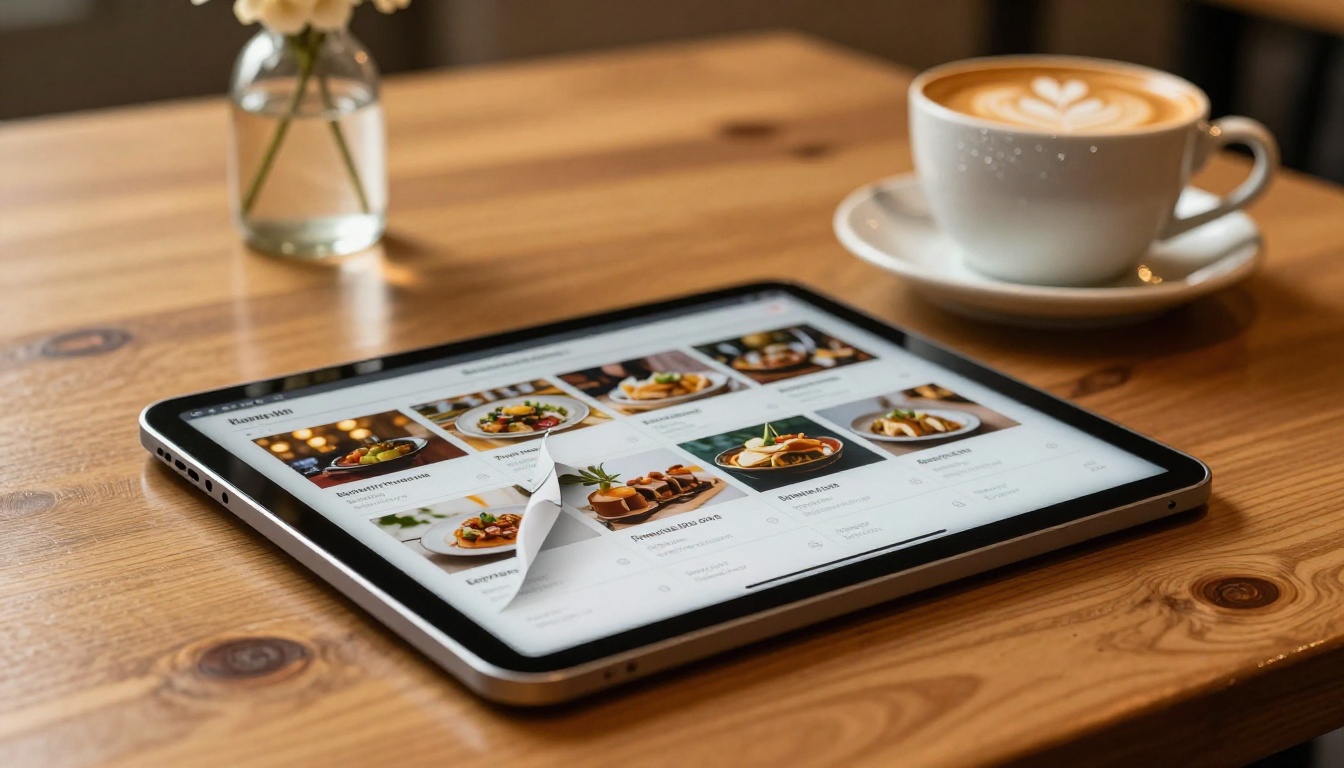
Restaurants, die ihre Karten in Canva gestalten, haben einen einfachen Weg zum Upgrade: Exportiere das PDF und lass es durch den Restaurantkarten-Flipbook-Ersteller laufen. So erhältst du eine interaktive digitale Karte, die sich auf der Website einbetten oder per QR-Code teilen lässt. Dasselbe gilt für Spa-Behandlungskarten, Wellness-Guides und Hotelbroschüren.
Für Dienstleister werden in Canva gestaltete Broschüren mit dem Online-Broschüren-Designer oder dem Immobilienbroschüren-Ersteller zu hochwertigen digitalen Werbemitteln. So können Makler Objektbroschüren teilen, die edel wirken, ohne Druckkosten.
Präsentationen und Berichte
Geschäftsberichte, Unternehmenspräsentationen und Investorenpräsentationen aus Canva gewinnen an Glaubwürdigkeit, wenn sie als Flipbooks veröffentlicht werden. Der Interaktive Geschäftsbericht-Ersteller verarbeitet mehrteilige Dokumente mit sauberen Seitenübergängen, während das Verkaufspräsentations-Flipbook Pitch-Decks in teilbare interaktive Dokumente verwandelt, die Interessenten in ihrem eigenen Tempo durchsehen können.
Statisches PDF oder interaktives Flipbook
Für Flipbooks spricht nicht nur die Optik. Es gibt funktionale und messbare Unterschiede, die beeinflussen, wie Inhalte bei echtem Publikum wirken.
| Funktion | Statisches PDF | Interaktives Flipbook |
|---|
| Download erforderlich | Ja | Nein |
| Mobiles Erlebnis | Schlecht (Zoomen mit zwei Fingern) | Optimierte Wischnavigation |
| Umblätteranimation | Keine | Realistisches Biegen oder flaches Umblättern |
| Eingebettetes Video | Nein | Ja |
| Anklickbare Hyperlinks | Eingeschränkt | Vollständige Unterstützung |
| Analysen pro Seite | Nein | Ja (Professional-Tarif) |
| Kontaktformulare | Nein | Ja (Professional-Tarif) |
| Passwortschutz | Nein | Ja |
| Einbettbar auf der Website | Nein | Ja (iFrame) |
| Individuelles Branding | Nein | Ja |
| Option für Offlinezugriff | Ja | Optionaler Download des Betrachters |
Für Inhalte, die breit geteilt, auf ihre Leistung hin ausgewertet und auf dem Smartphone genutzt werden sollen, gewinnt das Flipbook-Format in fast jeder Hinsicht.

Flipbooks AI Tarife auf einen Blick
Wenn du weißt, welche Funktionen in welchem Tarif verfügbar sind, kannst du von Anfang an besser planen, wie weit du deinen Workflow von Canva zum Flipbook ausbauen willst.
| Tarif | Flipbooks | Wasserzeichen | Passwort | Analysen | Lead-Generierung | Offline-Download |
|---|
| Free | Eingeschränkt | Ja | Nein | Nein | Nein | Nein |
| Standard | Unbegrenzt | Nein | Nein | Nein | Nein | Nein |
| Professional | Unbegrenzt | Nein | Ja | Ja | Ja | Ja |
Für Teams und Agenturen, die regelmäßig mehrere Flipbooks produzieren, bietet der Professional-Tarif die Funktionen, die den Unterschied machen: Analysen, die zeigen, welche Seiten die Aufmerksamkeit halten, Kontaktformulare, die Kontaktdaten der Leser erfassen, und Passwortschutz für geschützte Inhalte, die nur bestimmte Zielgruppen erreichen sollen. Aktuelle Preisdetails mit den neuesten Tarifinformationen findest du hier.

Tipps für bessere Flipbook-Ergebnisse aus Canva
Für Seitenpaare gestalten
Gedruckte Magazine und Kataloge zeigen Seiten immer paarweise: eine linke und eine rechte Seite, die zusammen eine visuelle Doppelseite bilden. Wenn du in Canva für ein Flipbook gestaltest, denke in Doppelseiten. Elemente, die über zwei Seiten laufen, sollten den Bundsteg in der Mitte berücksichtigen. Starke Hauptbilder auf rechten Seiten ziehen beim ersten sichtbaren Umblättern den Blick auf sich.
Wenn dein Canva-Design auf eine einzelne Seite ausgelegt ist (etwa eine Social-Media-Vorlage, die als Dokument wiederverwendet wurde), solltest du es vor der Umwandlung auf Doppelseiten umgestalten. Die meisten Flipbook-Betrachter zeigen auf Desktop-Bildschirmen zwei Seiten nebeneinander. Einseitige Layouts wirken dort deshalb oft isoliert.
Dateigrößen schlank halten
Große PDFs verlangsamen sowohl den Upload als auch die Ladezeit, die dein Publikum erlebt. Ein paar Gewohnheiten halten die Dateigröße handhabbar, ohne die visuelle Qualität zu opfern:
- Komprimiere Hintergrundbilder, bevor du sie in Canva platzierst, statt dich auf die Komprimierung beim Export zu verlassen
- Vermeide es, dasselbe große Bild auf mehreren Seiten zu platzieren, denn doppelte Elemente vervielfachen die Dateigröße
- Nutze die Option Flatten PDF für Seiten mit vielen übereinanderliegenden transparenten Ebenen
💡 Flipbooks AI optimiert Bilder während der Umwandlung automatisch. So werden auch größere PDFs im Betrachter flüssig dargestellt. Kleinere Ausgangsdateien werden einfach schneller verarbeitet und fühlen sich auf langsameren mobilen Verbindungen spürbar flotter an.
Kontrastreiche Gestaltungselemente verwenden
Der Flipbook-Betrachter legt einen Rahmen um deine Seiten. Designs mit reinem Weiß oder reinem Schwarz als Hintergrund können je nach gewähltem Betrachter-Design isoliert oder verwaschen wirken. Designs mit einem leichten warmen Ton im Seitenhintergrund oder mit starkem typografischem Kontrast lassen sich beim Umblättern meist besser lesen.
Bei textlastigen Seiten in Berichten und Präsentationen solltest du mindestens ein Kontrastverhältnis von 4,5:1 zwischen Text und Hintergrund anstreben. Das ist in jedem Kontext eine gute Barrierefreiheitspraxis und sorgt dafür, dass die Lesbarkeit auf Desktop-Bildschirmen und Smartphones mit unterschiedlicher Helligkeit gleich gut ist.
Wer am meisten aus diesem Workflow herausholt
Die Pipeline von Canva zum Flipbook passt zu einer breiten Palette beruflicher Situationen. So setzen verschiedene Nutzer sie praktisch ein:
Kleinunternehmen und Freelancer nutzen Canva für alles, von Angeboten bis zu Produktblättern. Wenn sie diese Dateien in Flipbooks umwandeln, wirkt das professioneller, und das Teilen wird einfacher: Ein sauberer Link ersetzt einen E-Mail-Anhang.
Marketingteams in mittelgroßen Unternehmen gestalten Kampagnenmaterial in Canva und veröffentlichen es als nachverfolgbare Flipbooks. Die Publikumsanalysen im Professional-Tarif zeigen, welche Seiten Klicks bringen und wo Leser abspringen.
Lehrkräfte und Trainer veröffentlichen Kursmaterialien, Schulungshandbücher und Programmhefte mit dem Schulungshandbuch-Flipbook und dem Interaktiven Kursmaterial-Herausgeber. Responsiv gestaltete Layouts bedeuten, dass Lernende von jedem Gerät aus auf die Inhalte zugreifen können, ohne etwas herunterzuladen.
Immobilienmakler gestalten Objektbroschüren in Canva und wandeln sie dann für die Verteilung per QR-Code bei Besichtigungen um. Interessenten scannen den Code, und das Flipbook öffnet sich sofort im Browser, ohne App und ohne Konto.
Veranstalter nutzen Canva für Programme und Teilnehmerhefte. Eine Flipbook-Version, die eine Woche vor der Veranstaltung per E-Mail verschickt wird, senkt die Druckkosten und verbessert gleichzeitig den Zugang für Gäste am Smartphone.
Jedes Canva-Design noch besser nutzen
Canva ist der Ort, an dem die meisten Marken ihre visuelle Identität aufbauen. Die Plattform macht Gestaltung zugänglich, und das Ergebnis ist durchgehend professionell. Die Aufgabe des Designs endet aber nicht am Exportbildschirm. Den Inhalt in einem Format vor ein Publikum zu bringen, mit dem es tatsächlich interagiert, ist die andere Hälfte der Arbeit.
Ein Canva-PDF mit Flipbooks AI in ein interaktives Flipbook umzuwandeln, dauert unter fünf Minuten und verbessert sofort das Erlebnis für jeden Leser. Ob Restaurantkarte, saisonaler Katalog, Pitch-Deck oder Fotoportfolio: Das Flipbook-Format bringt die haptische Wirkung des Umblätterns mit, die flache Dateien nicht nachbilden können.
Bereit zu sehen, wie deine Canva-Designs mit echter Interaktivität aussehen? Erstelle dein erstes Flipbook kostenlos und schicke jedes PDF noch heute durch den Konverter. Wenn du mit Analysen, Kontakterfassung und unbegrenzter Veröffentlichung skalieren willst, vergleiche die Tarife und Preise, um den passenden Tarif für dein Volumen zu finden. Stöbere in allen verfügbaren Tools, um jeden Inhaltstyp einem passenden Format zuzuordnen.



