Se você passou horas aperfeiçoando um design no Canva, o que menos quer é que ele chegue à caixa de entrada de alguém como um PDF plano e sem interação. O Flipbooks AI dá uma segunda vida a esses designs: animações realistas de virar página, layouts otimizados para celular, visualizadores para incorporar e links de compartilhamento que de fato são clicados. O caminho do Canva ao flipbook leva minutos, quando você sabe como funciona.
Este artigo percorre cada parte desse processo, desde as configurações certas de exportação no Canva até a personalização dentro do Flipbooks AI, com exemplos reais e tabelas comparativas para ajudar você a tirar o máximo de cada design que cria.

Por que seus designs do Canva merecem mais do que um PDF
O problema dos arquivos planos
PDFs funcionam bem para impressão. Para compartilhar no digital? Ficam aquém em quase todos os aspectos que importam. Os leitores precisam baixá-los, dar zoom com os dedos no celular, rolar páginas de forma desajeitada, e não há nenhuma sensação de progressão no conteúdo. As taxas de abertura de links de PDF em campanhas de e-mail ficam bem abaixo do que as marcas esperam, e não há como saber quais páginas os leitores realmente leram.
Os flipbooks interativos resolvem esses problemas com uma experiência de leitura que imita a impressão física: as páginas viram com animações de dobra naturais, os leitores podem deslizar o dedo no celular e tudo funciona no navegador, sem necessidade de download. Essa mudança de "arquivo" para "experiência" é o que gera engajamento de verdade.
O que a interatividade de virar página realmente faz
Quando as pessoas dizem "interativo" no contexto de flipbooks, elas querem dizer várias coisas específicas funcionando juntas:
- Animações de virar página que imitam papel de verdade, com sombra e dobra
- Sumário clicável que leva os leitores às seções instantaneamente
- Vídeo e áudio incorporados nas próprias páginas
- Hiperlinks que abrem páginas de produtos, formulários de reserva ou sites externos
- Formulários de captura de contato para coletar informações dos leitores (disponível no plano Professional)
- Estatísticas mostrando quais páginas são vistas e por quanto tempo
Um PDF estático não oferece nada disso. Depois que você percebe a diferença na forma como o público responde, voltar ao compartilhamento de PDF simples parece um passo para trás.

Exportação de PDF do Canva: o que acertar
Antes de enviar para uma plataforma de flipbooks, a qualidade da exportação determina a qualidade do resultado final. O Canva oferece várias opções, e escolher a errada cria problemas depois.
As configurações de exportação certas
No Canva, vá em Compartilhar > Baixar e selecione PDF para impressão como tipo de arquivo. Isso importa pelos seguintes motivos:
- PDF para impressão preserva a resolução total, as fontes incorporadas e os elementos vetoriais intactos
- PDF padrão comprime mais e pode perder detalhes finos da tipografia em textos pequenos
- PNG ou JPG achata todas as camadas e perde escalabilidade para zoom
Marque a opção Marcas de corte e sangria apenas se o seu design foi criado com sangria desde o início. Para a maioria dos usos de flipbook, deixe desmarcada. Use a opção Achatar PDF se o seu design incluir elementos com muita transparência que possam ser exibidos de forma estranha em alguns visualizadores.
💡 Se o seu design do Canva usa uma fonte personalizada, o modo PDF para impressão incorpora as fontes automaticamente na exportação, o que evita que o texto apareça com erros no visualizador do flipbook.
Tamanho do arquivo e contrapartidas de qualidade
As exportações em PDF para impressão do Canva podem ser grandes, sobretudo com fotos de alta resolução em todas as páginas. Um catálogo de 20 páginas com fotografia sangrada pode chegar a 40-80 MB. Isso não é problema para o envio, mas vale saber antes de começar.
| Tipo de exportação | Tamanho típico do arquivo | Melhor para |
|---|
| PDF para impressão | Grande (alta qualidade) | Catálogos, lookbooks, revistas |
| PDF padrão | Médio | Apresentações simples, relatórios de texto |
| PNG por página | Variável | Apenas imagens de destaque de uma página |
Para a conversão em flipbook, use sempre o PDF para impressão. A plataforma cuida da otimização do seu lado durante o processo de conversão.
Passo 1: exporte seu design como PDF para impressão
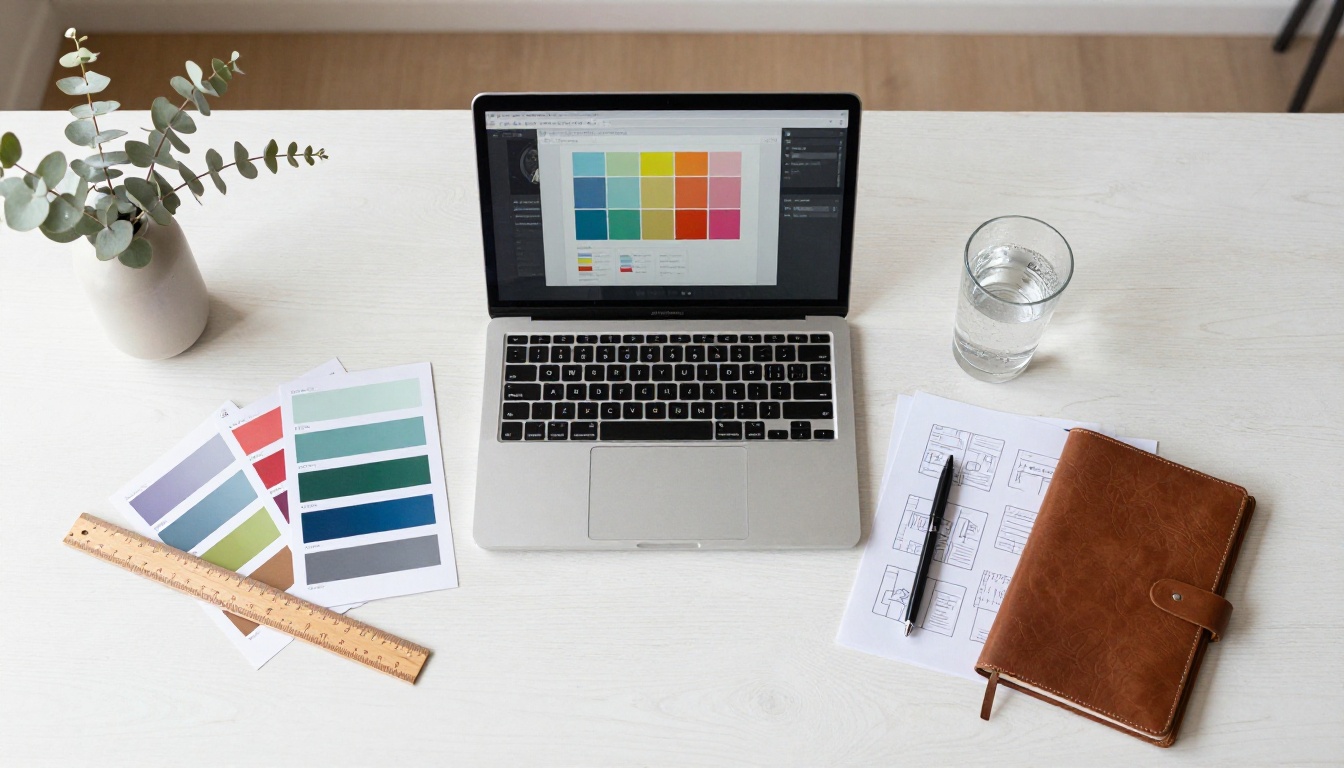
Abra seu design no Canva e clique em Compartilhar no canto superior direito. Escolha Baixar e, em seguida, selecione PDF para impressão no menu de tipo de arquivo. Se o seu design tiver várias páginas, confirme que "Todas as páginas" está selecionado, e não um intervalo de páginas específico. Clique em Baixar e salve o arquivo no seu dispositivo.
O resultado é um único PDF de várias páginas, com arte em resolução total, pronto para envio.
Passo 2: envie para o Flipbooks AI
Acesse o Flipbooks AI e entre ou crie uma conta gratuita. No seu painel, clique em Criar novo flipbook e arraste seu PDF para a área de envio, ou clique para procurar seus arquivos. A plataforma processa cada página individualmente e gera o visualizador de virar página automaticamente.
Para um PDF de 20 páginas, o processamento costuma terminar em 30 a 60 segundos. Quando concluir, você verá uma prévia com a animação de virar página funcionando em tempo real.
✅ O Flipbooks AI aceita PDFs de até centenas de páginas. Não há marca d’água em nenhum plano pago, e o plano Standard e os superiores permitem flipbooks ilimitados, sem limite de publicação.
Passo 3: personalize a marca e o estilo
É aqui que acontece a verdadeira diferenciação. Depois que o seu flipbook é gerado, você pode:
- Adicionar um logotipo personalizado posicionado na moldura do visualizador
- Definir as cores da marca para o fundo do visualizador e os controles de navegação
- Escolher um estilo de efeito de página: dobra clássica, virada moderna e plana, ou nenhum, para um visual digital limpo
- Ativar um sumário gerado automaticamente a partir dos títulos do seu PDF
- Adicionar música de fundo ou um áudio ambiente para criar atmosfera
- Incorporar vídeos diretamente em páginas específicas da publicação
Para empresas que criam catálogos de produtos, esses controles de marca fazem uma diferença significativa. O visualizador passa a fazer parte da experiência da marca, em vez de ser apenas um contêiner genérico de documento.

Passo 4: compartilhe, incorpore ou baixe
O Flipbooks AI oferece várias formas de colocar seu flipbook diante do público certo:
Link direto: uma URL limpa para compartilhar em campanhas de e-mail, publicações em redes sociais ou SMS. Os leitores não precisam baixar nada.
Código de incorporação: cole um trecho de iframe em qualquer site ou página de destino. A ferramenta Incorporar flipbook no site torna isso simples, mesmo sem experiência com desenvolvimento web.
Proteção por senha: restrinja conteúdos privados, como relatórios internos, guias de preços ou catálogos exclusivos, com uma senha, apenas para públicos selecionados.
Download offline: os leitores dos planos Professional podem oferecer downloads de PDF offline diretamente dentro do visualizador do flipbook.
⚠️ Se você atualizar o design no Canva depois e precisar enviar de novo, o Flipbooks AI permite substituir o PDF de origem mantendo o mesmo link de compartilhamento. Os links existentes continuam funcionando e os leitores sempre veem a versão mais recente.
Os melhores usos do Canva para flipbooks
A biblioteca de modelos do Canva cobre dezenas de tipos de conteúdo que se adaptam diretamente aos formatos de flipbook. Veja onde a combinação produz os melhores resultados.
Catálogos e lookbooks
Marcas de moda, empresas de móveis e varejistas usam o Canva para criar catálogos de produtos com fotografia e tipografia ricas. Convertê-los em flipbooks transforma páginas estáticas de produtos em uma experiência de navegação imersiva. Os leitores folheiam as páginas como fariam com um catálogo físico, com a vantagem adicional de links incorporados para as páginas dos produtos.
O Criador de catálogo de moda e o Gerador de catálogo de produtos são feitos sob medida para esse fluxo de trabalho. Da mesma forma, o Estilista de lookbook interativo cuida de coleções sazonais e páginas duplas de estilo editorial criadas no Canva.
Cardápios e folhetos
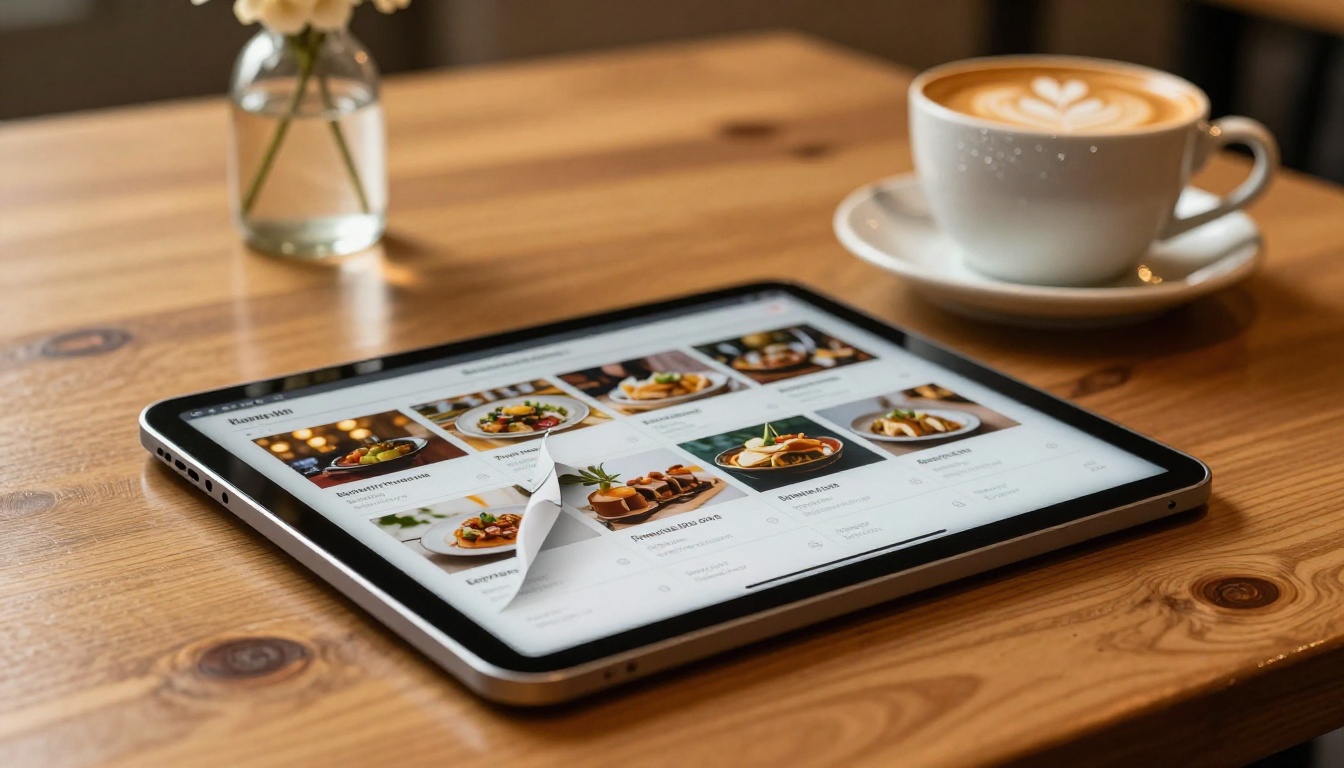
Restaurantes que usam o Canva para criar seus cardápios têm um caminho de evolução simples: exporte o PDF e passe pelo Criador de flipbook de cardápio de restaurante para obter um cardápio digital interativo que pode ser incorporado no site ou compartilhado por QR code. A mesma lógica vale para cardápios de tratamentos de spa, guias de bem-estar e folhetos de hotéis.
Para empresas de serviços, folhetos criados no Canva se tornam recursos digitais de aparência profissional com o Designer de folheto online ou o Criador de folheto imobiliário, permitindo que corretores compartilhem folhetos de imóveis que passam impressão de sofisticação, sem custo de impressão.
Apresentações e relatórios
Relatórios anuais, apresentações corporativas e decks para investidores criados no Canva ganham credibilidade quando publicados como flipbooks. O Criador de relatório anual interativo lida com documentos de várias seções com transições de página limpas, enquanto o Flipbook de apresentação de vendas transforma decks de pitch em documentos interativos compartilháveis, que os clientes em potencial podem folhear no próprio tempo.
PDF estático ou flipbook interativo
O argumento a favor dos flipbooks não é apenas estético. Há diferenças funcionais e mensuráveis que afetam o desempenho do conteúdo com o público real.
| Funcionalidade | PDF estático | Flipbook interativo |
|---|
| Exige download | Sim | Não |
| Experiência no celular | Ruim (zoom com os dedos) | Navegação otimizada por deslize |
| Animação de virar página | Nenhuma | Dobra realista ou virada plana |
| Vídeo incorporado | Não | Sim |
| Hiperlinks clicáveis | Limitados | Suporte completo |
| Estatísticas por página | Não | Sim (plano Professional) |
| Formulários de captura de contato | Não | Sim (plano Professional) |
| Proteção por senha | Não | Sim |
| Incorporável no site | Não | Sim (iframe) |
| Marca personalizada | Não | Sim |
| Opção de acesso offline | Sim | Download opcional do visualizador |
Para conteúdos que precisam ser compartilhados amplamente, acompanhados quanto ao desempenho e vistos no celular, o formato flipbook vence em quase todas as dimensões.

Planos do Flipbooks AI em resumo
Entender quais funcionalidades estão disponíveis em cada nível ajuda você a planejar até onde levar seu fluxo do Canva ao flipbook desde o início.
| Plano | Flipbooks | Marca d’água | Senha | Estatísticas | Captação de contatos | Download offline |
|---|
| Free | Limitado | Sim | Não | Não | Não | Não |
| Standard | Ilimitados | Não | Não | Não | Não | Não |
| Professional | Ilimitados | Não | Sim | Sim | Sim | Sim |
Para equipes e agências que produzem vários flipbooks com regularidade, o plano Professional libera os recursos que fazem diferença: estatísticas mostrando quais páginas prendem a atenção, formulários de captação de contatos que coletam as informações dos leitores e proteção por senha para conteúdo restrito que deve chegar apenas a públicos específicos. Veja os detalhes de preços atuais para as informações mais recentes sobre os planos.

Dicas para obter melhores resultados de flipbook a partir do Canva
Pense em páginas duplas
Revistas e catálogos impressos sempre apresentam as páginas em pares: uma página da esquerda e uma da direita, que juntas formam uma página dupla. Ao criar no Canva para um flipbook, pense em páginas duplas. Elementos que sangram por duas páginas devem levar em conta a dobra central, e imagens de destaque posicionadas nas páginas da direita chamam a atenção na primeira virada visível.
Se o seu design do Canva é voltado a uma única página (como um modelo de rede social reaproveitado como documento), considere refazê-lo com páginas duplas antes de converter. A maioria dos visualizadores de flipbook exibe duas páginas lado a lado em telas de computador, então layouts de página única podem parecer isolados.
Mantenha os arquivos leves
PDFs grandes atrasam tanto o tempo de envio quanto a velocidade de carregamento que o seu público vê. Alguns hábitos mantêm o tamanho do arquivo sob controle sem sacrificar a qualidade visual:
- Comprima as imagens de fundo antes de colocá-las no Canva, em vez de depender apenas da compressão da exportação
- Evite colocar a mesma imagem grande em várias páginas; recursos duplicados multiplicam o tamanho do arquivo
- Use a opção Achatar PDF para páginas com muitas camadas transparentes sobrepostas
💡 O Flipbooks AI otimiza as imagens automaticamente durante a conversão, então até PDFs bem pesados são exibidos sem travar no visualizador. Arquivos de origem menores são processados mais rápido e parecem mais ágeis em conexões móveis mais lentas.
Use elementos de design com alto contraste
O visualizador de flipbook adiciona um fundo de moldura em volta das suas páginas. Designs com fundo branco puro ou preto puro podem parecer desconectados ou desbotados, dependendo do tema do visualizador escolhido. Designs com um leve tom quente no fundo da página, ou com contrastes tipográficos fortes, tendem a ler melhor na experiência de virar páginas.
Para páginas com muito texto em relatórios e apresentações, busque pelo menos uma proporção de contraste de 4,5:1 entre o texto e o fundo. Essa é uma boa prática de acessibilidade em qualquer contexto, e garante a legibilidade em telas de computador e celular com diferentes níveis de brilho.
Quem mais aproveita este fluxo de trabalho
O caminho do Canva ao flipbook se encaixa naturalmente em uma grande variedade de contextos profissionais. Veja como diferentes usuários o colocam em prática:
Pequenos negócios e freelancers usam o Canva para tudo, de propostas a fichas de produtos. Converter esses materiais em flipbooks eleva a impressão de profissionalismo e simplifica o compartilhamento: um link limpo substitui um anexo de e-mail.
Equipes de marketing de empresas de médio porte criam materiais de campanha no Canva e os publicam como flipbooks rastreáveis. As estatísticas de público no plano Professional mostram quais páginas geram cliques e onde os leitores desistem.
Educadores e instrutores publicam materiais de curso, manuais de treinamento e guias de programas com o Flipbook de manual de treinamento e o Editor de material de curso interativo. Layouts responsivos para celular significam que os alunos acessam o conteúdo de qualquer dispositivo sem baixar nada.
Corretores de imóveis criam folhetos de imóveis no Canva e depois os convertem para distribuição por QR code em open houses. Os compradores escaneiam o código, e o flipbook abre na hora no navegador, sem precisar de aplicativo ou conta.
Organizadores de eventos usam o Canva para criar programações e guias para participantes. Uma versão em flipbook enviada por e-mail na semana anterior ao evento reduz os custos de impressão e aumenta a acessibilidade para convidados no celular.
Faça cada design do Canva trabalhar mais
O Canva é onde a maioria das marcas constrói sua identidade visual. A plataforma torna o design acessível, e o resultado é sempre bem acabado. Mas o trabalho do design não termina na tela de exportação. Colocar esse conteúdo diante de um público em um formato com o qual ele de fato vai se engajar é a outra metade do trabalho.
Converter um PDF do Canva em um flipbook interativo com o Flipbooks AI leva menos de cinco minutos e melhora de imediato a experiência de cada leitor. Seja um cardápio de restaurante, um catálogo sazonal, um deck de pitch ou um portfólio de fotografia, o formato flipbook acrescenta a qualidade tátil de virar páginas que os arquivos planos não conseguem reproduzir.
Pronto para ver como seus designs do Canva ficam com interatividade de verdade? Crie seu primeiro flipbook gratuitamente e envie qualquer PDF para o conversor hoje mesmo. Quando estiver pronto para crescer com estatísticas, captação de contatos e publicações ilimitadas, compare os planos de preços e encontre o ideal para o seu volume. Navegue por todas as ferramentas disponíveis para encontrar um formato feito sob medida para cada tipo de conteúdo que você cria.



