Si vous avez passé des heures à peaufiner un design dans Canva, ce que vous voulez le moins, c'est qu'il arrive dans la boîte de réception de quelqu'un sous la forme d'un PDF plat et figé. Flipbooks AI donne une seconde vie à ces designs : animations de tourne de page réalistes, mises en page optimisées pour mobile, visionneuses intégrables et liens de partage qui sont réellement cliqués. Le passage de Canva au flipbook prend quelques minutes une fois la méthode maîtrisée.
Cet article parcourt chaque étape de ce processus, des bons réglages d'export depuis Canva à la personnalisation dans Flipbooks AI, avec des exemples concrets et des tableaux comparatifs pour tirer le meilleur de chaque design que vous créez.

Pourquoi vos designs Canva méritent mieux qu'un PDF
Le problème des fichiers plats
Les PDF conviennent bien à l'impression. Pour le partage numérique, ils atteignent vite leurs limites sur presque tous les points qui comptent. Les lecteurs doivent les télécharger, pincer pour zoomer sur mobile, faire défiler maladroitement les pages, et rien ne donne le sentiment d'avancer dans le contenu. Le taux d'ouverture des liens PDF dans les campagnes e-mail reste nettement en dessous de ce qu'espèrent les marques, et il est impossible de savoir quelles pages les lecteurs consultent vraiment.
Les flipbooks interactifs résolvent ces problèmes grâce à une expérience de lecture qui reprend celle du papier imprimé : les pages se tournent avec des animations de courbure naturelles, les lecteurs peuvent glisser le doigt sur mobile, et le tout vit dans un navigateur sans téléchargement. C'est ce passage du « fichier » à l'« expérience » qui crée un véritable engagement.
Ce que fait réellement l'interactivité de tourne de page
Quand on parle d'« interactivité » à propos des flipbooks, on désigne plusieurs éléments précis qui fonctionnent ensemble :
- Animations de tourne de page qui imitent le vrai papier, avec ombre et courbure
- Table des matières cliquable qui amène les lecteurs directement aux sections
- Vidéo et audio intégrés dans les pages elles-mêmes
- Liens hypertextes qui ouvrent des fiches produit, des formulaires de réservation ou des sites externes
- Formulaires de contact pour recueillir les informations des lecteurs (disponibles dans l'offre Professional)
- Statistiques indiquant quelles pages sont consultées, et pendant combien de temps
Un PDF statique n'offre rien de tout cela. Une fois que vous avez vu la différence dans la réaction du public, revenir au simple partage de PDF ressemble à un pas en arrière.

Export PDF depuis Canva : les bons réglages
Avant d'importer vos fichiers sur une plateforme de flipbooks, la qualité de votre export détermine la qualité du résultat final. Canva propose plusieurs options, et en choisir une mauvaise crée des problèmes par la suite.
Les bons réglages d'export
Dans Canva, allez dans Partager > Télécharger et sélectionnez PDF Impression comme type de fichier. Ce choix compte pour les raisons suivantes :
- PDF Impression conserve intacts la pleine résolution, les polices intégrées et les éléments vectoriels
- PDF Standard compresse davantage et peut perdre les détails fins de la typographie sur les petits textes
- PNG ou JPG aplatit toutes les couches et perd en évolutivité pour zoomer
Cochez la case Repères de coupe et fond perdu uniquement si votre design a été conçu avec du fond perdu dès le départ. Pour la plupart des usages en flipbook, laissez-la décochée. Utilisez l'option Aplatir le PDF si votre design comporte beaucoup d'éléments transparents susceptibles de mal s'afficher dans certaines visionneuses.
💡 Si votre design Canva utilise une police personnalisée, le mode PDF Impression intègre automatiquement les polices lors de l'export, ce qui évite que le texte s'affiche mal dans la visionneuse du flipbook.
Taille de fichier et compromis sur la qualité
Les exports PDF Impression de Canva peuvent être volumineux, surtout avec des photos en haute résolution sur chaque page. Un catalogue de 20 pages avec des photos en fond perdu peut peser entre 40 et 80 Mo. C'est acceptable pour l'import, mais mieux vaut le savoir avant de commencer.
| Type d'export | Taille de fichier typique | Idéal pour |
|---|
| PDF Impression | Importante (haute qualité) | Catalogues, lookbooks, magazines |
| PDF Standard | Moyenne | Présentations simples, rapports textuels |
| PNG par page | Variable | Uniquement les visuels principaux d'une page |
Pour la conversion en flipbook, utilisez toujours PDF Impression. La plateforme se charge de l'optimisation pendant le processus de conversion.
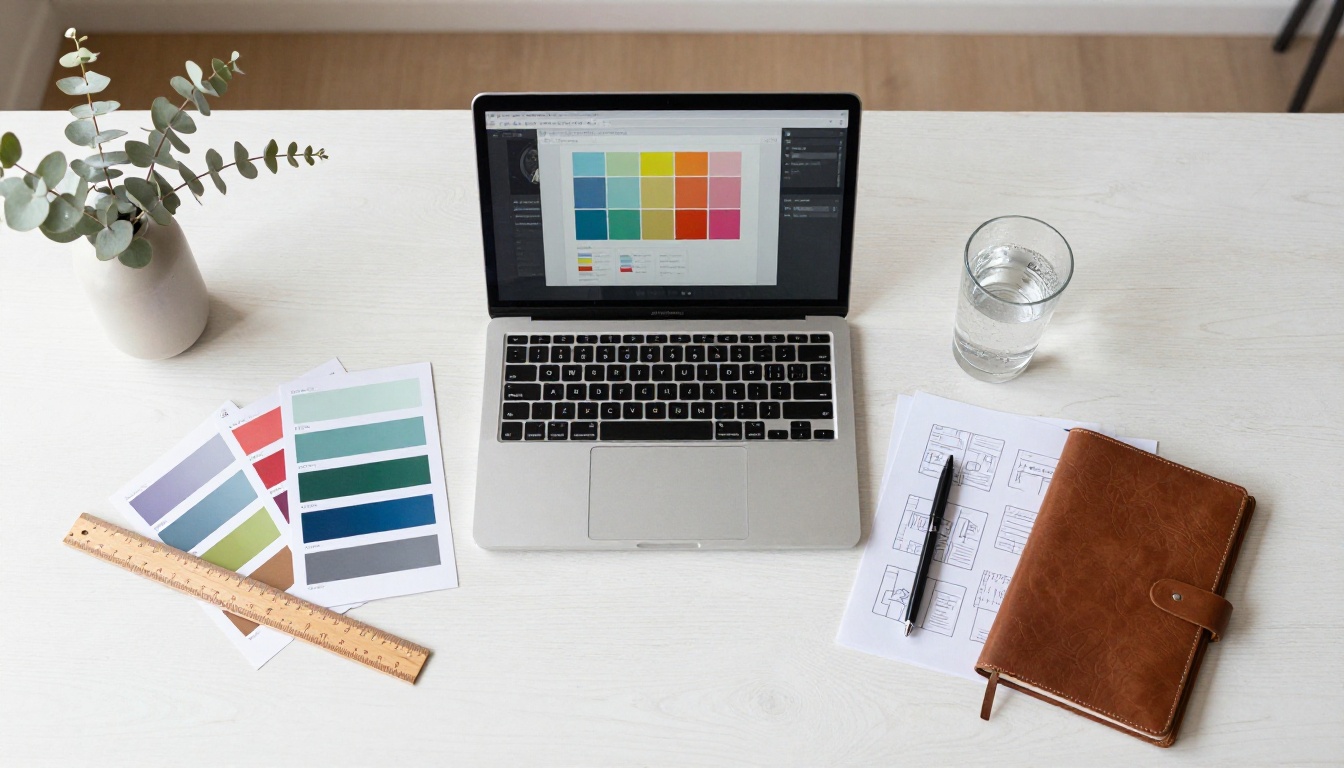
Étape 1 : exportez votre design en PDF Impression
Ouvrez votre design Canva et cliquez sur Partager dans l'angle supérieur droit. Choisissez Télécharger, puis sélectionnez PDF Impression dans la liste des types de fichiers. Si votre design comporte plusieurs pages, vérifiez que « Toutes les pages » est sélectionné et non une plage de pages précise. Cliquez sur Télécharger et enregistrez le fichier sur votre appareil.
Vous obtenez un seul PDF multipage avec des illustrations en pleine résolution, prêt à être importé.
Étape 2 : importer dans Flipbooks AI
Rendez-vous sur Flipbooks AI et connectez-vous ou créez un compte gratuit. Depuis votre tableau de bord, cliquez sur Créer un nouveau flipbook et faites glisser votre PDF dans la zone d'import, ou cliquez pour parcourir vos fichiers. La plateforme traite chaque page individuellement et génère automatiquement la visionneuse à tourne de page.
Pour un PDF de 20 pages, le traitement prend généralement de 30 à 60 secondes. Une fois terminé, vous voyez un aperçu instantané avec l'animation de tourne de page déjà fonctionnelle en temps réel.
✅ Flipbooks AI prend en charge des PDF pouvant aller jusqu'à plusieurs centaines de pages. Aucun filigrane n'est appliqué sur les offres payantes, et l'offre Standard et les offres supérieures permettent de créer des flipbooks illimités, sans plafond de publication.
Étape 3 : personnaliser la marque et le style
C'est ici que la différence se joue vraiment. Une fois votre flipbook généré, vous pouvez :
- Ajouter un logo personnalisé positionné dans le cadre de la visionneuse
- Définir les couleurs de la marque pour le fond de la visionneuse et les commandes de navigation
- Choisir un style d'effet de page : courbure classique, tourne plate moderne ou aucun effet pour un rendu numérique épuré
- Activer une table des matières générée automatiquement à partir des titres de votre PDF
- Ajouter une musique de fond ou un audio d'ambiance pour créer une atmosphère
- Intégrer des vidéos directement sur des pages précises de la publication
Pour les entreprises qui créent des catalogues produit, ces options de personnalisation de la marque font une vraie différence. La visionneuse fait partie de l'expérience de marque au lieu de n'être qu'un simple conteneur de document générique.

Étape 4 : partager, intégrer ou télécharger
Flipbooks AI vous offre plusieurs façons de présenter votre flipbook au bon public :
Lien direct : une URL claire et partageable pour les campagnes e-mail, les publications sur les réseaux sociaux ou les SMS. Aucun téléchargement n'est nécessaire pour les lecteurs.
Code d'intégration : ajoutez un extrait iframe dans n'importe quel site web ou page de destination. L'outil Intégrer un flipbook sur un site web rend cette opération simple, même sans expérience en développement web.
Protection par mot de passe : réservez les contenus privés, comme les rapports internes, les grilles tarifaires ou les catalogues exclusifs, à un public validé grâce à un mot de passe.
Téléchargement hors ligne : les lecteurs des offres Professional peuvent proposer le téléchargement hors ligne du PDF directement depuis la visionneuse du flipbook.
⚠️ Si vous mettez à jour votre design Canva plus tard et devez réimporter le fichier, Flipbooks AI vous permet de remplacer le PDF source tout en conservant la même URL de partage. Les liens existants restent actifs et les lecteurs voient toujours la dernière version.
Meilleurs cas d'usage de Canva pour les flipbooks
La bibliothèque de modèles de Canva couvre des dizaines de types de contenus qui se transposent directement en formats flipbook. Voici les situations où cette combinaison donne les meilleurs résultats.
Catalogues et lookbooks
Les marques de mode, les fabricants de meubles et les distributeurs utilisent Canva pour concevoir des catalogues produit avec une photographie et une typographie riches. Les convertir en flipbooks transforme des pages produit statiques en une séance de navigation immersive. Les lecteurs tournent les pages comme ils le feraient avec un catalogue papier, avec en plus des liens intégrés vers les fiches produit.
Le Créateur de catalogue de mode et le Générateur de catalogue produit sont conçus spécifiquement pour ce flux de travail. De même, le Créateur de lookbook interactif gère les collections saisonnières et les doubles pages de style éditorial créées dans Canva.
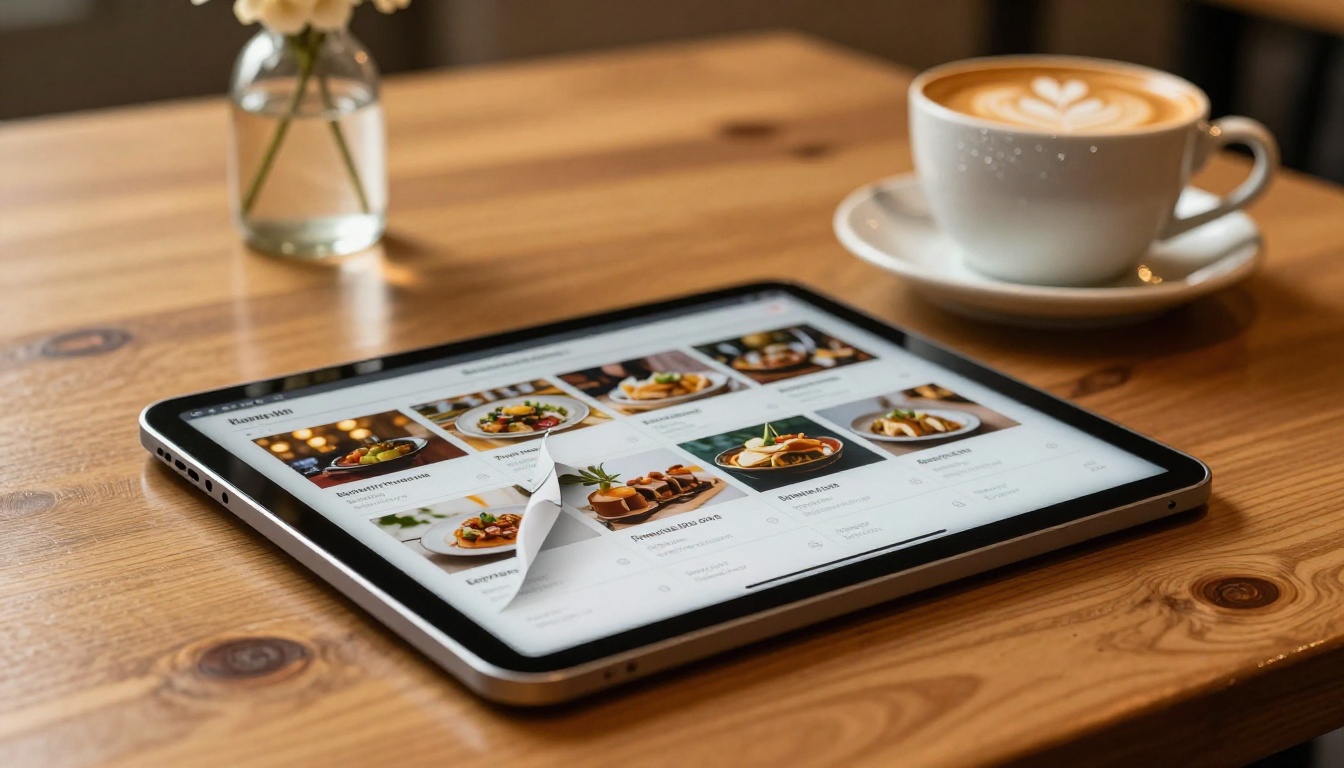
Cartes et brochures
Les restaurants qui utilisent Canva pour concevoir leurs cartes disposent d'une voie d'évolution simple : exportez le PDF et passez-le dans le Créateur de flipbook de carte de restaurant pour obtenir une carte numérique interactive, intégrable sur le site web ou partageable par QR code. La même logique s'applique aux cartes des soins de spa, aux guides bien-être et aux brochures d'hôtel.
Pour les entreprises de services, les brochures conçues dans Canva deviennent des supports numériques soignés avec le Concepteur de brochure en ligne ou le Créateur de brochures immobilières. Les agents immobiliers peuvent ainsi partager des brochures de biens qui paraissent haut de gamme, sans frais d'impression.
Présentations et rapports
Les rapports annuels, les présentations d'entreprise et les dossiers pour investisseurs conçus dans Canva gagnent en crédibilité lorsqu'ils sont publiés en flipbook. Le Créateur de rapport annuel interactif gère les documents à plusieurs sections avec des transitions de pages nettes, tandis que le Flipbook de présentation commerciale transforme les dossiers de présentation en documents interactifs et partageables que les prospects peuvent parcourir à leur rythme.
PDF statique ou flipbook interactif
L'intérêt des flipbooks ne se limite pas à l'esthétique. Il existe des différences fonctionnelles et mesurables qui influencent la façon dont un contenu performe auprès du public.
| Fonctionnalité | PDF statique | Flipbook interactif |
|---|
| Téléchargement requis | Oui | Non |
| Expérience mobile | Médiocre (zoom par pincement) | Navigation fluide par balayage |
| Animation de tourne de page | Aucune | Tourne réaliste ou plate |
| Vidéo intégrée | Non | Oui |
| Liens hypertextes cliquables | Limités | Pris en charge intégralement |
| Statistiques par page | Non | Oui (offre Professional) |
| Formulaires de contact | Non | Oui (offre Professional) |
| Protection par mot de passe | Non | Oui |
| Intégrable sur un site web | Non | Oui (iframe) |
| Personnalisation de la marque | Non | Oui |
| Accès hors ligne | Oui | Option de téléchargement de la visionneuse |
Pour un contenu qui doit être diffusé largement, suivi dans ses performances et consulté sur mobile, le format flipbook l'emporte presque partout.

Les offres Flipbooks AI en un coup d'œil
Savoir quelles fonctionnalités sont disponibles dans chaque offre vous aide à planifier jusqu'où vous voulez aller dans votre flux de travail Canva vers flipbook dès le départ.
| Offre | Flipbooks | Filigrane | Mot de passe | Statistiques | Génération de prospects | Téléchargement hors ligne |
|---|
| Free | Limité | Oui | Non | Non | Non | Non |
| Standard | Illimité | Non | Non | Non | Non | Non |
| Professional | Illimité | Non | Oui | Oui | Oui | Oui |
Pour les équipes et les agences qui produisent régulièrement plusieurs flipbooks, l'offre Professional débloque les fonctionnalités qui font la différence : statistiques indiquant quelles pages retiennent l'attention, formulaires de contact qui recueillent les coordonnées des lecteurs, et protection par mot de passe pour les contenus réservés à des publics précis. Consultez les détails des offres pour les dernières informations tarifaires.

Conseils pour de meilleurs résultats de flipbook avec Canva
Concevoir pour les doubles pages
Les magazines et les catalogues papier présentent toujours les pages par paires : une page de gauche et une page de droite qui forment ensemble une double page. Quand vous concevez dans Canva pour un flipbook, raisonnez en doubles pages. Les éléments qui débordent sur deux pages doivent tenir compte de la marge centrale, et les visuels forts placés sur les pages de droite attirent l'œil dès le premier tournage.
Si votre design Canva est pensé pour une seule page (comme un modèle de réseau social réutilisé en document), envisagez de le repenser en doubles pages avant la conversion. La plupart des visionneuses de flipbooks affichent deux pages côte à côte sur les écrans d'ordinateur, si bien que les mises en page à une seule page peuvent paraître isolées.
Garder des fichiers légers
Les PDF volumineux ralentissent à la fois l'import et le chargement pour votre public. Quelques habitudes permettent de maîtriser la taille des fichiers sans sacrifier la qualité visuelle :
- Compressez les images d'arrière-plan avant de les placer dans Canva, plutôt que de compter sur la compression à l'export
- Évitez de placer la même grande image sur plusieurs pages : les éléments en double multiplient la taille du fichier
- Utilisez l'option Aplatir le PDF pour les pages comportant de nombreuses couches transparentes superposées
💡 Flipbooks AI optimise automatiquement les images pendant la conversion, si bien que même des PDF volumineux s'affichent sans à-coups dans la visionneuse. Des fichiers source plus légers se traitent plus vite et paraissent plus réactifs sur les connexions mobiles lentes.
Utiliser des éléments de design à fort contraste
La visionneuse du flipbook ajoute un cadre autour de vos pages. Les designs à fond blanc pur ou noir pur peuvent paraître détachés ou délavés selon le thème de visionneuse choisi. Les designs dont le fond de page est légèrement chaleureux, ou qui présentent un fort contraste typographique, se lisent généralement mieux pendant la lecture en flipbook.
Pour les pages très textuelles des rapports et des présentations, visez un contraste d'au moins 4,5:1 entre le texte et le fond. C'est une bonne pratique d'accessibilité dans tous les contextes, et elle garantit une bonne lisibilité sur les écrans d'ordinateur comme sur mobile, quelle que soit la luminosité.
Qui tire le meilleur parti de ce flux de travail
Le circuit Canva vers flipbook s'intègre naturellement dans un grand nombre de contextes professionnels. Voici comment différents utilisateurs l'exploitent concrètement :
Les petites entreprises et les indépendants utilisent Canva pour tout, des propositions commerciales aux fiches produit. Convertir ces supports en flipbooks renforce l'image de professionnalisme et simplifie le partage : un seul lien épuré remplace une pièce jointe par e-mail.
Les équipes marketing des entreprises de taille moyenne conçoivent leurs supports de campagne dans Canva et les publient sous forme de flipbooks suivables. Les statistiques d'audience de l'offre Professional leur indiquent quelles pages génèrent des clics et où les lecteurs décrochent.
Les formateurs et les enseignants publient leurs supports de cours, manuels de formation et guides de programme grâce au Flipbook de manuel de formation et à l'Éditeur de supports de cours interactifs. Les mises en page adaptatives permettent aux apprenants d'accéder au contenu depuis n'importe quel appareil, sans rien télécharger.
Les agents immobiliers conçoivent leurs brochures de biens dans Canva, puis les convertissent pour une diffusion par QR code lors des journées portes ouvertes. Les acheteurs scannent le code, et le flipbook s'ouvre instantanément dans leur navigateur, sans application ni compte.
Les organisateurs d'événements utilisent Canva pour concevoir les programmes et les guides des participants. Une version flipbook envoyée par e-mail la semaine précédant l'événement réduit les coûts d'impression tout en facilitant l'accès des invités sur mobile.
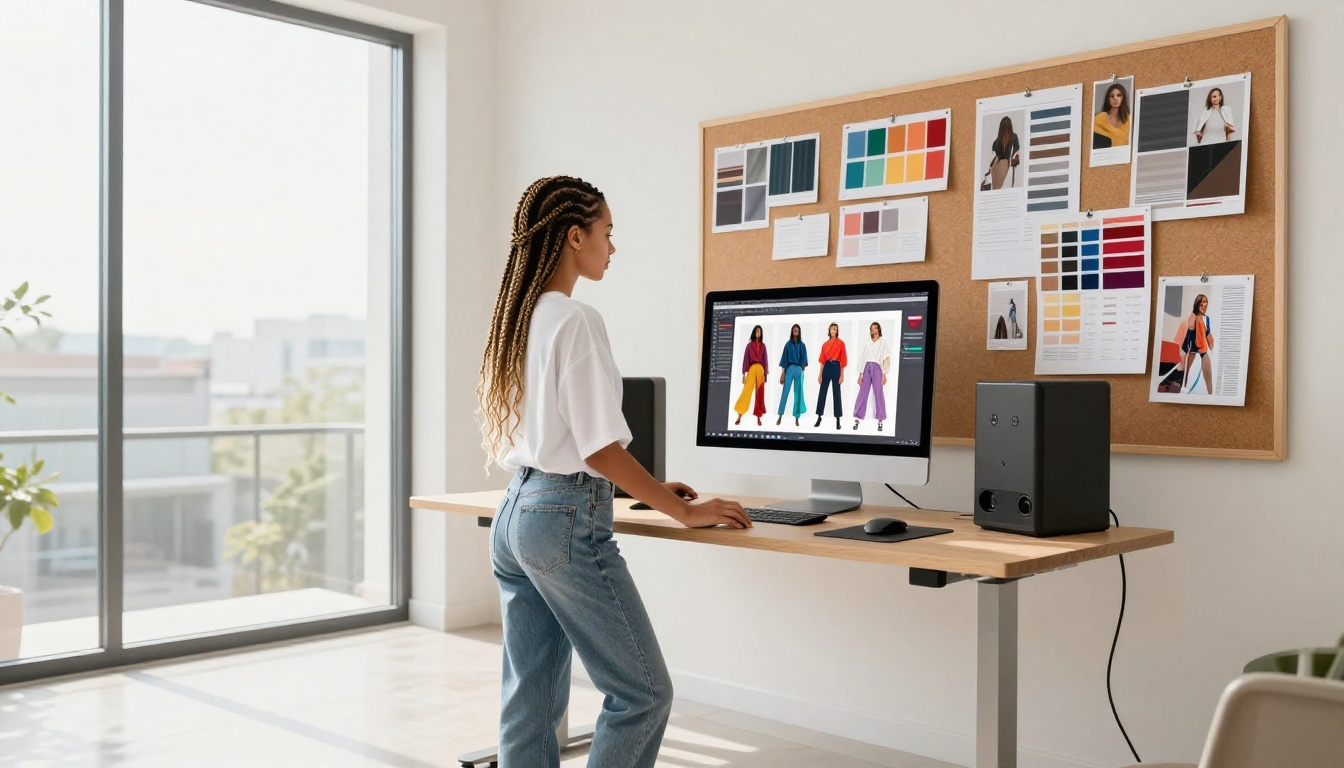
Faire travailler chaque design Canva davantage
Canva est l'outil où la plupart des marques construisent leur identité visuelle. La plateforme rend le design accessible, et le résultat est constamment soigné. Mais le travail du design ne s'arrête pas à l'écran d'export. Mettre ce contenu sous les yeux d'un public, dans un format avec lequel il va réellement interagir, est l'autre moitié du travail.
Convertir un PDF Canva en flipbook interactif avec Flipbooks AI prend moins de cinq minutes et améliore immédiatement l'expérience de chaque lecteur. Qu'il s'agisse d'une carte de restaurant, d'un catalogue de saison, d'un dossier de présentation ou d'un portfolio photo, le format flipbook apporte cette qualité tactile, faite de tournes de page, que les fichiers plats ne peuvent pas reproduire.
Prêt à voir à quoi ressemblent vos designs Canva avec une véritable interactivité ? Créez votre premier flipbook gratuitement et importez n'importe quel PDF dans le convertisseur dès aujourd'hui. Quand vous serez prêt à passer à plus grande échelle avec les statistiques, la capture de prospects et une publication illimitée, comparez les offres pour trouver celle qui correspond à votre volume. Parcourez tous les outils disponibles pour associer chaque type de contenu que vous créez à un format conçu pour lui.



