Si pasas mucho tiempo en Photoshop creando maquetas, catálogos, lookbooks o presentaciones, ya tienes todo lo necesario para publicar un flipbook interactivo profesional. Sin InDesign. Sin suscripción a Acrobat Pro. Sin software de conversión de escritorio que instalar. Todo el proceso funciona en un navegador y tarda unos diez minutos, desde el archivo PSD hasta una publicación para compartir con paso de página. Este artículo desglosa los pasos exactos, lo que debes vigilar en los ajustes de exportación de Photoshop y cómo lograr un resultado pulido con Flipbooks AI sin tocar ninguna otra aplicación.
Por qué los diseñadores que trabajan con Photoshop necesitan un flipbook
La mayoría de los diseñadores envían un PDF cuando un cliente pide una versión digital de su trabajo. Un PDF funciona, pero también aplana la experiencia. No hay animación de paso de página, no hay soporte para video incrustado, no hay estadísticas que te digan si alguien llegó a abrir la página 12. Para cualquier material dirigido a clientes, ya sea un catálogo de productos, un lookbook de marca, un folleto inmobiliario o un informe de empresa, un PDF plano resta valor al trabajo.
Los flipbooks interactivos cubren ese vacío sin obligarte a rehacer nada. Tu maqueta de Photoshop ya es el recurso de diseño. El único paso que falta es la conversión, y con la herramienta adecuada en el navegador, ese paso es rápido y sencillo.
💡 Consejo profesional: Aunque tu cliente pida un PDF, publicar el mismo contenido como flipbook te da un enlace que puedes rastrear, proteger con contraseña e incrustar en cualquier lugar. Envía ambos.
Qué significa realmente "interactivo"
Cuando la gente dice flipbook interactivo, se refiere a una publicación que:
- Tiene una animación de paso de página realista cuando haces clic o arrastras el borde
- Se ve en cualquier navegador sin descargas ni complementos
- Se puede incrustar en un sitio web o compartir mediante un enlace directo
- Es compatible con dispositivos móviles y tabletas con escalado adaptable
- Opcionalmente incluye video, audio y enlaces incrustados
Los PDF estáticos no hacen nada de eso de forma nativa. Un flipbook interactivo hace todo eso, usando solo tu trabajo de diseño existente como fuente.
PDF estático frente a flipbook interactivo de un vistazo
| Función | PDF estático | Flipbook interactivo |
|---|
| Animación de paso de página | No | Sí |
| Visualización nativa en el navegador | Requiere complemento | No necesita complementos |
| Adaptable a dispositivos móviles | Irregular | Siempre adaptable |
| Incrustar en sitio web | No es práctico | Código para incrustar de una línea |
| Protección con contraseña | Requiere Adobe Acrobat Pro | Integrada, gratis |
| Estadísticas de lectura | Ninguna | Estadísticas completas (Professional) |
| Compartir como URL | Solo como archivo adjunto | URL directa |
| Video y audio | No | Sí |
| Captación de contactos | No | Sí (Professional) |
Qué pasa cuando exportas desde Photoshop
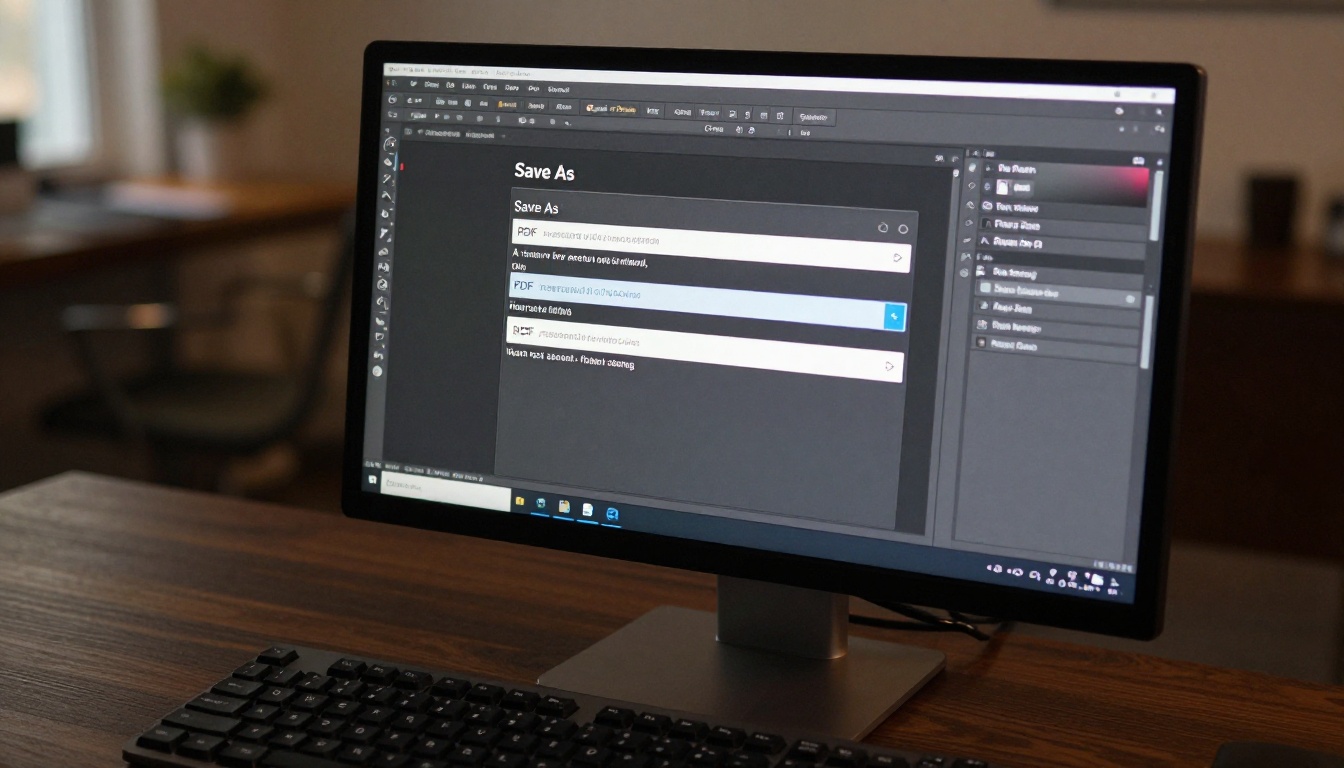
El puente entre Photoshop y un flipbook es un archivo PDF. Photoshop exporta PDF de varias páginas con Archivo > Guardar una copia para una salida básica, o con Archivo > Automatizar > Presentación PDF, que te permite apilar varios archivos o mesas de trabajo en un solo documento en el orden correcto.
Ajustes de exportación que realmente importan
Cuando llegues al cuadro de diálogo de exportación a PDF, algunos ajustes afectan directamente el aspecto de tu flipbook después de la conversión:
| Ajuste | Valor recomendado | Por qué importa |
|---|
| Preajuste de PDF | Alta calidad para impresión o PDF/X-1a | Conserva la precisión del color y la resolución |
| Compresión | ZIP o JPEG máximo | Controla el tamaño del archivo frente a la nitidez de la imagen |
| Perfil de color | sRGB IEC61966-2.1 | Colores seguros para pantalla en la visualización web |
| Resolución | De 150 a 300 PPP | Equilibra el tamaño del archivo con la claridad visual |
| Aplanar capas | Sí (para la salida final) | Reduce el tamaño del archivo y evita problemas con las fuentes |
⚠️ Advertencia: Exportar en modo de color CMYK produce colores descoloridos al mostrarse en pantalla. Convierte siempre a sRGB antes de exportar flipbooks solo digitales.
Aplanar frente a conservar capas
Para la salida de un flipbook, aplana siempre tu documento antes de exportar. Las capas conservadas pueden causar problemas de renderizado inesperados en algunos conversores y aumentan el tamaño del archivo sin aportar nada visual a la publicación final. Aplana cuando estés satisfecho con el diseño.
Si quieres conservar una copia editable, duplica primero el archivo PSD, luego aplana y exporta la copia.
Maquetas de varias páginas en Photoshop
Photoshop no es InDesign, así que manejar varias páginas requiere cierta disciplina en el flujo de trabajo. Las dos opciones prácticas son:
- Mesas de trabajo: Configura una mesa de trabajo para cada página y luego usa Archivo > Exportar > Mesas de trabajo a PDF para obtener un solo documento con el orden correcto.
- Presentación PDF: Abre cada página como un PSD separado y luego combínalas con Archivo > Automatizar > Presentación PDF en un solo PDF.
Cualquiera de los dos enfoques produce un PDF válido de varias páginas que un conversor de flipbooks puede leer página por página.
El proceso de PDF a flipbook
Cuando tengas un PDF limpio, la conversión se hace por completo en el navegador. Subes el archivo, la plataforma lo convierte y obtienes un enlace de flipbook interactivo en minutos.
Por qué las herramientas en línea son la mejor opción
Antes, el software de conversión de escritorio era la única vía. Esas herramientas costaban cientos de dólares, requerían instalación y licencias, y aun así necesitaban un alojamiento aparte para el archivo final. Las plataformas en el navegador hacen la conversión y el alojamiento en un solo paso.
Las ventajas prácticas son:
- Sin instalación: funciona en cualquier equipo con navegador
- Alojamiento incluido: tu flipbook queda publicado en cuanto se convierte
- Actualizaciones automáticas: la plataforma mejora sin que tengas que hacer nada
- URL para compartir: enlaces directos, códigos para incrustar y códigos QR incluidos
- Estadísticas: mira quién vio tu flipbook y durante cuánto tiempo
Qué distingue a los buenos conversores de los malos
No todas las herramientas de PDF a flipbook conservan con precisión el trabajo de Photoshop. Aspectos que conviene revisar:
- Renderizado de fuentes: Aplana todo el texto en Photoshop antes de exportar para evitar por completo las sustituciones de fuente
- Nitidez de la imagen: Algunas herramientas comprimen las imágenes con fuerza durante la conversión; busca plataformas que conserven la resolución original
- Alineación de páginas: Los sangrados y los márgenes deben mantenerse coherentes en todas las páginas
- Adaptabilidad a móviles: El flipbook debe escalarse bien en teléfonos sin desplazamiento horizontal
Flipbooks AI se encarga de todo esto sin ninguna configuración por tu parte, y la conversión suele terminar en menos de dos minutos para un catálogo o folleto estándar.
Cómo hacerlo con Flipbooks AI
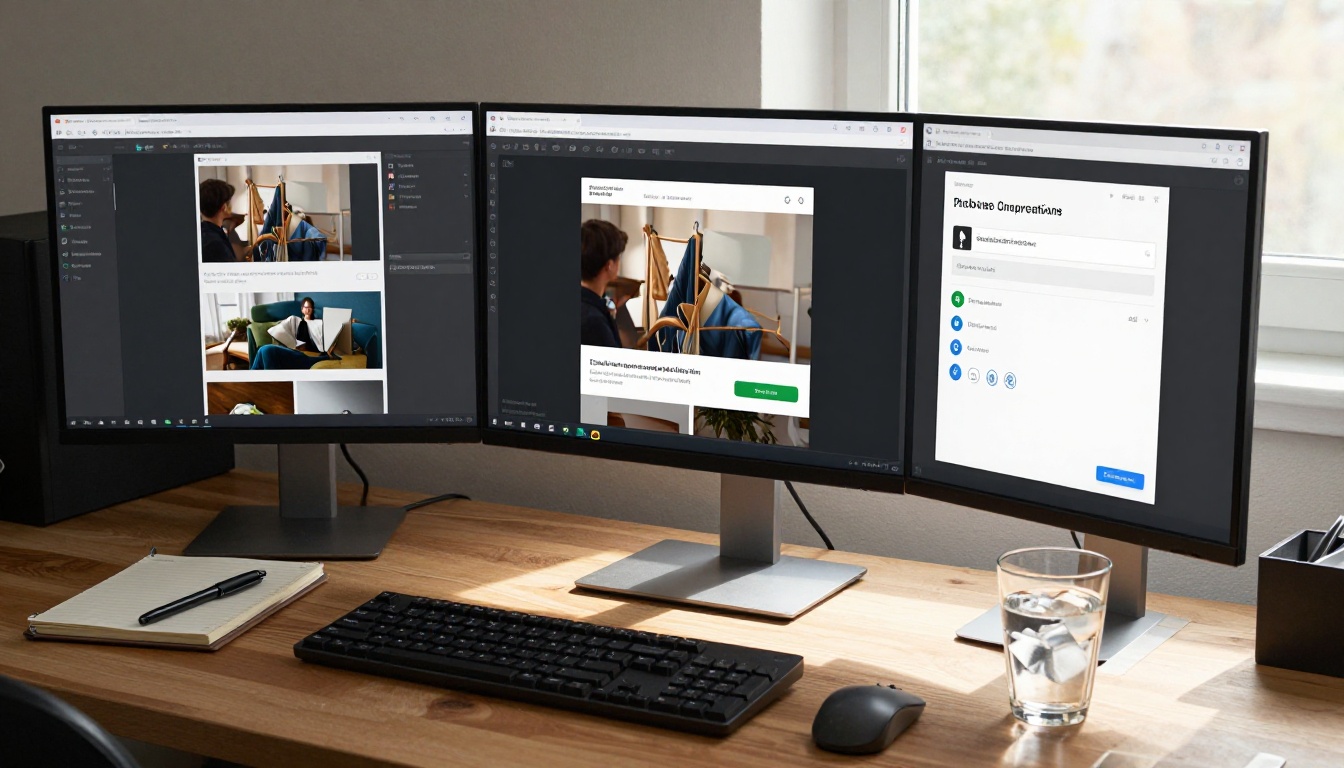
Flipbooks AI es una plataforma en el navegador que convierte PDF en publicaciones interactivas con paso de página. No hay software que instalar, ni complemento que añadir a Photoshop, ni servicio de alojamiento aparte que contratar.
Paso 1: Exporta tu PSD como PDF
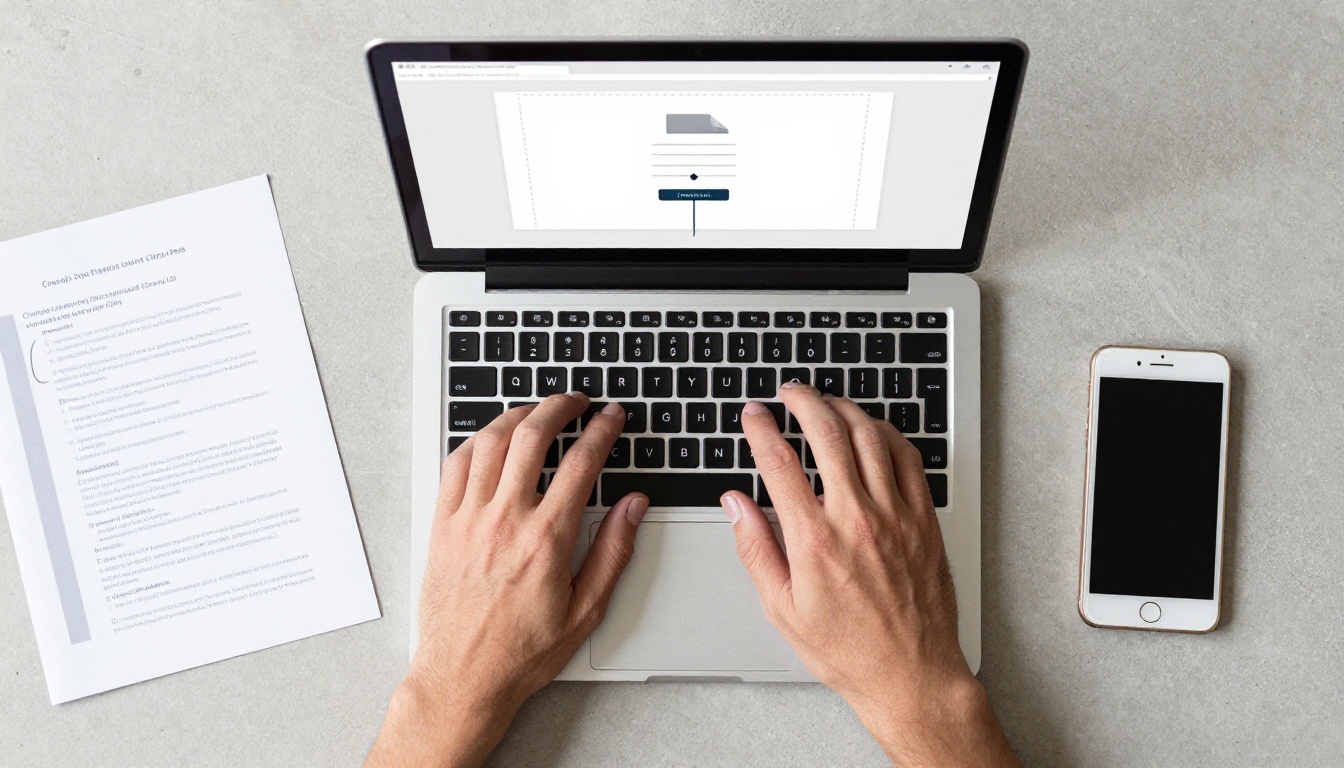
En Photoshop, ve a Archivo > Guardar una copia (o a Archivo > Exportar > Mesas de trabajo a PDF si tu maqueta usa mesas de trabajo). Selecciona PDF como formato, aplica los ajustes de la tabla de arriba y guarda el archivo.
Si tu documento usa varios archivos PSD, uno por página, usa primero Archivo > Automatizar > Presentación PDF para combinarlos en el orden correcto.
Paso 2: Crea tu cuenta
Ve a flipbooksai.com/account y crea una cuenta gratis. No se necesita tarjeta de crédito para el plan básico.
Paso 3: Sube tu PDF
Desde el panel, haz clic en Crear nuevo flipbook y arrastra tu PDF al cuadro de subida. La plataforma procesa el documento página por página. Para un catálogo de 20 páginas, normalmente tarda menos de 60 segundos.
Paso 4: Personaliza la marca y el aspecto
Cuando el flipbook se procesa, tienes acceso a un conjunto completo de opciones de personalización:
- Colores de marca: Ajusta la interfaz del flipbook a tu paleta de marca
- Subida de logotipo: Añade tu logotipo al encabezado del visor
- Fondo: Elige blanco, oscuro o un color personalizado detrás de las páginas
- Efectos de página: Ajusta el estilo y la velocidad del paso de página
- Ajustes de fuente: Selecciona las fuentes para los textos de la interfaz del visor
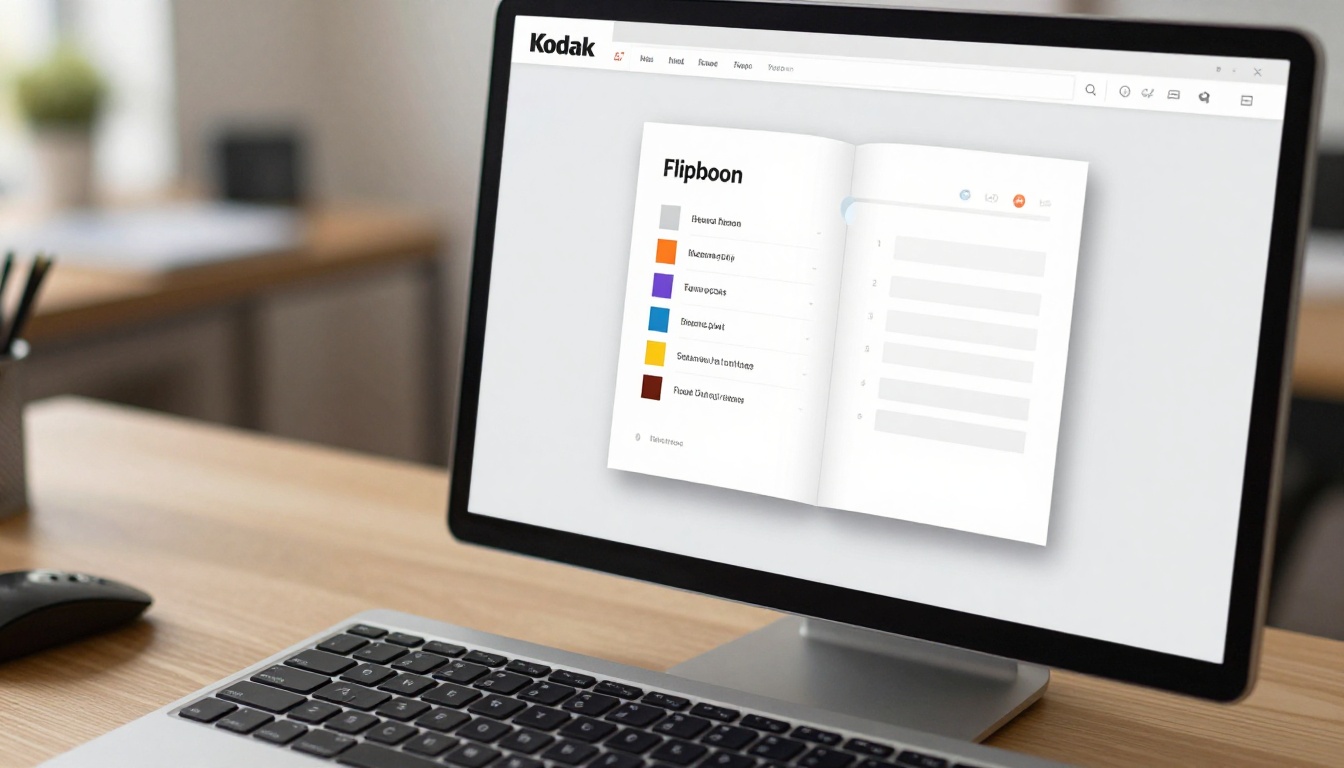
💡 Consejo profesional: Como tu diseño de Photoshop ya tiene toda la identidad visual, concentra la personalización en los elementos de la interfaz del visor (color de fondo, ubicación del logotipo) en lugar del contenido de las páginas.
Paso 5: Publica y comparte
Haz clic en Publicar para dejar el flipbook en línea. Obtienes de inmediato:
- URL directa: un enlace para compartir que cualquiera puede abrir en un navegador
- Código para incrustar: fragmento de HTML para colocar el flipbook en cualquier sitio web
- Código QR: para materiales impresos que enlazan a la versión digital
- Protección con contraseña: restringe el acceso a destinatarios concretos
Para las funciones del plan Professional, como estadísticas de lectura, formularios de captación de contactos y opciones de descarga sin conexión, consulta los planes de precios.
Usos reales que salen directamente de Photoshop
Photoshop es la herramienta preferida de un amplio abanico de profesionales del diseño, y la mayoría de esos flujos de trabajo generan recursos que se convierten directamente en flipbooks.
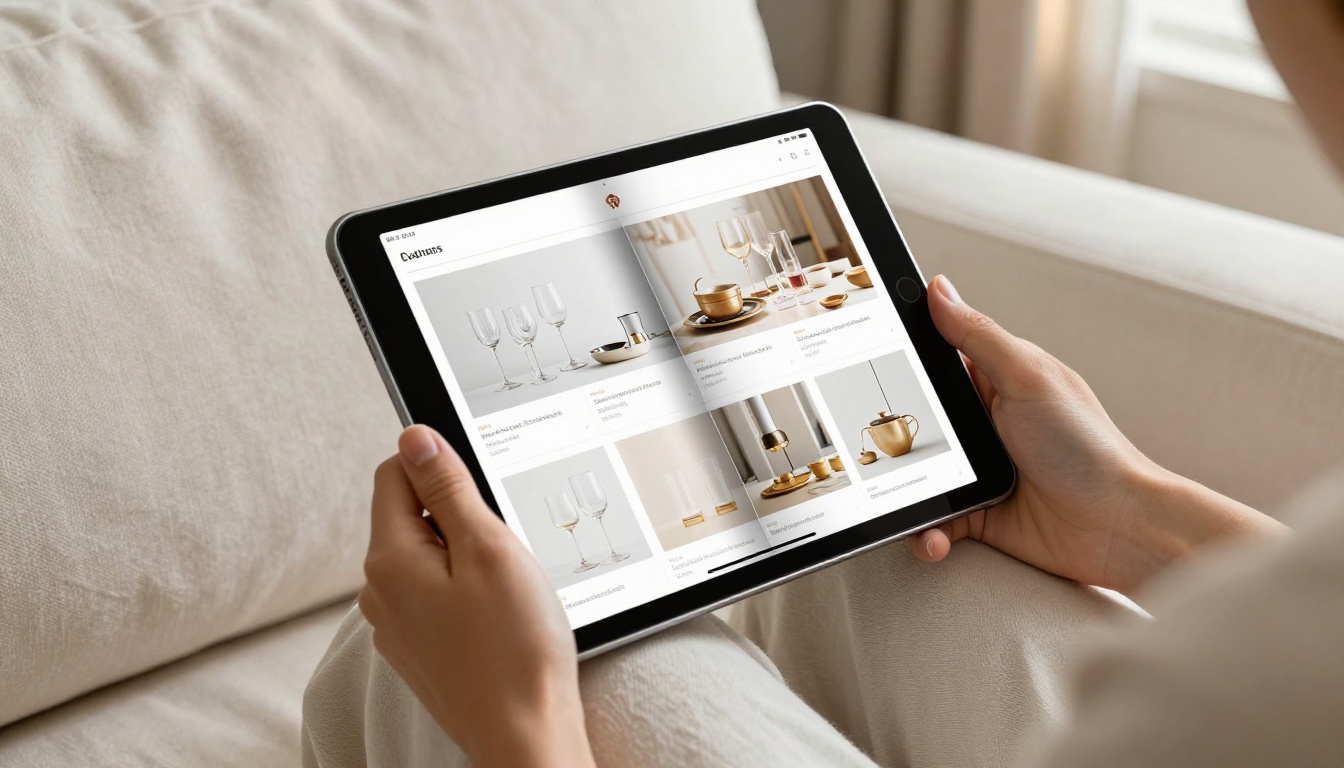
Catálogos de productos
Las marcas de venta minorista y los negocios de comercio electrónico crean catálogos de productos en Photoshop para imprimir. Esos mismos archivos se convierten en un catálogo interactivo en línea en minutos. Flipbooks AI tiene una herramienta dedicada, el Creador de catálogos de productos, que añade navegación por categorías sobre la conversión básica de PDF.
Lookbooks de moda
Los diseñadores de moda y los estilistas crean lookbooks en Photoshop con fotografía editorial a sangre completa. El formato de paso de página encaja de forma natural con este tipo de contenido. El Diseñador de lookbooks interactivos añade transiciones fluidas que acompañan el ritmo del trabajo editorial de moda.

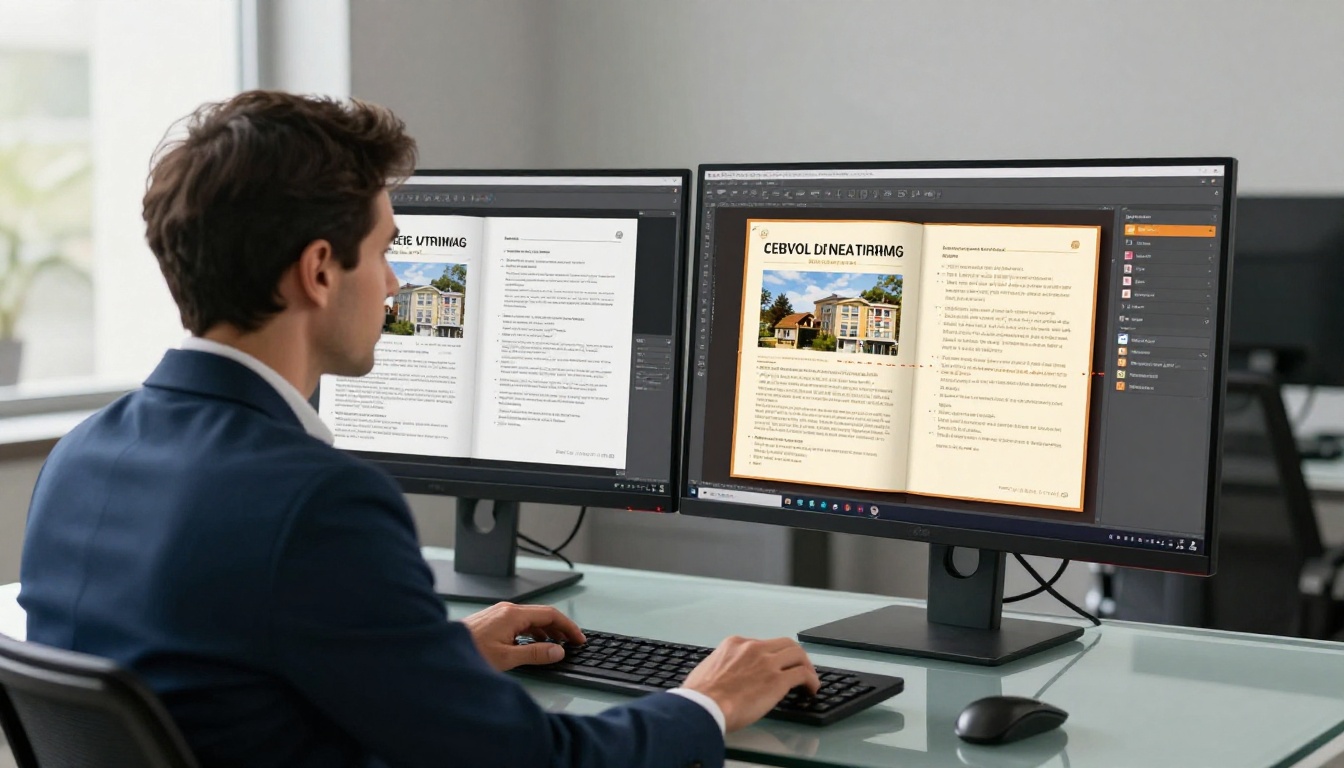
Folletos inmobiliarios
Los agentes inmobiliarios encargan folletos de propiedades diseñados en Photoshop para cada inmueble. Publicarlos como flipbooks crea un recurso digital para compartir y medir, en lugar de un PDF adjunto estático. El Creador de folletos inmobiliarios trabaja con PDF subidos y aplica funciones de visor específicas para cada inmueble.
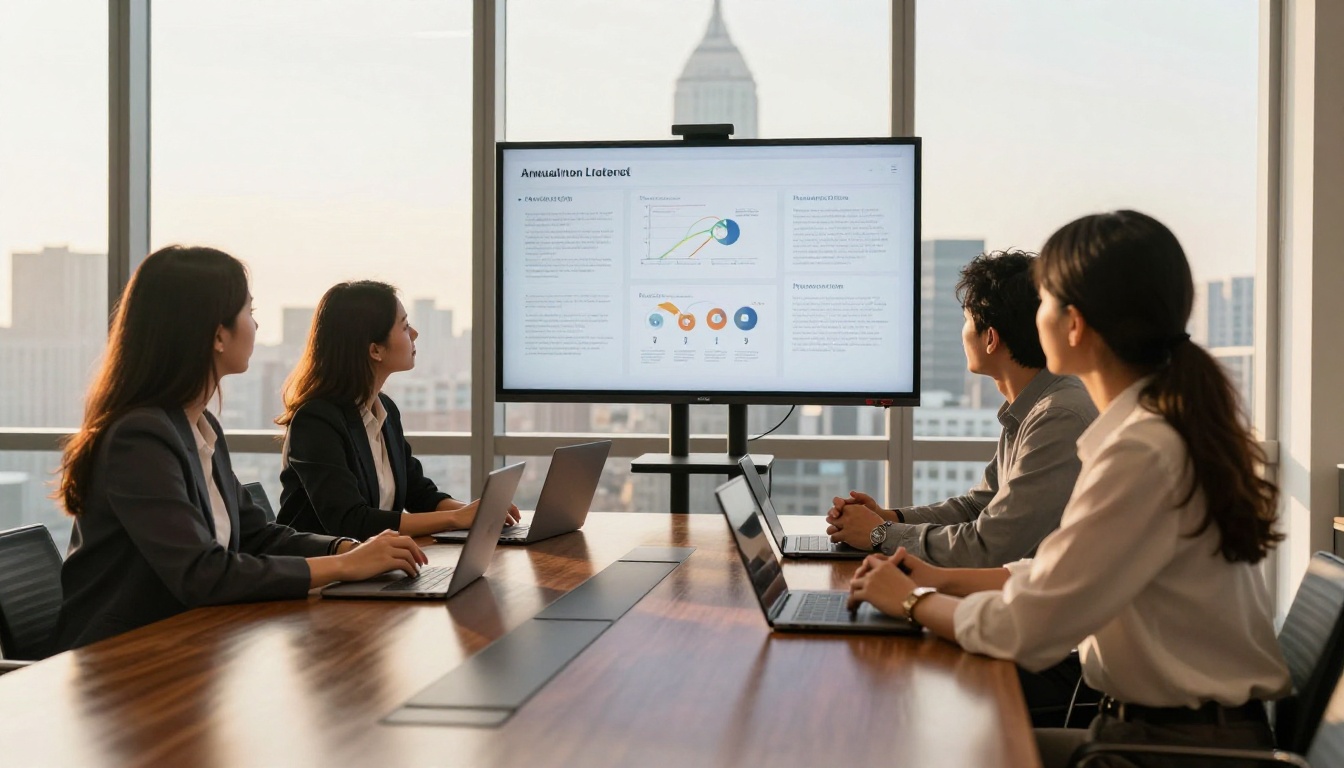
Presentaciones de negocios e informes anuales
Los equipos de marketing y las agencias crean presentaciones e informes anuales en Photoshop. Como flipbook, esos documentos se incrustan directamente en el sitio web de una empresa o se envían como enlace en lugar de como archivo adjunto. El Creador de informes anuales interactivos admite visores con marca propia que siguen las normas de identidad corporativa.
Consejos de exportación de Photoshop para mejor calidad
Algunas decisiones técnicas en Photoshop afectan directamente la calidad de tu flipbook final.
Resolución y tamaño del archivo
Exporta a 150 PPP para un flipbook de carga rápida con buena calidad de pantalla, o a 300 PPP para la máxima nitidez cuando tu diseño incluya tipografía fina o fotografía de producto detallada. Los archivos de más de 100 MB pueden tardar más en subirse y procesarse. En esos casos, usa la compresión JPEG máximo en los ajustes de exportación a PDF para reducir el tamaño sin pérdida visible de calidad.
Seguridad de las fuentes
A menos que hayas confirmado que tus fuentes están incrustadas correctamente en el PDF, aplana todas las capas de texto antes de exportar. Haz clic derecho en la capa de texto y selecciona Convertir en forma, o simplemente rasteriza la capa de tipo. Así se elimina cualquier riesgo de sustitución de fuentes durante la conversión.
El modo de color importa
Trabaja en modo de color RGB durante todo tu proyecto de Photoshop si el destino final es digital. Si reutilizas un archivo CMYK listo para imprimir, ve a Imagen > Modo > Color RGB antes de exportar el PDF. Los valores CMYK se muestran de forma incorrecta en los entornos del navegador.
Dimensiones de página uniformes
Los conversores de flipbooks funcionan mejor con tamaños de página uniformes. Si tus mesas de trabajo de Photoshop tienen dimensiones mixtas (algunas horizontales, otras verticales), normalízalas al mismo tamaño de lienzo antes de combinarlas en un PDF. Así se evitan incoherencias de diseño en el visor final del flipbook.
Comparación de los planes de Flipbooks AI
Flipbooks AI ofrece planes por niveles, adaptados a distintos volúmenes de publicación y necesidades de función:
| Función | Free | Standard | Professional |
|---|
| Flipbooks | Limitados | Ilimitados | Ilimitados |
| Marca de agua | Ninguna | Ninguna | Ninguna |
| Marca propia | Básica | Completa | Completa |
| Protección con contraseña | No | Sí | Sí |
| Estadísticas de lectura | No | No | Sí |
| Captación de contactos | No | No | Sí |
| Descargas sin conexión | No | Sí | Sí |
| Incrustar en un sitio web | Sí | Sí | Sí |
| Incrustar video y audio | No | Sí | Sí |
✅ Buena práctica: Empieza con el plan Free para probar la calidad de conversión con tus exportaciones específicas de Photoshop. Pasa a un plan de pago cuando confirmes que la salida cumple tus estándares visuales.
Estadísticas después de publicar
Una de las mayores ventajas de un flipbook interactivo frente a un PDF estático es poder ver cómo lo usa la gente de verdad. Con el plan Professional de Flipbooks AI, obtienes:
- Vistas totales y número de visitantes únicos
- Tiempo medio de lectura por sesión
- Datos por página que muestran qué páginas llaman más la atención
- Tasas de finalización que muestran hasta dónde llega la mayoría de los lectores en el documento
- Datos de contactos captados cuando activas la integración del formulario

Estos datos son algo que un PDF nunca puede ofrecer. Para equipos de ventas, profesionales de marketing y agencias que presentan trabajo a sus clientes, saber qué páginas retienen la atención y cuáles se saltan es información realmente útil.
💡 Consejo profesional: Usa las estadísticas por página para detectar secciones de bajo rendimiento en un catálogo o informe. Si los lectores abandonan de forma constante en la página 8, esa página tiene un problema de diseño o su contenido no merece su lugar en el documento.
Más herramientas de flipbook por tipo de contenido
La conversión básica de PDF a flipbook es la base, pero Flipbooks AI tiene herramientas diseñadas para sectores y tipos de contenido concretos. Si trabajas en varios tipos de proyecto en Photoshop, conviene guardar estas en tus marcadores:
Cada herramienta parte de la conversión básica con plantillas específicas por sector y opciones de publicación.
Tus archivos de Photoshop ya están listos
Tus archivos PSD están más cerca de estar publicados como flipbook interactivo de lo que probablemente crees. El flujo es este: exporta a PDF con los ajustes correctos, sube a Flipbooks AI, personaliza la interfaz del visor y publica. Es el proceso completo, y solo necesitas un navegador y tus archivos de diseño existentes.
Crea tu primer flipbook gratis y mira cómo se ven tus maquetas de Photoshop en formato de paso de página. Si quieres ver lo que ofrece cada plan antes de decidirte, la página de precios detalla cada función con claridad. Explora todas las herramientas disponibles para encontrar la que mejor se ajusta al tipo de proyecto que más haces.



