Wenn du viel Zeit in Photoshop mit Layouts, Katalogen, Lookbooks oder Präsentationen verbringst, hast du bereits alles, was du brauchst, um ein professionelles interaktives Flipbook zu veröffentlichen. Kein InDesign. Kein Acrobat-Pro-Abo. Keine Konvertierungssoftware zum Installieren. Der gesamte Ablauf läuft im Browser und dauert etwa zehn Minuten von der PSD-Datei bis zur teilbaren, umblätterbaren Publikation. Dieser Artikel erklärt die genauen Schritte, worauf du bei den Exporteinstellungen von Photoshop achten solltest, und wie du mit Flipbooks AI ein sauberes Ergebnis erzielst, ohne eine einzige zusätzliche Anwendung zu öffnen.
Warum Photoshop-Designer Flipbooks brauchen
Die meisten Designer schicken eine PDF-Datei, wenn ein Kunde eine digitale Version ihrer Arbeit verlangt. Eine PDF funktioniert, aber sie verflacht das Erlebnis. Es gibt keine Umblätteranimation, keine eingebettete Videounterstützung und keine Analysen, die dir verraten, ob überhaupt jemand Seite 12 geöffnet hat. Für alles, was Kunden sehen, ob Produktkatalog, Markenlookbook, Immobilienbroschüre oder Unternehmensbericht, wertet eine flache PDF die Arbeit ab.
Interaktive Flipbooks schließen diese Lücke, ohne dass du etwas neu bauen musst. Dein Photoshop-Layout ist bereits das Designmaterial. Es fehlt nur die Umwandlung, und mit dem richtigen browserbasierten Tool ist dieser Schritt schnell und unkompliziert.
💡 Profi-Tipp: Auch wenn dein Kunde eine PDF verlangt, veröffentlichst du denselben Inhalt als Flipbook und erhältst eine teilbare URL, die du nachverfolgen, mit einem Passwort schützen und überall einbetten kannst. Schick beides.
Was „interaktiv“ wirklich bedeutet
Wenn von interaktiven Flipbooks die Rede ist, ist eine Publikation gemeint, die:
- Eine realistische Umblätteranimation hat, wenn du auf die Kante klickst oder sie ziehst
- In jedem Browser ohne Downloads oder Plugins angesehen werden kann
- Auf einer Website eingebettet oder über eine direkte URL geteilt werden kann
- Mobile Geräte und Tablets mit responsiver Skalierung unterstützt
- Optional eingebettete Videos, Audio und Hyperlinks enthält
Statische PDFs können das alles nicht von Haus aus. Ein interaktives Flipbook kann alles davon und nutzt dafür nur deine vorhandene Gestaltung als Quelle.
Statische PDF im Vergleich zum interaktiven Flipbook auf einen Blick
| Funktion | Statische PDF | Interaktives Flipbook |
|---|
| Umblätteranimation | Nein | Ja |
| Anzeige direkt im Browser | Benötigt Plugin | Kein Plugin nötig |
| Mobil responsiv | Uneinheitlich | Immer responsiv |
| Auf Website einbetten | Nicht praktikabel | Einbettungscode in einer Zeile |
| Passwortschutz | Benötigt Acrobat Pro | Integriert, kostenlos |
| Lesestatistiken | Keine | Vollständige Statistiken (Professional) |
| Als URL teilen | Nur als Dateianhang | Direkte URL |
| Video und Audio | Nein | Ja |
| Kontakterfassung | Nein | Ja (Professional) |
Was passiert, wenn du aus Photoshop exportierst
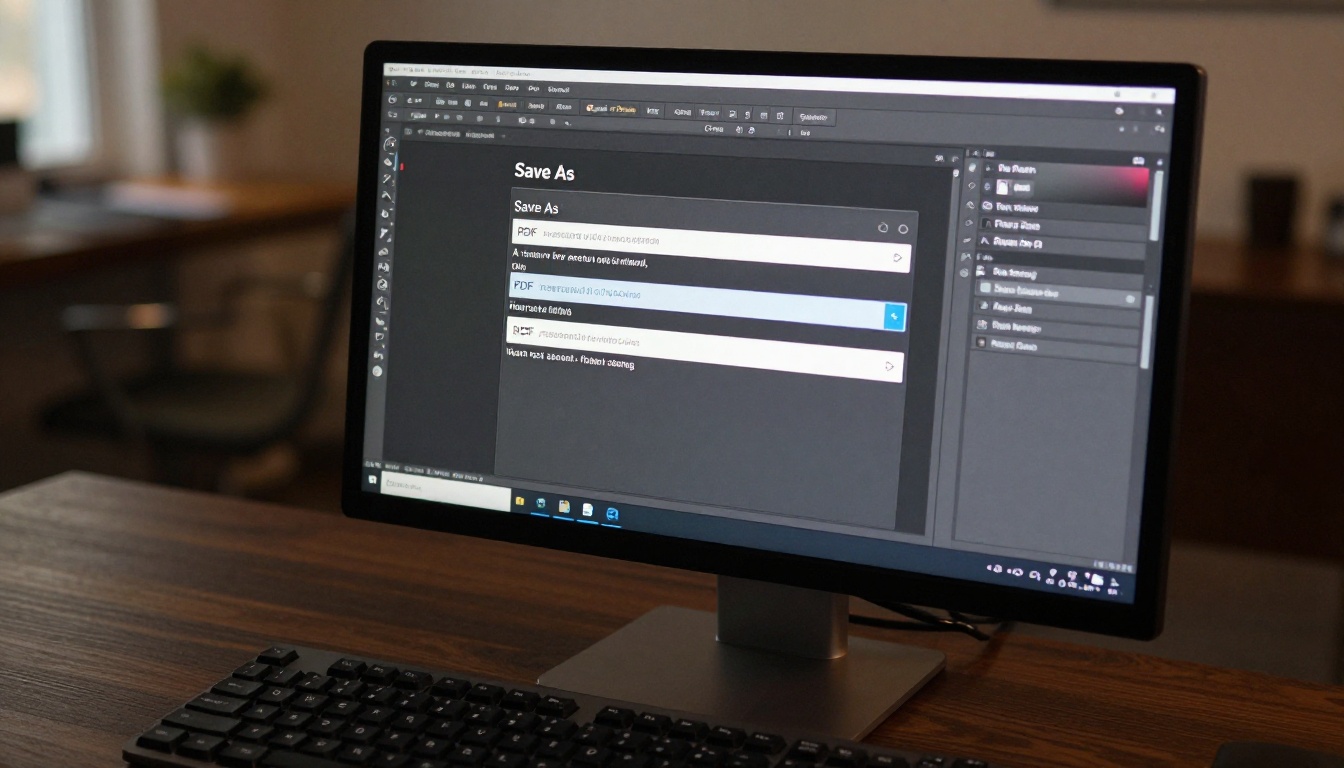
Die Brücke zwischen Photoshop und einem Flipbook ist eine PDF-Datei. Photoshop exportiert mehrseitige PDFs entweder über Datei > Kopie speichern für die einfache Ausgabe oder über Datei > Automatisieren > PDF-Präsentation, womit du mehrere Dateien oder Arbeitsflächen in der richtigen Reihenfolge in ein Dokument zusammenführst.
Exporteinstellungen, auf die es wirklich ankommt
Wenn du den PDF-Exportdialog erreichst, beeinflussen einige Einstellungen direkt, wie dein Flipbook nach der Umwandlung aussieht:
| Einstellung | Empfohlener Wert | Warum es wichtig ist |
|---|
| PDF-Vorgabe | Hohe Qualität für Druck oder PDF/X-1a | Bewahrt Farbgenauigkeit und Auflösung |
| Komprimierung | ZIP oder JPEG maximal | Steuert das Verhältnis von Dateigröße zu Bildschärfe |
| Farbprofil | sRGB IEC61966-2.1 | Bildschirmtaugliche Farben für die Webanzeige |
| Auflösung | 150 bis 300 PPI | Hält Dateigröße und visuelle Klarheit im Gleichgewicht |
| Ebenen reduzieren | Ja (für die endgültige Ausgabe) | Verkleinert die Datei und verhindert Schriftprobleme |
⚠️ Warnung: Ein Export im CMYK-Farbmodus führt auf dem Bildschirm zu blassen Farben. Konvertiere vor dem Export für rein digitale Flipbooks immer nach sRGB.
Reduzieren oder Ebenen erhalten
Für die Flipbook-Ausgabe solltest du dein Dokument vor dem Export immer reduzieren. Beibehaltene Ebenen können bei manchen Konvertern zu unerwarteten Darstellungsproblemen führen und die Dateigröße erhöhen, ohne der fertigen Publikation einen visuellen Vorteil zu bringen. Reduziere erst, wenn du mit dem Design zufrieden bist.
Wenn du eine bearbeitbare Sicherung behalten willst, dupliziere zuerst die PSD-Datei und reduziere und exportiere dann die Kopie.
Mehrseitige Layouts in Photoshop
Photoshop ist kein InDesign, daher verlangt die Arbeit mit mehreren Seiten etwas Disziplin im Ablauf. Die beiden praktischen Optionen sind:
- Arbeitsflächen: Richte für jede Seite eine eigene Arbeitsfläche ein und nutze dann Datei > Exportieren > Arbeitsflächen als PDF, um ein einziges, korrekt sortiertes Dokument zu erzeugen.
- PDF-Präsentation: Öffne jede Seite als eigene PSD-Datei und fasse sie dann über Datei > Automatisieren > PDF-Präsentation zu einer PDF zusammen.
Beide Wege erzeugen eine gültige mehrseitige PDF, die ein Flipbook-Konverter Seite für Seite lesen kann.
Die Pipeline von PDF zu Flipbook
Sobald du eine saubere PDF hast, läuft die Umwandlung vollständig im Browser ab. Du lädst die Datei hoch, die Plattform wandelt sie um, und du erhältst innerhalb von Minuten eine URL für dein interaktives Flipbook.
Warum Online-Tools die bessere Wahl sind
Früher war Konvertierungssoftware für den Computer der einzige Weg. Diese Programme kosteten oft Hunderte Dollar, mussten installiert und lizenziert werden und brauchten trotzdem einen eigenen Hosting-Dienst für die fertige Datei. Browserbasierte Plattformen übernehmen Umwandlung und Hosting in einem Schritt.
Die praktischen Vorteile:
- Keine Installation: Funktioniert auf jedem Computer mit Browser
- Integriertes Hosting: Dein Flipbook ist direkt nach der Umwandlung veröffentlicht
- Automatische Updates: Die Plattform verbessert sich, ohne dass du etwas tun musst
- Teilbare URLs: Direkte Links und Einbettungscodes sowie QR-Codes inklusive
- Analysen: Sieh, wer dein Flipbook angesehen hat und wie lange
Was gute Konverter von schlechten unterscheidet
Nicht jedes Tool für PDF zu Flipbook bewahrt deine Photoshop-Arbeit genau. Darauf solltest du achten:
- Schriftdarstellung: Rastere vor dem Export alle Texte in Photoshop, um Probleme mit Schriftersatz ganz zu vermeiden
- Bildschärfe: Manche Tools komprimieren Bilder bei der Umwandlung stark; suche nach Plattformen, die die Originalauflösung erhalten
- Seitenausrichtung: Anschnitt und Ränder sollten auf allen Seiten einheitlich bleiben
- Mobile Responsivität: Das Flipbook muss auf Telefonen ohne horizontales Scrollen richtig skalieren
Flipbooks AI erledigt all das ohne Konfiguration auf deiner Seite, und die Umwandlung dauert bei einem üblichen Katalog oder einer Broschüre meist weniger als zwei Minuten.
So geht es mit Flipbooks AI
Flipbooks AI ist eine browserbasierte Plattform, die PDFs in interaktive, umblätterbare Publikationen umwandelt. Du musst keine Software installieren, kein Plugin zu Photoshop hinzufügen und keinen separaten Hosting-Dienst einrichten.
Schritt 1: PSD als PDF exportieren
Gehe in Photoshop zu Datei > Kopie speichern (oder Datei > Exportieren > Arbeitsflächen als PDF bei Layouts mit Arbeitsflächen). Wähle PDF als Format, übernimm die Einstellungen aus der Tabelle oben und speichere die Datei.
Wenn dein Dokument für jede Seite mehrere PSD-Dateien nutzt, verwende zuerst Datei > Automatisieren > PDF-Präsentation, um sie in der richtigen Reihenfolge zusammenzuführen.
Schritt 2: Konto erstellen
Gehe zu flipbooksai.com/account und erstelle kostenlos ein Konto. Für den kostenlosen Tarif ist keine Kreditkarte nötig.
Schritt 3: PDF hochladen
Klicke im Dashboard auf Neues Flipbook erstellen und ziehe dein PDF in den Upload-Bereich. Die Plattform verarbeitet das Dokument Seite für Seite. Bei einem Katalog mit 20 Seiten dauert das meist weniger als 60 Sekunden.
Schritt 4: Branding und Erscheinungsbild anpassen
Sobald das Flipbook dargestellt wird, stehen dir umfangreiche Anpassungsoptionen zur Verfügung:
- Markenfarben: Passe die Oberfläche des Flipbooks an deine Markenpalette an
- Logo-Upload: Füge dein Logo in den Kopfbereich des Betrachters ein
- Hintergrund: Wähle Weiß, Dunkel oder eine eigene Farbe hinter den Seiten
- Seiteneffekte: Passe Stil und Geschwindigkeit des Umblätterns an
- Schrifteinstellungen: Wähle Schriften für alle Textelemente der Betrachteroberfläche
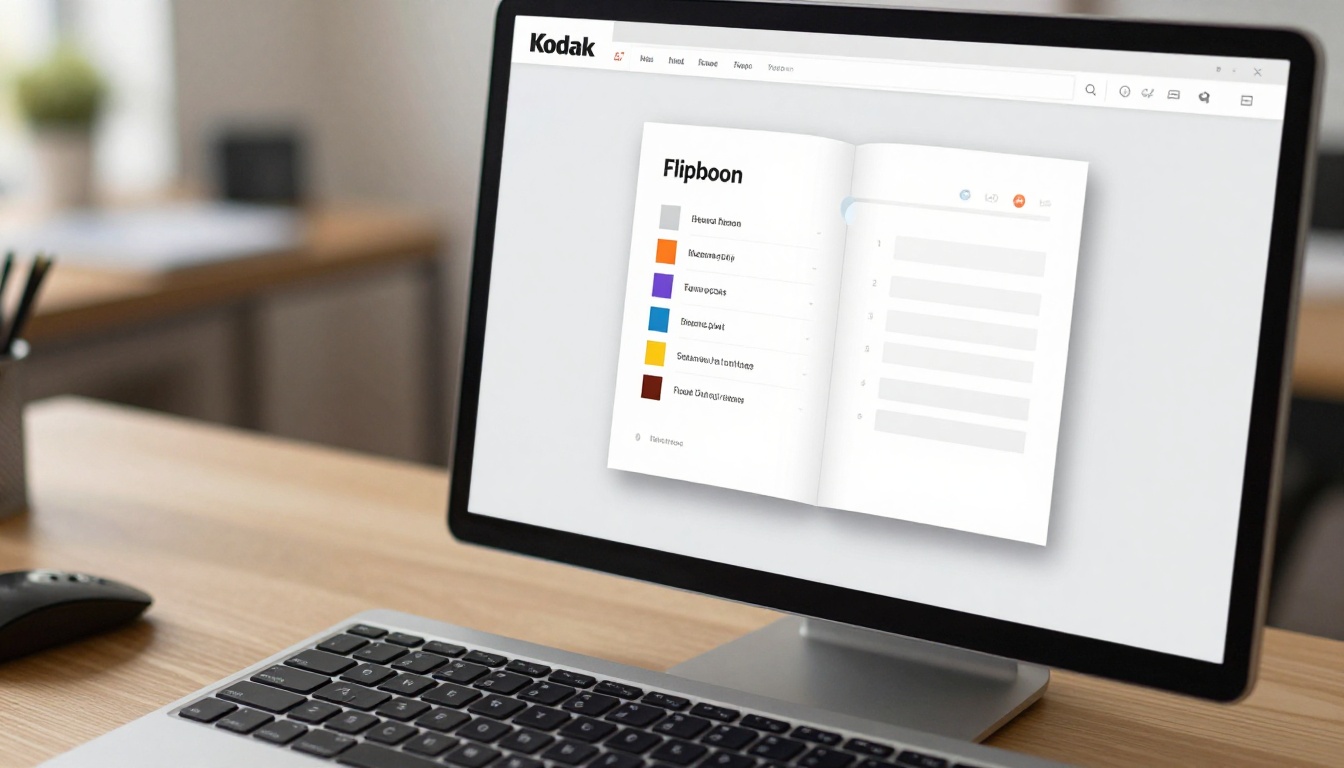
💡 Profi-Tipp: Da dein Photoshop-Design bereits das gesamte visuelle Branding trägt, konzentriere die Anpassung auf die Elemente der Betrachteroberfläche (Hintergrundfarbe, Platzierung des Logos) statt auf den Seiteninhalt selbst.
Schritt 5: Veröffentlichen und teilen
Klicke auf Veröffentlichen, um das Flipbook live zu schalten. Du erhältst sofort:
- Direkte URL: Ein teilbarer Link, den jeder im Browser öffnen kann
- Einbettungscode: HTML-Schnipsel, um das Flipbook auf jeder Website zu platzieren
- QR-Code: Für Druckmaterialien, die auf die digitale Version verweisen
- Passwortschutz: Beschränke den Zugriff auf bestimmte Empfänger
Für Funktionen des Professional-Tarifs, etwa Betrachter-Analysen, Kontaktformulare und Offline-Downloads, siehe die Tarife.
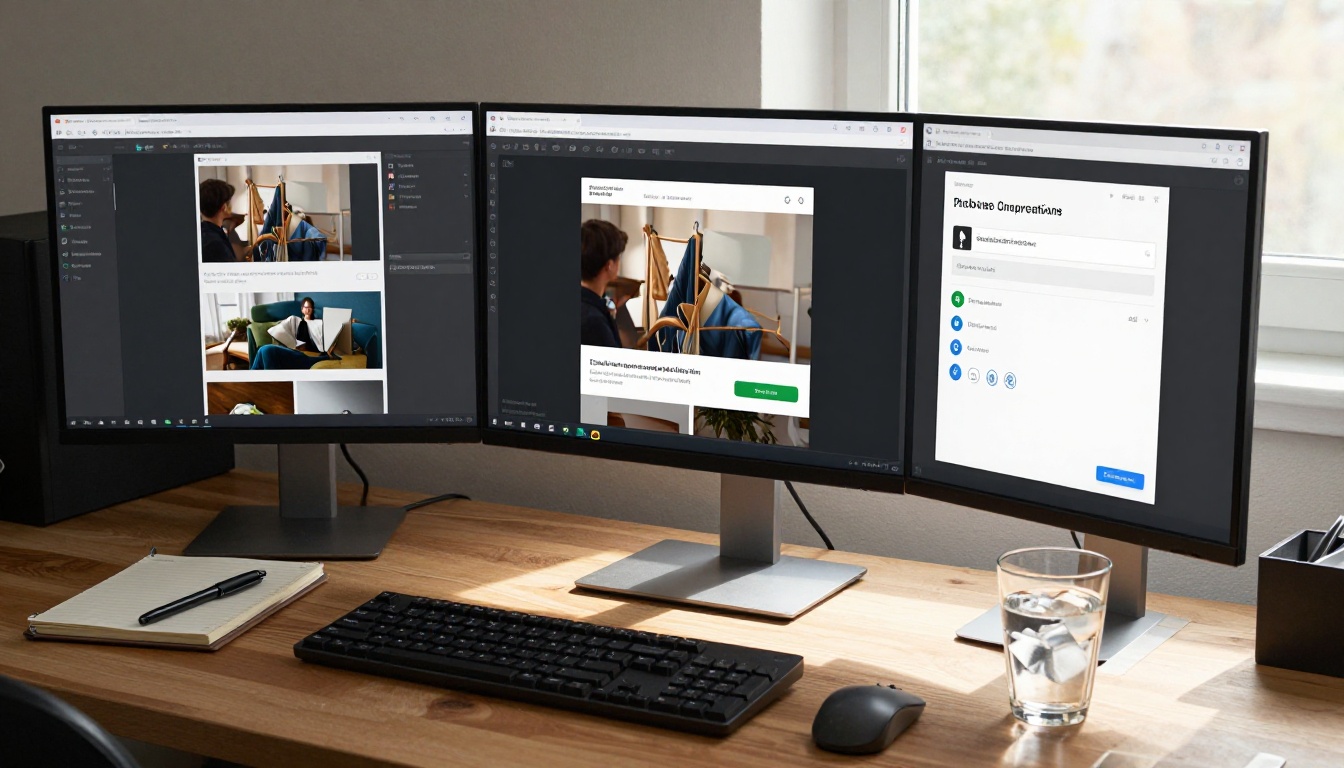
Anwendungsfälle aus der Praxis, die direkt aus Photoshop kommen
Photoshop ist das Werkzeug der Wahl für viele Designerinnen und Designer, und die meisten dieser Arbeitsabläufe liefern Material, das sich direkt in Flipbooks verwandeln lässt.
Produktkataloge
Einzelhandelsmarken und E-Commerce-Unternehmen gestalten Produktkataloge in Photoshop für den Druck. Dieselben Dateien werden in Minuten zu einem interaktiven Online-Katalog. Flipbooks AI hat ein eigenes Produktkatalog-Tool, das über die normale PDF-Umwandlung eine Navigation nach Kategorien ergänzt.
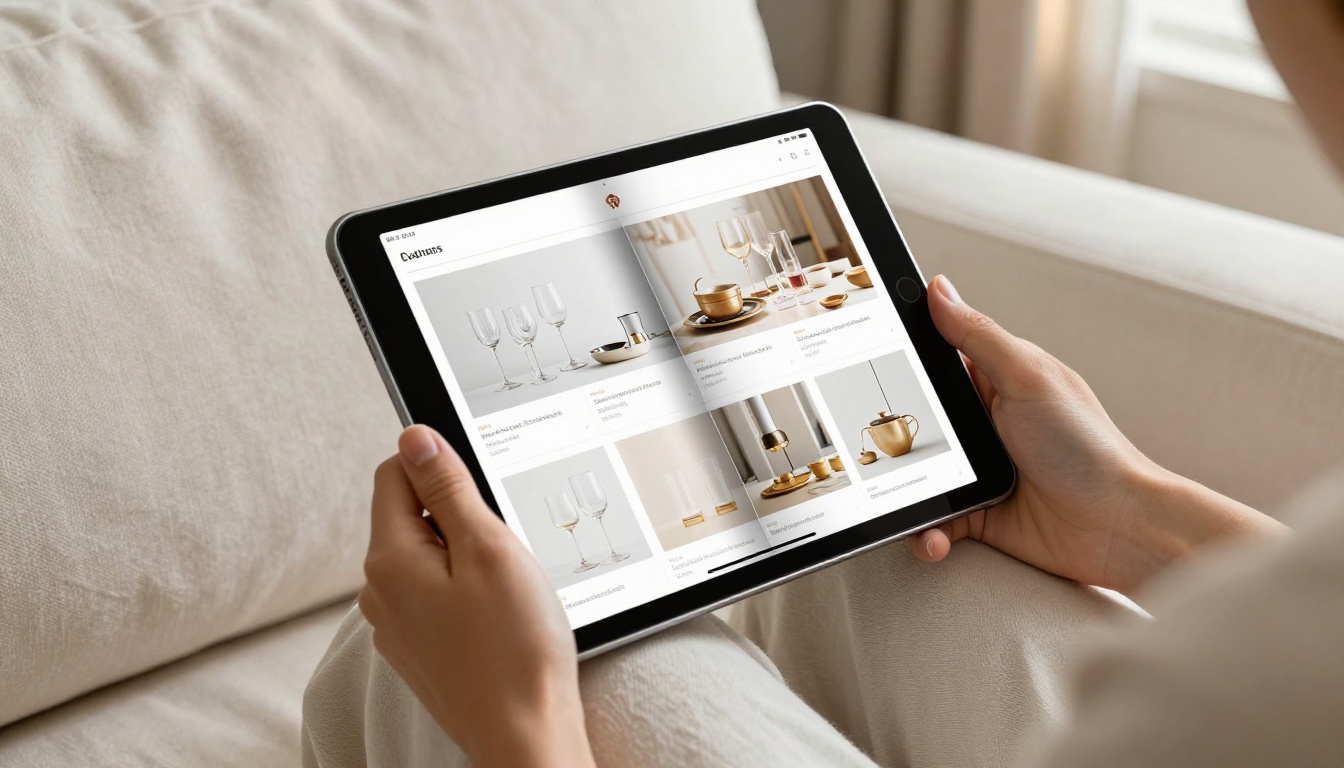
Mode-Lookbooks
Modedesigner und Stylisten gestalten Lookbooks in Photoshop mit randabfallenden Editorial-Fotos. Das Umblätterformat passt gut zu diesem Inhaltstyp. Der Interaktive Lookbook-Designer ergänzt fließende Übergänge, die zum Tempo redaktioneller Modestrecken passen.

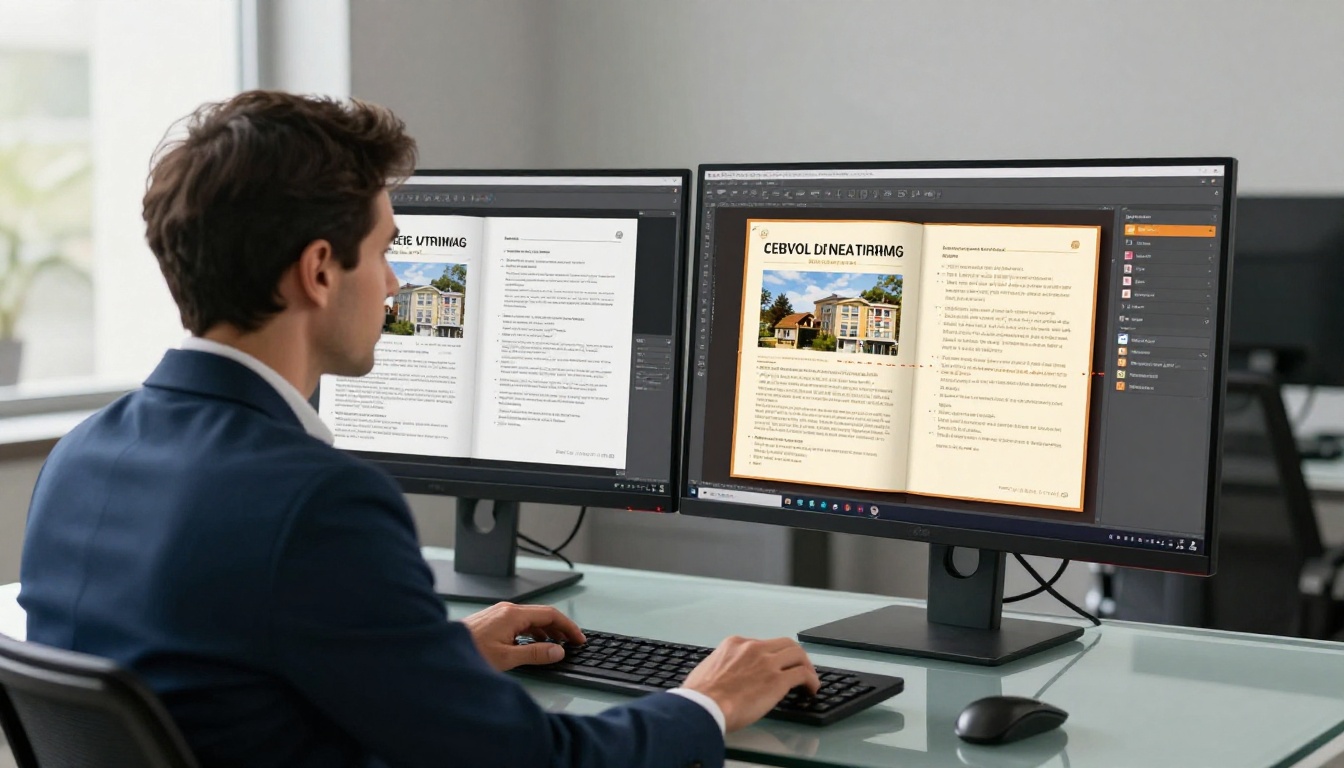
Immobilienbroschüren
Makler beauftragen für jedes Objekt Immobilienbroschüren, die in Photoshop gestaltet werden. Wenn man sie als Flipbooks veröffentlicht, entsteht ein teilbares, nachverfolgbares digitales Material statt eines statischen PDF-Anhangs. Der Immobilienbroschüren-Ersteller arbeitet mit hochgeladenen PDFs und wendet objektspezifische Betrachterfunktionen an.
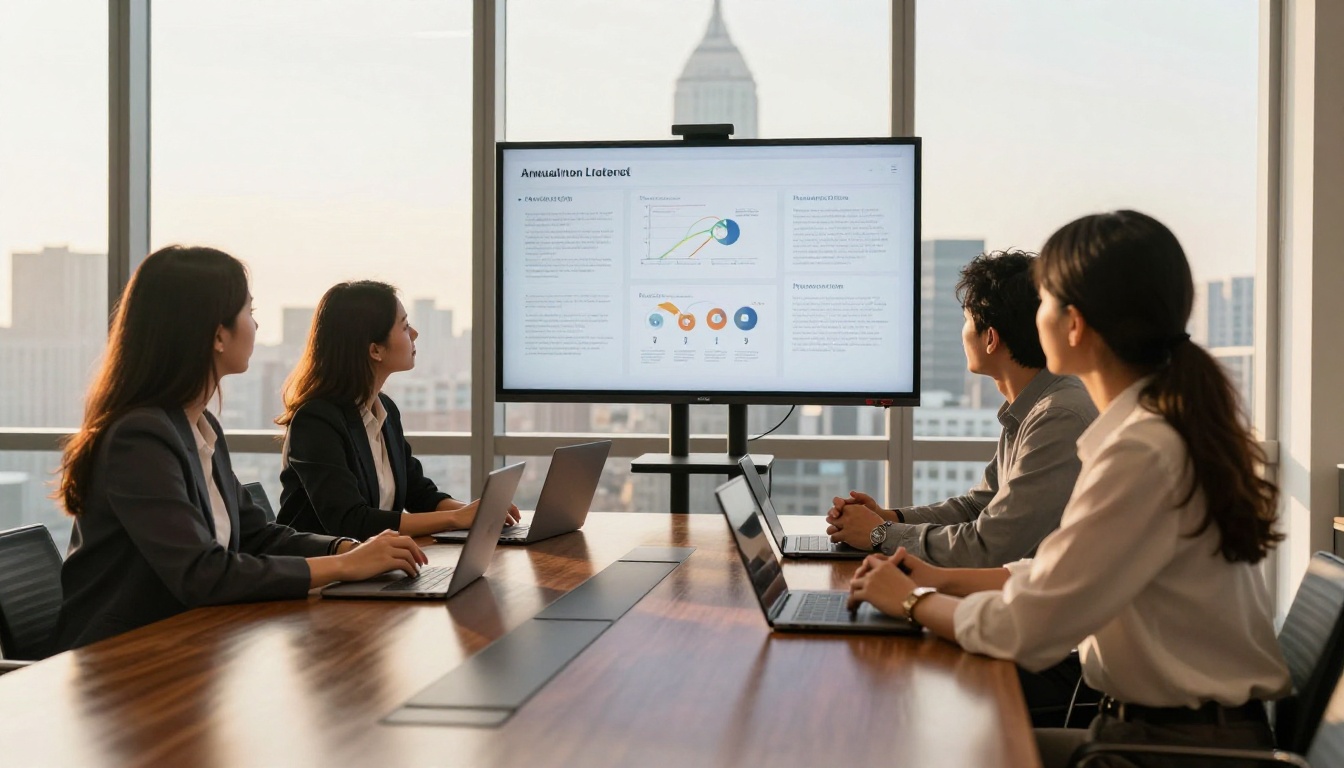
Geschäftspräsentationen und Geschäftsberichte
Marketingteams und Agenturen gestalten Präsentationen und Geschäftsberichte in Photoshop. Als Flipbook lassen sich diese Dokumente direkt auf einer Unternehmenswebsite einbetten oder als URL statt als Dateianhang versenden. Der Interaktive Geschäftsbericht-Ersteller unterstützt markengerechte Betrachteroberflächen, die zur Unternehmensidentität passen.
Tipps zum Photoshop-Export für bessere Ausgabequalität
Einige technische Entscheidungen in Photoshop wirken sich direkt auf die Qualität deines fertigen Flipbooks aus.
Auflösung und Dateigröße
Exportiere mit 150 PPI für ein schnell ladendes Flipbook mit guter Bildschirmqualität oder mit 300 PPI für maximale Schärfe, wenn dein Design feine Typografie oder detaillierte Produktfotos enthält. Dateien über 100 MB brauchen beim Hochladen und Verarbeiten unter Umständen länger. Nutze in diesen Fällen die Komprimierung JPEG maximal in den PDF-Exporteinstellungen, um die Größe ohne sichtbaren Qualitätsverlust zu verringern.
Schriftsicherheit
Solange du nicht sicher bestätigt hast, dass deine Schriften korrekt in die PDF eingebettet sind, reduziere alle Textebenen vor dem Export. Klicke die Textebene mit der rechten Maustaste an und wähle In Form konvertieren oder rastere die Textebene einfach. So fällt jedes Risiko einer Schriftersetzung bei der Umwandlung weg.
Farbmodus ist wichtig
Arbeite in deinem gesamten Photoshop-Projekt im RGB-Farbmodus, wenn das Ziel digital ist. Wenn du eine druckfertige CMYK-Datei weiterverwendest, wechsle vor dem PDF-Export über Bild > Modus > RGB-Farbe. CMYK-Werte werden in Browserumgebungen falsch dargestellt.
Einheitliche Seitenmaße
Flipbook-Konverter arbeiten am besten mit einheitlichen Seitengrößen. Haben deine Photoshop-Arbeitsflächen gemischte Maße (manche quer, manche hoch), bringe sie vor dem Zusammenfügen zu einer PDF auf dieselbe Leinwandgröße. So vermeidest du Layoutunterschiede im fertigen Flipbook-Betrachter.
Die Flipbooks AI Tarife im Vergleich
Flipbooks AI bietet gestaffelte Tarife für unterschiedliche Veröffentlichungsmengen und Funktionsbedürfnisse:
| Funktion | Free | Standard | Professional |
|---|
| Flipbooks | Begrenzt | Unbegrenzt | Unbegrenzt |
| Wasserzeichen | Keines | Keines | Keines |
| Individuelles Branding | Einfach | Vollständig | Vollständig |
| Passwortschutz | Nein | Ja | Ja |
| Lesestatistiken | Nein | Nein | Ja |
| Kontaktgenerierung | Nein | Nein | Ja |
| Offline-Downloads | Nein | Ja | Ja |
| Einbettung auf Website | Ja | Ja | Ja |
| Video- und Audio-Einbettung | Nein | Ja | Ja |
✅ Bewährte Praxis: Starte mit dem kostenlosen Tarif, um die Umwandlungsqualität mit deinen eigenen Photoshop-Exporten zu testen. Wechsle auf einen kostenpflichtigen Tarif, sobald du bestätigt hast, dass das Ergebnis deinen visuellen Ansprüchen genügt.
Analysen nach der Veröffentlichung
Einer der größten Vorteile eines interaktiven Flipbooks gegenüber einer statischen PDF ist die Sichtbarkeit, wie Menschen es tatsächlich nutzen. Mit dem Professional-Tarif auf Flipbooks AI erhältst du:
- Gesamtaufrufe und Zahl der eindeutigen Besucher
- Durchschnittliche Verweildauer pro Sitzung
- Seitenstatistiken, die zeigen, welche Seiten die meiste Aufmerksamkeit bekommen
- Abschlussraten, die zeigen, wie weit die meisten Leser im Dokument kommen
- Kontaktdaten, wenn du die Formularintegration aktivierst

Diese Daten kann eine PDF nie liefern. Für Vertriebsteams, Marketingfachleute und Agenturen, die Arbeiten Kunden präsentieren, ist es wirklich verwertbar zu wissen, welche Seiten Aufmerksamkeit binden und welche übersprungen werden.
💡 Profi-Tipp: Nutze die Analysen auf Seitenebene, um schwache Abschnitte in einem Katalog oder Bericht zu finden. Wenn Leser regelmäßig auf Seite 8 abbrechen, hat diese Seite entweder ein Layoutproblem oder der Inhalt verdient seinen Platz im Dokument nicht.
Die Grundkonvertierung von PDF zu Flipbook ist das Fundament, aber Flipbooks AI hat eigens entwickelte Tools für bestimmte Branchen und Inhaltstypen. Wenn du in Photoshop über mehrere Projektarten hinweg arbeitest, lohnt es sich, diese Tools als Lesezeichen zu speichern:
Jedes Tool baut auf der Grundkonvertierung mit branchenspezifischen Vorlagen und Veröffentlichungsoptionen auf.
Deine Photoshop-Dateien sind schon bereit
Deine PSD-Dateien sind näher an einer veröffentlichten interaktiven Publikation, als du vielleicht denkst. Der Ablauf ist dieser: mit den richtigen Einstellungen als PDF exportieren, bei Flipbooks AI hochladen, die Betrachteroberfläche anpassen und veröffentlichen. Das ist der ganze Prozess, und er braucht nichts außer einem Browser und deinen vorhandenen Designdateien.
Erstelle dein erstes Flipbook kostenlos und sieh, wie deine Photoshop-Layouts in einem Umblätterformat aussehen. Wenn du vor einer Entscheidung sehen willst, was jeder Tarif bietet, schlüsselt die Preisseite jede Funktion klar auf. Durchsuche alle verfügbaren Tools, um das zu finden, das am besten zu deinem häufigsten Projekttyp passt.



