Se passi molto tempo in Photoshop a costruire impaginati, cataloghi, lookbook o presentazioni, hai già tutto ciò che ti serve per pubblicare un flipbook interattivo professionale. Niente InDesign. Nessun abbonamento ad Acrobat Pro. Nessun software di conversione da installare sul computer. Tutto il processo funziona nel browser e richiede circa dieci minuti, dal file PSD a una pubblicazione con sfoglio di pagina pronta da condividere. Questo articolo spiega passo passo le impostazioni di esportazione di Photoshop, cosa controllare e come ottenere un risultato curato con Flipbooks AI, senza usare nessun'altra applicazione.
Perché i grafici che usano Photoshop hanno bisogno dei flipbook
Quando un cliente chiede una versione digitale del loro lavoro, la maggior parte dei grafici invia un PDF. Un PDF funziona, ma appiattisce l'esperienza. Non c'è un'animazione di sfoglio di pagina, non c'è supporto per video incorporati, non ci sono statistiche che ti dicano se qualcuno ha davvero aperto la pagina 12. Per tutto ciò che va mostrato al cliente, che si tratti di un catalogo prodotti, di un lookbook di marca, di una brochure immobiliare o di un report aziendale, un PDF piatto sminuisce il lavoro.
I flipbook interattivi colmano questa lacuna senza costringerti a rifare nulla. Il tuo impaginato in Photoshop è già la risorsa di design. Manca solo la conversione, e con lo strumento giusto basato sul browser questo passaggio è veloce e semplice.
💡 Suggerimento: Anche se il cliente chiede un PDF, pubblicare lo stesso contenuto come flipbook ti dà un URL condivisibile che puoi monitorare, proteggere con password e incorporare ovunque. Invia entrambi.
Cosa significa davvero "interattivo"
Quando si parla di flipbook interattivo, si intende una pubblicazione che:
- Ha un'animazione di sfoglio di pagina realistica quando clicchi o trascini il bordo
- È visualizzabile in qualsiasi browser senza download o plugin
- Può essere incorporata in un sito web o condivisa tramite URL diretto
- Supporta telefono e tablet con ridimensionamento adattivo
- Include facoltativamente video, audio e collegamenti ipertestuali incorporati
I PDF statici non fanno nulla di tutto ciò in modo nativo. Un flipbook interattivo fa tutto questo, usando solo il tuo lavoro di design come punto di partenza.
PDF statico a confronto con flipbook interattivo a colpo d'occhio
| Funzione | PDF statico | Flipbook interattivo |
|---|
| Animazione di sfoglio di pagina | No | Sì |
| Visualizzazione nativa nel browser | Richiede plugin | Nessun plugin necessario |
| Adattivo su telefono | Non uniforme | Sempre adattivo |
| Incorporamento in un sito web | Poco pratico | Codice di incorporamento in una riga |
| Protezione con password | Richiede Acrobat Pro | Integrata, gratuita |
| Statistiche di lettura | Nessuna | Statistiche complete (Professional) |
| Condivisione come URL | Solo come allegato | URL diretto |
| Video e audio | No | Sì |
| Raccolta contatti | No | Sì (Professional) |
Cosa succede quando esporti da Photoshop
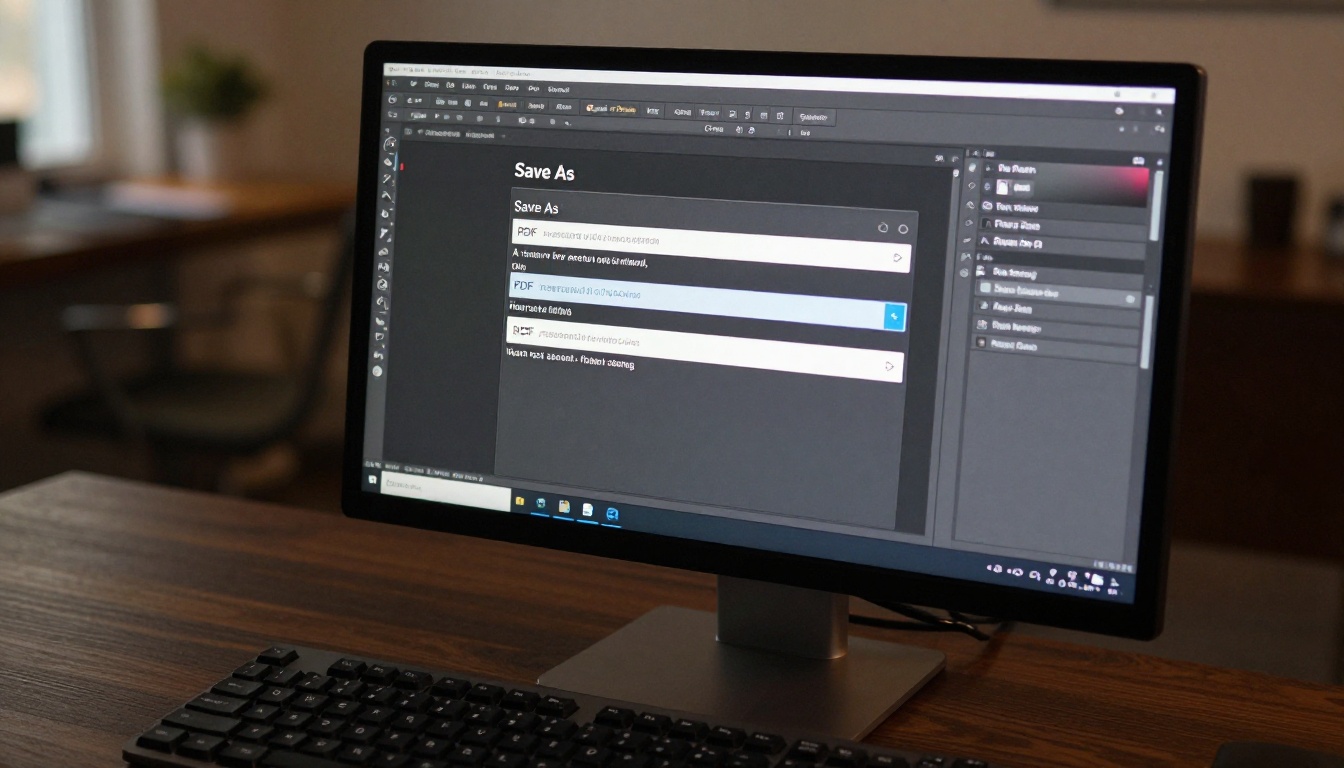
Il ponte tra Photoshop e un flipbook è un file PDF. Photoshop esporta PDF multipagina con File > Salva una copia per un'uscita semplice, oppure con File > Automatizza > Presentazione PDF, che ti permette di unire più file o tavoli di lavoro in un unico documento, nell'ordine corretto.
Le impostazioni di esportazione che contano davvero
Quando arrivi alla finestra di esportazione PDF, alcune impostazioni influiscono direttamente sull'aspetto del flipbook dopo la conversione:
| Impostazione | Valore consigliato | Perché conta |
|---|
| Preimpostazione PDF | Stampa di alta qualità o PDF/X-1a | Preserva la precisione dei colori e la risoluzione |
| Compressione | ZIP o JPEG massima | Controlla la dimensione del file rispetto alla nitidezza delle immagini |
| Profilo colore | sRGB IEC61966-2.1 | Colori sicuri per la visualizzazione a schermo |
| Risoluzione | Da 150 a 300 PPI | Bilancia dimensione del file e chiarezza visiva |
| Appiattisci livelli | Sì (per l'uscita finale) | Riduce la dimensione del file ed evita problemi con i caratteri |
⚠️ Attenzione: Esportare in modalità colore CMYK produce colori slavati quando il file viene visualizzato a schermo. Prima di esportare per flipbook solo digitali, converti sempre in sRGB.
Appiattire o conservare i livelli
Per un flipbook, appiattisci sempre il documento prima dell'esportazione. I livelli conservati possono causare problemi di visualizzazione imprevisti su alcuni convertitori e gonfiare la dimensione del file senza aggiungere nulla di visibile alla pubblicazione finale. Appiattisci una volta che sei soddisfatto del progetto.
Se vuoi conservare una copia modificabile, duplica prima il file PSD, poi appiattisci ed esporta la copia.
Impaginati multipagina in Photoshop
Photoshop non è InDesign, quindi gestire più pagine richiede un po' di metodo nel flusso di lavoro. Le due opzioni pratiche sono:
- Tavoli di lavoro: Crea un tavolo di lavoro per ogni pagina, poi usa File > Esporta > Tavoli di lavoro in PDF per ottenere un unico documento ordinato correttamente.
- Presentazione PDF: Apri ogni pagina come PSD separato, poi uniscile con File > Automatizza > Presentazione PDF in un unico PDF.
Entrambi gli approcci producono un PDF multipagina valido, che un convertitore di flipbook può leggere pagina per pagina.
La pipeline da PDF a flipbook
Quando hai un PDF pulito, la conversione avviene interamente nel browser. Carichi il file, la piattaforma lo converte e in pochi minuti ottieni l'URL del flipbook interattivo.
Perché gli strumenti online sono l'opzione migliore
Un tempo i software di conversione da desktop erano l'unica strada. Costavano centinaia di dollari, richiedevano installazione e licenza e avevano comunque bisogno di un hosting separato per il file finale. Le piattaforme basate sul browser gestiscono conversione e hosting in un unico passaggio.
I vantaggi pratici:
- Nessuna installazione: Funziona su qualsiasi computer con un browser
- Hosting integrato: Il tuo flipbook è pubblicato subito dopo la conversione
- Aggiornamenti automatici: La piattaforma migliora senza che tu debba fare nulla
- URL condivisibili: Link diretti, codici di incorporamento e codici QR inclusi
- Statistiche: Vedi chi ha visualizzato il tuo flipbook e per quanto tempo
Cosa distingue i buoni convertitori da quelli scadenti
Non tutti gli strumenti da PDF a flipbook conservano fedelmente il lavoro fatto in Photoshop. Ecco cosa controllare:
- Visualizzazione dei caratteri: Appiattisci tutto il testo in Photoshop prima dell'esportazione per evitare del tutto le sostituzioni di carattere
- Nitidezza delle immagini: Alcuni strumenti comprimono le immagini in modo aggressivo durante la conversione; scegli piattaforme che conservano la risoluzione originale
- Allineamento delle pagine: Abbondanze e margini devono restare coerenti su tutte le pagine
- Adattivo su telefono: Il flipbook deve ridimensionarsi correttamente sui telefoni senza scorrimento orizzontale
Flipbooks AI gestisce tutti questi aspetti senza alcuna configurazione da parte tua, e la conversione di solito termina in meno di due minuti per un catalogo o una brochure standard.
Come fare con Flipbooks AI
Flipbooks AI è una piattaforma basata sul browser che converte i PDF in pubblicazioni interattive con sfoglio di pagina. Non c'è nessun software da installare, nessun plugin da aggiungere a Photoshop e non serve alcun servizio di hosting separato.
Passo 1: esporta il tuo PSD come PDF
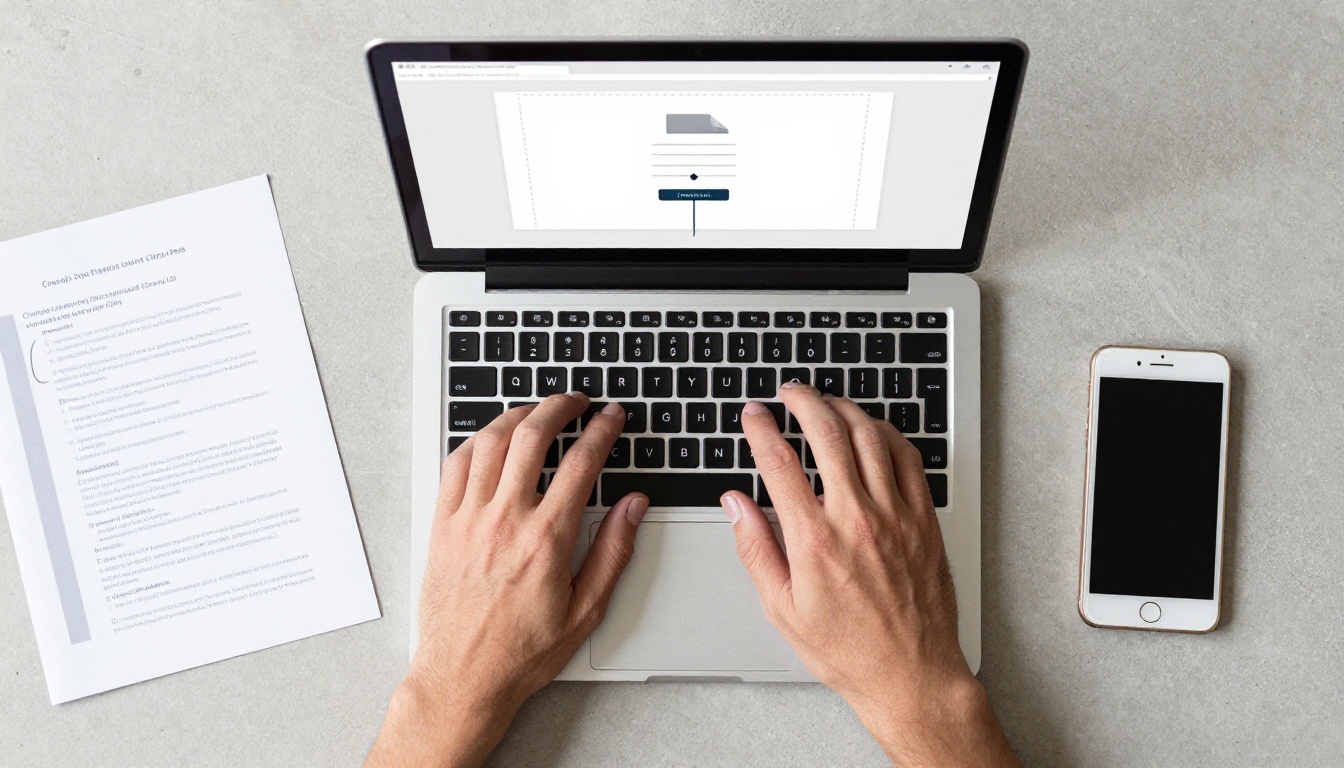
In Photoshop, vai su File > Salva una copia (oppure su File > Esporta > Tavoli di lavoro in PDF per impaginati a tavoli di lavoro). Seleziona PDF come formato, applica le impostazioni della tabella qui sopra e salva il file.
Se il documento usa più file PSD, uno per ogni pagina, usa prima File > Automatizza > Presentazione PDF per unirli nell'ordine corretto.
Passo 2: crea il tuo account
Vai su flipbooksai.com/account e crea un account gratuito. Per il piano base non serve una carta di credito.
Passo 3: carica il tuo PDF
Dalla dashboard, clicca su Crea nuovo flipbook e trascina il PDF nell'area di caricamento. La piattaforma elabora il documento pagina per pagina. Per un catalogo di 20 pagine, di solito bastano meno di 60 secondi.
Passo 4: personalizza il marchio e l'aspetto
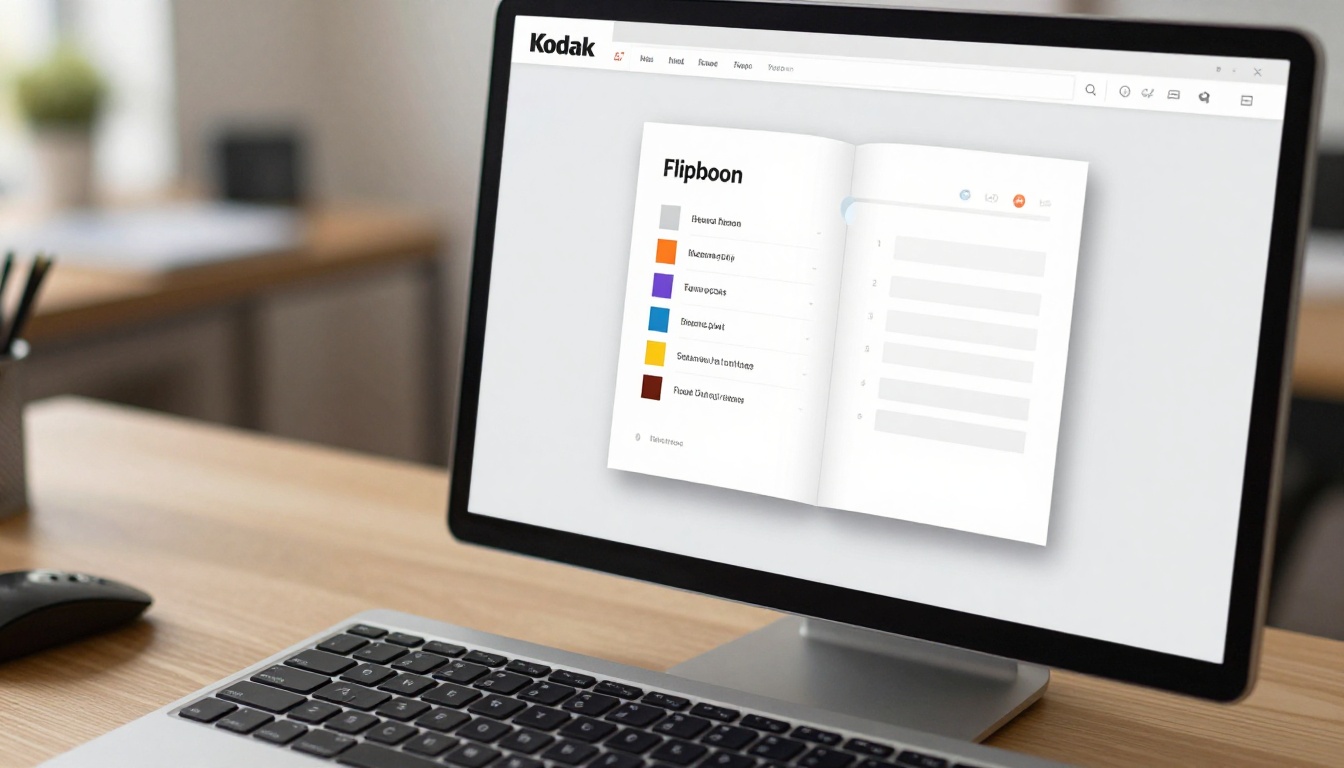
Una volta generato il flipbook, hai a disposizione un set completo di opzioni di personalizzazione:
- Colori del marchio: Abbina l'interfaccia del flipbook alla tua palette di marca
- Caricamento del logo: Aggiungi il tuo logo all'intestazione del visualizzatore
- Sfondo: Scegli bianco, scuro o un colore personalizzato dietro le pagine
- Effetti di pagina: Regola lo stile e la velocità dello sfoglio di pagina
- Impostazioni dei caratteri: Scegli i font per gli elementi di testo dell'interfaccia del visualizzatore
💡 Suggerimento: Poiché il tuo progetto Photoshop contiene già tutta l'identità visiva, concentra la personalizzazione sugli elementi dell'interfaccia del visualizzatore (colore dello sfondo, posizione del logo) invece che sui contenuti delle pagine.
Passo 5: pubblica e condividi
Clicca su Pubblica per rendere il flipbook attivo. Ottieni subito:
- URL diretto: Un link condivisibile che chiunque può aprire in un browser
- Codice di incorporamento: Frammento HTML da incorporare in qualsiasi sito web
- Codice QR: Per i materiali stampati che rimandano alla versione digitale
- Protezione con password: Limita l'accesso a destinatari specifici
Per le funzioni del piano Professional, tra cui statistiche di lettura, moduli di raccolta contatti e opzioni di download offline, consulta i piani tariffari.
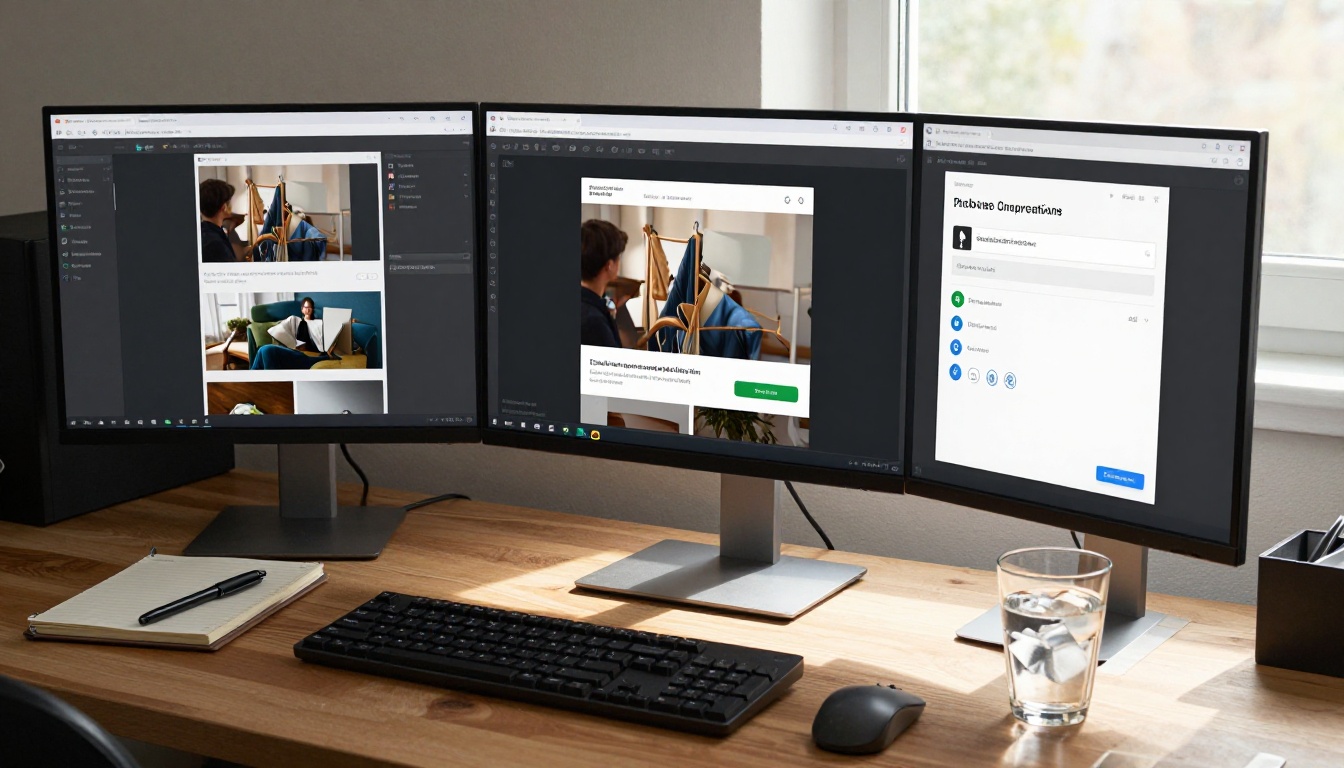
Usi reali che nascono direttamente da Photoshop
Photoshop è lo strumento preferito da un'ampia gamma di professionisti del design, e la maggior parte di questi flussi di lavoro produce risorse che si trasformano direttamente in flipbook.
Cataloghi prodotti
I marchi del retail e le attività di e-commerce creano cataloghi prodotti in Photoshop per la stampa. Quegli stessi file diventano un catalogo online interattivo in pochi minuti. Flipbooks AI offre uno strumento dedicato, il Creatore di catalogo prodotti, che aggiunge la navigazione per categorie alla conversione base da PDF.
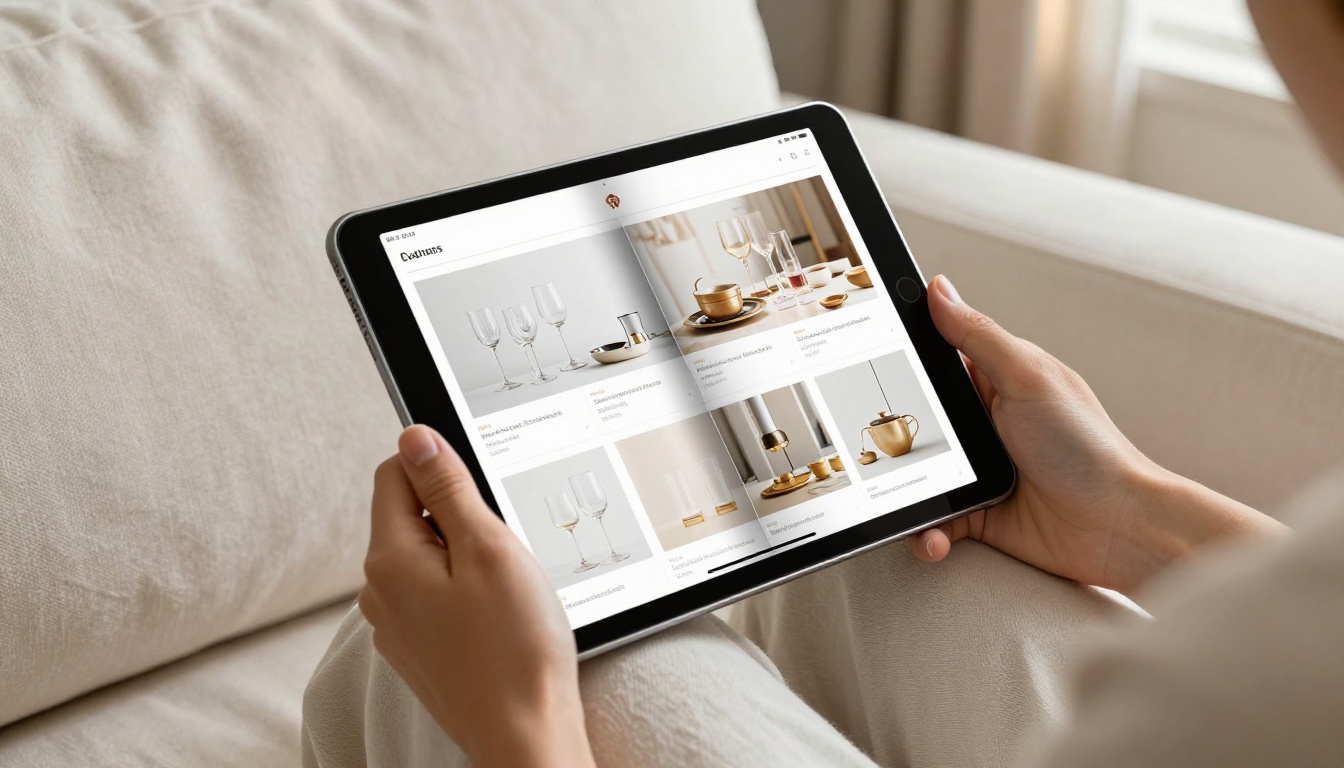
Lookbook di moda
Stilisti e stylist creano lookbook in Photoshop con fotografie editoriali a tutta pagina. Il formato con sfoglio di pagina si adatta bene a questo tipo di contenuto. Il Creatore di lookbook interattivi aggiunge transizioni fluide che seguono il ritmo del lavoro editoriale di moda.

Brochure immobiliari
Gli agenti immobiliari commissionano brochure di immobili progettate in Photoshop per ogni immobile. Pubblicarle come flipbook crea una risorsa digitale condivisibile e monitorabile, invece di un allegato PDF statico. Il Creatore di brochure immobiliari lavora con i PDF caricati e applica funzioni del visualizzatore pensate per gli immobili.
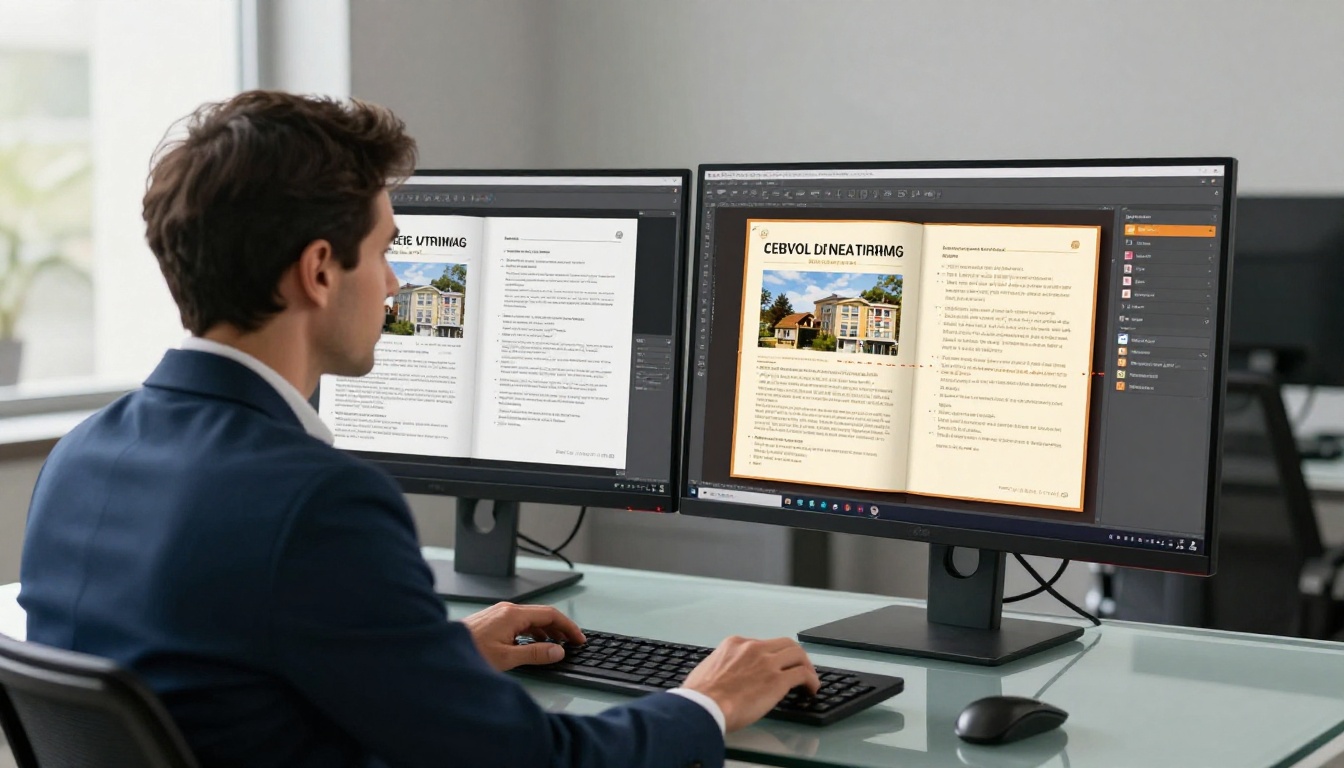
Presentazioni aziendali e report annuali
I team di marketing e le agenzie creano presentazioni e report annuali in Photoshop. Come flipbook, quei documenti si incorporano direttamente nel sito di un'azienda oppure si inviano come URL anziché come allegato. Il Creatore di relazioni annuali interattive supporta visualizzatori con marchio personalizzato, in linea con l'identità aziendale.

Consigli di esportazione da Photoshop per una qualità migliore
Alcune scelte tecniche in Photoshop influiscono direttamente sulla qualità del flipbook finale.
Risoluzione e dimensione del file
Esporta a 150 PPI per un flipbook che si carica rapidamente con una buona qualità a schermo, oppure a 300 PPI per la massima nitidezza quando il progetto contiene tipografia fine o fotografie di prodotto dettagliate. I file oltre 100MB possono richiedere più tempo per il caricamento e l'elaborazione. In quei casi, usa la compressione JPEG massima nelle impostazioni di esportazione PDF per ridurre le dimensioni senza perdita visibile di qualità.
Sicurezza dei caratteri
A meno che tu non abbia verificato che i caratteri siano incorporati correttamente nel PDF, appiattisci tutti i livelli di testo prima di esportare. Fai clic destro sul livello di testo e seleziona Converti in forma, oppure rasterizza semplicemente il livello del tipo. Così si elimina qualsiasi rischio di sostituzione dei caratteri durante la conversione.
Il modo colore conta
Lavora in modalità colore RGB per tutto il progetto Photoshop se la destinazione finale è digitale. Se stai riutilizzando un file CMYK pronto per la stampa, vai su Immagine > Modalità > Colore RGB prima di esportare il PDF. I valori CMYK si visualizzano in modo scorretto negli ambienti del browser.
Dimensioni delle pagine uniformi
I convertitori di flipbook funzionano meglio con formati di pagina uniformi. Se i tuoi tavoli di lavoro in Photoshop hanno dimensioni diverse (alcuni orizzontali, altri verticali), normalizzali alla stessa dimensione di tela prima di unirli in un PDF. Così si evitano incoerenze di impaginazione nel visualizzatore del flipbook finale.
Confronto dei piani di Flipbooks AI
Flipbooks AI offre piani a più livelli, adatti a diversi volumi di pubblicazione ed esigenze di funzioni:
| Funzione | Free | Standard | Professional |
|---|
| Flipbook | Limitati | Illimitati | Illimitati |
| Filigrana | Nessuna | Nessuna | Nessuna |
| Marchio personalizzato | Base | Completo | Completo |
| Protezione con password | No | Sì | Sì |
| Statistiche di lettura | No | No | Sì |
| Generazione di contatti | No | No | Sì |
| Scaricamento offline | No | Sì | Sì |
| Incorporamento in un sito web | Sì | Sì | Sì |
| Incorporamento di video e audio | No | Sì | Sì |
✅ Buona pratica: Inizia con il piano Free per verificare la qualità della conversione con le tue esportazioni da Photoshop. Passa a un piano superiore quando confermi che il risultato rispetta i tuoi standard visivi.
Statistiche dopo la pubblicazione
Uno dei maggiori vantaggi di un flipbook interattivo rispetto a un PDF statico è la visibilità su come le persone lo usano davvero. Con il piano Professional su Flipbooks AI, ottieni:
- Visualizzazioni totali e numero di visitatori unici
- Tempo medio trascorso per sessione
- Dati per pagina che mostrano quali pagine attirano più attenzione
- Tassi di completamento che mostrano fino a che punto arrivano la maggior parte dei lettori nel documento
- Dati sui contatti raccolti quando attivi l'integrazione del modulo

Questi dati sono qualcosa che un PDF non può mai fornire. Per i team commerciali, i professionisti del marketing e le agenzie che presentano il lavoro ai clienti, sapere quali pagine catturano l'attenzione e quali vengono saltate è un'informazione davvero utile per agire.
💡 Suggerimento: Usa le statistiche per pagina per individuare le sezioni meno efficaci di un catalogo o di un report. Se i lettori abbandonano sistematicamente la pagina 8, quella pagina ha un problema di impaginazione oppure il contenuto non merita il suo posto nel documento.
Altri strumenti per flipbook per tipo di contenuto
La conversione di base da PDF a flipbook è la base, ma Flipbooks AI ha strumenti pensati per settori e tipi di contenuto specifici. Se lavori su più tipi di progetto in Photoshop, vale la pena salvarli tra i preferiti:
Ogni strumento si basa sulla conversione di base con modelli specifici per settore e opzioni di pubblicazione.
I tuoi file Photoshop sono già pronti
I tuoi file PSD sono più vicini a diventare una pubblicazione interattiva online di quanto tu pensi. Il flusso di lavoro è questo: esporta in PDF con le impostazioni giuste, carica su Flipbooks AI, personalizza l'interfaccia del visualizzatore e pubblica. È l'intero processo, e richiede solo un browser e i tuoi file di design esistenti.
Crea il tuo primo flipbook gratis e guarda come appaiono i tuoi impaginati in formato con sfoglio di pagina. Se vuoi vedere cosa offre ciascun piano prima di decidere, la pagina dei prezzi illustra chiaramente ogni funzione. Esplora tutti gli strumenti disponibili per trovare quello più adatto al tipo di progetto che fai più spesso.



