Si vous passez beaucoup de temps dans Photoshop à créer des mises en page, des catalogues, des lookbooks ou des présentations, vous avez déjà tout ce qu’il faut pour publier un flipbook interactif professionnel. Pas besoin d’InDesign. Pas besoin d’abonnement Acrobat Pro. Aucun logiciel de conversion à installer sur votre ordinateur. Tout le processus se déroule dans un navigateur, et il faut environ dix minutes pour passer d’un fichier PSD à une publication partageable, avec des pages qui se tournent. Cet article détaille les étapes exactes, les points d’attention dans les réglages d’export de Photoshop, et la façon d’obtenir un résultat soigné avec Flipbooks AI, sans toucher à aucune autre application.
Pourquoi les designers Photoshop ont besoin de flipbooks
La plupart des designers envoient un PDF lorsqu’un client demande une version numérique de leur travail. Le PDF fonctionne, mais il aplatit l’expérience. Il n’y a ni effet de feuilletage, ni prise en charge des vidéos intégrées, ni statistiques pour savoir si quelqu’un a vraiment ouvert la page 12. Pour tout ce qui est destiné au client, qu’il s’agisse d’un catalogue de produits, d’un lookbook de marque, d’une brochure immobilière ou d’un rapport d’entreprise, un PDF statique dessert le travail réalisé.
Les flipbooks interactifs comblent cet écart sans vous obliger à tout reconstruire. Votre mise en page Photoshop est déjà l’élément de design. Il ne manque que la conversion, et avec un outil en ligne adapté, cette étape est rapide et sans difficulté.
💡 Astuce pro : même si votre client demande un PDF, publier le même contenu sous forme de flipbook vous donne une URL partageable que vous pouvez suivre, protéger par mot de passe et intégrer partout. Envoyez les deux.
Ce que signifie vraiment « interactif »
Quand on parle de flipbook interactif, on parle d’une publication qui :
- Propose une animation de tourne de page réaliste lorsque vous cliquez sur le bord de la page ou que vous le faites glisser
- Se consulte dans n’importe quel navigateur, sans téléchargement ni extension
- Peut être intégrée à un site web ou partagée via une URL directe
- Prend en charge les téléphones et les tablettes, avec un affichage adaptatif
- Peut inclure, en option, des vidéos, de l’audio et des liens hypertextes
Les PDF statiques ne proposent rien de tout cela par défaut. Un flipbook interactif fait tout cela, en utilisant uniquement votre travail de design existant comme source.
PDF statique ou flipbook interactif en un coup d’œil
| Fonctionnalité | PDF statique | Flipbook interactif |
|---|
| Effet de feuilletage | Non | Oui |
| Affichage natif dans le navigateur | Nécessite un plugin | Aucun plugin requis |
| Adaptatif sur mobile | Irrégulier | Toujours adaptatif |
| Intégration sur un site web | Peu pratique | Code d’intégration en une ligne |
| Protection par mot de passe | Nécessite Acrobat Pro | Intégrée, gratuite |
| Statistiques de lecture | Aucune | Statistiques complètes (Professional) |
| Partage par URL | Pièce jointe uniquement | URL directe |
| Vidéo et audio | Non | Oui |
| Capture de prospects | Non | Oui (Professional) |
Ce qui se passe lorsque vous exportez depuis Photoshop
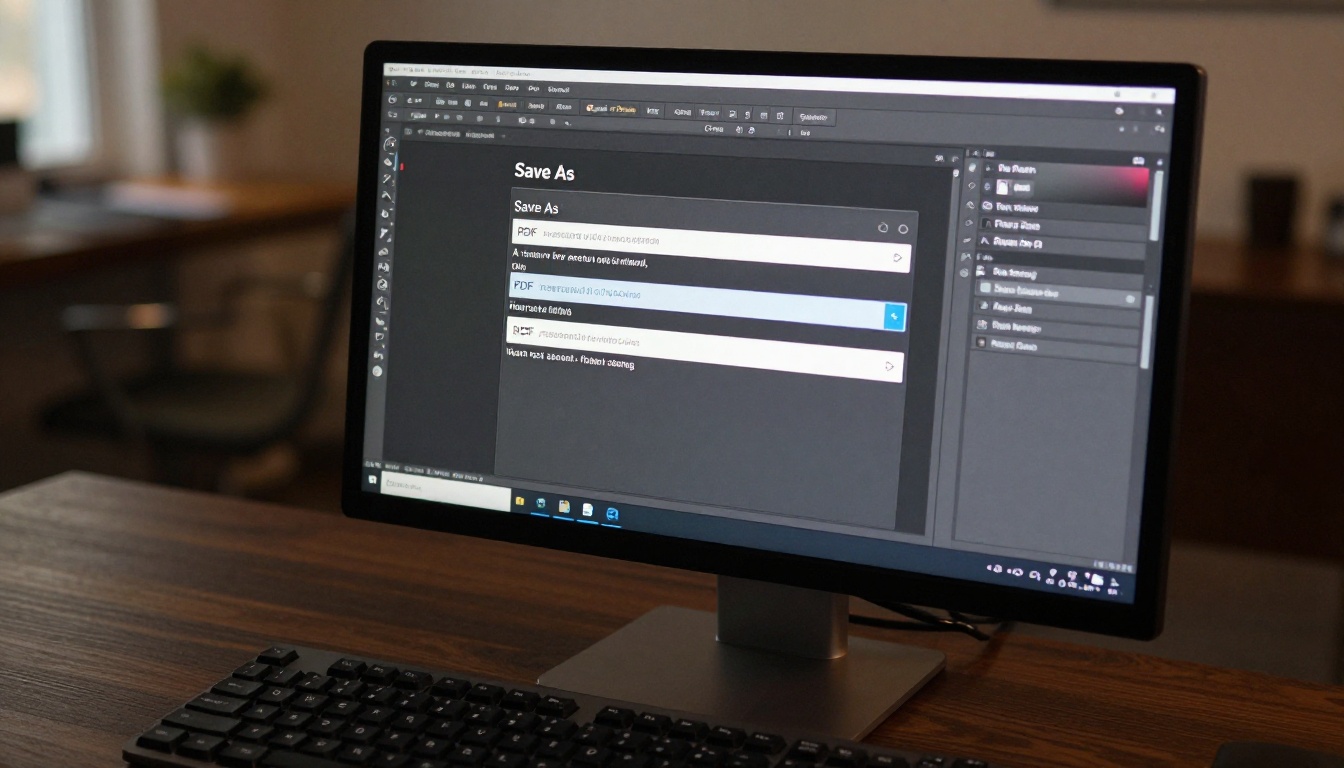
Le lien entre Photoshop et un flipbook est un fichier PDF. Photoshop exporte des PDF multipages soit avec Fichier > Enregistrer une copie pour un résultat simple, soit avec Fichier > Automatisation > Présentation PDF, qui vous permet d’assembler plusieurs fichiers ou plans de travail dans un seul document, dans le bon ordre.
Les réglages d’export qui comptent vraiment
Lorsque vous arrivez dans la boîte de dialogue d’export PDF, quelques réglages influencent directement l’aspect de votre flipbook après conversion :
| Paramètre | Valeur recommandée | Pourquoi c’est important |
|---|
| Préréglage PDF | Impression de haute qualité ou PDF/X-1a | Préserve la fidélité des couleurs et la résolution |
| Compression | ZIP ou JPEG Maximum | Règle le poids du fichier par rapport à la netteté des images |
| Profil colorimétrique | sRGB IEC61966-2.1 | Couleurs adaptées à l’écran pour l’affichage web |
| Résolution | 150 à 300 PPI | Équilibre entre poids du fichier et qualité visuelle |
| Aplatir les calques | Oui (pour la sortie finale) | Réduit le poids du fichier et évite les problèmes de polices |
⚠️ Attention : exporter en mode colorimétrique CMJN donne des couleurs ternes à l’écran. Convertissez toujours en sRGB avant d’exporter pour un flipbook exclusivement numérique.
Aplatir ou conserver les calques
Pour une sortie flipbook, aplatissez toujours votre document avant l’export. Les calques conservés peuvent provoquer des problèmes d’affichage imprévus sur certains convertisseurs, et alourdir le fichier sans rien apporter visuellement à la publication finale. Aplatissez une fois que vous êtes satisfait du design.
Si vous voulez garder une sauvegarde modifiable, dupliquez d’abord le fichier PSD, puis aplatissez et exportez la copie.
Mises en page multipages dans Photoshop
Photoshop n’est pas InDesign, la gestion des documents multipages demande donc un minimum de méthode. Les deux options pratiques sont :
- Plans de travail : créez un plan de travail par page, puis utilisez Fichier > Exporter > Plans de travail en PDF pour obtenir un seul document, dans le bon ordre.
- Présentation PDF : ouvrez chaque page dans un PSD distinct, puis assemblez-les avec Fichier > Automatisation > Présentation PDF en un seul PDF.
Les deux méthodes produisent un PDF multipage valide, que le convertisseur de flipbook peut lire page par page.
Le processus de conversion PDF vers flipbook
Une fois que vous avez un PDF propre, la conversion se fait entièrement dans le navigateur. Vous importez le fichier, la plateforme le convertit, et vous obtenez une URL de flipbook interactif en quelques minutes.
Pourquoi les outils en ligne sont la meilleure option
Les logiciels de conversion de bureau étaient autrefois la seule solution. Ces outils coûtent des centaines de dollars, demandent une installation et une licence, et nécessitent encore un hébergement séparé pour le fichier final. Les plateformes en ligne gèrent la conversion et l’hébergement en une seule étape.
Les avantages concrets :
- Aucune installation : fonctionne sur tout ordinateur équipé d’un navigateur
- Hébergement intégré : votre flipbook est en ligne dès la fin de la conversion
- Mises à jour automatiques : la plateforme s’améliore sans aucune action de votre part
- URL partageables : liens directs, codes d’intégration et QR codes inclus
- Statistiques : voyez qui a consulté votre flipbook et pendant combien de temps
Ce qui distingue les bons convertisseurs des mauvais
Tous les outils PDF vers flipbook ne restituent pas fidèlement le travail réalisé dans Photoshop. Points à vérifier :
- Rendu des polices : aplatissez tout le texte dans Photoshop avant l’export pour éliminer tout risque de remplacement de police
- Netteté des images : certains outils compressent fortement les images lors de la conversion ; privilégiez les plateformes qui conservent la résolution d’origine
- Alignement des pages : les fonds perdus et les marges doivent rester cohérents sur toutes les pages
- Adaptation mobile : le flipbook doit s’afficher correctement sur les téléphones, sans défilement horizontal
Flipbooks AI gère tous ces points sans aucune configuration de votre part, et la conversion se termine généralement en moins de deux minutes pour un catalogue ou une brochure standard.
Flipbooks AI est une plateforme en ligne qui convertit des PDF en publications interactives à feuilletage. Il n’y a aucun logiciel à installer, aucun plugin à ajouter à Photoshop, et aucun service d’hébergement séparé à prévoir.
Étape 1 : exportez votre PSD en PDF
Dans Photoshop, allez dans Fichier > Enregistrer une copie (ou Fichier > Exporter > Plans de travail en PDF pour les mises en page par plans de travail). Choisissez PDF comme format, appliquez les réglages du tableau ci-dessus, puis enregistrez le fichier.
Si votre document utilise plusieurs fichiers PSD, un par page, utilisez d’abord Fichier > Automatisation > Présentation PDF pour les assembler dans le bon ordre.
Étape 2 : créez votre compte
Rendez-vous sur flipbooksai.com/account et créez un compte gratuitement. Aucune carte bancaire n’est requise pour l’offre de base.
Étape 3 : importez votre PDF
Depuis le tableau de bord, cliquez sur Créer un nouveau flipbook et glissez votre PDF dans la zone d’import. La plateforme traite le document page par page. Pour un catalogue de 20 pages, cela prend généralement moins de 60 secondes.
Étape 4 : personnalisez la marque et l’apparence
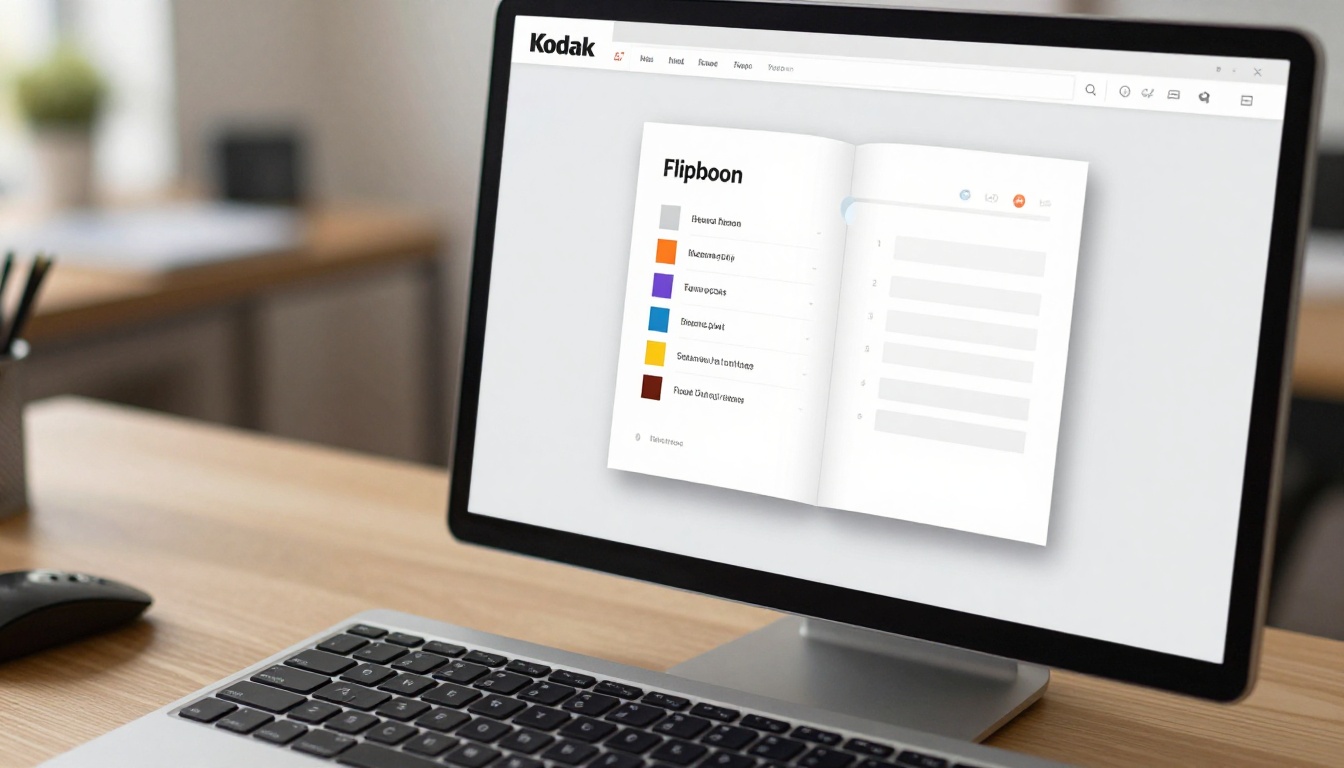
Une fois le flipbook généré, vous avez accès à un ensemble complet d’options de personnalisation :
- Couleurs de marque : alignez l’interface du flipbook sur votre charte graphique
- Import de logo : ajoutez votre logo à l’en-tête de la visionneuse
- Arrière-plan : choisissez le blanc, le noir ou une couleur personnalisée derrière les pages
- Effets de page : réglez le style et la vitesse de la tourne de page
- Réglages de police : sélectionnez les polices des éléments de texte de l’interface de la visionneuse
💡 Astuce pro : comme votre design Photoshop porte déjà toute l’identité visuelle, concentrez la personnalisation sur les éléments de l’interface de la visionneuse (couleur de fond, emplacement du logo) plutôt que sur le contenu des pages.
Étape 5 : publiez et partagez
Cliquez sur Publier pour mettre le flipbook en ligne. Vous obtenez immédiatement :
- URL directe : un lien partageable que tout le monde peut ouvrir dans un navigateur
- Code d’intégration : un extrait HTML à placer sur n’importe quel site web
- QR code : pour les supports imprimés qui renvoient vers la version numérique
- Protection par mot de passe : limitez l’accès à des destinataires précis
Pour les fonctionnalités de l’offre Professional, notamment les statistiques de lecture, les formulaires de capture de prospects et les options de téléchargement hors ligne, consultez les offres tarifaires.
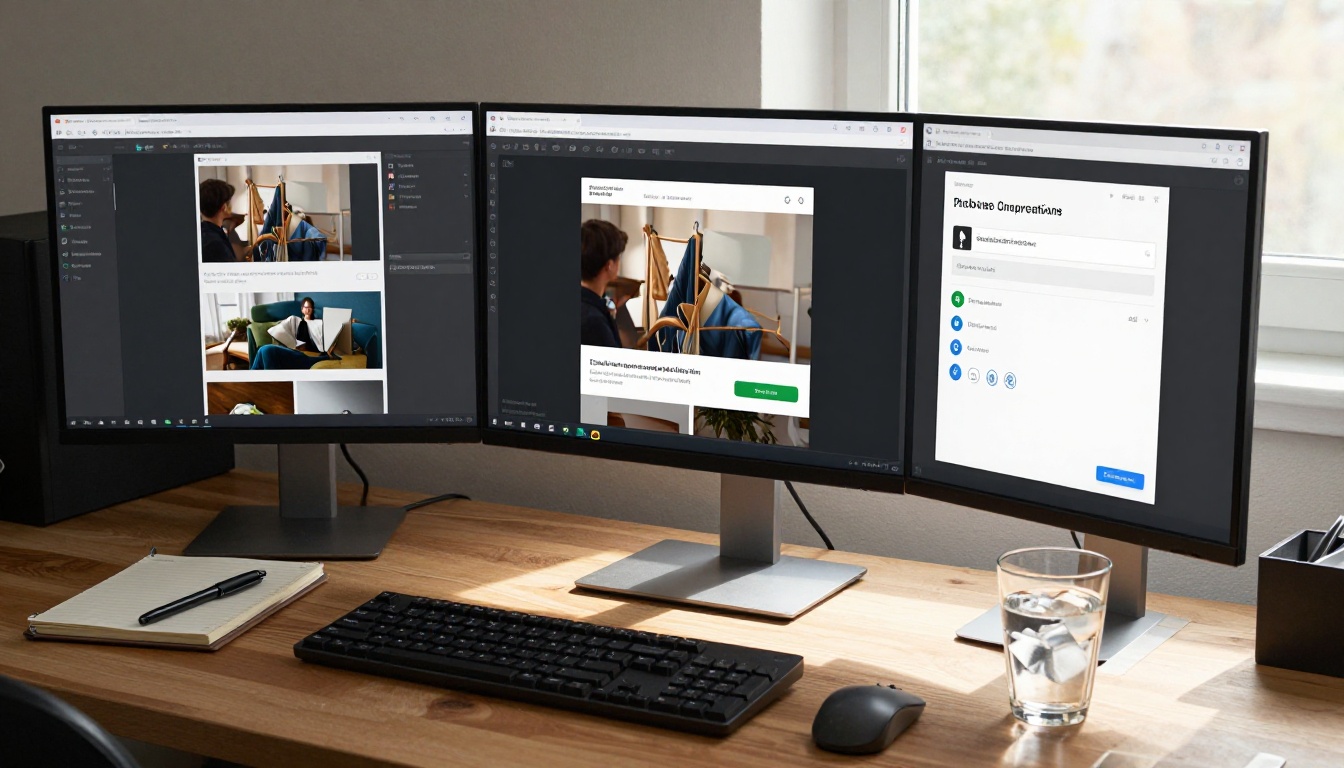
Des usages concrets directement issus de Photoshop
Photoshop est l’outil de référence pour un large éventail de professionnels du design, et la plupart de ces workflows produisent des fichiers qui se transforment directement en flipbooks.
Catalogues de produits
Les marques de distribution et les entreprises de e-commerce conçoivent leurs catalogues de produits dans Photoshop pour l’impression. Ces mêmes fichiers deviennent un catalogue interactif en ligne en quelques minutes. Flipbooks AI propose un outil dédié, le catalogue de produits, qui ajoute des fonctions de navigation par catégories en plus de la conversion PDF de base.
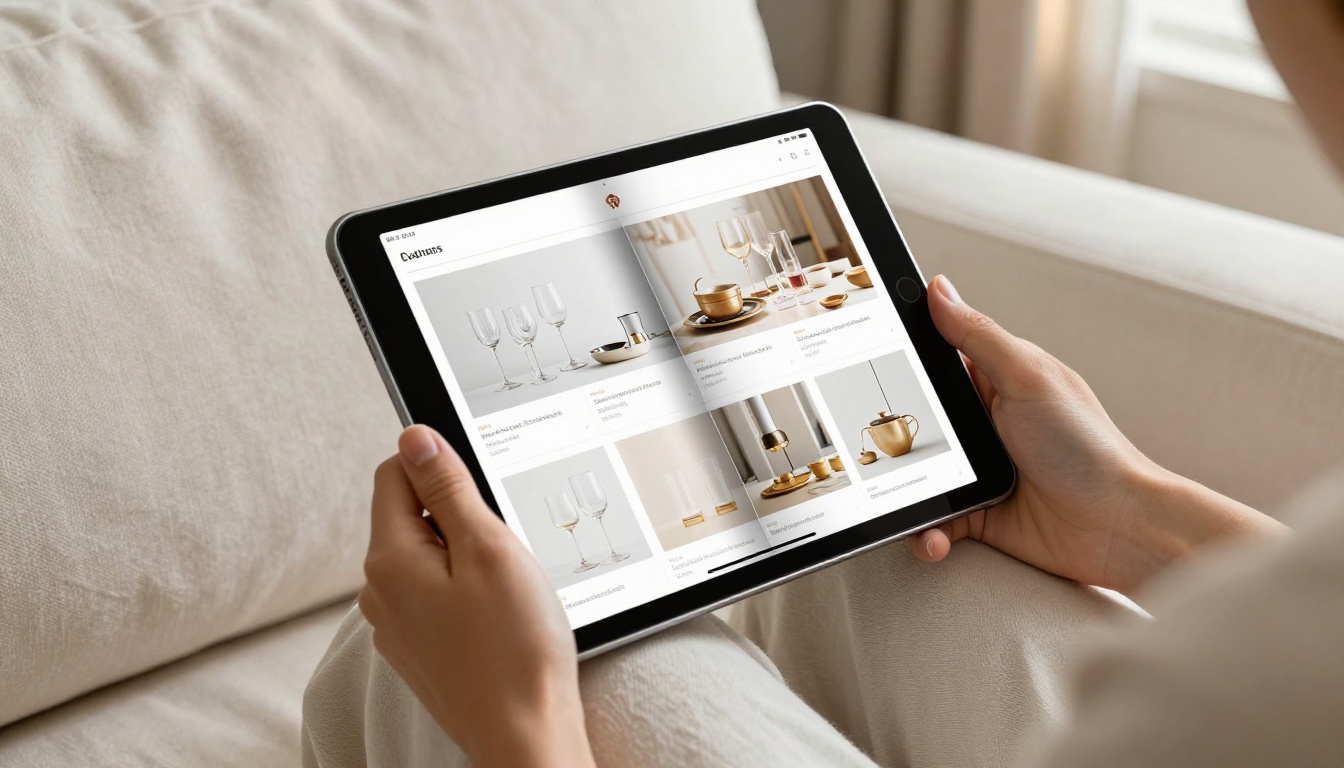
Lookbooks de mode
Les créateurs de mode et les stylistes conçoivent leurs lookbooks dans Photoshop, avec des photographies éditoriales en pleine page. Le format à tourne de page convient parfaitement à ce type de contenu. Le Créateur de lookbook interactif ajoute des transitions fluides qui suivent le rythme des éditoriaux de mode.

Brochures immobilières
Les agents immobiliers commandent des brochures de biens conçues dans Photoshop pour chaque bien. Les publier sous forme de flipbooks crée un support numérique partageable et mesurable, au lieu d’une simple pièce jointe PDF. Le Créateur de brochures immobilières fonctionne avec les PDF importés et applique des fonctionnalités de visionneuse adaptées aux biens.
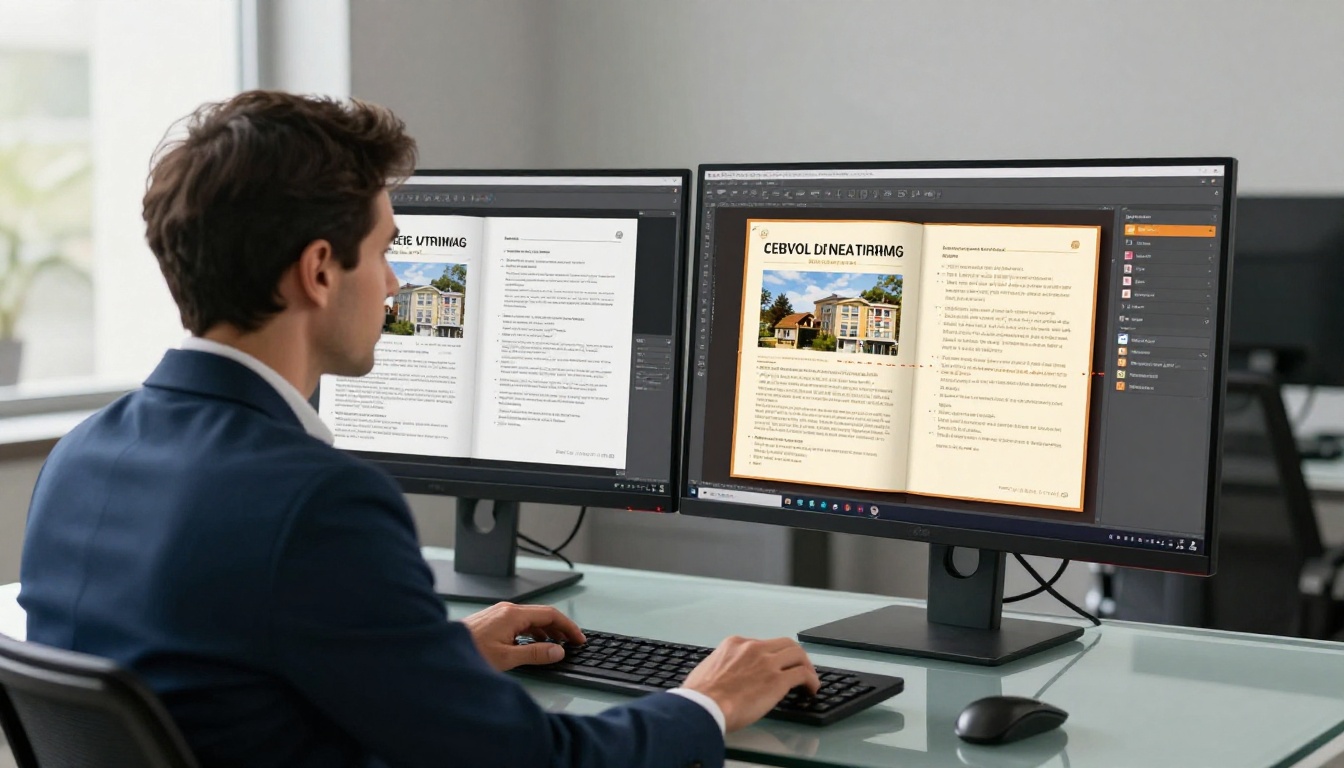
Présentations d’entreprise et rapports annuels
Les équipes marketing et les agences conçoivent leurs présentations et leurs rapports annuels dans Photoshop. Sous forme de flipbook, ces documents s’intègrent directement sur le site d’une entreprise ou s’envoient par URL, plutôt que sous forme de pièce jointe. Le Créateur de rapport annuel interactif prend en charge des visionneuses aux couleurs de la marque, conformes à l’identité de l’entreprise.
Conseils d’export Photoshop pour une meilleure qualité
Quelques choix techniques dans Photoshop influencent directement la qualité de votre flipbook final.
Résolution et poids du fichier
Exportez à 150 PPI pour un flipbook qui se charge rapidement avec une bonne qualité à l’écran, ou à 300 PPI pour une netteté maximale lorsque votre design comprend une typographie fine ou des photos de produits détaillées. Les fichiers de plus de 100 Mo peuvent prendre plus de temps à importer et à traiter. Dans ce cas, utilisez la compression JPEG Maximum dans les réglages d’export PDF pour réduire le poids sans perte de qualité visible.
Sécurité des polices
Sauf si vous avez confirmé que vos polices sont correctement intégrées au PDF, aplatissez toutes les couches de texte avant l’export. Faites un clic droit sur le calque de texte et sélectionnez Convertir en forme, ou rastérisez simplement le calque de type. Cela élimine tout risque de remplacement de police pendant la conversion.
Le mode colorimétrique compte
Travaillez en mode colorimétrique RVB dans l’ensemble de votre projet Photoshop si la destination finale est numérique. Si vous réutilisez un fichier CMJN prêt pour l’impression, allez dans Image > Mode > Couleurs RVB avant d’exporter le PDF. Les valeurs CMJN s’affichent mal dans les navigateurs.
Dimensions de page cohérentes
Les convertisseurs de flipbook fonctionnent mieux avec des pages de même taille. Si vos plans de travail Photoshop ont des dimensions différentes (certains en paysage, d’autres en portrait), ramenez-les à la même taille de plan avant de les assembler en PDF. Cela évite les incohérences de mise en page dans la visionneuse du flipbook.
Comparer les offres de Flipbooks AI
Flipbooks AI propose des offres à plusieurs niveaux, adaptées à différents volumes de publication et à différents besoins de fonctionnalités :
| Fonctionnalité | Free | Standard | Professional |
|---|
| Flipbooks | Limités | Illimités | Illimités |
| Filigrane | Aucun | Aucun | Aucun |
| Personnalisation de la marque | Basique | Complète | Complète |
| Protection par mot de passe | Non | Oui | Oui |
| Statistiques de lecture | Non | Non | Oui |
| Génération de prospects | Non | Non | Oui |
| Téléchargements hors ligne | Non | Oui | Oui |
| Intégration sur un site web | Oui | Oui | Oui |
| Intégration de vidéo et d’audio | Non | Oui | Oui |
✅ Bonne pratique : commencez avec l’offre Free pour tester la qualité de conversion avec vos exports Photoshop. Passez à une offre supérieure une fois que vous avez confirmé que le résultat répond à vos exigences visuelles.
Statistiques après la publication
L’un des principaux avantages d’un flipbook interactif par rapport à un PDF statique est la visibilité sur la façon dont les gens l’utilisent réellement. Avec l’offre Professional de Flipbooks AI, vous obtenez :
- Nombre total de vues et nombre de visiteurs uniques
- Temps moyen passé par session
- Données page par page indiquant les pages qui retiennent le plus l’attention
- Taux de lecture complète montrant jusqu’où la plupart des lecteurs vont dans le document
- Données de capture de prospects lorsque vous activez l’intégration du formulaire

Ces données, un PDF ne pourra jamais les fournir. Pour les équipes commerciales, les professionnels du marketing et les agences qui présentent leur travail à des clients, savoir quelles pages retiennent l’attention et lesquelles sont sautées apporte une information réellement exploitable.
💡 Astuce pro : utilisez les statistiques page par page pour repérer les sections peu performantes d’un catalogue ou d’un rapport. Si les lecteurs abandonnent systématiquement à la page 8, cette page a soit un problème de mise en page, soit un contenu qui ne mérite pas sa place dans le document.
D’autres outils de flipbook par type de contenu
La conversion de base de PDF en flipbook constitue le socle, mais Flipbooks AI propose des outils conçus pour des secteurs et des types de contenus précis. Si vous travaillez sur plusieurs types de projets dans Photoshop, ces outils valent la peine d’être ajoutés à vos favoris :
Chaque outil s’appuie sur la conversion de base, avec des modèles adaptés à son secteur et des options de publication spécifiques.
Vos fichiers Photoshop sont déjà prêts
Vos fichiers PSD sont plus proches d’une publication interactive en ligne que vous ne le pensez. Le processus est le suivant : exportez en PDF avec les bons réglages, importez le fichier sur Flipbooks AI, personnalisez l’interface de la visionneuse, puis publiez. C’est tout le processus, et il ne demande rien de plus qu’un navigateur et vos fichiers de design existants.
Créez votre premier flipbook gratuitement et voyez comment vos mises en page Photoshop s’affichent dans un format à tourne de page. Si vous voulez découvrir ce que propose chaque offre avant de vous engager, la page des tarifs détaille clairement toutes les fonctionnalités. Parcourez tous les outils disponibles pour trouver celui qui correspond le mieux à votre type de projet le plus courant.



