Se você passa bastante tempo no Photoshop criando layouts, catálogos, lookbooks ou apresentações, já tem tudo o que precisa para publicar um flipbook interativo profissional. Sem InDesign. Sem assinatura do Acrobat Pro. Sem software de conversão para instalar no computador. Todo o processo roda no navegador e leva cerca de dez minutos, do arquivo PSD até a publicação para compartilhar com efeito de virar página. Este artigo detalha as etapas exatas, o que observar nas configurações de exportação do Photoshop e como obter um resultado bem acabado usando o Flipbooks AI, sem abrir nenhum outro aplicativo.
Por que designers do Photoshop precisam de flipbooks
A maioria dos designers envia um PDF quando um cliente pede uma versão digital do trabalho. O PDF funciona, mas também achata a experiência. Não há animação de virada de página, não há suporte para vídeo incorporado, não há estatísticas para saber se alguém abriu a página 12. Para qualquer material voltado ao cliente, seja um catálogo de produtos, um lookbook de marca, um folheto imobiliário ou um relatório da empresa, um PDF simples diminui o valor do trabalho.
Os flipbooks interativos resolvem essa lacuna sem exigir que você refaça nada. Seu layout do Photoshop já é o material de design. O único passo que falta é a conversão, e com a ferramenta certa, que roda no navegador, esse passo é rápido e sem complicação.
💡 Dica de especialista: Mesmo que o cliente peça um PDF, publicar o mesmo conteúdo como flipbook lhe dá um URL compartilhável que você pode acompanhar, proteger com senha e incorporar em qualquer lugar. Envie os dois.
O que significa "interativo", na prática
Quando as pessoas dizem flipbook interativo, querem dizer uma publicação que:
- Tem uma animação realista de virada de página quando você clica ou arrasta a borda
- Pode ser visualizada em qualquer navegador sem downloads ou plug-ins
- Pode ser incorporada em um site ou compartilhada por um URL direto
- Funciona em celular e tablet, com ajuste responsivo de tamanho
- Opcionalmente inclui vídeo, áudio e hiperlinks incorporados
Os PDFs estáticos não fazem nada disso por padrão. Um flipbook interativo faz tudo, usando apenas o seu trabalho de design já existente como base.
PDF estático ou flipbook interativo, de relance
| Funcionalidade | PDF estático | Flipbook interativo |
|---|
| Animação de virada de página | Não | Sim |
| Visualização nativa no navegador | Exige plug-in | Não precisa de plug-in |
| Responsivo para celular | Inconsistente | Sempre responsivo |
| Incorporar em site | Não é prático | Código de incorporação em uma linha |
| Proteção por senha | Exige Acrobat Pro | Integrada, gratuita |
| Estatísticas de leitura | Nenhuma | Estatísticas completas (Professional) |
| Compartilhar como URL | Somente anexo de arquivo | URL direto |
| Vídeo e áudio | Não | Sim |
| Captura de contatos | Não | Sim (Professional) |
O que acontece quando você exporta do Photoshop
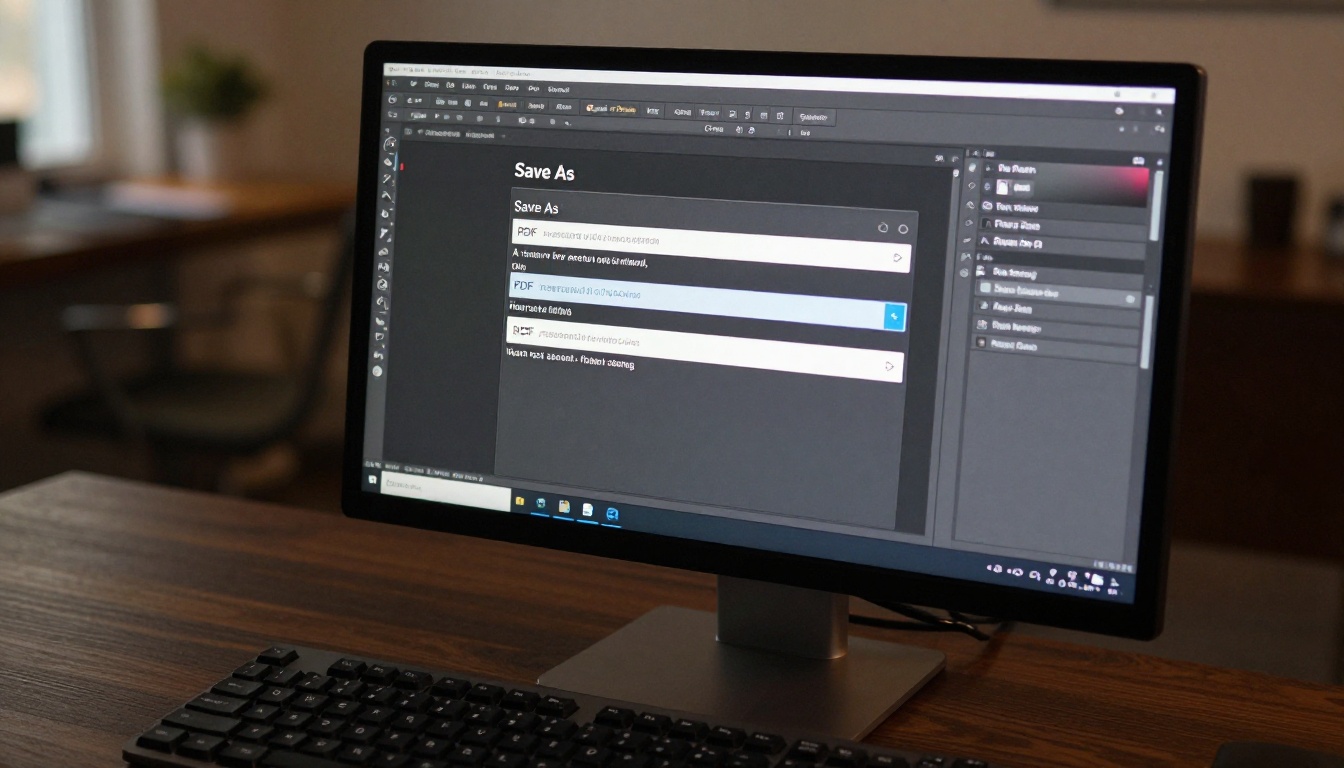
A ponte entre o Photoshop e um flipbook é um arquivo PDF. O Photoshop exporta PDFs de várias páginas usando Arquivo > Salvar uma cópia para uma saída básica, ou Arquivo > Automatizar > Apresentação em PDF, que permite juntar vários arquivos ou mesas de trabalho em um único documento, na ordem correta.
As configurações de exportação que realmente importam
Ao chegar à caixa de diálogo de exportação de PDF, algumas configurações afetam diretamente a aparência do flipbook depois da conversão:
| Configuração | Valor recomendado | Por que importa |
|---|
| Predefinição de PDF | Alta qualidade para impressão ou PDF/X-1a | Preserva a precisão das cores e a resolução |
| Compactação | ZIP ou JPEG máximo | Controla o tamanho do arquivo versus a nitidez da imagem |
| Perfil de cor | sRGB IEC61966-2.1 | Cores seguras para tela na exibição na web |
| Resolução | De 150 a 300 PPI | Equilibra o tamanho do arquivo com a clareza visual |
| Achatar camadas | Sim (para a saída final) | Reduz o tamanho do arquivo e evita problemas com fontes |
⚠️ Atenção: Exportar no modo de cor CMYK produz cores desbotadas quando exibidas na tela. Sempre converta para sRGB antes de exportar flipbooks só para uso digital.
Achatar ou preservar camadas
Para a saída de flipbook, sempre achate o documento antes de exportar. Camadas preservadas podem causar problemas de renderização inesperados em alguns conversores e aumentar o tamanho do arquivo sem trazer nenhum benefício visual na publicação final. Achate quando estiver satisfeito com o design.
Se quiser manter uma cópia editável, duplique primeiro o arquivo PSD, depois achate e exporte a cópia.
Layouts de várias páginas no Photoshop
O Photoshop não é o InDesign, então lidar com várias páginas exige alguma disciplina no fluxo de trabalho. As duas opções práticas são:
- Mesas de trabalho: Crie uma mesa de trabalho para cada página e depois use Arquivo > Exportar > Mesas de trabalho para PDF para gerar um único documento, com a ordem correta.
- Apresentação em PDF: Abra cada página como um PSD separado e depois combine-as em um PDF com Arquivo > Automatizar > Apresentação em PDF.
Qualquer uma das duas abordagens gera um PDF válido de várias páginas, que um conversor de flipbook consegue ler página por página.
O caminho do PDF até o flipbook
Quando você tem um PDF limpo, a conversão acontece totalmente no navegador. Você envia o arquivo, a plataforma faz a conversão e você recebe um URL de flipbook interativo em minutos.
Por que as ferramentas online são a melhor opção
Antigamente, o software de conversão para desktop era a única saída. Essas ferramentas custavam centenas de dólares, exigiam instalação e licença e ainda precisavam de hospedagem separada para o arquivo final. As plataformas no navegador fazem a conversão e a hospedagem em um único passo.
As vantagens práticas:
- Sem instalação: Funciona em qualquer computador com navegador
- Hospedagem integrada: Seu flipbook fica no ar logo após a conversão
- Atualizações automáticas: A plataforma melhora sem nenhuma ação da sua parte
- URLs compartilháveis: Links diretos, códigos de incorporação e QR codes incluídos
- Estatísticas: Veja quem visualizou seu flipbook e por quanto tempo
O que separa bons conversores dos fracos
Nem toda ferramenta de PDF para flipbook preserva com precisão o trabalho do Photoshop. Pontos a verificar:
- Renderização de fontes: Achate todo o texto no Photoshop antes de exportar para evitar substituições de fonte por completo
- Nitidez das imagens: Algumas ferramentas comprimem as imagens de forma agressiva na conversão; procure plataformas que preservem a resolução original
- Alinhamento das páginas: Sangrias e margens devem se manter coerentes em todas as páginas
- Responsividade no celular: O flipbook precisa se ajustar bem aos celulares, sem rolagem horizontal
O Flipbooks AI cuida de todos esses pontos sem nenhuma configuração da sua parte, e a conversão normalmente termina em menos de dois minutos para um catálogo ou folheto padrão.
O Flipbooks AI é uma plataforma no navegador que converte PDFs em publicações interativas com virada de página. Não há software para instalar, nenhum plug-in para adicionar ao Photoshop e nenhum serviço de hospedagem separado.
Etapa 1: exporte seu PSD como PDF
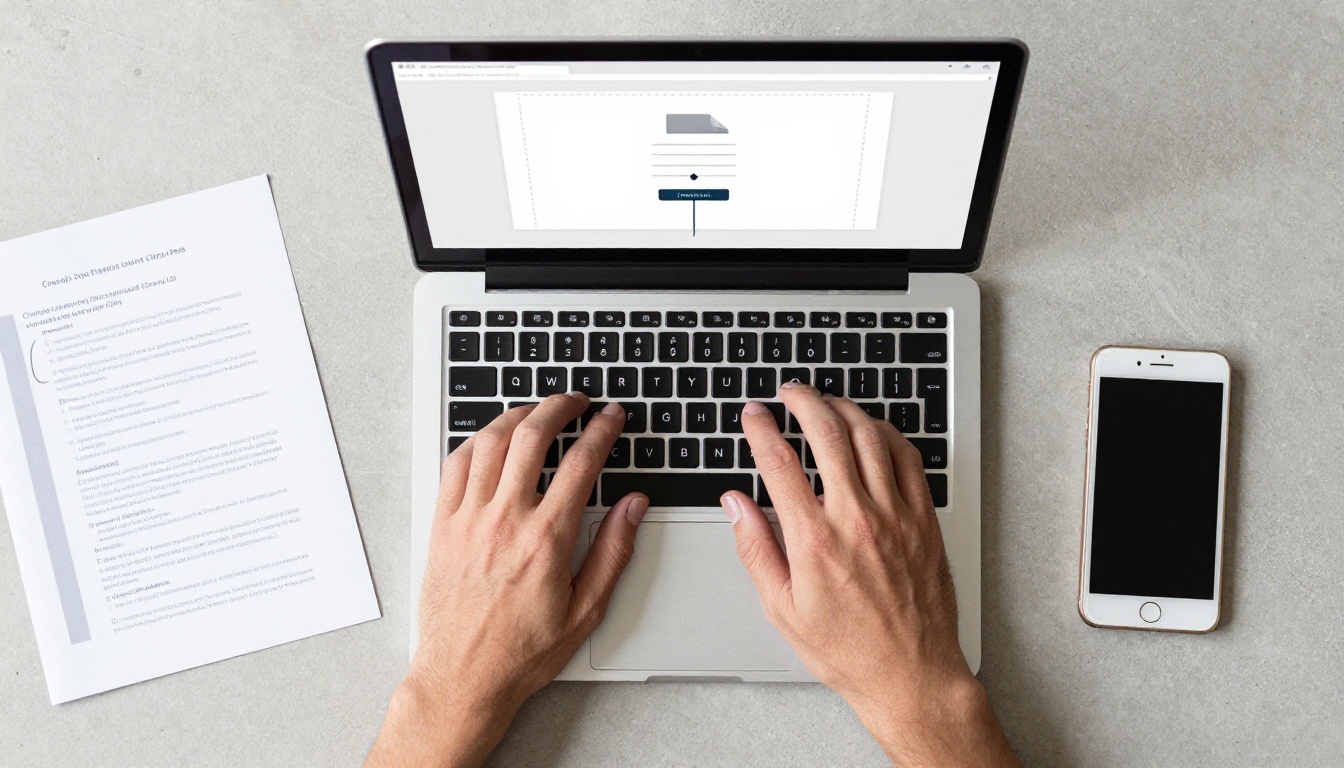
No Photoshop, vá em Arquivo > Salvar uma cópia (ou Arquivo > Exportar > Mesas de trabalho para PDF para layouts com mesas de trabalho). Selecione PDF como formato, aplique as configurações da tabela acima e salve o arquivo.
Se o seu documento usa vários arquivos PSD, um para cada página, use Arquivo > Automatizar > Apresentação em PDF para combiná-los na ordem correta antes.
Etapa 2: crie sua conta
Acesse flipbooksai.com/account e crie sua conta gratuitamente. Não é preciso cartão de crédito para o plano básico.
Etapa 3: envie seu PDF
No painel, clique em Criar novo flipbook e arraste seu PDF para a área de envio. A plataforma processa o documento página por página. Para um catálogo de 20 páginas, isso normalmente leva menos de 60 segundos.
Etapa 4: personalize a marca e a aparência
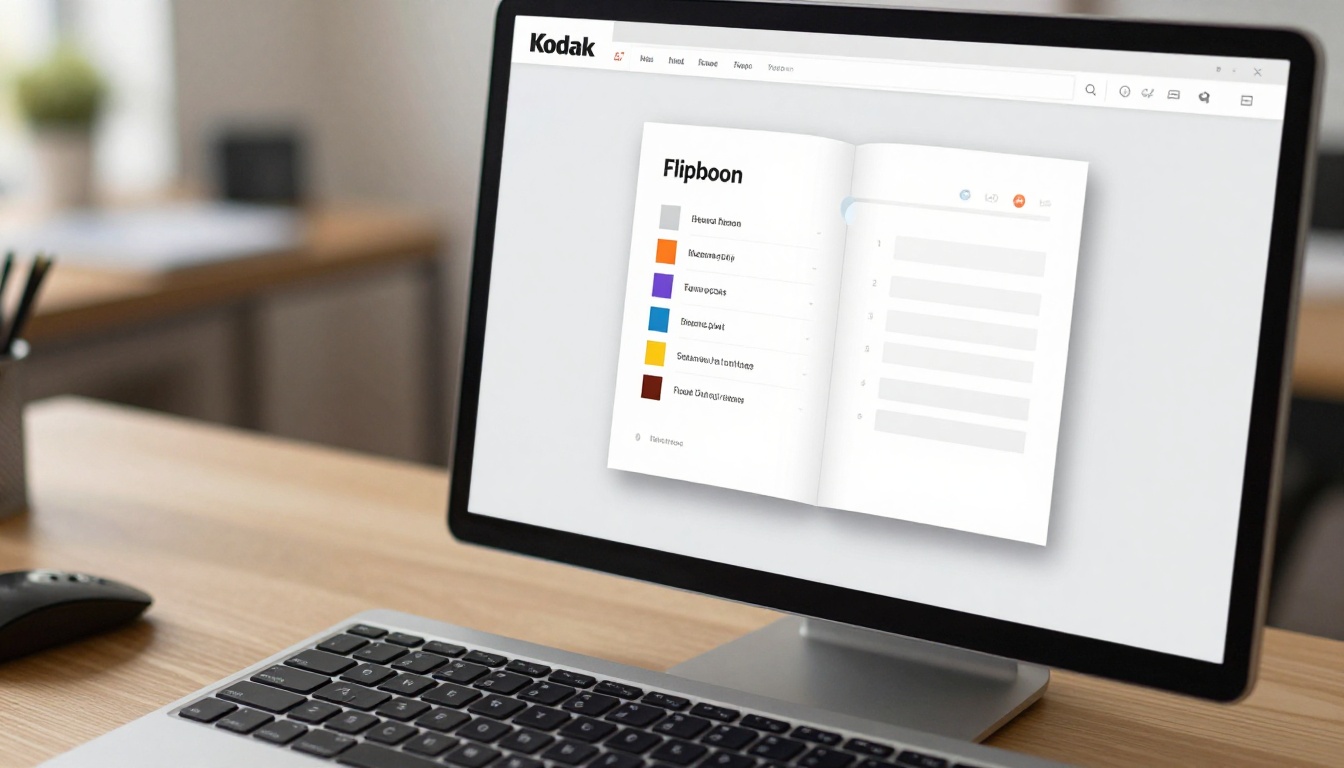
Depois que o flipbook é renderizado, você tem acesso a um conjunto completo de opções de personalização:
- Cores da marca: Combine a interface do flipbook com a paleta da sua marca
- Upload de logo: Adicione seu logo ao cabeçalho do visualizador
- Fundo: Escolha branco, escuro ou uma cor personalizada atrás das páginas
- Efeitos de página: Ajuste o estilo e a velocidade da virada de página
- Configurações de fonte: Selecione fontes para os textos da interface do visualizador
💡 Dica de especialista: Como seu design no Photoshop já traz toda a identidade visual, concentre a personalização nos elementos da interface do visualizador (cor de fundo, posição do logo) em vez do conteúdo das páginas.
Etapa 5: publique e compartilhe
Clique em Publicar para colocar o flipbook no ar. Você recebe imediatamente:
- URL direto: Um link compartilhável que qualquer pessoa pode abrir no navegador
- Código de incorporação: Trecho HTML para colocar o flipbook em qualquer site
- QR code: Para materiais impressos que levam à versão digital
- Proteção por senha: Restrinja o acesso a destinatários específicos
Para os recursos do plano Professional, incluindo estatísticas de leitura, formulários de captura de contatos e opções de download offline, veja os planos e preços.
Usos reais que vêm direto do Photoshop
O Photoshop é a ferramenta preferida de uma grande variedade de profissionais de design, e a maioria desses fluxos gera materiais que se transformam diretamente em flipbooks.
Catálogos de produtos
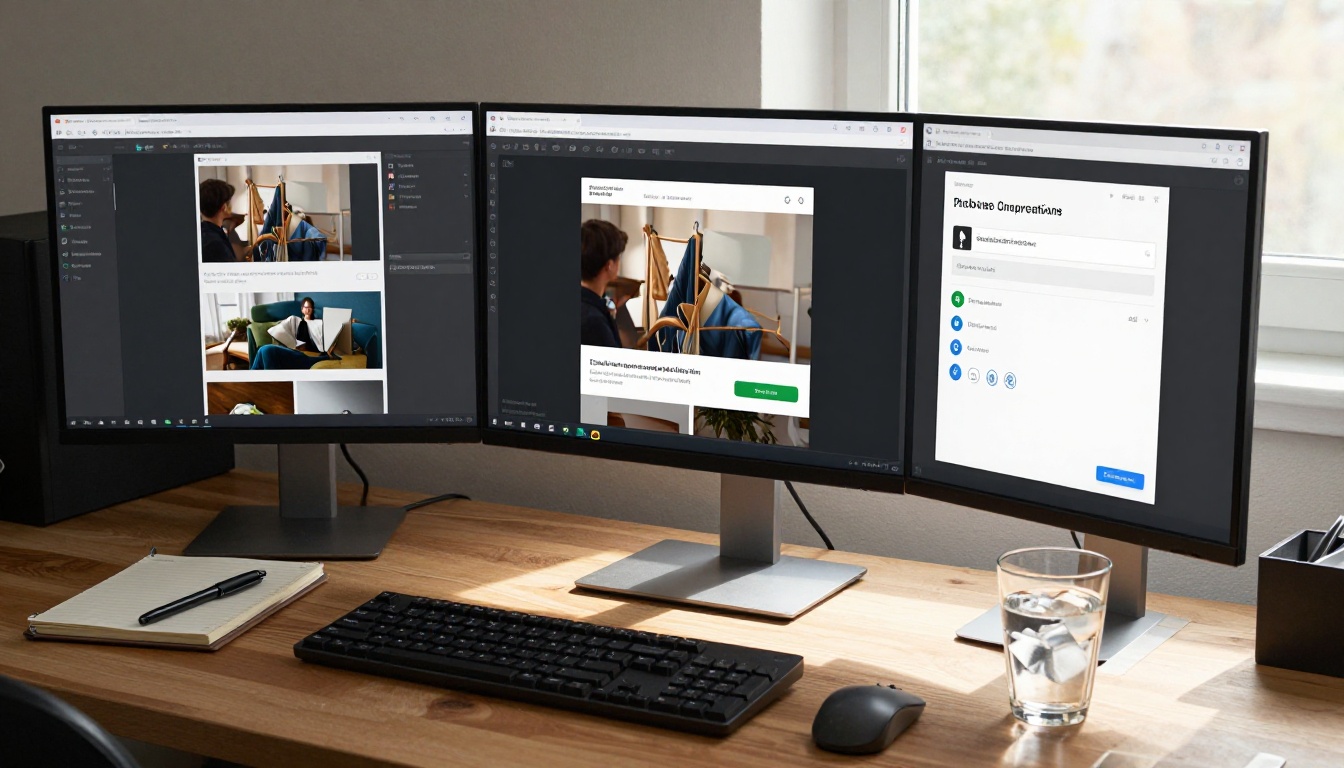
Marcas de varejo e negócios de e-commerce criam catálogos de produtos no Photoshop para impressão. Esses mesmos arquivos viram um catálogo online interativo em minutos. O Flipbooks AI tem uma ferramenta dedicada, o Criador de catálogo de produtos, que acrescenta navegação por categorias sobre a conversão básica de PDF.
Lookbooks de moda
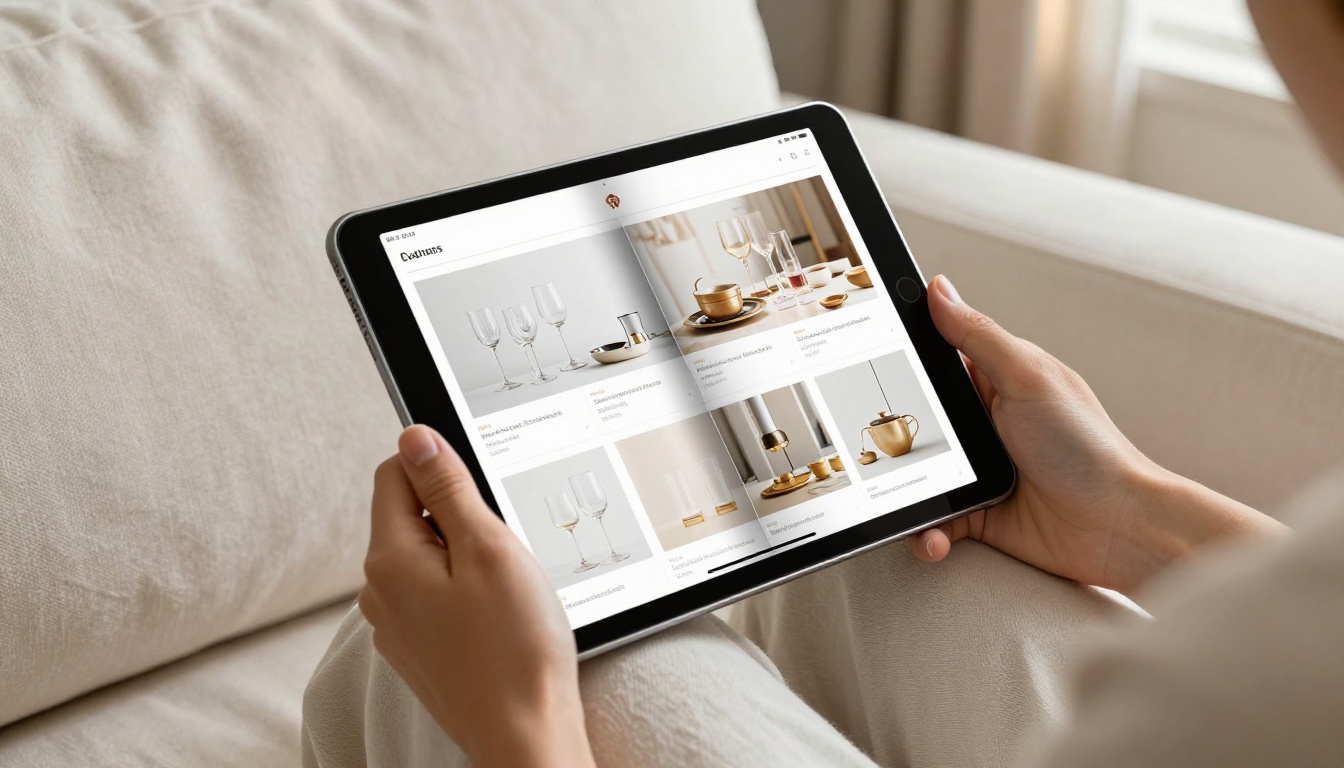
Designers e estilistas de moda criam lookbooks no Photoshop com fotografias editoriais sangradas. O formato de virada de página combina naturalmente com esse tipo de conteúdo. O Estilista de lookbook interativo acrescenta transições fluidas que acompanham o ritmo do trabalho editorial de moda.

Folhetos imobiliários
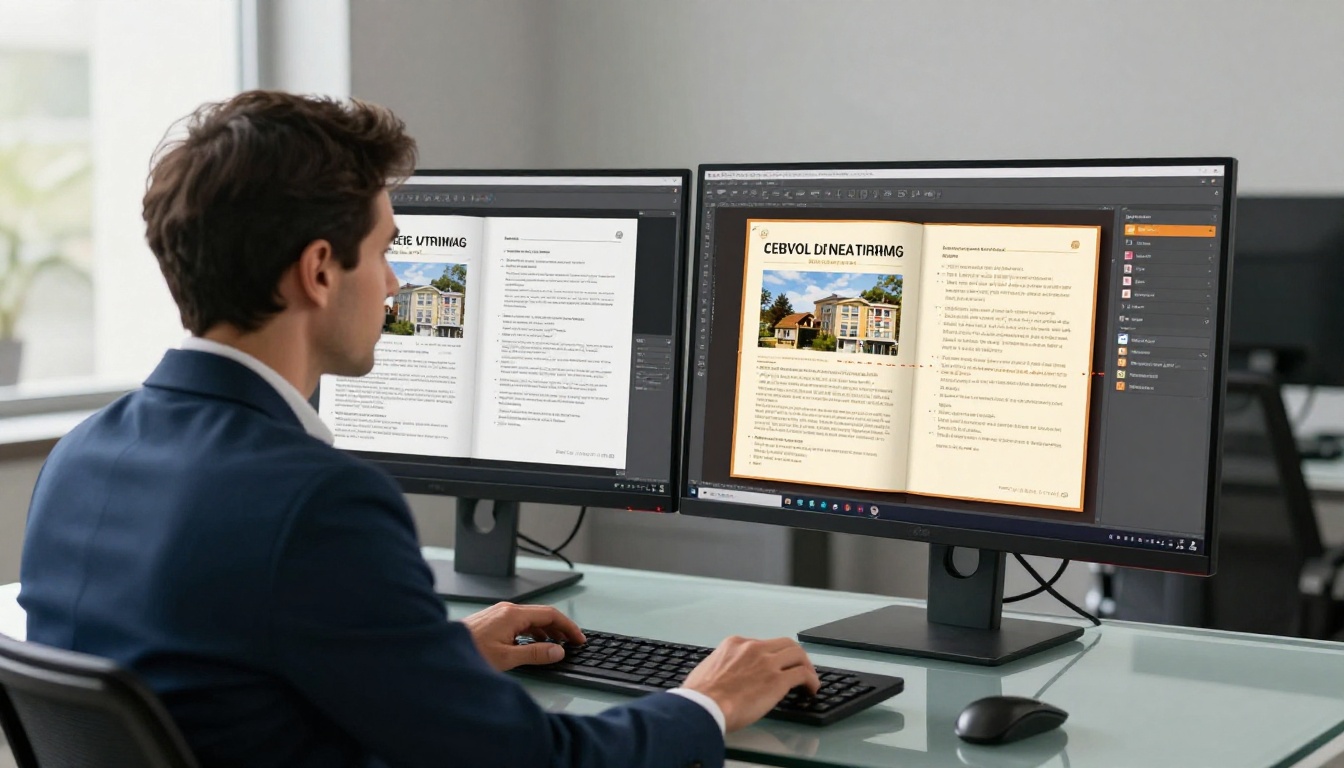
Corretores de imóveis encomendam folhetos de imóveis desenhados no Photoshop para cada imóvel. Publicá-los como flipbooks cria um material digital compartilhável e com estatísticas, em vez de um PDF anexado. O Criador de folheto imobiliário trabalha com PDFs enviados e aplica recursos de visualização voltados para imóveis.
Apresentações de negócios e relatórios anuais
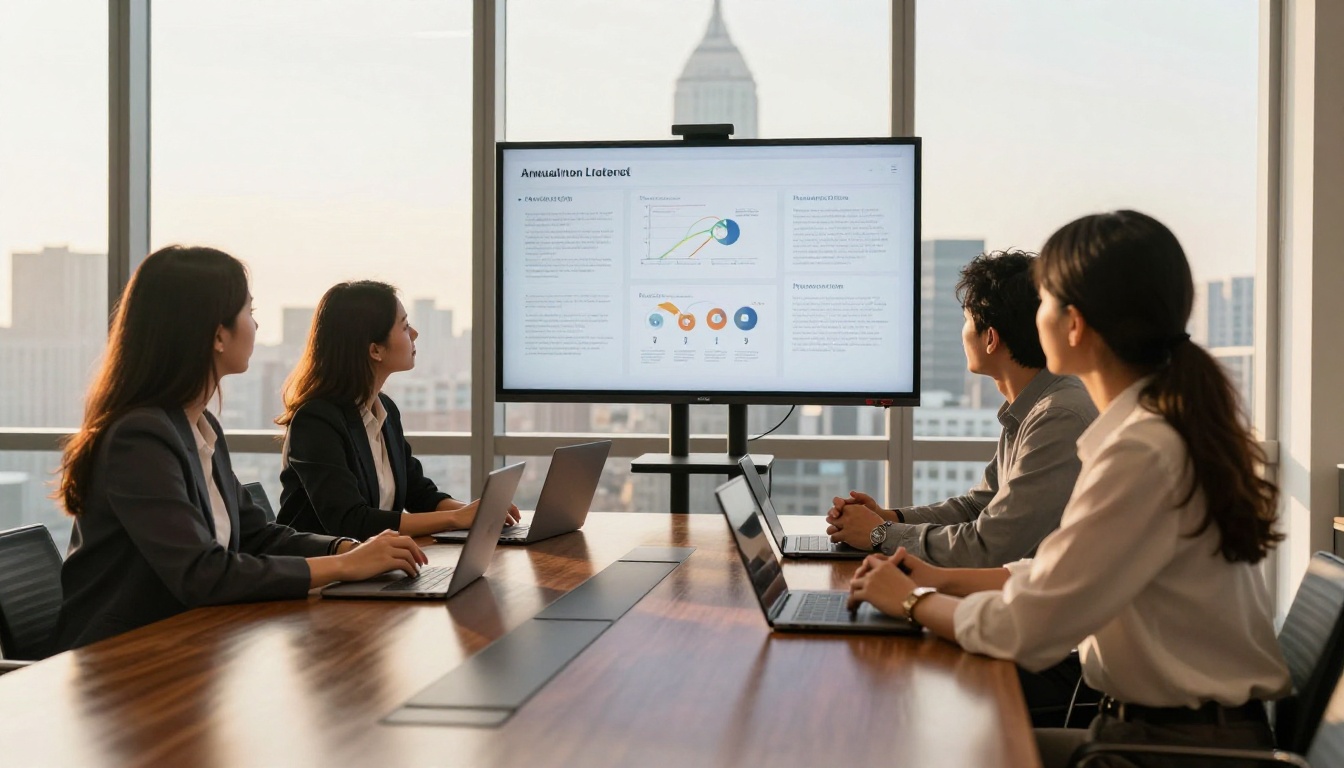
Equipes de marketing e agências criam apresentações e relatórios anuais no Photoshop. Como flipbook, esses documentos se incorporam diretamente no site da empresa ou são enviados como URL, em vez de anexos. O Criador de relatório anual interativo oferece estruturas de visualizador com a marca que seguem os padrões de identidade corporativa.
Dicas de exportação do Photoshop para uma saída de melhor qualidade
Algumas escolhas técnicas no Photoshop afetam diretamente a qualidade do flipbook final.
Resolução e tamanho do arquivo
Exporte em 150 PPI para um flipbook que carrega rápido, com boa qualidade de tela, ou em 300 PPI para máxima nitidez quando seu design tiver tipografia fina ou fotografia de produto detalhada. Arquivos acima de 100 MB podem demorar mais para enviar e processar. Nesses casos, use a compactação JPEG máximo nas configurações de exportação de PDF para reduzir o tamanho sem perda visível de qualidade.
Segurança das fontes
A menos que você tenha confirmado que as fontes estão incorporadas corretamente no PDF, achate todas as camadas de texto antes de exportar. Clique com o botão direito na camada de texto e selecione Converter em forma, ou simplesmente rasterize a camada de texto. Isso elimina qualquer risco de substituição de fonte durante a conversão.
O modo de cor importa
Trabalhe no modo de cor RGB em todo o projeto do Photoshop se o destino final for digital. Se estiver reaproveitando um arquivo CMYK pronto para impressão, vá em Imagem > Modo > Cor RGB antes de exportar o PDF. Os valores CMYK são exibidos de forma incorreta em ambientes de navegador.
Dimensões de página uniformes
Os conversores de flipbook funcionam melhor com tamanhos de página uniformes. Se suas mesas de trabalho no Photoshop têm dimensões mistas (algumas na horizontal, outras na vertical), padronize-as para o mesmo tamanho de tela antes de combiná-las em um PDF. Isso evita inconsistências de layout no visualizador final do flipbook.
Comparando os planos do Flipbooks AI
O Flipbooks AI oferece planos em níveis, pensados para diferentes volumes de publicação e necessidades de funcionalidades:
| Funcionalidade | Free | Standard | Professional |
|---|
| Flipbooks | Limitado | Ilimitado | Ilimitado |
| Marca d’água | Nenhuma | Nenhuma | Nenhuma |
| Marca personalizada | Básica | Completa | Completa |
| Proteção por senha | Não | Sim | Sim |
| Estatísticas de leitura | Não | Não | Sim |
| Geração de contatos | Não | Não | Sim |
| Downloads offline | Não | Sim | Sim |
| Incorporar em site | Sim | Sim | Sim |
| Incorporação de vídeo e áudio | Não | Sim | Sim |
✅ Melhor prática: Comece com o plano Free para testar a qualidade da conversão com as suas exportações específicas do Photoshop. Mude para um plano superior quando confirmar que a saída atende aos seus padrões visuais.
Análises depois da publicação
Uma das maiores vantagens de um flipbook interativo sobre um PDF estático é a visibilidade de como as pessoas realmente o usam. Com o plano Professional do Flipbooks AI, você obtém:
- Total de visualizações e contagem de visitantes únicos
- Tempo médio gasto por sessão
- Dados por página mostrando quais páginas recebem mais atenção
- Taxas de conclusão mostrando até onde a maioria dos leitores chega no documento
- Dados de captura de contatos quando você ativa a integração de formulário

Esses dados são algo que um PDF jamais oferece. Para equipes de vendas, profissionais de marketing e agências que apresentam trabalhos a clientes, saber quais páginas prendem a atenção e quais são puladas é uma informação de fato acionável.
💡 Dica de especialista: Use as estatísticas por página para identificar seções com baixo desempenho em um catálogo ou relatório. Se os leitores abandonam sistematicamente na página 8, ou essa página tem um problema de layout, ou o conteúdo não está merecendo o lugar que ocupa no documento.
Mais ferramentas de flipbook por tipo de conteúdo
A conversão básica de PDF para flipbook é a base, mas o Flipbooks AI tem ferramentas feitas sob medida para setores específicos e tipos de conteúdo. Se você trabalha em vários tipos de projeto no Photoshop, vale salvar estas:
Cada ferramenta parte da conversão básica, com modelos específicos por setor e opções de publicação.
Seus arquivos do Photoshop já estão prontos
Seus arquivos PSD estão mais perto de virar uma publicação interativa no ar do que você provavelmente imagina. O fluxo é este: exporte para PDF com as configurações certas, envie para o Flipbooks AI, personalize a estrutura do visualizador e publique. É o processo completo, e ele não exige nada além de um navegador e dos seus arquivos de design já existentes.
Crie seu primeiro flipbook de graça e veja como seus layouts do Photoshop ficam em um formato de virada de página. Se quiser conhecer o que cada plano oferece antes de decidir, a página de preços detalha cada funcionalidade com clareza. Explore todas as ferramentas disponíveis para encontrar a que se encaixa no seu tipo de projeto mais comum.



