Es probable que tus mejores recuerdos estén ahora mismo en un álbum de Google Fotos, y casi nadie los revisa. Un flipbook cambia eso. Con Flipbooks AI puedes tomar las fotos de un álbum, ponerlas en un orden deliberado y publicar un libro con paso de página que se abre con un solo enlace. Este artículo muestra la ruta completa de álbum de Google Fotos a flipbook: cómo descargar las fotos, cómo ordenarlas para que la historia se lea bien y cómo compartir el libro terminado con las personas que importan.
💡 Respuesta rápida: descarga el álbum como zip desde Google Fotos, pasa las imágenes a una herramienta de diseño, exporta un PDF y súbelo a un Conversor de PDF a flipbook. Todo el proceso toma unos 20 minutos para un álbum de 60 fotos.
Por qué convertir un álbum en flipbook
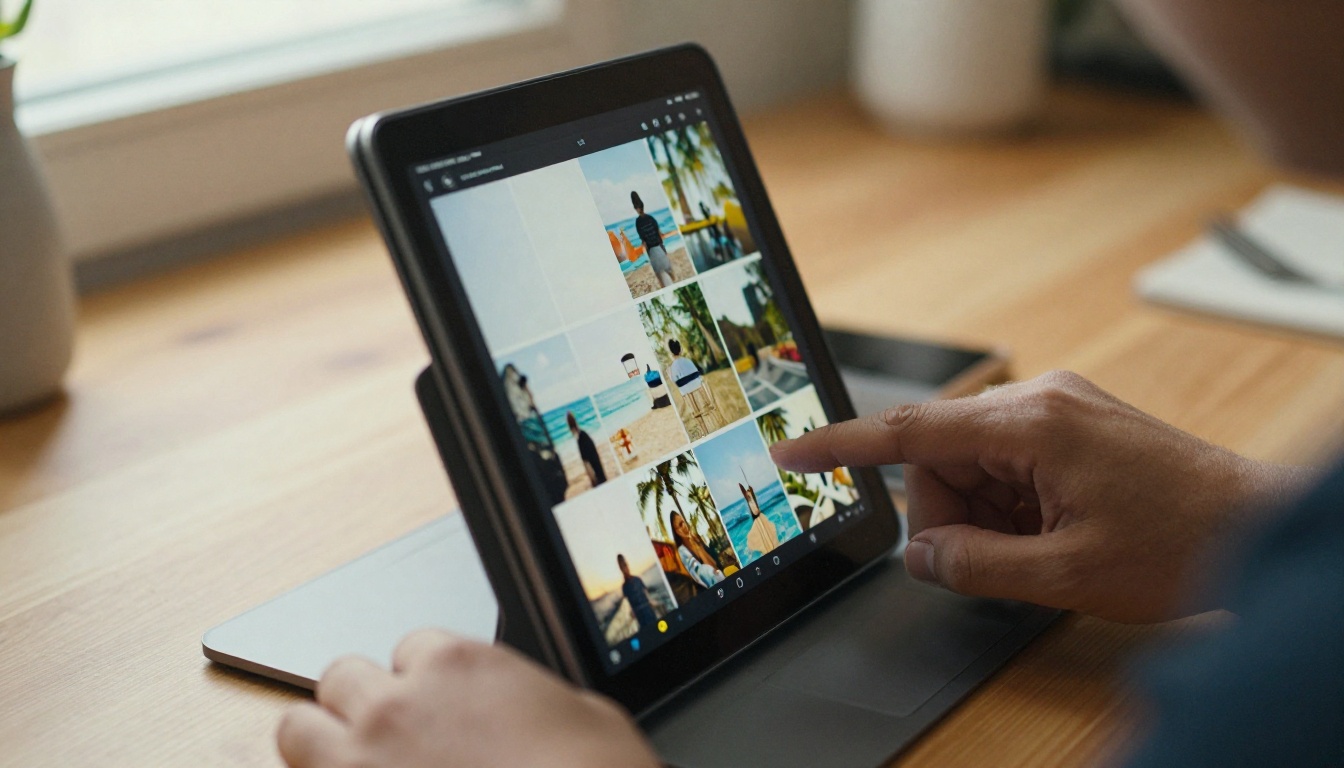
Un álbum compartido de Google Fotos es una cuadrícula. Cada persona se desplaza a su ritmo, salta la mitad de las fotos y nunca las ve en el orden que tú pensaste. Un flipbook es un libro: una página tras otra, con un principio, un desarrollo y un final.
Esa diferencia importa por varias razones:
- Ritmo. Tú decides qué foto aparece primero y cuál cierra la historia.
- Contexto. Los pies de foto, las fechas y las notas breves quedan justo al lado de la imagen.
- Presentación. Un libro digital para hojear parece un regalo, no una carpeta.
- Durabilidad. Un flipbook basado en PDF no depende de que una cuenta o una aplicación sigan igual.
Piensa en una boda, el primer año de un recién nacido, un viaje por carretera, una graduación o una reunión familiar. Son los álbumes que la gente quiere entregar, no solo enlazar.
Enlace del álbum frente a flipbook
| Función | Enlace de álbum de Google Fotos | Flipbook |
|---|
| Orden de visualización | Cuadrícula, scroll libre | Orden de páginas fijo |
| Pies de foto junto a las fotos | Limitados | Control total en cada página |
| Sensación de paso de página | No | Sí |
| Protección con contraseña | Solo el enlace | Contraseña opcional |
| Incrustar en un sitio web | No está pensado para eso | Código para incrustar disponible |
| Funciona sin cuenta de Google | En su mayoría | Sí |
| Marca y colores | Ninguno | Personalizados |
Quién saca más provecho
- Familias que quieren un solo libro para los abuelos, a quienes no les gustan las aplicaciones.
- Parejas que comparten la historia de su boda o luna de miel.
- Fotógrafos que envían un set de pruebas a un cliente.
- Docentes y clubes que preparan un libro de recuerdos de fin de curso.
Paso uno: descarga el álbum
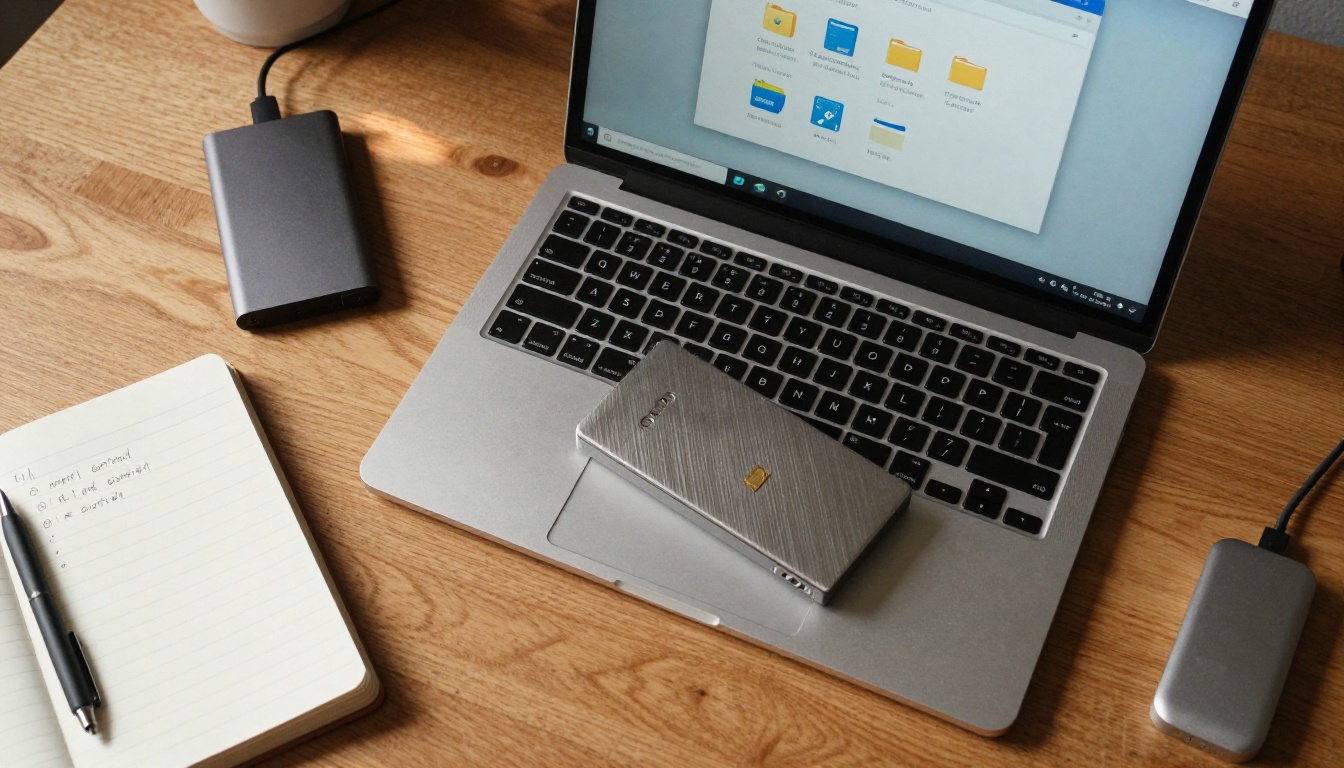
Google Fotos no tiene un botón de "crear un libro" para herramientas externas, así que lo primero es pasar tus fotos a tu equipo.
Descarga un solo álbum
- Abre photos.google.com y haz clic en Álbumes en el menú de la izquierda.
- Abre el álbum que quieres.
- Haz clic en el menú de tres puntos arriba a la derecha.
- Elige Descargar todo.
- Google Fotos prepara un archivo zip. Los álbumes grandes pueden dividirse en varios zip.
- Descomprime los archivos en una carpeta nueva con el nombre del álbum, por ejemplo
Italy-2026.
⚠️ Google Fotos puede comprimir descargas muy grandes en varios archivos zip. Descomprime cada parte en la misma carpeta para no perder ninguna foto.
Descarga solo algunas fotos
Si el álbum tiene 400 imágenes y solo quieres 60:
- Abre el álbum y pasa el cursor sobre una foto.
- Haz clic en el círculo de la esquina superior izquierda de la miniatura para seleccionarla.
- Sigue haciendo clic para seleccionar más, o mantén presionada Mayús para seleccionar un rango.
- Presiona Mayús + D para descargar la selección.
Revisa la calidad antes de seguir
Las opciones de descarga afectan qué tan nítido se ve tu libro. Usa esta referencia rápida.
| Origen | Tamaño típico | Calidad para impresión y pantalla |
|---|
| Descarga en calidad original | Resolución completa | Excelente para pantalla e impresión |
| Descargas con ahorro de almacenamiento | Comprimidas | Bien para pantalla, suaves al hacer zoom |
| Capturas de pantalla desde un teléfono | Bajo | Evítalas en las páginas principales |
| Fotos compartidas por apps de mensajería | Muy comprimidas | Úsalas solo como último recurso |
✅ Mejor práctica: cuando sea posible, trabaja con archivos de calidad original. Las páginas de flipbook se ven a pantalla completa, así que una fuente nítida hace que cada página luzca premium.
Paso dos: ordena la historia
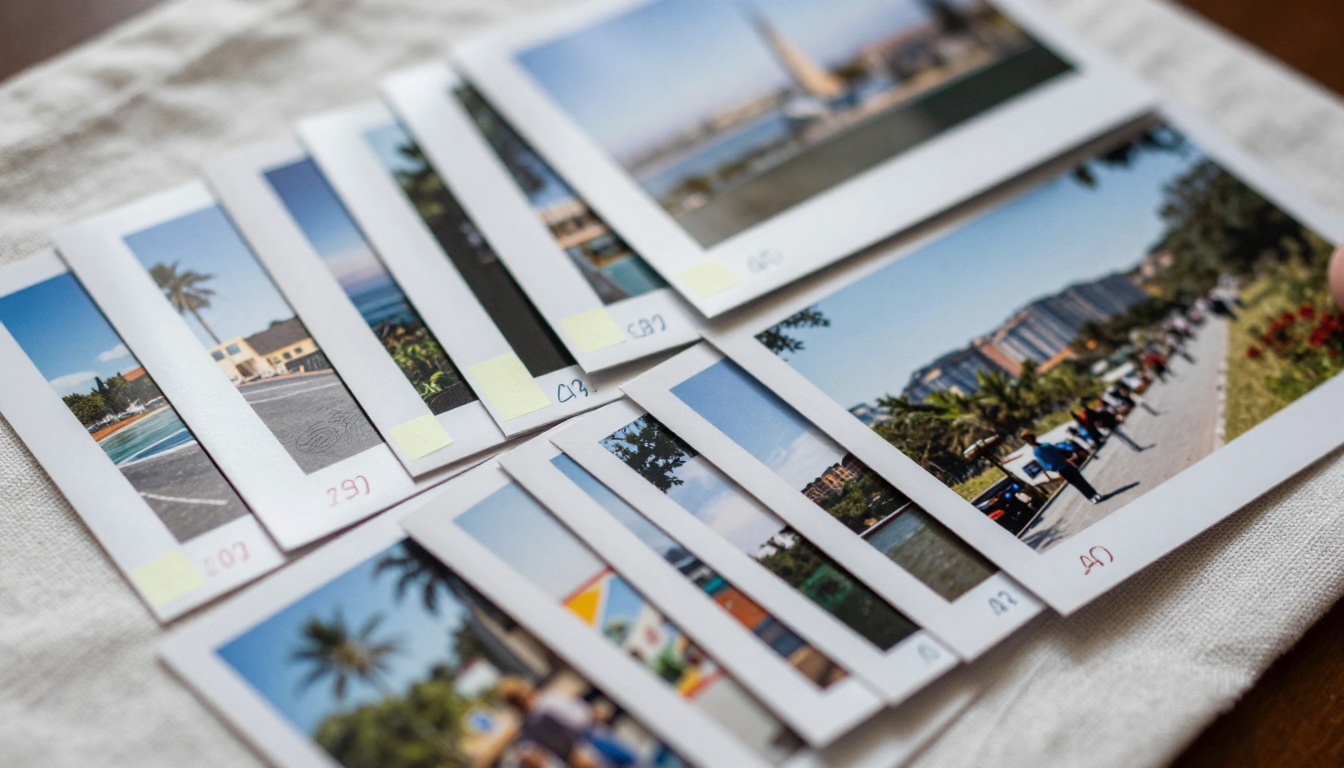
Aquí es donde un álbum olvidable se convierte en un libro que la gente termina. No confíes en el orden predeterminado. Las cámaras y los teléfonos ordenan por hora, pero las historias no siempre siguen el reloj.
Elige una estructura
| Estructura | Ideal para | Cómo se lee |
|---|
| Cronológica | Viajes, bodas, el primer año del bebé | De principio a fin, en orden de tiempo |
| Por lugar | Viajes por varias ciudades | Un capítulo por cada lugar |
| Por persona | Reuniones familiares | Una doble página por rama de la familia |
| Por tema | Portafolios de fotógrafos | Comida, paisajes, personas, detalles |
| Lo mejor | Regalos y aniversarios | 30 fotos destacadas, sin relleno |
Recorta sin piedad
Un álbum de 200 fotos se convierte en un libro de 40 páginas cuando quitas los duplicados. Usa esta lista de verificación:
- Quita las tomas casi idénticas y conserva la más nítida.
- Descarta los fotogramas borrosos, incluso los sentimentales, salvo que la historia los necesite.
- Quita las fotos en las que alguien claramente no está a gusto con su aspecto.
- Mantén una mezcla de planos generales, planos medios y primeros planos.
- Deja espacio para respirar: una foto fuerte por página vale más que cuatro apretadas.
Crea el ritmo de las páginas
Un buen libro tiene ritmo. Prueba este patrón para cada grupo de seis páginas:
- Un plano general para abrir.
- Un plano medio con personas.
- Un detalle en primer plano.
- Una foto destacada a página completa.
- Dos fotos una al lado de la otra.
- Una página de transición tranquila, como un paisaje o una textura.
💡 Renombra los archivos con números al principio, como 01-arrival.jpg, 02-market.jpg. La mayoría de las herramientas de diseño conservarán tu orden automáticamente.
Añade pies de foto que suenen humanos
Los pies de foto breves bastan. Una fecha, un lugar y una frase de contexto convierten una imagen en un recuerdo.
- Débil: "Playa."
- Mejor: "Playa Blanca, julio de 2026. El agua estaba más fría de lo que esperábamos."
Paso tres: crea el PDF
Los flipbooks se construyen a partir de PDF, así que necesitas un solo archivo que contenga tus páginas en orden. Tienes varias opciones gratuitas.

Formas de crear el PDF
| Tipo de herramienta | Esfuerzo | Control del diseño | Ideal para |
|---|
| App de diapositivas (Google Slides, PowerPoint) | Bajo | Alto | Pies de foto, collages, páginas personalizadas |
| App de diseño (Canva y similares) | Medio | Muy alto | Libros pulidos |
| Procesador de texto | Bajo | Medio | Sencillo, una foto por página |
| Conversor de imagen a PDF | Muy bajo | Bajo | Álbumes rápidos, sin pies de foto |
El método de diapositivas en seis pasos
- Crea una presentación nueva y define el tamaño de página en horizontal 16:9, o cuadrado para un estilo distinto.
- Añade una foto por diapositiva, estirada para llenar la página.
- Inserta cuadros de texto para los pies de foto en las diapositivas que lo necesiten.
- Añade una diapositiva de título con el nombre del álbum y la fecha.
- Añade una diapositiva final con una nota de agradecimiento o el año.
- Elige Archivo, Descargar, Documento PDF.
⚠️ Mantén el texto dentro de los márgenes de la página. Los visores de flipbook a veces recortan un borde pequeño en pantallas pequeñas.
Revisa el tamaño del archivo
Los PDF pesados cargan despacio. Un objetivo cómodo es menos de 50 MB para un libro de fotos de 40 páginas. Si el archivo pesa demasiado, reduce las fotos a unos 2400 píxeles en el lado largo antes de insertarlas.
Paso cuatro: conviértelo con Flipbooks AI
Ahora viene la parte divertida. Aquí tu PDF plano se convierte en un libro con efectos de paso de página.

Cómo crear un flipbook de fotos con Flipbooks AI
- Empieza. Ve a Flipbooks AI y crea una cuenta.
- Sube tu PDF. Arrastra el archivo al cuadro de subida. La plataforma convierte cada página en una página de flipbook, y el proceso suele tardar menos de un minuto.
- Revisa el orden de las páginas. Hojea la vista previa para confirmar que tu orden se mantuvo tras la conversión.
- Personaliza el aspecto. Elige un color de fondo que combine con las fotos. Los fondos oscuros hacen que las imágenes de colores resalten, mientras que un crema suave da la sensación de un álbum clásico.
- Configura los efectos de página. Elige el estilo de paso de página, el sonido y la velocidad.
- Añade multimedia. Incrusta un clip de video corto o una pista de música de fondo para las páginas clave, como el baile de la boda.
- Elige un método para compartir. Copia el enlace directo, obtén un código para incrustar o activa la protección con contraseña.
- Publica. Envía el enlace y observa cómo llegan las primeras vistas.
Si quieres un diseño pensado para historias fotográficas personales, las herramientas Flipbook de álbum de boda y Portafolio de fotografía son buenos puntos de partida. Para álbumes de viaje, prueba la Guía de viaje en flipbook.
Lo que obtienes en cada plan
- ✅ Nunca lleva marcas de agua. Tus fotos se mantienen limpias.
- ✅ Diseño adaptable a dispositivos móviles. Las páginas se ajustan a teléfonos, tabletas y equipos de escritorio.
- ✅ Marca propia. Colores, logotipo y diseño con tu estilo.
- ✅ Video y audio incrustados para las páginas que necesitan un poco de movimiento.
- ✅ Descargas sin conexión para que los familiares sin buena conexión también puedan leer.
- ✅ Protección con contraseña para contenido familiar privado.
Compara los detalles de cada plan en la página de precios, incluidos los flipbooks ilimitados del plan Standard y superiores.
Funciones de los planes de un vistazo
| Necesidad | Dónde encaja |
|---|
| Un álbum familiar, uso ocasional | Opciones del plan Starter en la página de precios |
| Muchos álbumes al año | Plan Standard, flipbooks ilimitados |
| Pruebas para clientes y seguimiento de vistas | Plan Professional, analíticas |
| Recoger datos de contacto de quienes lo ven | Plan Professional, generación de contactos |
Un libro terminado solo sirve cuando las personas adecuadas pueden abrirlo con facilidad. Elige el método para compartir que se ajuste a tu público.
Opciones para compartir comparadas
| Método | Ideal para | Esfuerzo | Privacidad |
|---|
| Enlace directo | Chats familiares de grupo | Muy bajo | Cualquiera con el enlace |
| Enlace protegido con contraseña | Eventos privados, fotos de niños | Bajo | Alta |
| Incrustado en un sitio web | Fotógrafos, blogs, páginas de eventos | Medio | Página pública |
| Descarga sin conexión | Familiares con internet débil | Bajo | Depende de quién reciba el archivo |
| Código QR en una tarjeta impresa | Notas de agradecimiento de boda | Bajo | Igual que el enlace |
Para los dueños de sitios web, la herramienta Incrustar flipbook en un sitio web te da el código para pegar en una página.
Protege los recuerdos privados

Las fotos de niños, de casas y de momentos personales merecen cuidado. Una rutina sencilla ayuda:
- Activa la protección con contraseña antes de compartir.
- Envía la contraseña en un mensaje aparte del enlace.
- Usa una contraseña distinta para cada álbum.
- Retira el acceso si un enlace termina en un lugar no previsto.
⚠️ Un enlace de álbum de Google Fotos funciona para cualquiera que lo tenga. Una contraseña en el flipbook añade una segunda barrera.
Mensajes que sí se abren
- Chat familiar: "Convertí nuestro viaje a Italia en un librito. Ábrelo en tu teléfono y pasa las páginas. La contraseña va en el siguiente mensaje."
- Abuelos: "Aquí está el libro del primer cumpleaños de Lucía. Toca la flecha de la derecha para pasar cada página."
- Clientes: "Tu galería está lista. Hojea el libro y dime cuáles son tus diez páginas favoritas."
Ejemplos reales
Estas son tres formas en que la gente usa este flujo de trabajo.
La reunión familiar
Una prima reúne fotos de seis teléfonos en un solo álbum compartido de Google Fotos. Después de descargarlas, las agrupa por rama familiar, añade un pie de foto por rama y publica un flipbook con contraseña. Cada familiar recibe el mismo libro, y nadie necesita una cuenta de Google.
El fotógrafo de bodas
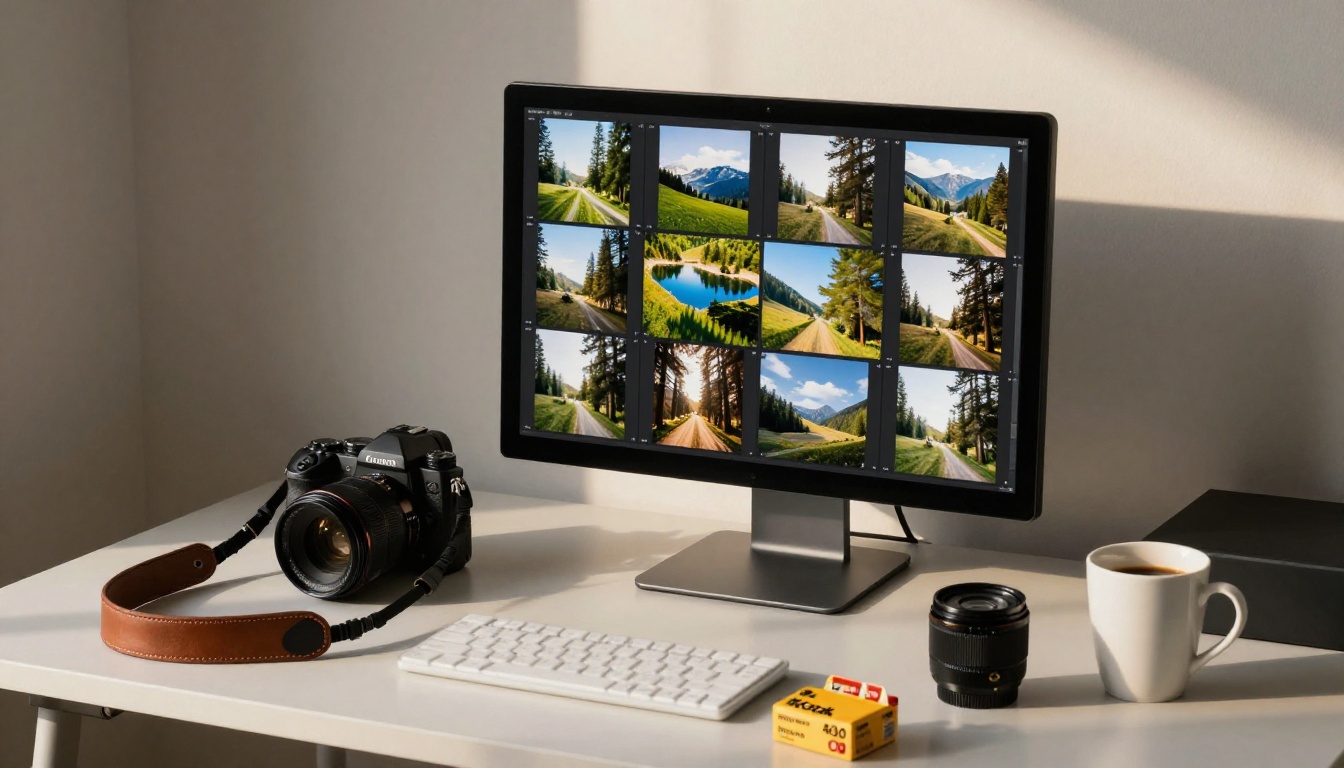
Un fotógrafo sube un set de pruebas a Google Fotos, descarga las favoritas y arma un libro de vista previa de 30 páginas. La pareja lo hojea en sus teléfonos y elige sus imágenes preferidas. Con las analíticas del plan Professional, el fotógrafo puede ver qué páginas recibieron más atención.
La bloguera de viajes
Una bloguera escribe el resumen de un viaje e incrusta un flipbook con las mejores 25 fotos dentro del propio artículo. Los visitantes pueden hojear las imágenes como en una revista sin salir de la página.
Errores comunes que conviene evitar
- Usar todas las fotos. Más páginas no significan un mejor libro. Apunta a la calidad.
- Ignorar la orientación. Mezclar al azar fotos verticales y horizontales hace que las páginas se vean desordenadas. Agrupa las orientaciones parecidas.
- Pies de foto diminutos. Si un pie de foto no se lee en un teléfono, no le sirve a nadie.
- Olvidar la página de título. Una página de apertura clara marca el tono.
- Saltarse la vista previa. Hojea el libro completo una vez antes de enviarlo.
- Compartir sin contraseña. Para fotos familiares privadas, proteger el libro lleva diez segundos.
Lista de verificación antes de publicar
Mantén vivo el álbum
Un flipbook no tiene por qué ser un proyecto de una sola vez. Mucha gente arma un libro anual: un flipbook por año, creado a partir de los álbumes de Google Fotos de ese año. Con el tiempo, tendrás un estante digital con la historia familiar.
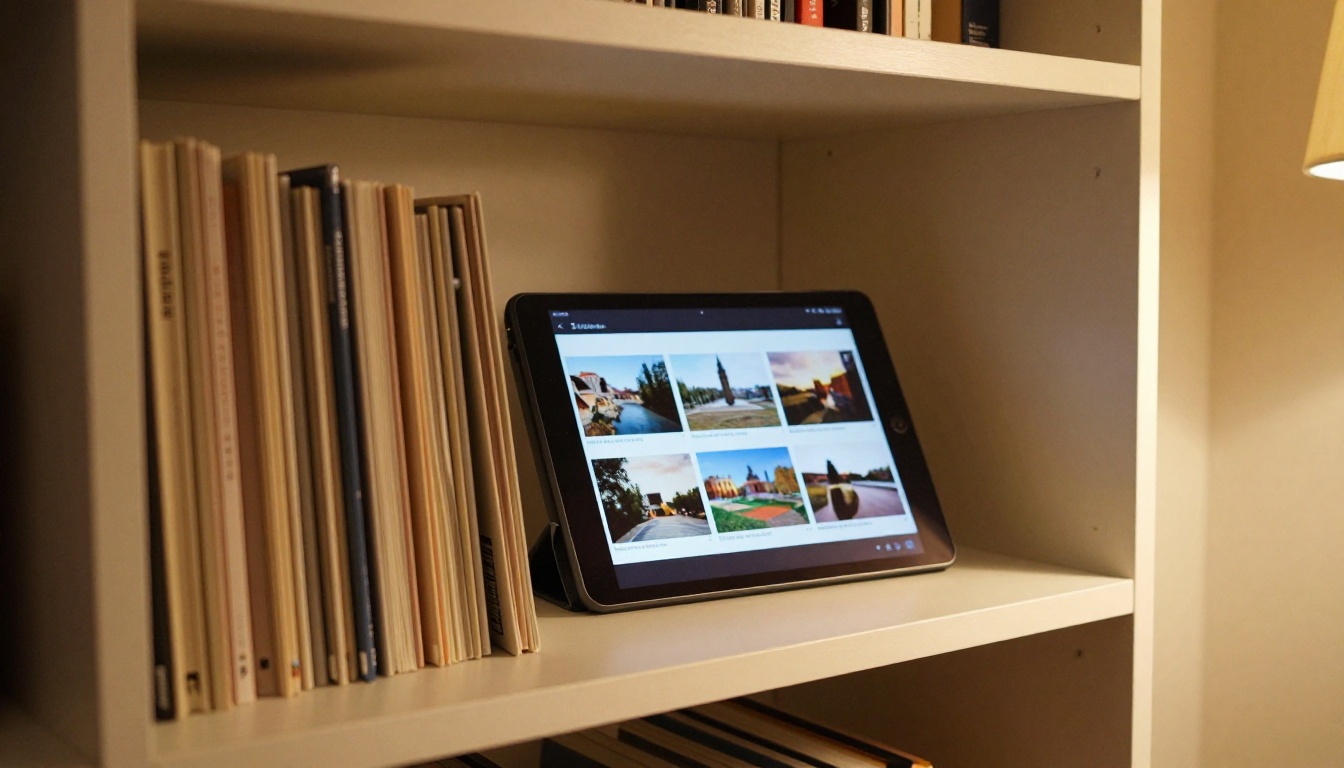
Los libros digitales también combinan bien con los impresos. Guarda los álbumes físicos para ocasiones especiales y usa los flipbooks para los muchos momentos que nunca llegan a imprimirse.
Una rutina anual sencilla
- En diciembre, revisa tus álbumes de Google Fotos del año.
- Elige las mejores 40 a 60 fotos.
- Ordénalas por temporada o por evento.
- Crea el PDF y conviértelo.
- Compártelo con la familia como regalo de fiestas.
¿Listo para crear el tuyo?
Tus fotos ya existen. Lo único que falta es darles forma. Empieza gratis en Flipbooks AI, sube tu primer PDF y pasa las páginas de tu propia historia.
Descarga el álbum hoy, dedica veinte minutos a ordenarlo y envía un enlace que tu familia de verdad vaya a abrir.



