Suas melhores lembranças provavelmente estão num álbum do Google Fotos agora, e quase ninguém as percorre. Um flipbook muda isso. Com o Flipbooks AI, você pega as fotos de um álbum, coloca-as numa ordem pensada e publica um livro com efeito de virar página que se abre com um único link. Este artigo mostra o caminho completo do álbum do Google Fotos para flipbook: como baixar as fotos, como organizá-las para que a história se leia bem e como compartilhar o livro pronto com as pessoas que importam.
💡 Resposta rápida: baixe o álbum em zip pelo Google Fotos, coloque as imagens em uma ferramenta de diagramação, exporte um PDF e envie-o para um Conversor de PDF para flipbook. Todo o processo leva cerca de 20 minutos para um álbum de 60 fotos.
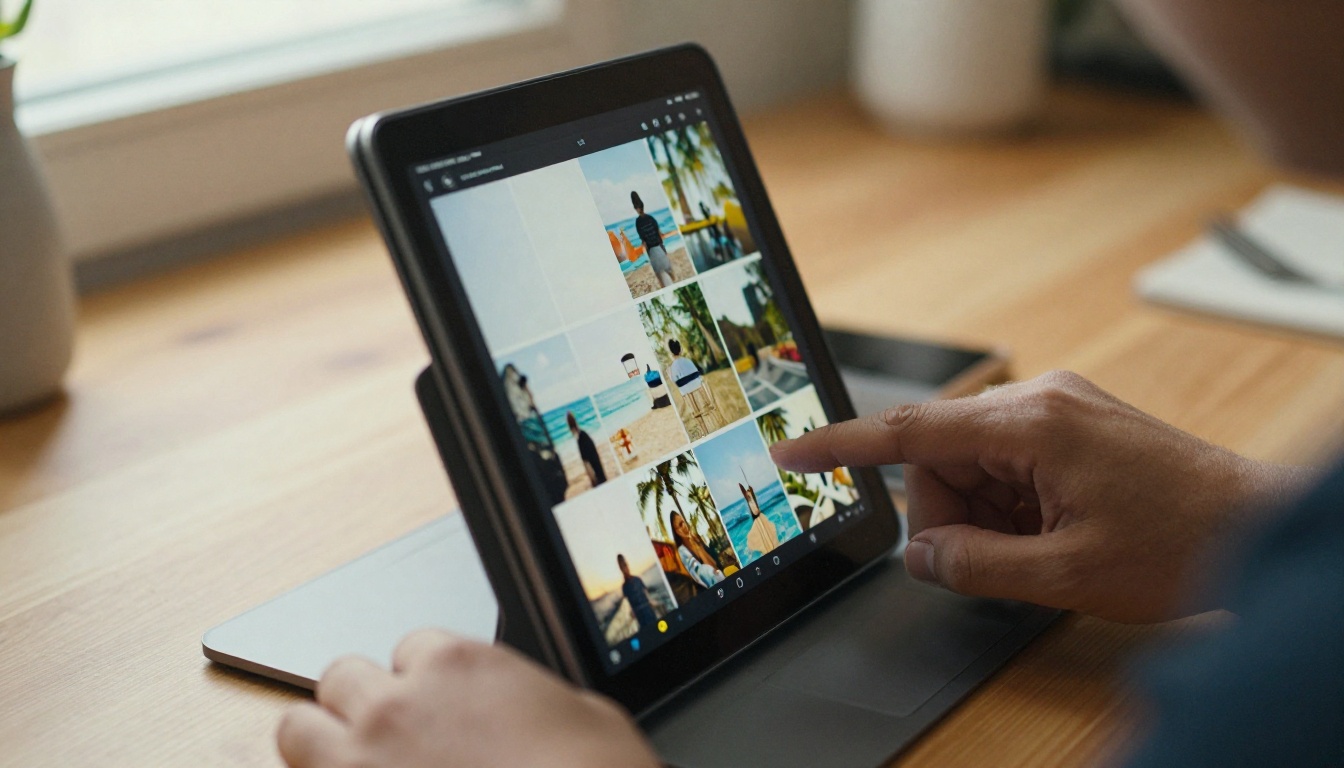
Um álbum compartilhado do Google Fotos é uma grade. Cada pessoa rola na sua velocidade, pula metade das fotos e nunca as vê na ordem que você pensou. Um flipbook é um livro: uma página depois da outra, com começo, meio e fim.
Essa diferença importa por alguns motivos:
- Ritmo. Você decide qual foto aparece primeiro e qual encerra a história.
- Contexto. Legendas, datas e pequenas notas ficam bem ao lado da imagem.
- Apresentação. Um livro com efeito de virar página parece um presente, não uma pasta.
- Durabilidade. Um flipbook baseado em PDF não depende de uma conta ou de um aplicativo que continue igual.
Pense em um casamento, no primeiro ano de um bebê, em uma viagem de carro, em uma formatura ou em um encontro de família. São os álbuns que as pessoas querem entregar, e não apenas enviar por link.
Link do álbum ou flipbook
| Funcionalidade | Link do álbum do Google Fotos | Flipbook |
|---|
| Ordem de visualização | Grade, rolagem livre | Ordem fixa de páginas |
| Legendas ao lado das fotos | Limitadas | Controle total em cada página |
| Sensação de virar página | Não | Sim |
| Proteção por senha | Somente o link | Senha opcional |
| Incorporar em um site | Não foi feito para isso | Código de incorporação disponível |
| Funciona sem conta do Google | Na maioria dos casos | Sim |
| Marca e cores | Nenhuma | Personalizadas |
Quem mais se beneficia
- Famílias que querem um livro para os avós, que não gostam de aplicativos.
- Casais que compartilham a história de um casamento ou de uma lua de mel.
- Fotógrafos que enviam um conjunto de prévia para o cliente.
- Professores e clubes que preparam um livro de memórias de fim de ano.
Primeiro passo: baixar o álbum
O Google Fotos não tem um botão de "criar livro" para ferramentas externas, então a primeira tarefa é levar suas fotos para o computador.
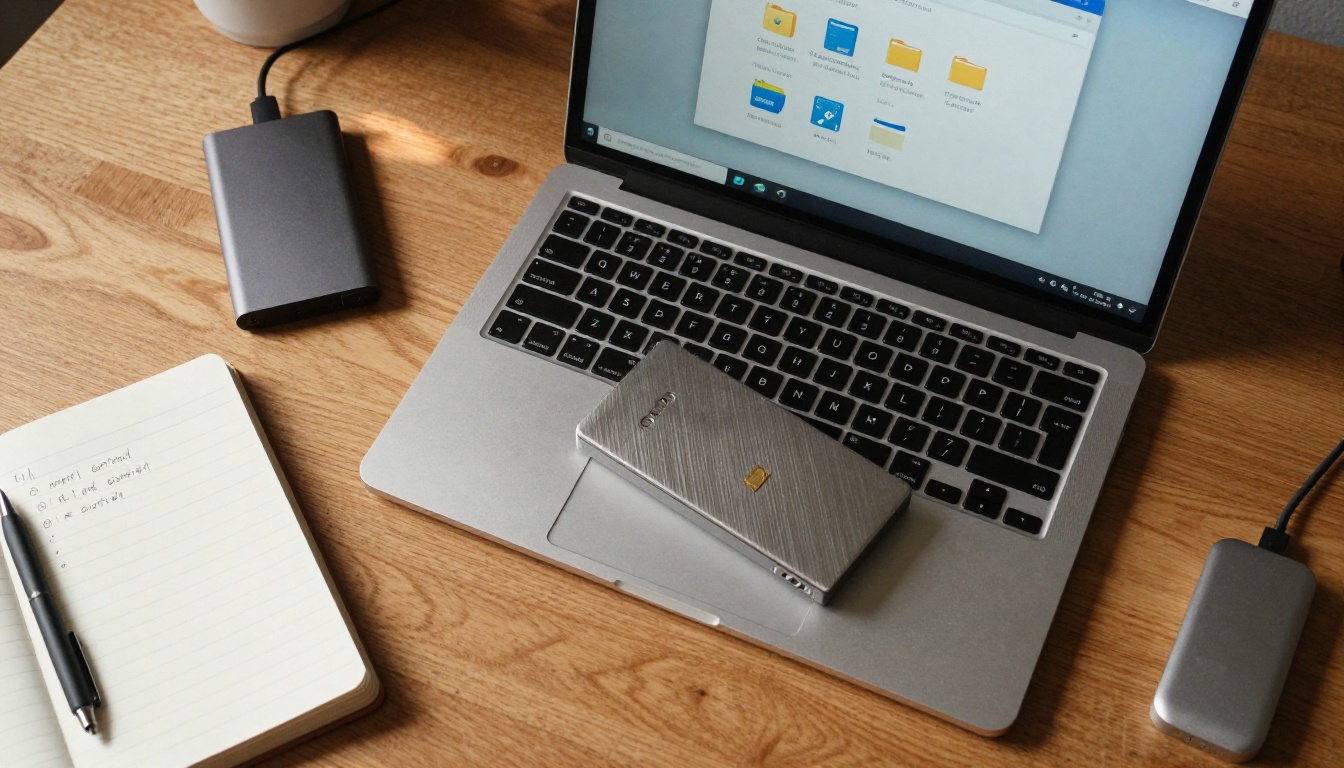
Baixar um único álbum
- Abra photos.google.com e clique em Álbuns no menu da esquerda.
- Abra o álbum que você quer.
- Clique no menu de três pontos no canto superior direito.
- Escolha Baixar tudo.
- O Google Fotos prepara um arquivo zip. Álbuns grandes podem ser divididos em vários zips.
- Descompacte os arquivos em uma pasta nova com o nome do álbum, por exemplo
Italy-2026.
⚠️ O Google Fotos pode compactar downloads muito grandes em vários arquivos zip. Descompacte todas as partes na mesma pasta para que nenhuma foto fique de fora.
Baixar apenas algumas fotos
Se o álbum tiver 400 imagens e você quiser só 60:
- Abra o álbum e passe o cursor sobre uma foto.
- Clique no círculo no canto superior esquerdo da miniatura para selecioná-la.
- Continue clicando para selecionar mais, ou segure Shift para selecionar um intervalo.
- Pressione Shift + D para baixar a seleção.
Verifique a qualidade antes de continuar
As opções de download afetam a nitidez do seu livro. Use esta referência rápida.
| Origem | Tamanho típico | Qualidade para impressão e tela |
|---|
| Download em qualidade original | Resolução total | Excelente para tela e impressão |
| Downloads com economia de armazenamento | Compactados | Bons para tela, perdem nitidez ao ampliar |
| Capturas de tela de um celular | Baixo | Evite nas páginas principais |
| Fotos enviadas por aplicativos de mensagens | Muito compactadas | Use somente como último recurso |
✅ Boa prática: sempre que possível, trabalhe com arquivos em qualidade original. As páginas do flipbook são vistas em tela cheia, então uma fonte nítida faz cada página parecer sofisticada.
Segundo passo: organizar a história
É essa parte que separa um álbum esquecível de um livro que as pessoas terminam de ler. Não confie na ordem padrão. Câmeras e celulares ordenam pelo horário, mas histórias nem sempre seguem o relógio.
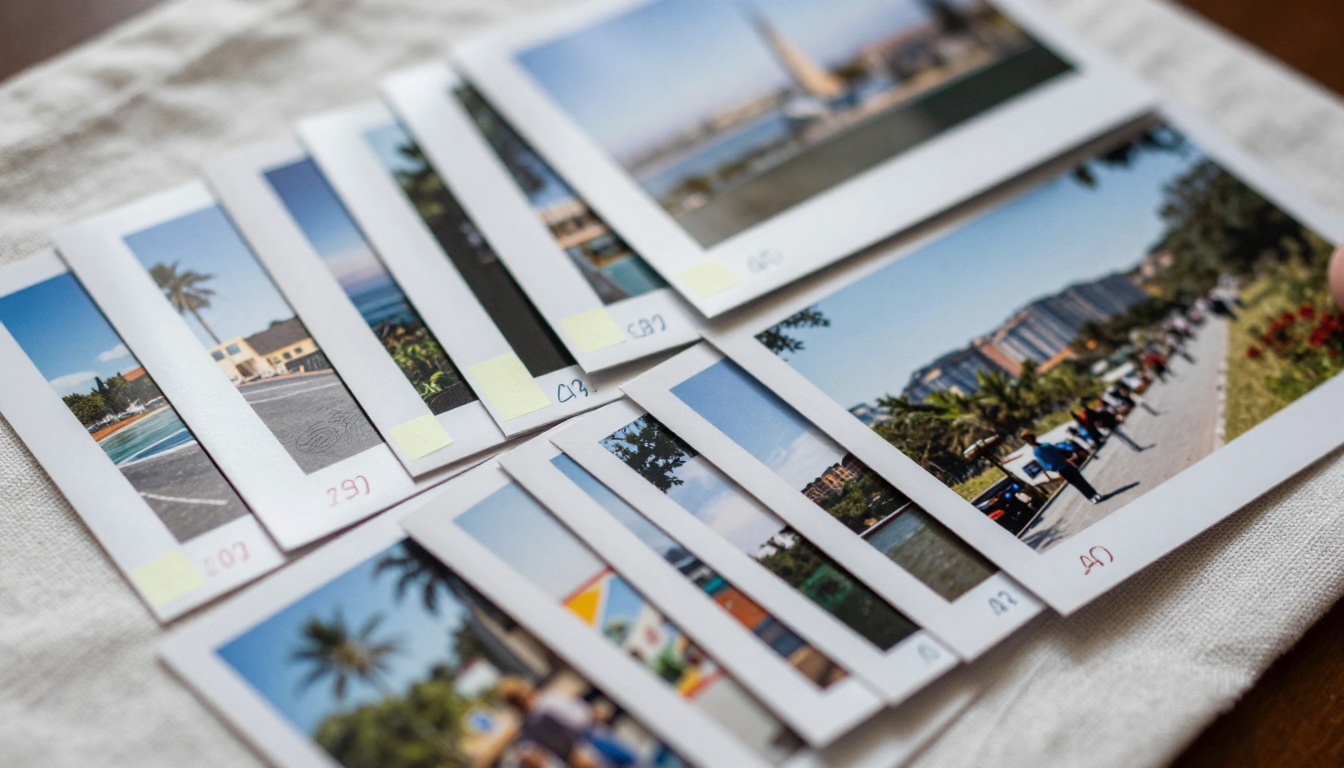
Escolha uma estrutura
| Estrutura | Melhor para | Como se lê |
|---|
| Cronológica | Viagens, casamentos, primeiro ano do bebê | Do início ao fim, em ordem de tempo |
| Por lugar | Viagens por várias cidades | Um capítulo por local |
| Por pessoa | Encontros de família | Uma página dupla por ramo da família |
| Por tema | Portfólios de fotógrafos | Comida, paisagens, pessoas, detalhes |
| Os melhores momentos | Presentes e aniversários | 30 melhores fotos, sem enchimento |
Corte sem piedade
Um álbum de 200 fotos vira um livro de 40 páginas quando você remove as duplicadas. Use esta lista de verificação:
- Remova fotos quase idênticas e fique com a mais nítida.
- Descarte fotos borradas, mesmo as sentimentais, a menos que a história precise delas.
- Remova fotos em que alguém claramente não gosta de como aparece.
- Mantenha uma mistura de cenas abertas, planos médios e closes.
- Deixe espaço para respirar: uma foto forte por página vale mais do que quatro lotadas.
Crie o ritmo das páginas
Um bom livro tem ritmo. Experimente este padrão para cada grupo de seis páginas:
- Uma cena ampla de abertura.
- Um plano médio com pessoas.
- Um detalhe em close.
- Uma foto de destaque em página inteira.
- Duas fotos lado a lado.
- Uma página de transição tranquila, como uma paisagem ou uma textura.
💡 Renomeie os arquivos com números na frente, como 01-arrival.jpg, 02-market.jpg. A maioria das ferramentas de diagramação então mantém sua ordem automaticamente.
Escreva legendas com naturalidade
Legendas curtas bastam. Uma data, um lugar e uma frase de contexto transformam uma foto em uma lembrança.
- Fraca: "Praia."
- Melhor: "Playa Blanca, julho de 2026. A água estava mais fria do que esperávamos."
Terceiro passo: criar o PDF
Flipbooks são criados a partir de PDFs, então você precisa de um único arquivo que tenha suas páginas em ordem. Há várias opções gratuitas.
Formas de criar o PDF
| Tipo de ferramenta | Esforço | Controle sobre a diagramação | Bom para |
|---|
| Aplicativo de apresentações (Google Slides, PowerPoint) | Baixo | Alto | Legendas, colagens, páginas personalizadas |
| Aplicativo de design (Canva e similares) | Médio | Muito alto | Livros com acabamento refinado |
| Editor de texto | Baixo | Médio | Álbuns simples, uma foto por página |
| Conversor de imagem para PDF | Muito baixo | Baixo | Álbuns rápidos, sem legendas |
O método dos slides em seis passos
- Crie uma nova apresentação e defina o tamanho da página como paisagem 16:9, ou quadrado para um visual diferente.
- Adicione uma foto por slide, esticada para preencher a página.
- Insira caixas de texto para as legendas nos slides selecionados.
- Adicione um slide de título com o nome do álbum e a data.
- Adicione um slide final com uma mensagem de agradecimento ou o ano.
- Escolha Arquivo, Baixar, Documento PDF.
⚠️ Mantenha o texto dentro das margens da página. Os visualizadores de flipbook às vezes cortam uma pequena borda em telas pequenas.
Verifique o tamanho do arquivo
PDFs grandes carregam devagar. Uma meta confortável é menos de 50 MB para um livro de fotos de 40 páginas. Se o arquivo estiver pesado demais, redimensione as fotos para cerca de 2400 pixels no lado maior antes de inseri-las.
Agora vem a parte divertida. É aqui que seu PDF plano vira um livro com efeitos de virar página.

Como criar um flipbook de fotos com o Flipbooks AI
- Comece. Acesse o Flipbooks AI e crie uma conta.
- Envie seu PDF. Arraste o arquivo para a área de envio. A plataforma converte cada página em uma página de flipbook, e o processo costuma levar menos de um minuto.
- Confira a ordem das páginas. Folheie a prévia para confirmar que sua organização sobreviveu à conversão.
- Personalize o visual. Escolha uma cor de fundo que combine com as fotos. Fundos escuros destacam imagens coloridas, enquanto um creme suave lembra um álbum clássico.
- Defina os efeitos de página. Escolha o estilo de virar página, o som e a velocidade.
- Adicione multimídia. Incorpore um vídeo curto ou uma trilha sonora de fundo para as páginas importantes, como a dança do casamento.
- Escolha uma forma de compartilhamento. Copie o link direto, pegue um código de incorporação ou ative a proteção por senha.
- Publique. Envie o link e veja as primeiras visualizações chegarem.
Se você quiser um layout feito para histórias de fotos pessoais, as ferramentas Criador de flipbook de álbum de casamento e Criador de flipbook de portfólio de fotografia são bons pontos de partida. Para álbuns de viagem, experimente o Criador de flipbook de guia de viagem.
O que você recebe em todos os planos
- ✅ Sem marcas d’água, nunca. Suas fotos continuam limpas.
- ✅ Design responsivo para celular. As páginas se adaptam a celulares, tablets e computadores.
- ✅ Marca personalizada. Cores, logotipo e layout no seu estilo.
- ✅ Vídeo e áudio incorporados para páginas que precisam de um pouco de movimento.
- ✅ Downloads offline para que parentes sem boa internet também consigam ler.
- ✅ Proteção por senha para conteúdo familiar privado.
Compare os detalhes dos planos na página de preços, incluindo flipbooks ilimitados no plano Standard e nos superiores.
Funcionalidades dos planos em resumo
| Necessidade | Onde se encaixa |
|---|
| Um álbum familiar, uso ocasional | Opções do plano Starter na página de preços |
| Muitos álbuns por ano | Plano Standard, flipbooks ilimitados |
| Prévias para clientes e acompanhamento de visualizações | Plano Professional, estatísticas |
| Coletar dados de contato de quem vê | Plano Professional, geração de contatos |
Quinto passo: compartilhar do jeito certo
Um livro pronto só é útil quando as pessoas certas conseguem abri-lo com facilidade. Escolha a forma de compartilhamento que combina com o seu público.
Opções de compartilhamento comparadas
| Método | Melhor para | Esforço | Privacidade |
|---|
| Link direto | Grupos de conversa da família | Muito baixo | Qualquer pessoa com o link |
| Link protegido por senha | Eventos privados, fotos de crianças | Baixo | Alta |
| Incorporado em um site | Fotógrafos, blogs, páginas de eventos | Médio | Página pública |
| Download offline | Parentes com internet fraca | Baixo | Depende de quem recebe o arquivo |
| QR code em um cartão impresso | Cartões de agradecimento de casamento | Baixo | O mesmo que o link |
Para quem tem um site, a ferramenta Incorporar flipbook em site gera o código para colar em uma página.
Proteja as memórias privadas

Fotos de crianças, casas e momentos pessoais merecem cuidado. Uma rotina simples ajuda:
- Ative a proteção por senha antes de compartilhar.
- Envie a senha em uma mensagem separada do link.
- Use uma senha diferente para cada álbum.
- Remova o acesso se um link acabar em um lugar não previsto.
⚠️ Um link de álbum do Google Fotos funciona para qualquer pessoa que o tenha. Uma senha no flipbook adiciona uma segunda barreira.
Modelos de mensagem que são abertas
- Grupo da família: "Transformei nossa viagem à Itália em um pequeno livro. Abra no celular e vire as páginas. A senha está na próxima mensagem."
- Avós: "Aqui está o livro do primeiro aniversário da Lucia. Toque na seta da direita para virar cada página."
- Clientes: "Sua galeria está pronta. Folheie o livro e me diga suas dez páginas favoritas."
Exemplos reais
Veja três formas como as pessoas usam este fluxo de trabalho.
O encontro de família
Uma prima reúne fotos de seis celulares em um único álbum compartilhado do Google Fotos. Depois de baixar, ela agrupa as imagens por ramo da família, escreve uma legenda por ramo e publica um flipbook com senha. Cada parente recebe o mesmo livro, e ninguém precisa de uma conta do Google.
O fotógrafo de casamento
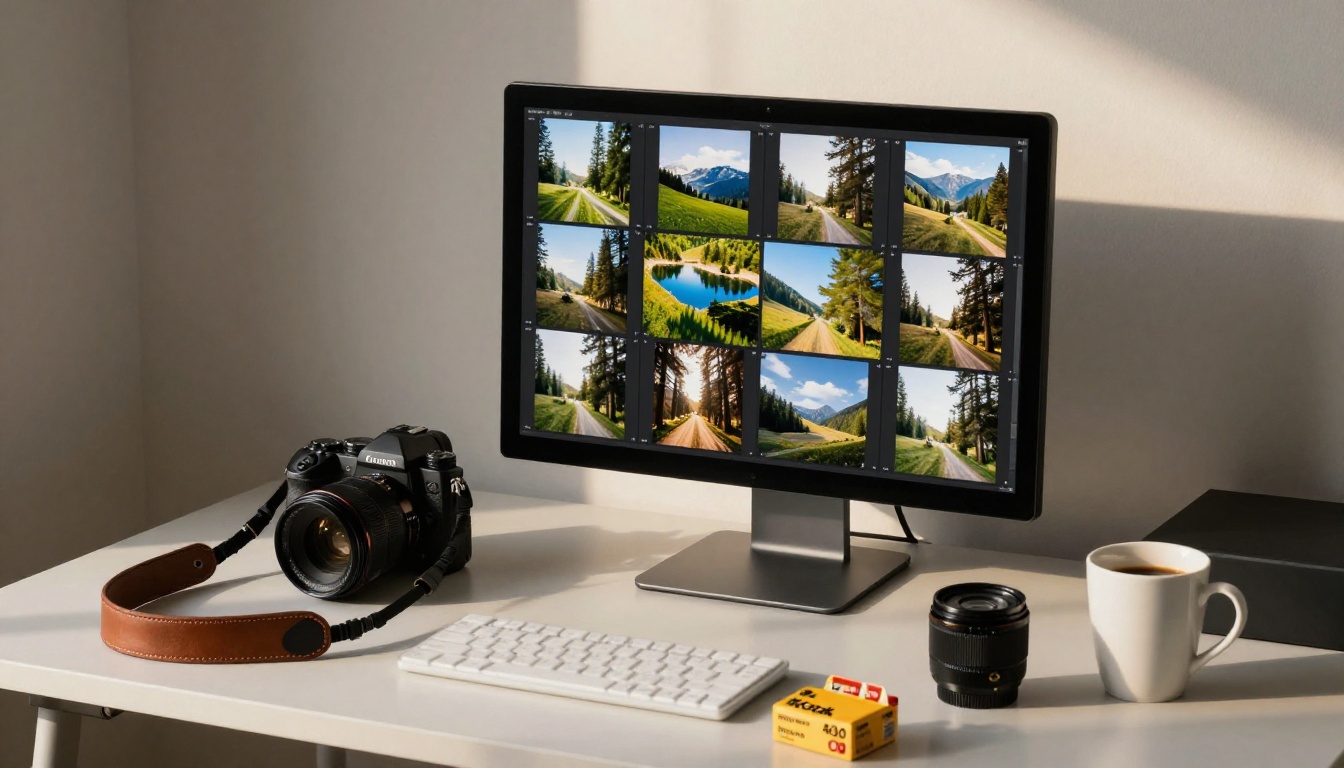
Um fotógrafo envia um conjunto de prévia para o Google Fotos, baixa as favoritas e monta um livro de prévia de 30 páginas. O casal folheia no celular e escolhe as imagens que mais gosta. Com as estatísticas do plano Professional, o fotógrafo consegue ver quais páginas receberam mais atenção.
O blogueiro de viagens
Um blogueiro escreve o relato de uma viagem e incorpora um flipbook com as 25 melhores fotos dentro do próprio artigo. Os visitantes podem folhear as imagens como numa revista, sem sair da página.
Erros comuns a evitar
- Usar todas as fotos. Mais páginas não significam um livro melhor. Busque qualidade.
- Ignorar a orientação. Misturar fotos verticais e horizontais de forma aleatória deixa as páginas bagunçadas. Agrupe as orientações parecidas.
- Legendas minúsculas. Se a legenda não puder ser lida no celular, não ajuda ninguém.
- Esquecer a página de título. Uma abertura clara define o tom.
- Pular a prévia. Sempre folheie o livro inteiro uma vez antes de enviar.
- Compartilhar sem senha. Para fotos privadas da família, a proteção leva dez segundos.
Lista de verificação antes de publicar
Mantenha o álbum vivo
Um flipbook não precisa ser um projeto único. Muitas pessoas fazem um livro por ano: um flipbook anual, criado a partir dos álbuns do Google Fotos daquele ano. Com o tempo, você acaba com uma estante digital da história da família.
Livros digitais também combinam bem com os impressos. Guarde os álbuns físicos para ocasiões especiais e use flipbooks para os muitos momentos que nunca chegam a ser impressos.
Uma rotina anual simples
- Em dezembro, revise seus álbuns do Google Fotos do ano.
- Escolha as melhores 40 a 60 fotos.
- Organize-as por estação ou por evento.
- Crie o PDF e converta-o.
- Compartilhe com a família como presente de fim de ano.
Pronto para criar o seu?
Suas fotos já existem. A única etapa que falta é dar a elas uma forma. Comece grátis no Flipbooks AI, envie seu primeiro PDF e vire as páginas da sua própria história.
Baixe o álbum hoje, dedique vinte minutos para organizá-lo e envie um link que sua família realmente vai abrir.



