I tuoi ricordi più belli probabilmente si trovano in un album di Google Foto proprio adesso, e quasi nessuno li scorre più. Un flipbook cambia le cose. Con Flipbooks AI puoi prendere le foto da un album, metterle in un ordine preciso e pubblicare un libro da sfogliare che si apre con un solo link. Questo articolo mostra l’intero percorso da album di Google Foto a flipbook: come scaricare le foto, come disporle perché la storia si legga bene e come condividere il libro finito con le persone che contano.
💡 Risposta rapida: scarica l’album da Google Foto come file zip, inserisci le immagini in uno strumento di impaginazione, esporta un PDF e caricalo in un Convertitore da PDF a flipbook. L’intero processo richiede circa 20 minuti per un album di 60 foto.
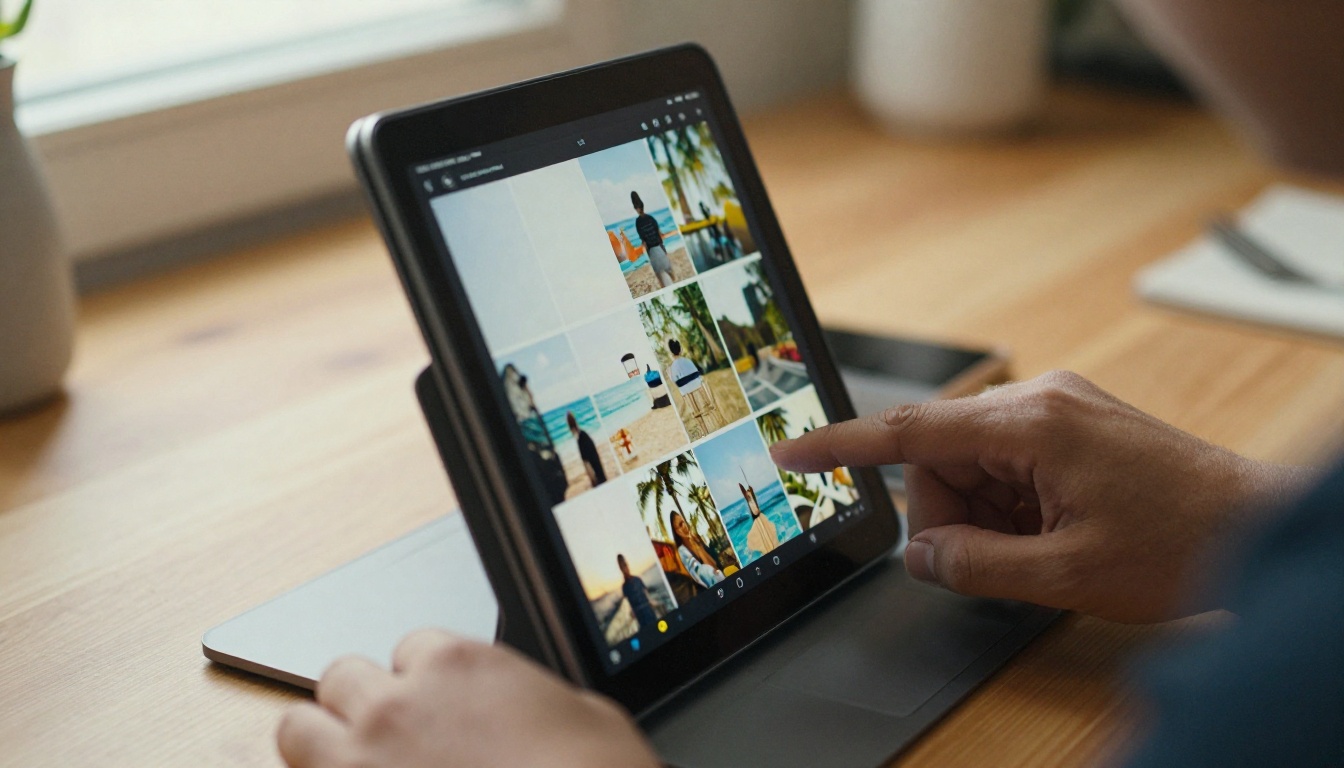
Un album condiviso di Google Foto è una griglia. Ognuno scorre al proprio ritmo, salta metà delle immagini e non le vede mai nell’ordine che avevi in mente. Un flipbook è un libro: una pagina dopo l’altra, con un inizio, una parte centrale e una fine.
Questa differenza conta per alcuni motivi:
- Ritmo. Decidi quale foto appare per prima e quale chiude la storia.
- Contesto. Didascalie, date e brevi note stanno accanto all’immagine.
- Presentazione. Un libro da sfogliare sembra un regalo, non una cartella.
- Durata. Un flipbook basato su PDF non dipende dal fatto che un account o un’app restino invariati.
Pensa a un matrimonio, al primo anno di un neonato, a un viaggio in auto, a una laurea o a una riunione di famiglia. Sono gli album che la gente vuole consegnare a mano, non solo condividere con un link.
Link all’album o flipbook a confronto
| Funzione | Link dell’album di Google Foto | Flipbook |
|---|
| Ordine di visualizzazione | Griglia, scorrimento libero | Ordine delle pagine fisso |
| Didascalie accanto alle foto | Limitate | Controllo completo su ogni pagina |
| Effetto sfoglio | No | Sì |
| Protezione con password | Solo il link | Password facoltativa |
| Incorporamento in un sito | Non pensato per questo | Codice di incorporamento disponibile |
| Funziona senza un account Google | Nella maggior parte dei casi | Sì |
| Marchio e colori | Nessuno | Personalizzati |
Chi ne trae più vantaggio
- Famiglie che vogliono un unico libro per i nonni, che di app non vogliono sapere nulla.
- Coppie che condividono la storia di un matrimonio o di un viaggio di nozze.
- Fotografi che inviano una selezione di prova a un cliente.
- Insegnanti e associazioni che preparano un libro di ricordi di fine anno.
Primo passo: scaricare l’album
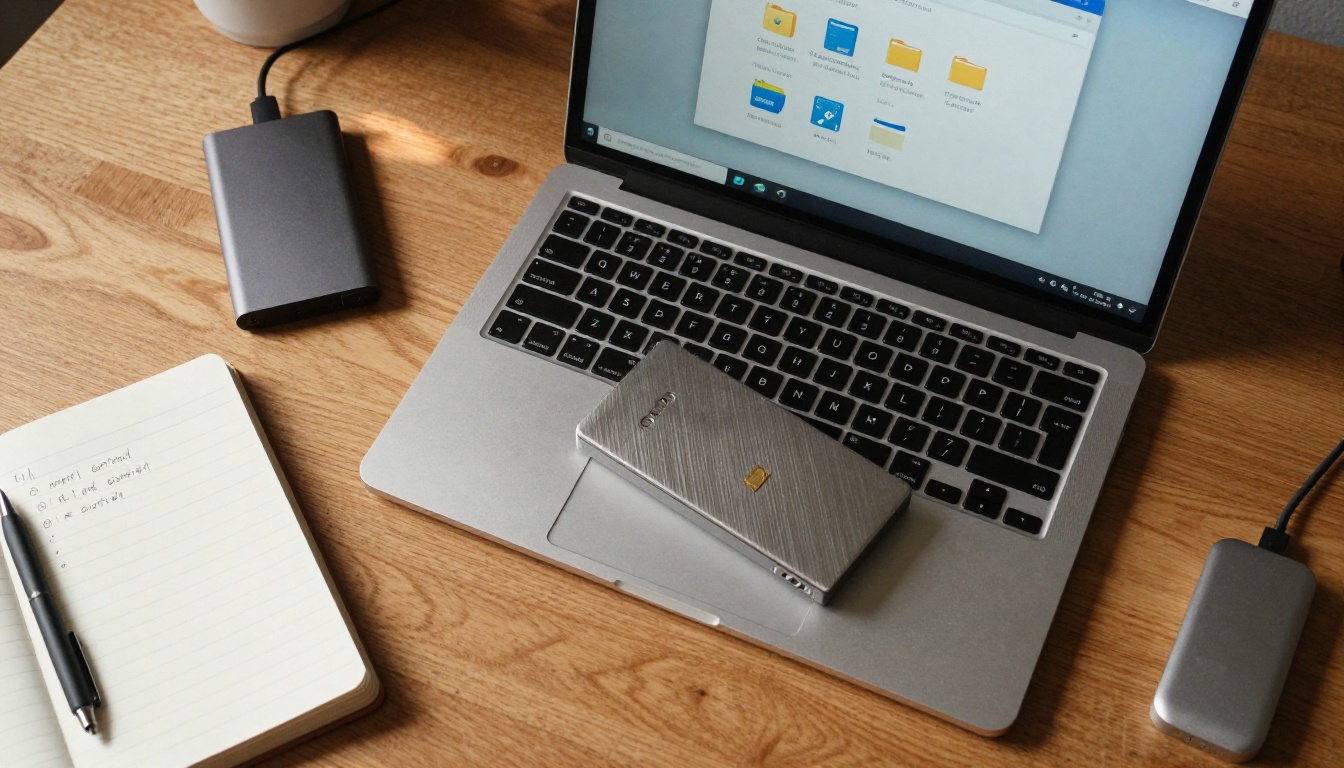
Google Foto non offre un pulsante "crea un libro" per strumenti esterni, quindi il primo compito è portare le foto sul computer.
Scaricare un singolo album
- Apri photos.google.com e clicca su Album nel menu a sinistra.
- Apri l’album che ti interessa.
- Clicca sul menu con i tre puntini in alto a destra.
- Scegli Scarica tutto.
- Google Foto prepara un file zip. Gli album grandi possono essere divisi in più zip.
- Estrai i file in una nuova cartella con il nome dell’album, per esempio
Italy-2026.
⚠️ Google Foto può comprimere i download molto grandi in più file zip. Estrai ogni parte nella stessa cartella, così nessuna foto va persa.
Scaricare solo alcune foto
Se l’album contiene 400 immagini e te ne servono solo 60:
- Apri l’album e passa con il mouse su una foto.
- Clicca sul cerchio in alto a sinistra della miniatura per selezionarla.
- Continua a cliccare per selezionarne altre, oppure tieni premuto Maiusc per selezionare un intervallo.
- Premi Maiusc + D per scaricare la selezione.
Controllare la qualità prima di proseguire
Le opzioni di download influenzano la nitidezza del libro. Usa questo riferimento rapido.
| Origine | Dimensione tipica | Qualità per schermo e stampa |
|---|
| Download in qualità originale | Piena risoluzione | Eccellente per schermo e stampa |
| Download con risparmio di spazio | Compressi | Buoni per lo schermo, sfocati se ingranditi |
| Screenshot da un telefono | Bassa | Da evitare per le pagine principali |
| Foto condivise tramite app di chat | Molto compresse | Da usare solo come ultima risorsa |
✅ Buona pratica: quando possibile, lavora con file in qualità originale. Le pagine di un flipbook si guardano a schermo intero, quindi una fonte nitida rende ogni pagina più curata.
Secondo passo: costruire la storia
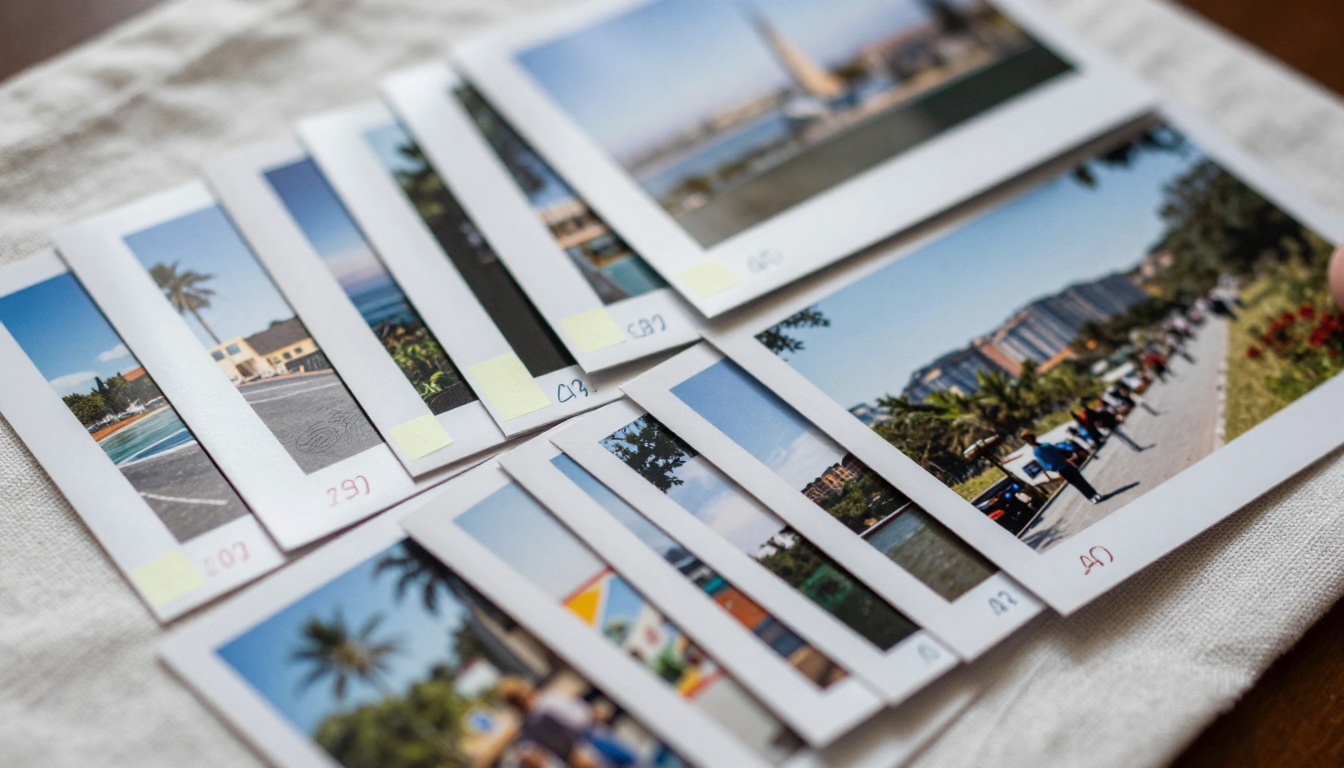
È questa la parte che distingue un album dimenticabile da un libro che le persone finiscono di leggere. Non fare affidamento sull’ordine predefinito. Fotocamere e telefoni ordinano per data e ora, ma le storie non sempre seguono l’orologio.
Scegliere una struttura
| Struttura | Ideale per | Come si legge |
|---|
| Cronologica | Viaggi, matrimoni, primo anno del bambino | Dall’inizio alla fine, in ordine di tempo |
| Per luogo | Viaggi in più città | Un capitolo per ogni località |
| Per persona | Riunioni di famiglia | Una doppia pagina per ogni ramo familiare |
| Per tema | Portfolio di fotografi | Cibo, paesaggi, persone, dettagli |
| I migliori | Regali e anniversari | I 30 scatti migliori, senza riempitivi |
Tagliare senza pietà
Un album di 200 foto diventa un libro di 40 pagine una volta eliminati i duplicati. Usa questa checklist:
- Elimina gli scatti quasi identici e tieni il più nitido.
- Togli le immagini sfocate, anche se sentimentali, a meno che la storia non le richieda.
- Rimuovi le foto in cui qualcuno chiaramente non si piace.
- Tieni un mix di scene ampie, mezze figure e primi piani.
- Lascia respirare il libro: una foto forte per pagina batte quattro pagine affollate.
Costruire il ritmo delle pagine
Un buon libro ha un ritmo. Prova questo schema per ogni gruppo di sei pagine:
- Una scena ampia di apertura.
- Una mezza figura con persone.
- Un dettaglio in primo piano.
- Una foto a tutta pagina.
- Due foto affiancate.
- Una pagina di transizione tranquilla, come un paesaggio o una texture.
💡 Rinomina i file con numeri davanti, come 01-arrival.jpg, 02-market.jpg. La maggior parte degli strumenti di impaginazione mantiene così l’ordine in automatico.
Aggiungere didascalie naturali
Bastano didascalie brevi. Una data, un luogo e una frase di contesto trasformano una foto in un ricordo.
- Debole: "Spiaggia."
- Meglio: "Playa Blanca, luglio 2026. L’acqua era più fredda di quanto pensassimo."
Terzo passo: creare il PDF
I flipbook si costruiscono a partire da PDF, quindi ti serve un unico file che contenga le pagine in ordine. Hai diverse opzioni gratuite.

Modi per creare il PDF
| Tipo di strumento | Impegno | Controllo dell’impaginazione | Ideale per |
|---|
| App per presentazioni (Google Slides, PowerPoint) | Basso | Alto | Didascalie, collage, pagine personalizzate |
| App di design (Canva e simili) | Medio | Molto alto | Libri curati |
| Elaboratore di testi | Basso | Medio | Semplici, una foto per pagina |
| Convertitore da immagini a PDF | Molto basso | Basso | Album veloci, senza didascalie |
Il metodo con le presentazioni in sei passaggi
- Crea una nuova presentazione e imposta il formato pagina su orizzontale 16:9, oppure quadrato per un effetto diverso.
- Aggiungi una foto per diapositiva, allargata per riempire la pagina.
- Inserisci caselle di testo per le didascalie nelle diapositive scelte.
- Aggiungi una diapositiva di titolo con il nome dell’album e la data.
- Aggiungi una diapositiva finale con un messaggio di ringraziamento o l’anno.
- Scegli File, Scarica, Documento PDF.
⚠️ Tieni il testo entro i margini della pagina. I visualizzatori di flipbook a volte tagliano un piccolo bordo sugli schermi piccoli.
Controllare la dimensione del file
I PDF pesanti si caricano lentamente. Un obiettivo comodo è sotto 50 MB per un libro fotografico di 40 pagine. Se il file è troppo pesante, ridimensiona le foto a circa 2400 pixel sul lato lungo prima di inserirle.
Quarto passo: convertire con Flipbooks AI
Ora la parte divertente. Qui il tuo PDF piatto diventa un libro con effetto sfoglio.

Come creare un flipbook fotografico con Flipbooks AI
- Inizia. Vai su Flipbooks AI e crea un account.
- Carica il tuo PDF. Trascina il file nell’area di caricamento. La piattaforma converte ogni pagina in una pagina di flipbook, e di solito il processo richiede meno di un minuto.
- Controlla l’ordine delle pagine. Sfoglia l’anteprima per verificare che l’impaginazione sia rimasta invariata dopo la conversione.
- Personalizza l’aspetto. Scegli un colore di sfondo adatto alle foto. Gli sfondi scuri fanno risaltare le immagini colorate, mentre il crema morbido ricorda un album classico.
- Imposta gli effetti di pagina. Scegli lo stile di sfoglio, il suono e la velocità.
- Aggiungi contenuti multimediali. Incorpora una breve clip video o una traccia musicale di sottofondo per le pagine chiave, come il ballo del matrimonio.
- Scegli un metodo di condivisione. Copia il link diretto, prendi un codice di incorporamento oppure attiva la protezione con password.
- Pubblica. Invia il link e guarda arrivare le prime visualizzazioni.
Se vuoi un’impaginazione pensata per le storie fotografiche personali, gli strumenti Flipbook per album di matrimonio e Portfolio fotografico sono un buon punto di partenza. Per gli album di viaggio, prova la Guida di viaggio in flipbook.
Cosa ottieni con ogni piano
- ✅ Mai filigrane. Le tue foto restano pulite.
- ✅ Design adattivo per dispositivi mobili. Le pagine si adattano a telefono, tablet e computer desktop.
- ✅ Marchio personalizzato. Colori, logo e impaginazione nel tuo stile.
- ✅ Video e audio incorporati per le pagine che hanno bisogno di un po’ di movimento.
- ✅ Download offline così i parenti senza una buona connessione possono comunque leggere.
- ✅ Protezione con password per contenuti familiari privati.
Confronta i dettagli dei piani nella pagina dei prezzi, incluso il numero illimitato di flipbook a partire dal piano Standard.
I piani in breve
| Esigenza | Dove rientra |
|---|
| Un solo album di famiglia, uso occasionale | Opzioni Starter nella pagina dei prezzi |
| Molti album all’anno | Piano Standard, flipbook illimitati |
| Prove per clienti e monitoraggio delle visualizzazioni | Piano Professional, statistiche |
| Raccogliere i contatti di chi sfoglia | Piano Professional, generazione di contatti |
Quinto passo: condividerlo nel modo giusto
Un libro finito serve solo se le persone giuste possono aprirlo facilmente. Scegli il metodo di condivisione adatto al tuo pubblico.
Opzioni di condivisione a confronto
| Metodo | Ideale per | Impegno | Privacy |
|---|
| Link diretto | Gruppi di chat familiari | Molto basso | Chiunque abbia il link |
| Link protetto da password | Eventi privati, foto di bambini | Basso | Alta |
| Incorporamento in un sito | Fotografi, blog, pagine di eventi | Medio | Pagina pubblica |
| Download offline | Parenti con connessione debole | Basso | Dipende da chi riceve il file |
| Codice QR su un biglietto stampato | Biglietti di ringraziamento per il matrimonio | Basso | Uguale al link |
Per i proprietari di siti, lo strumento Incorpora flipbook sul sito ti fornisce il codice da incollare in una pagina.
Proteggere i ricordi privati

Le foto di bambini, case e momenti personali meritano attenzione. Una piccola routine aiuta:
- Attiva la protezione con password prima di condividere.
- Invia la password in un messaggio separato dal link.
- Usa una password diversa per ogni album.
- Revoca l’accesso se un link finisce in un posto non previsto.
⚠️ Un link dell’album di Google Foto funziona per chiunque lo abbia. Una password sul flipbook aggiunge una seconda protezione.
Messaggi pronti che vengono aperti
- Chat di famiglia: "Ho trasformato il nostro viaggio in Italia in un piccolo libro. Aprilo sul telefono e sfoglia le pagine. La password è nel prossimo messaggio."
- Nonni: "Ecco il libro del primo compleanno di Lucia. Tocca la freccia a destra per girare ogni pagina."
- Clienti: "La tua galleria è pronta. Sfoglia il libro e dimmi le tue dieci pagine preferite."
Esempi reali
Ecco tre modi in cui le persone usano questo flusso di lavoro.
La riunione di famiglia
Una cugina raccoglie le foto di sei telefoni in un unico album condiviso di Google Foto. Dopo il download, le raggruppa per ramo familiare, aggiunge una didascalia per ramo e pubblica un flipbook con password. Ogni parente riceve lo stesso libro, e nessuno ha bisogno di un account Google.
Il fotografo di matrimoni
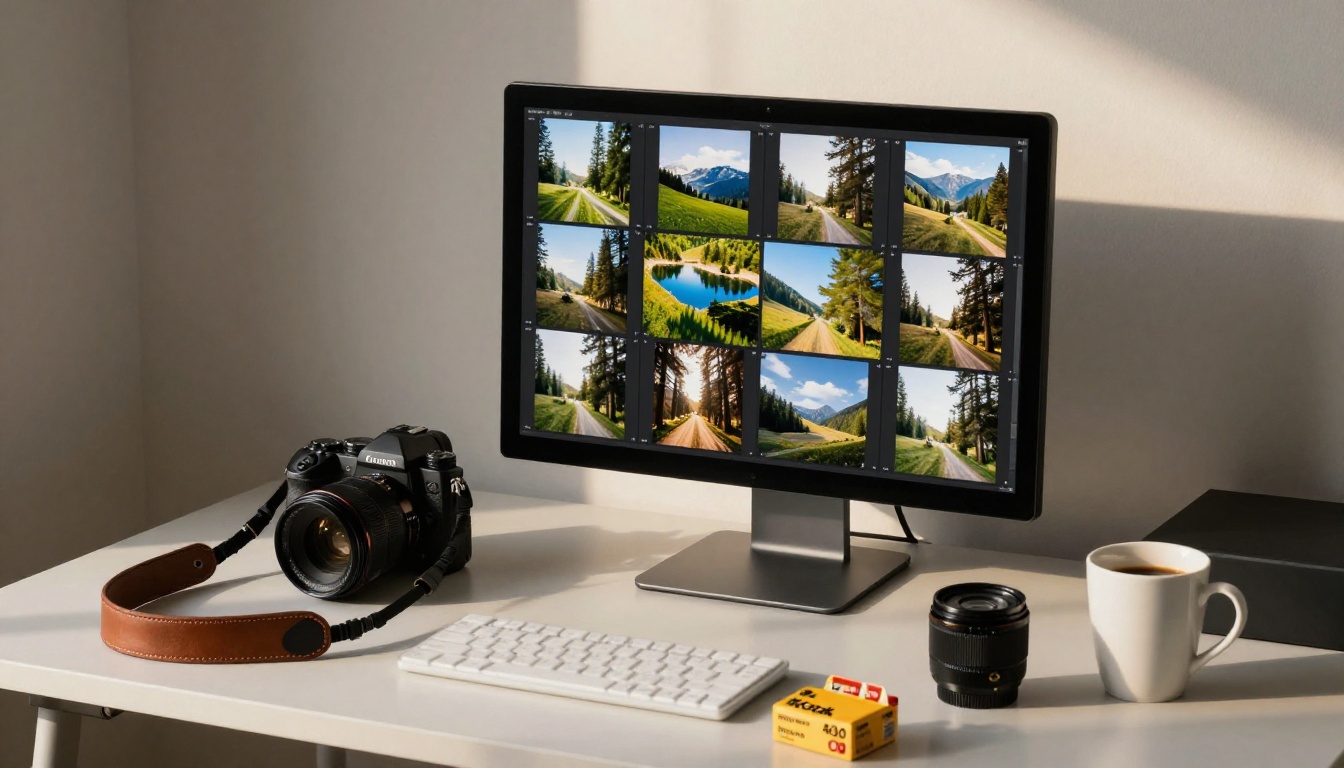
Un fotografo carica una selezione di prova in Google Foto, scarica i preferiti e crea un libro di anteprima di 30 pagine. Gli sposi lo sfogliano sul telefono e scelgono le immagini che preferiscono. Con le statistiche del piano Professional, il fotografo può vedere quali pagine hanno attirato più attenzione.
La blogger di viaggi
Una blogger scrive il resoconto di un viaggio e incorpora nell’articolo un flipbook con le 25 foto migliori. I visitatori possono sfogliare le immagini come una rivista senza lasciare la pagina.
Errori comuni da evitare
- Usare ogni foto. Più pagine non significano un libro migliore. Punta alla qualità.
- Ignorare l’orientamento. Mescolare a caso foto verticali e orizzontali rende le pagine disordinate. Raggruppa insieme gli orientamenti simili.
- Didascalie minuscole. Se una didascalia non si legge sul telefono, non serve a nessuno.
- Dimenticare la pagina del titolo. Una pagina iniziale chiara dà il tono.
- Saltare l’anteprima. Sfoglia sempre tutto il libro una volta prima di inviarlo.
- Condividere senza password. Per foto di famiglia private, la protezione richiede dieci secondi.
Checklist prima della pubblicazione
Mantieni vivo l’album
Un flipbook non deve essere un progetto una tantum. Molte persone creano un libro all’anno: un flipbook per ogni anno, costruito con gli album di Google Foto di quell’anno. Col tempo ti ritrovi con uno scaffale digitale della storia di famiglia.
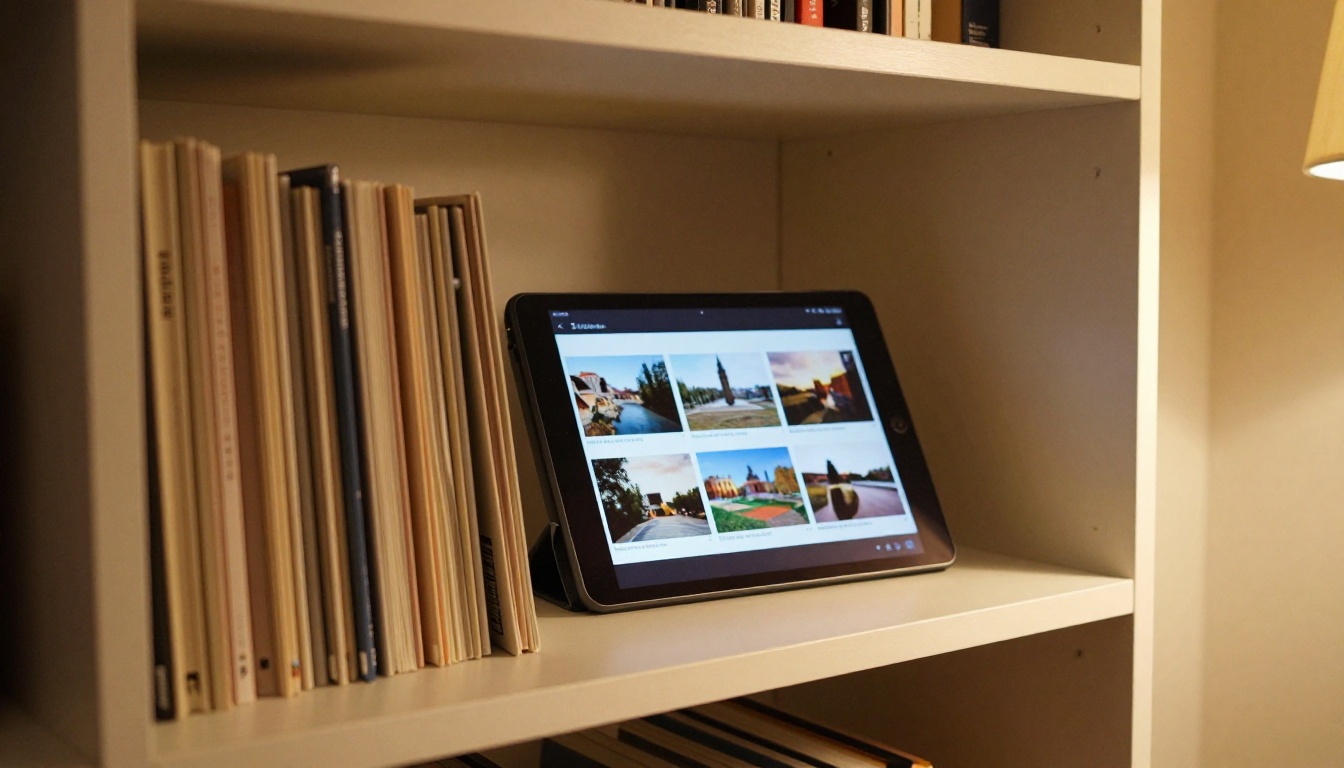
I libri digitali stanno bene anche accanto a quelli stampati. Conserva gli album fisici per le occasioni speciali e usa i flipbook per i tanti momenti che non arriveranno mai in stampa.
Una routine annuale semplice
- A dicembre, controlla gli album di Google Foto dell’anno.
- Scegli le 40-60 foto migliori.
- Ordinale per stagione o per evento.
- Crea il PDF e convertilo.
- Condividilo con la famiglia come regalo per le feste.
Pronto a creare il tuo?
Le tue foto esistono già. L’unico passo che manca è dare loro una forma. Inizia gratis su Flipbooks AI, carica il tuo primo PDF e sfoglia le pagine della tua storia.
Scarica l’album oggi, dedica venti minuti a sistemarlo e invia un link che la tua famiglia aprirà davvero.



