Vos plus beaux souvenirs se trouvent sans doute dans un album Google Photos en ce moment, et presque personne ne les fait défiler. Un flipbook change la donne. Avec Flipbooks AI, vous pouvez prendre les photos d’un album, les placer dans un ordre réfléchi et publier un livre à feuilleter qui s’ouvre avec un seul lien. Cet article présente tout le parcours, de l’album Google Photos au flipbook : comment télécharger les photos, comment les organiser pour que l’histoire se lise bien, et comment partager le livre final avec les personnes qui comptent.
💡 Réponse rapide : téléchargez l’album au format zip depuis Google Photos, glissez les images dans un outil de mise en page, exportez un PDF et importez-le dans un Convertisseur PDF vers flipbook. L’ensemble prend environ 20 minutes pour un album de 60 photos.
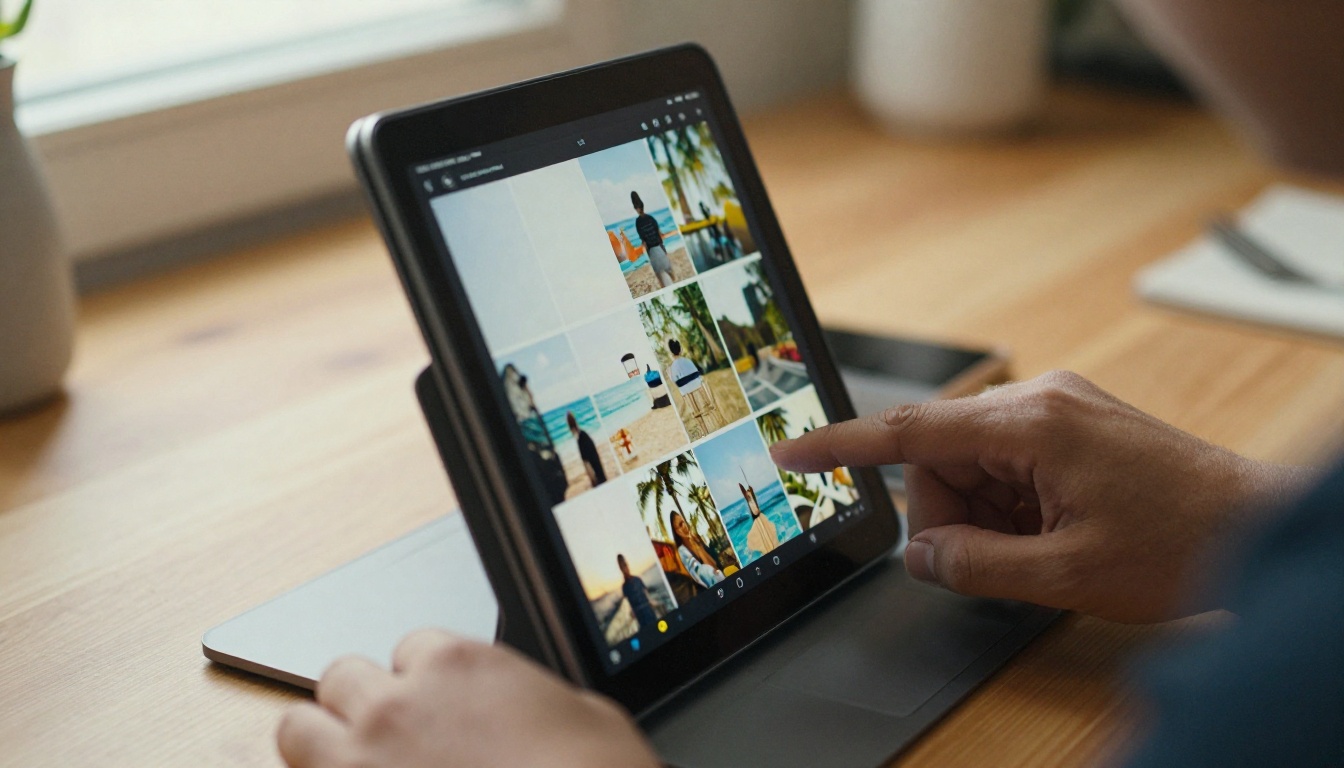
Un album Google Photos partagé est une grille. Chacun le parcourt à sa vitesse, saute la moitié des photos et ne les voit jamais dans l’ordre que vous aviez prévu. Un flipbook est un livre : une page après l’autre, avec un début, un milieu et une fin.
Cette différence compte pour plusieurs raisons :
- Rythme. Vous décidez quelle photo apparaît en premier et laquelle clôt l’histoire.
- Contexte. Légendes, dates et courtes notes se trouvent juste à côté de l’image.
- Présentation. Un livre à feuilleter donne l’impression d’un cadeau, pas d’un dossier.
- Pérennité. Un flipbook basé sur un PDF ne dépend ni d’un compte ni d’une application qui pourrait changer.
Pensez à un mariage, à la première année d’un nouveau-né, à un voyage en voiture, à une remise de diplômes ou à une réunion de famille. Ce sont les albums que l’on veut offrir, et pas seulement partager par lien.
Lien d’album ou flipbook
| Fonctionnalité | Lien d’album Google Photos | Flipbook |
|---|
| Ordre de lecture | Grille, défilement libre | Ordre des pages fixe |
| Légendes à côté des photos | Limitées | Contrôle total sur chaque page |
| Effet de feuilletage | Non | Oui |
| Protection par mot de passe | Lien seulement | Mot de passe facultatif |
| Intégration sur un site web | Non conçu pour | Code d’intégration disponible |
| Fonctionne sans compte Google | En grande partie | Oui |
| Image de marque et couleurs | Aucune | Personnalisées |
Qui en tire le plus de valeur
- Familles qui veulent un seul livre pour des grands-parents peu à l’aise avec les applications.
- Couples qui partagent l’histoire d’un mariage ou d’une lune de miel.
- Photographes qui envoient une sélection d’épreuves à un client.
- Enseignants et associations qui préparent un livre souvenir de fin d’année.
Étape une : télécharger l’album
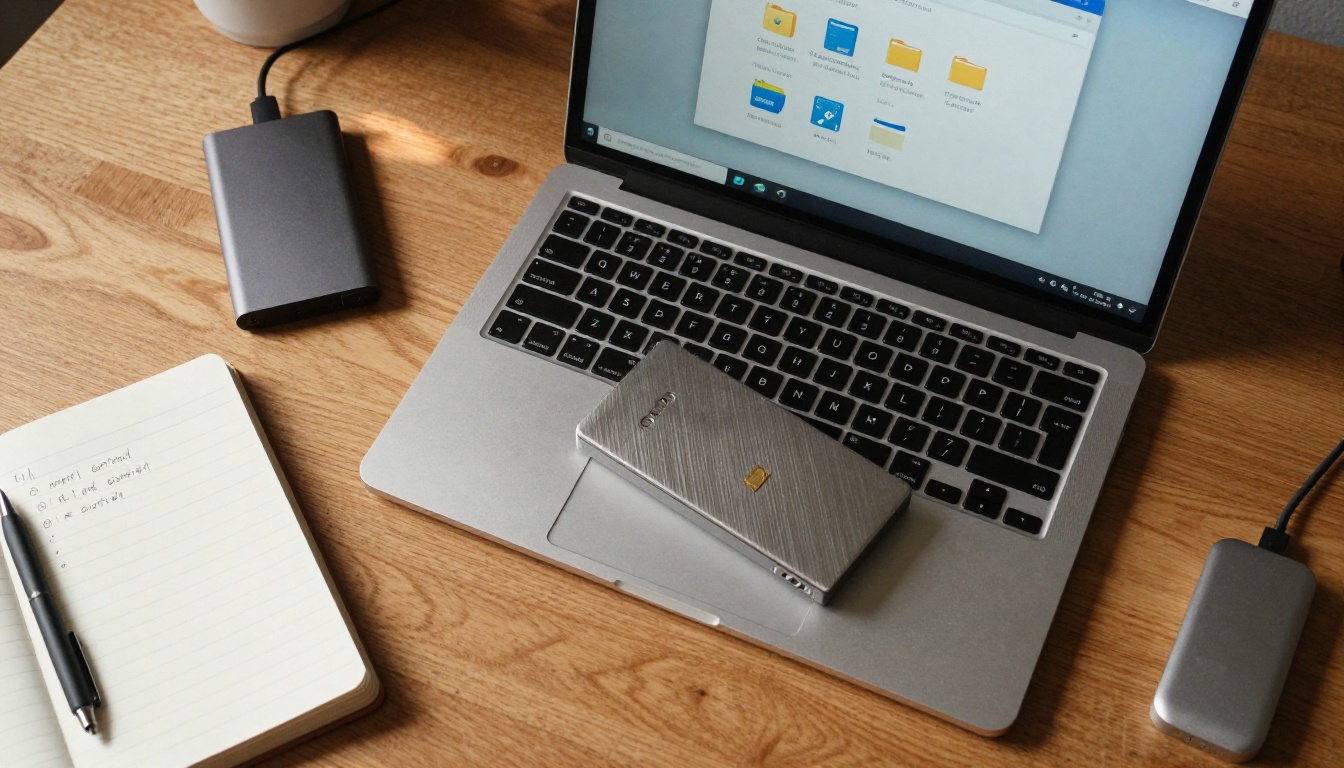
Google Photos ne propose pas de bouton « créer un livre » pour les outils externes. La première tâche consiste donc à copier vos photos sur votre ordinateur.
Télécharger un seul album
- Ouvrez photos.google.com et cliquez sur Albums dans le menu de gauche.
- Ouvrez l’album souhaité.
- Cliquez sur le menu à trois points en haut à droite.
- Choisissez Tout télécharger.
- Google Photos prépare un fichier zip. Les grands albums peuvent être répartis en plusieurs zips.
- Décompressez les fichiers dans un nouveau dossier portant le nom de l’album, par exemple
Italy-2026.
⚠️ Google Photos peut compresser les très gros téléchargements en plusieurs fichiers zip. Décompressez chaque partie dans le même dossier pour ne manquer aucune photo.
Télécharger seulement certaines photos
Si l’album compte 400 images et que vous n’en voulez que 60 :
- Ouvrez l’album et passez le curseur sur une photo.
- Cliquez sur le cercle en haut à gauche de la vignette pour la sélectionner.
- Continuez à cliquer pour en sélectionner d’autres, ou maintenez Maj pour sélectionner une plage.
- Appuyez sur Maj + D pour télécharger la sélection.
Vérifier la qualité avant de continuer
Les options de téléchargement influencent la netteté de votre livre. Voici une référence rapide.
| Source | Taille habituelle | Qualité pour l’impression et l’écran |
|---|
| Téléchargement en qualité originale | Pleine résolution | Excellente pour l’écran et l’impression |
| Téléchargements en mode économie de stockage | Compressé | Correct pour l’écran, flou en cas de zoom |
| Captures d’écran depuis un téléphone | Faible | À éviter pour les pages principales |
| Photos partagées via des applications de messagerie | Très compressé | À utiliser en dernier recours |
✅ Bonne pratique : dans la mesure du possible, travaillez avec des fichiers en qualité originale. Les pages d’un flipbook sont vues en plein écran : une source nette donne à chaque page un aspect haut de gamme.
Étape deux : organiser l’histoire
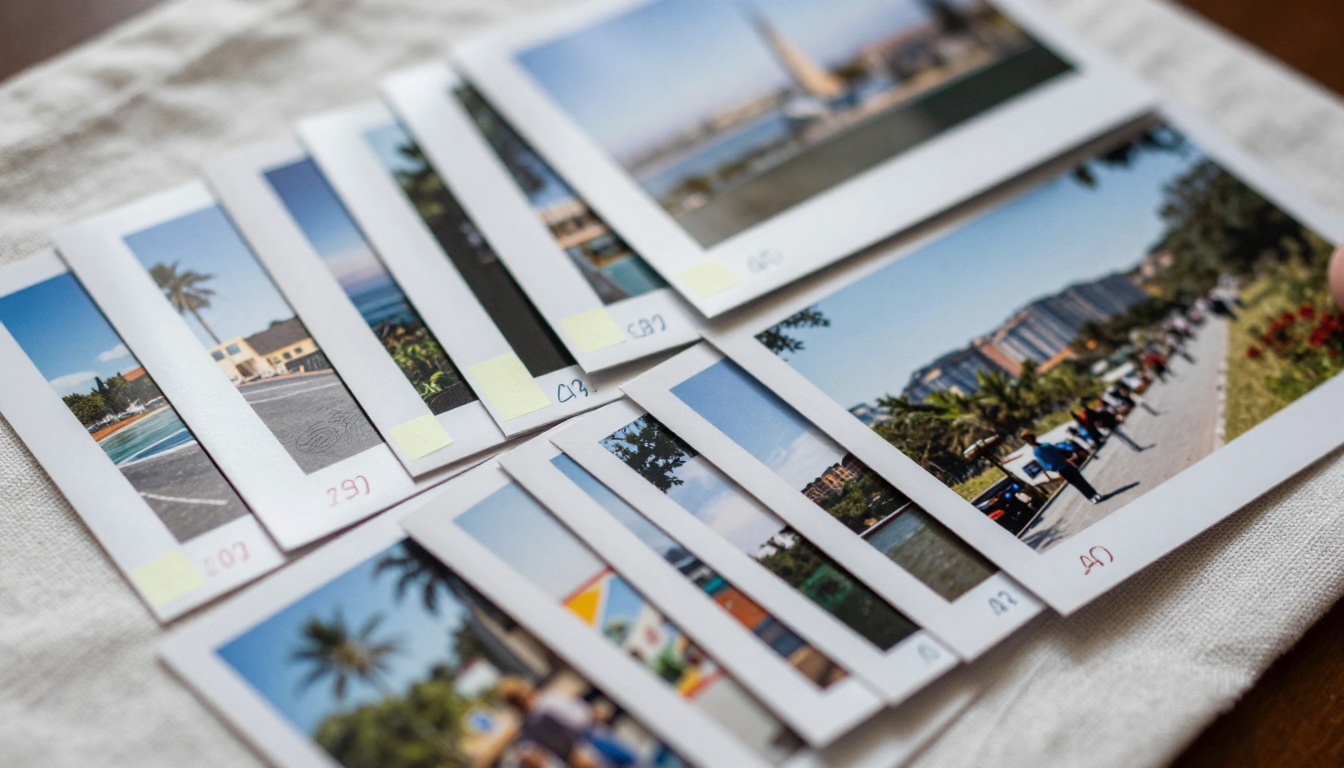
C’est ce qui distingue un album oublié d’un livre que les gens finissent. Ne vous fiez pas à l’ordre de tri par défaut. Appareils photo et téléphones trient par date, mais une histoire ne suit pas toujours l’horloge.
Choisir une structure
| Structure | Idéale pour | Lecture |
|---|
| Chronologique | Voyages, mariages, première année de bébé | Du début à la fin, dans l’ordre du temps |
| Par lieu | Voyages dans plusieurs villes | Un chapitre par lieu |
| Par personne | Réunions de famille | Une double page par branche de la famille |
| Par thème | Portfolios de photographes | Nourriture, paysages, personnes, détails |
| Les meilleures | Cadeaux et anniversaires | Les 30 meilleures photos, sans remplissage |
Couper sans pitié
Un album de 200 photos devient un livre de 40 pages une fois les doublons retirés. Suivez cette liste :
- Retirez les prises presque identiques et gardez la plus nette.
- Supprimez les images floues, même celles qui sont chargées d’émotion, sauf si l’histoire en a besoin.
- Retirez les photos où quelqu’un n’aime clairement pas son apparence.
- Gardez un mélange de plans larges, de plans moyens et de gros plans.
- Laissez de l’air : une photo forte par page vaut mieux que quatre photos serrées sur une même page.
Donner un rythme aux pages
Un bon livre a du rythme. Essayez ce schéma pour chaque groupe de six pages :
- Une scène large en ouverture.
- Un plan moyen avec des personnes.
- Un détail en gros plan.
- Une photo forte en pleine page.
- Deux photos côte à côte.
- Une page de transition calme, comme un paysage ou une texture.
💡 Renommez les fichiers avec des numéros au début, comme 01-arrival.jpg, 02-market.jpg. La plupart des outils de mise en page conservent alors votre ordre automatiquement.
Écrire des légendes naturelles
Des légendes courtes suffisent. Une date, un lieu et une phrase de contexte transforment une photo en souvenir.
- Faible : « Plage. »
- Mieux : « Playa Blanca, juillet 2026. L’eau était plus froide que prévu. »
Étape trois : créer le PDF
Les flipbooks se construisent à partir de PDF. Il vous faut donc un fichier unique qui contient vos pages dans l’ordre. Plusieurs options gratuites existent.

Les façons de créer le PDF
| Type d’outil | Effort | Contrôle de la mise en page | Idéal pour |
|---|
| Application de présentation (Google Slides, PowerPoint) | Faible | Élevé | Légendes, collages, pages personnalisées |
| Application de design (Canva et similaires) | Moyen | Très élevé | Livres soignés |
| Traitement de texte | Faible | Moyen | Mise en page simple, une photo par page |
| Convertisseur image vers PDF | Très faible | Faible | Albums rapides, sans légendes |
La méthode Slides en six étapes
- Créez une nouvelle présentation et réglez le format de page en paysage 16:9, ou en carré pour un rendu différent.
- Ajoutez une photo par diapositive, étirée pour remplir la page.
- Insérez des zones de texte pour les légendes sur les diapositives choisies.
- Ajoutez une diapositive de titre avec le nom de l’album et la date.
- Ajoutez une diapositive de fin avec un mot de remerciement ou l’année.
- Choisissez Fichier, Télécharger, Document PDF.
⚠️ Gardez le texte dans les marges de la page. Les visionneuses de flipbook rognent parfois un petit bord sur les petits écrans.
Vérifier la taille du fichier
Les gros PDF se chargent lentement. Une cible confortable est moins de 50 Mo pour un livre photo de 40 pages. Si le fichier est trop lourd, redimensionnez les photos à environ 2 400 pixels sur le grand côté avant de les insérer.
Étape quatre : convertir avec Flipbooks AI
Voici maintenant la partie amusante. Votre PDF à plat devient un livre avec des effets de feuilletage.

Comment créer un flipbook de photos avec Flipbooks AI
- Commencez. Rendez-vous sur Flipbooks AI et créez un compte.
- Importez votre PDF. Glissez le fichier dans la zone d’import. La plateforme convertit chaque page en page de flipbook, et le processus prend généralement moins d’une minute.
- Vérifiez l’ordre des pages. Feuilletez l’aperçu pour confirmer que votre ordre est bien conservé pendant la conversion.
- Personnalisez l’apparence. Choisissez une couleur de fond qui convient aux photos. Les fonds sombres font ressortir les images colorées, tandis que le crème doux évoque un album classique.
- Réglez les effets de page. Choisissez le style de tourne de page, le son et la vitesse.
- Ajoutez du multimédia. Intégrez un court extrait vidéo ou une piste musicale de fond pour les pages clés, comme la danse des mariés.
- Choisissez un mode de partage. Copiez le lien direct, récupérez un code d’intégration ou activez la protection par mot de passe.
- Publiez. Envoyez le lien et regardez arriver les premières consultations.
Si vous voulez une mise en page pensée pour les récits photo personnels, les outils flipbook d’album de mariage et portfolio photo sont de bons points de départ. Pour les albums de voyage, essayez le flipbook de guide de voyage.
Ce que vous obtenez avec chaque offre
- ✅ Aucun filigrane, jamais. Vos photos restent propres.
- ✅ Design adaptatif. Les pages s’adaptent aux téléphones, aux tablettes et aux ordinateurs de bureau.
- ✅ Image de marque personnalisée. Couleurs, logo et mise en page à votre image.
- ✅ Vidéo et audio intégrés pour les pages qui ont besoin d’un peu de mouvement.
- ✅ Téléchargements hors ligne pour que les proches sans bonne connexion puissent quand même lire.
- ✅ Protection par mot de passe pour les contenus familiaux privés.
Comparez les détails des offres sur la page des tarifs, y compris les flipbooks illimités à partir de l’offre Standard.
Fonctionnalités des offres en un coup d’œil
| Besoin | Ce qui convient |
|---|
| Un album familial, usage occasionnel | Options Starter sur la page des tarifs |
| Plusieurs albums par an | Offre Standard, flipbooks illimités |
| Épreuves client et suivi des vues | Offre Professional, statistiques |
| Collecter les coordonnées des lecteurs | Offre Professional, génération de prospects |
Étape cinq : partager comme il faut
Un livre terminé ne sert que si les bonnes personnes peuvent l’ouvrir facilement. Choisissez le mode de partage qui correspond à votre public.
Comparer les modes de partage
| Mode | Idéal pour | Effort | Confidentialité |
|---|
| Lien direct | Groupes de discussion familiaux | Très faible | Toute personne disposant du lien |
| Lien protégé par mot de passe | Événements privés, photos d’enfants | Faible | Élevée |
| Intégration sur un site web | Photographes, blogs, pages d’événements | Moyen | Page publique |
| Téléchargement hors ligne | Proches avec une connexion faible | Faible | Dépend de qui reçoit le fichier |
| Code QR sur une carte imprimée | Cartes de remerciement de mariage | Faible | Identique au lien |
Pour les propriétaires de sites web, l’outil Intégrer un flipbook sur un site web vous donne le code à coller dans une page.
Protéger les souvenirs privés

Les photos d’enfants, de maisons et de moments personnels méritent d’être protégées. Une routine simple aide :
- Activez la protection par mot de passe avant de partager.
- Envoyez le mot de passe dans un message séparé du lien.
- Utilisez un mot de passe différent pour chaque album.
- Retirez l’accès si un lien se retrouve là où il ne devait pas aller.
⚠️ Un lien d’album Google Photos fonctionne pour quiconque le possède. Un mot de passe sur le flipbook ajoute une deuxième barrière.
Modèles de messages qui donnent envie d’ouvrir
- Groupe familial : « J’ai transformé notre voyage en Italie en petit livre. Ouvrez-le sur votre téléphone et tournez les pages. Le mot de passe est dans le message suivant. »
- Grands-parents : « Voici le livre du premier anniversaire de Lucia. Touchez la flèche à droite pour tourner chaque page. »
- Clients : « Votre galerie est prête. Feuilletez le livre et dites-moi vos dix pages préférées. »
Exemples concrets
Voici trois façons dont des gens utilisent ce parcours.
La réunion de famille
Une cousine rassemble des photos venues de six téléphones dans un seul album Google Photos partagé. Après le téléchargement, elle les regroupe par branche familiale, ajoute une légende par branche et publie un flipbook protégé par un mot de passe. Chaque membre de la famille reçoit le même livre, et personne n’a besoin d’un compte Google.
Le photographe de mariage
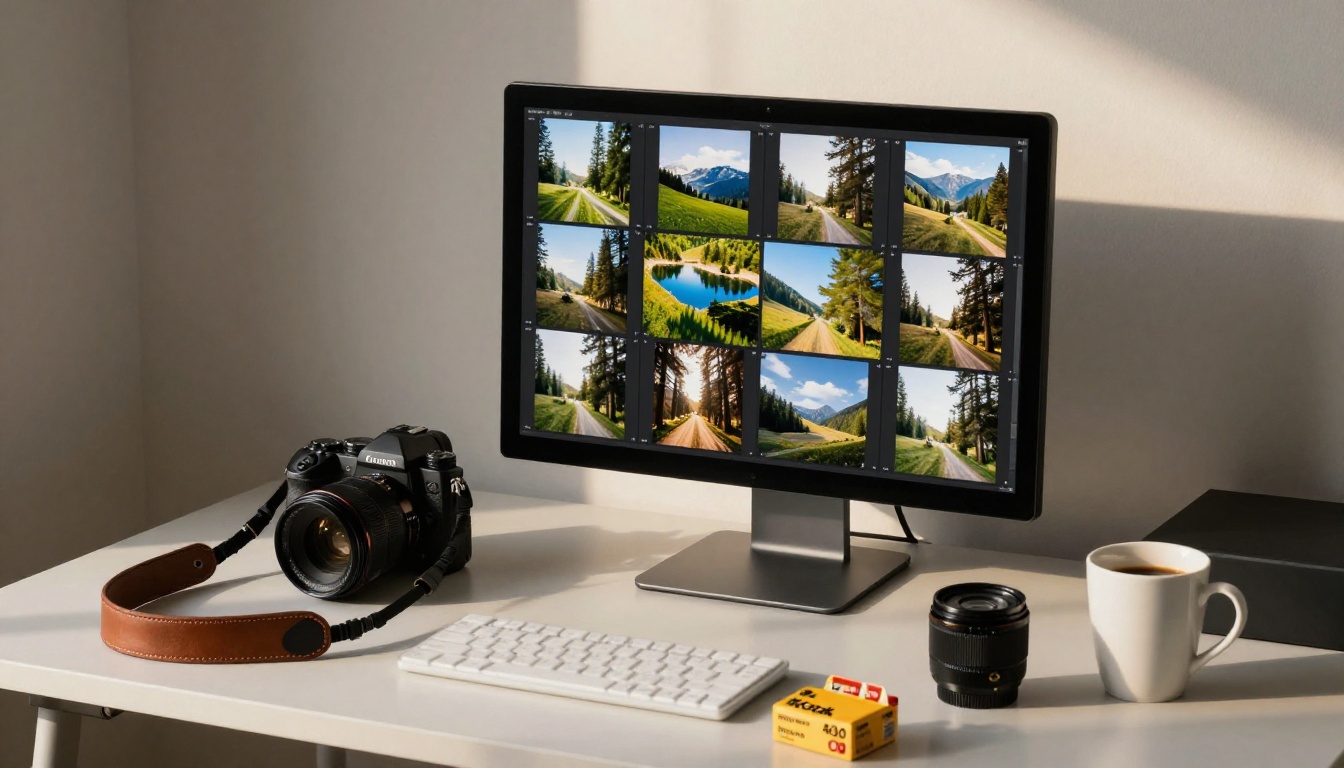
Un photographe importe une sélection d’épreuves dans Google Photos, télécharge les photos favorites et réalise un livre d’aperçu de 30 pages. Le couple le feuillette sur son téléphone et choisit ses images préférées. Grâce aux statistiques de l’offre Professional, le photographe peut voir quelles pages ont retenu le plus l’attention.
Le blogueur voyage
Un blogueur rédige un récit de voyage et intègre dans l’article un flipbook des 25 meilleures photos. Les visiteurs peuvent parcourir les images comme dans un magazine, sans quitter la page.
Erreurs courantes à éviter
- Utiliser toutes les photos. Plus de pages ne fait pas un meilleur livre. Visez la qualité.
- Ignorer l’orientation. Mélanger au hasard des photos verticales et horizontales donne un rendu brouillon. Regroupez les orientations similaires.
- Des légendes minuscules. Si une légende est illisible sur un téléphone, elle n’aide personne.
- Oublier une page de titre. Une page d’ouverture claire donne le ton.
- Sauter l’aperçu. Feuilletez toujours le livre entier une fois avant de l’envoyer.
- Partager sans mot de passe. Pour des photos de famille privées, la protection prend dix secondes.
Liste de contrôle avant publication
Faire vivre l’album
Un flipbook n’a pas à être un projet ponctuel. Beaucoup de gens réalisent un livre annuel : un flipbook par an, créé à partir des albums Google Photos de l’année. Avec le temps, vous obtenez une véritable étagère numérique de l’histoire familiale.
Les livres numériques se marient aussi très bien avec les livres imprimés. Gardez les albums physiques pour les grandes occasions, et utilisez les flipbooks pour les nombreux moments qui ne finiront jamais sur papier.
Une routine annuelle simple
- En décembre, passez en revue vos albums Google Photos de l’année.
- Choisissez les 40 à 60 meilleures photos.
- Classez-les par saison ou par événement.
- Créez le PDF et convertissez-le.
- Partagez-le avec la famille comme cadeau des fêtes.
Prêt à créer le vôtre ?
Vos photos existent déjà. La seule étape qui manque, c’est de leur donner une forme. Commencez gratuitement sur Flipbooks AI, importez votre premier PDF et tournez les pages de votre propre histoire.
Téléchargez l’album aujourd’hui, consacrez vingt minutes à l’organiser et envoyez un lien que votre famille ouvrira vraiment.



