Deine schönsten Erinnerungen liegen wahrscheinlich gerade in einem Google-Fotos-Album, und fast niemand blättert sie noch durch. Ein Flipbook ändert das. Mit Flipbooks AI kannst du die Bilder aus einem Album nehmen, sie in eine bewusste Reihenfolge bringen und ein Buch zum Umblättern veröffentlichen, das sich mit einem einzigen Link öffnet. Dieser Artikel zeigt dir den ganzen Weg vom Google-Fotos-Album zum Flipbook: wie du die Bilder herunterlädst, wie du sie so anordnest, dass die Geschichte gut lesbar ist, und wie du das fertige Buch mit den Menschen teilst, die dir wichtig sind.
💡 Kurze Antwort: Lade das Album als ZIP-Datei aus Google Fotos herunter, lege die Bilder in ein Layout-Tool, exportiere ein PDF und lade es in den PDF-zu-Flipbook-Konverter hoch. Der ganze Prozess dauert bei einem Album mit 60 Fotos etwa 20 Minuten.
Warum du ein Album in ein Flipbook verwandeln solltest
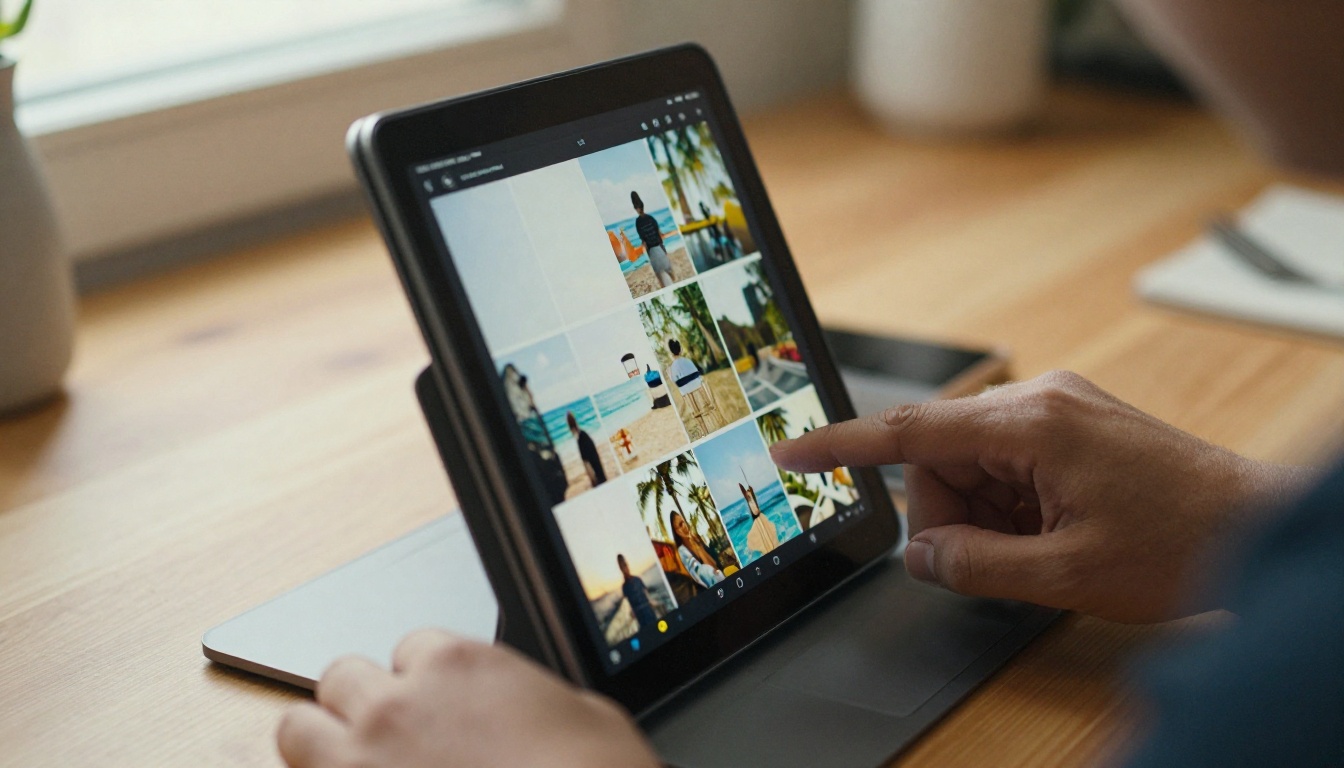
Ein geteiltes Google-Fotos-Album ist ein Raster. Jeder scrollt in seinem eigenen Tempo, überspringt die Hälfte der Bilder und sieht sie nie in der Reihenfolge, die du dir gedacht hast. Ein Flipbook ist dagegen ein Buch: Seite für Seite, mit einem Anfang, einer Mitte und einem Ende.
Der Unterschied ist aus mehreren Gründen wichtig:
- Tempo. Du entscheidest, welches Foto zuerst erscheint und welches die Geschichte abschließt.
- Kontext. Bildunterschriften, Daten und kurze Notizen stehen direkt neben dem Bild.
- Präsentation. Ein Buch zum Umblättern wirkt wie ein Geschenk, nicht wie ein Ordner.
- Langlebigkeit. Ein Flipbook auf PDF-Basis hängt nicht davon ab, dass ein Konto oder eine App unverändert bleibt.
Denk an eine Hochzeit, das erste Lebensjahr eines Neugeborenen, eine Rundreise, einen Schulabschluss oder ein Familientreffen. Das sind die Alben, die Menschen weiterreichen wollen, statt sie nur zu verlinken.
Albumlink oder Flipbook
| Funktion | Google-Fotos-Albumlink | Flipbook |
|---|
| Reihenfolge beim Betrachten | Raster, frei scrollen | Feste Seitenreihenfolge |
| Bildunterschriften neben Fotos | Begrenzt | Volle Kontrolle auf jeder Seite |
| Umblättergefühl | Nein | Ja |
| Passwortschutz | Nur Link | Optionales Passwort |
| Einbetten auf einer Website | Dafür nicht gedacht | Einbettungscode verfügbar |
| Funktioniert ohne Google-Konto | Meistens | Ja |
| Branding und Farben | Keine | Individuell |
Wer am meisten davon hat
- Familien, die ein Buch für Großeltern wollen, die keine Apps mögen.
- Paare, die eine Hochzeits- oder Flitterwochengeschichte teilen.
- Fotografinnen und Fotografen, die einer Kundin oder einem Kunden eine Auswahl an Probeabzügen schicken.
- Lehrkräfte und Vereine, die ein Erinnerungsbuch zum Jahresende vorbereiten.
Schritt eins: Das Album herunterladen
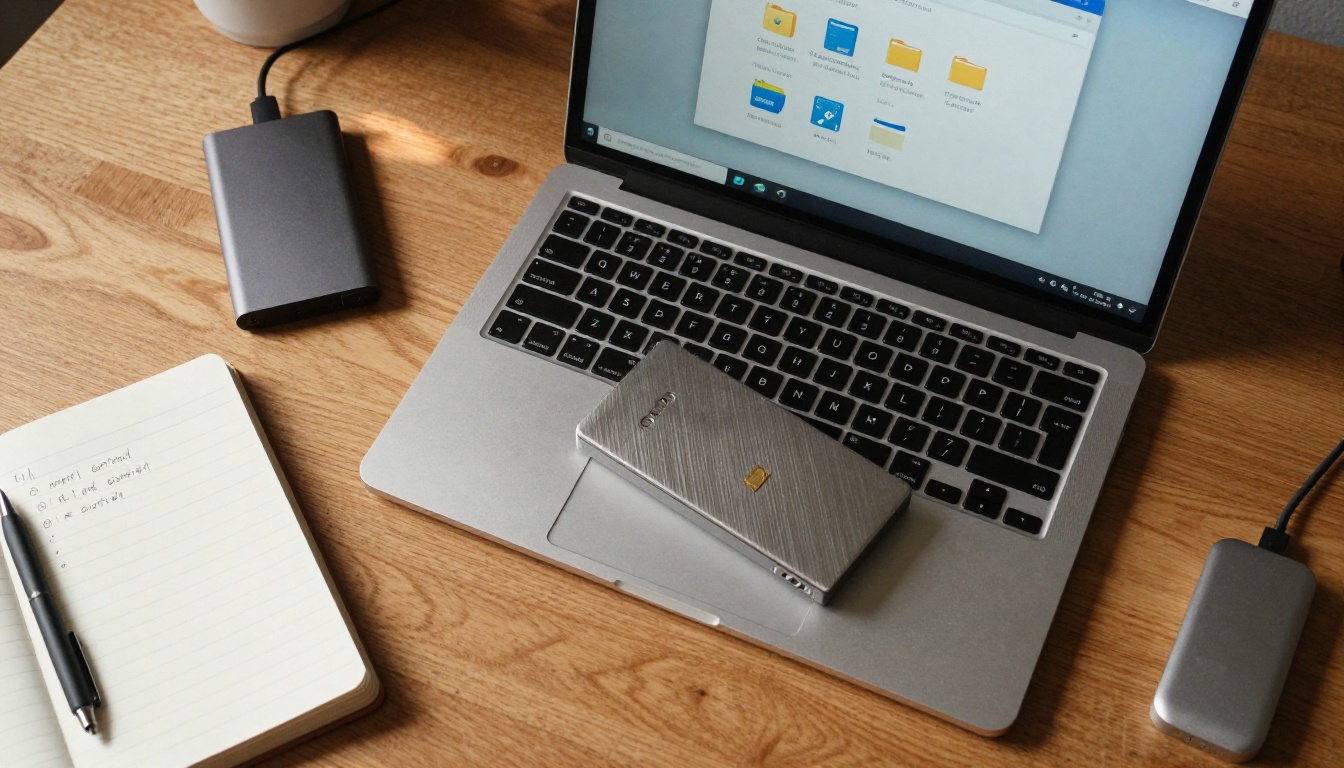
Google Fotos bietet keinen Button „Buch erstellen“ für externe Tools. Die erste Aufgabe ist deshalb, deine Bilder auf deinen Computer zu bekommen.
Ein einzelnes Album herunterladen
- Öffne photos.google.com und klicke im linken Menü auf Alben.
- Öffne das gewünschte Album.
- Klicke oben rechts auf das Menü mit den drei Punkten.
- Wähle Alle herunterladen.
- Google Fotos bereitet eine ZIP-Datei vor. Große Alben werden unter Umständen in mehrere ZIP-Dateien aufgeteilt.
- Entpacke die Dateien in einen neuen Ordner, der nach dem Album benannt ist, zum Beispiel
Italy-2026.
⚠️ Google Fotos kann sehr große Downloads in mehrere ZIP-Dateien aufteilen. Entpacke jeden Teil in den gleichen Ordner, damit kein Foto fehlt.
Nur einige Fotos herunterladen
Wenn das Album 400 Bilder hat und du nur 60 willst:
- Öffne das Album und fahre mit der Maus über ein Foto.
- Klicke auf den Kreis oben links im Vorschaubild, um es auszuwählen.
- Klicke weiter, um mehr Fotos auszuwählen, oder halte Umschalt gedrückt, um einen Bereich auszuwählen.
- Drücke Umschalt + D, um die Auswahl herunterzuladen.
Vor dem Weitermachen die Qualität prüfen
Die Download-Optionen bestimmen, wie scharf dein Buch aussieht. Nutze diese kurze Übersicht.
| Quelle | Typische Größe | Qualität für Print und Bildschirm |
|---|
| Download in Originalqualität | Volle Auflösung | Hervorragend für Bildschirm und Druck |
| Download mit Speicheroptimierung | Komprimiert | Gut für den Bildschirm, weich bei Vergrößerung |
| Screenshots vom Telefon | Niedrig | Für Hauptseiten vermeiden |
| Fotos aus Chat-Apps | Stark komprimiert | Nur als letzter Ausweg |
✅ Bewährte Methode: Arbeite nach Möglichkeit mit Dateien in Originalqualität. Flipbook-Seiten werden im Vollbild angesehen, deshalb wirkt jede Seite mit einer scharfen Vorlage hochwertig.
Schritt zwei: Die Geschichte ordnen
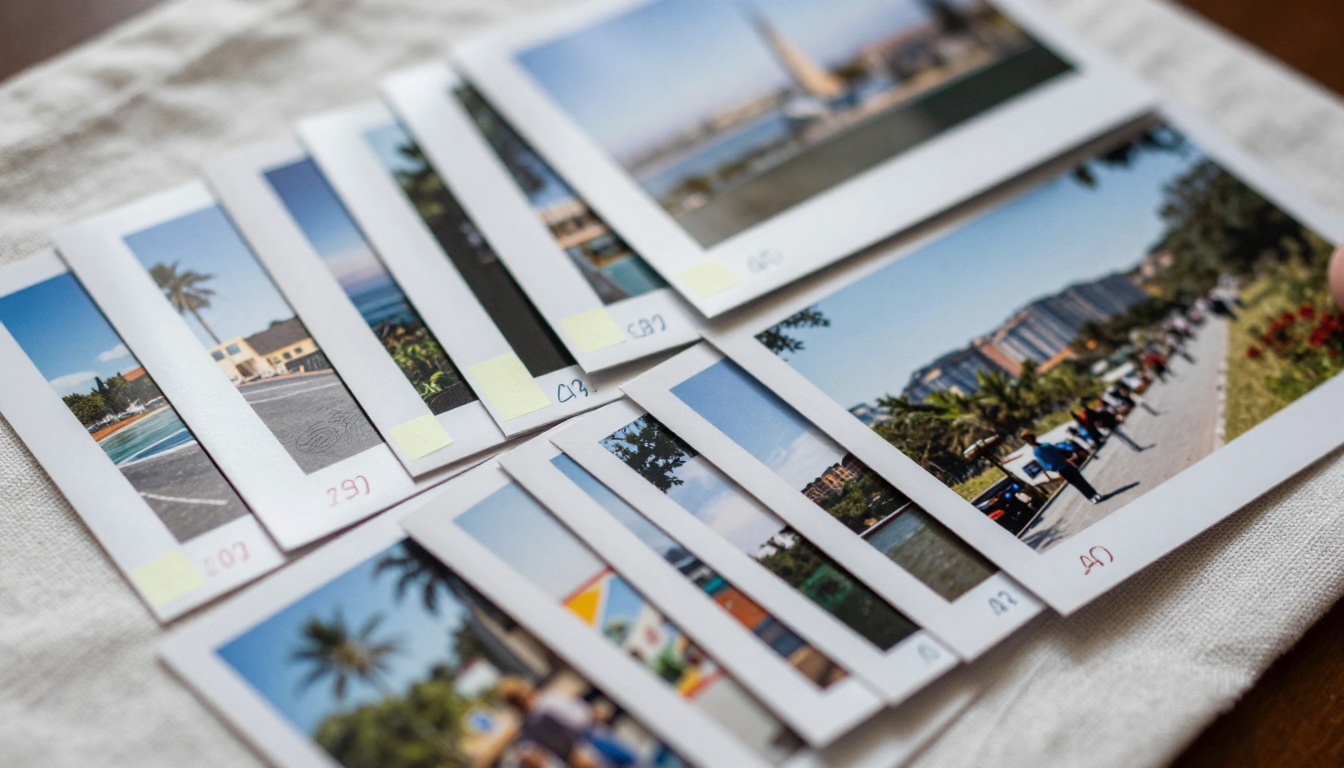
Hier trennt sich ein vergessenes Album von einem Buch, das Menschen zu Ende lesen. Verlass dich nicht auf die Standardsortierung. Kameras und Telefone sortieren nach der Zeit, Geschichten halten sich aber nicht immer an die Uhr.
Eine Struktur wählen
| Struktur | Am besten für | So liest es sich |
|---|
| Chronologisch | Reisen, Hochzeiten, das erste Lebensjahr des Babys | Von Anfang bis Ende in zeitlicher Reihenfolge |
| Nach Ort | Reisen mit mehreren Städten | Ein Kapitel pro Ort |
| Nach Person | Familientreffen | Eine Doppelseite pro Familienzweig |
| Nach Thema | Portfolios von Fotografinnen und Fotografen | Essen, Landschaften, Menschen, Details |
| Die besten | Geschenke und Jahrestage | Die 30 besten Fotos, ohne Füllmaterial |
Gnadenlos aussortieren
Ein Album mit 200 Fotos wird zu einem Buch mit 40 Seiten, sobald du Doppelte entfernst. Nutze diese Checkliste:
- Entferne fast identische Aufnahmen und behalte die schärfste.
- Wirf verwackelte Bilder weg, auch wenn sie sentimental sind, es sei denn, die Geschichte braucht sie.
- Entferne Fotos, auf denen jemand offensichtlich nicht gut aussieht.
- Behalte eine Mischung aus weiten Szenen, mittleren Aufnahmen und Nahaufnahmen.
- Lass Luft: Ein starkes Foto pro Seite ist besser als vier überfüllte.
Den Seitenrhythmus aufbauen
Ein gutes Buch hat Rhythmus. Probiere dieses Muster für jede Gruppe von sechs Seiten:
- Eine weite Eröffnungsszene.
- Eine mittlere Aufnahme mit Menschen.
- Eine Nahaufnahme eines Details.
- Ein ganzseitiges Highlight-Foto.
- Zwei Fotos nebeneinander.
- Eine ruhige Übergangsseite, etwa eine Landschaft oder eine Textur.
💡 Benenne die Dateien mit Zahlen am Anfang, zum Beispiel 01-arrival.jpg, 02-market.jpg. Die meisten Layout-Tools behalten dann deine Reihenfolge automatisch bei.
Bildunterschriften schreiben, die menschlich klingen
Kurze Bildunterschriften reichen. Ein Datum, ein Ort und ein Satz Kontext machen aus einem Bild eine Erinnerung.
- Schwach: „Strand.“
- Besser: „Playa Blanca, Juli 2026. Das Wasser war kälter als erwartet.“
Schritt drei: Das PDF erstellen
Flipbooks entstehen aus PDFs. Du brauchst deshalb eine einzige Datei, die deine Seiten in der richtigen Reihenfolge enthält. Dafür gibt es mehrere kostenlose Möglichkeiten.

So erstellst du das PDF
| Tool-Typ | Aufwand | Kontrolle über das Layout | Geeignet für |
|---|
| Präsentationsprogramm (Google Slides, PowerPoint) | Gering | Hoch | Bildunterschriften, Collagen, eigene Seiten |
| Design-App (Canva und ähnliche) | Mittel | Sehr hoch | Hochwertige Bücher |
| Textverarbeitung | Gering | Mittel | Einfache Seiten mit je einem Foto |
| Bild-zu-PDF-Konverter | Sehr gering | Gering | Schnelle Alben ohne Bildunterschriften |
Die Slides-Methode in sechs Schritten
- Erstelle eine neue Präsentation und stelle die Seitengröße auf Querformat 16:9 oder für einen anderen Look auf Quadrat ein.
- Füge pro Folie ein Foto ein und strecke es so, dass es die Seite füllt.
- Füge auf ausgewählten Folien Textfelder für Bildunterschriften ein.
- Füge eine Titelfolie mit dem Albumnamen und dem Datum hinzu.
- Füge eine Schlussfolie mit einem Dankeschön oder der Jahreszahl hinzu.
- Wähle Datei, Herunterladen, PDF-Dokument.
⚠️ Halte Text innerhalb der Seitenränder. Flipbook-Betrachter schneiden auf kleinen Bildschirmen manchmal einen winzigen Rand ab.
Die Dateigröße prüfen
Große PDFs laden langsam. Ein angenehmes Ziel sind unter 50 MB für ein Fotobuch mit 40 Seiten. Ist die Datei zu schwer, verkleinere die Fotos vor dem Einfügen auf etwa 2400 Pixel an der langen Kante.
Schritt vier: Mit Flipbooks AI umwandeln
Jetzt kommt der spannende Teil. Hier wird dein flaches PDF zu einem Buch mit Umblätter-Effekten.

So erstellst du mit Flipbooks AI ein Fotobuch
- Loslegen. Gehe zu Flipbooks AI und erstelle ein Konto.
- Lade dein PDF hoch. Ziehe die Datei in den Upload-Bereich. Die Plattform wandelt jede Seite in eine Flipbook-Seite um, und der Vorgang dauert meist weniger als eine Minute.
- Prüfe die Seitenreihenfolge. Blättere durch die Vorschau, um zu sehen, ob deine Anordnung die Umwandlung überstanden hat.
- Passe das Aussehen an. Wähle eine Hintergrundfarbe, die zu den Fotos passt. Dunkle Hintergründe lassen bunte Bilder hervorstechen, während sanftes Cremeweiß wie ein klassisches Album wirkt.
- Lege die Seiteneffekte fest. Wähle Umblätterstil, Ton und Geschwindigkeit.
- Füge Multimedia hinzu. Bette einen kurzen Videoclip oder eine Hintergrundmusik für wichtige Seiten ein, etwa den Hochzeitstanz.
- Wähle eine Freigabeoption. Kopiere den direkten Link, hole dir einen Einbettungscode oder aktiviere den Passwortschutz.
- Veröffentlichen. Verschicke den Link und sieh zu, wie die ersten Aufrufe eintreffen.
Wenn du ein Layout für persönliche Fotogeschichten willst, sind das Hochzeitsalbum-Flipbook und das Fotografie-Portfolio gute Ausgangspunkte. Für Reisealben probiere den Reiseführer-Flipbook.
Was du in jedem Tarif bekommst
- ✅ Niemals Wasserzeichen. Deine Fotos bleiben sauber.
- ✅ Responsives Design für mobile Geräte. Die Seiten passen sich Telefon, Tablet und Desktop-Computer an.
- ✅ Individuelles Branding. Farben, Logo und Layout in deinem Stil.
- ✅ Eingebettetes Video und Audio für Seiten, die etwas Bewegung brauchen.
- ✅ Offline-Downloads, damit Verwandte ohne gutes Internet trotzdem lesen können.
- ✅ Passwortschutz für private Familieninhalte.
Die Details der Tarife findest du auf der Preisseite, einschließlich unbegrenzter Flipbooks ab dem Standard-Tarif.
Tariffunktionen auf einen Blick
| Bedarf | Wofür es passt |
|---|
| Ein Familienalbum, gelegentlich genutzt | Einstiegsoptionen auf der Preisseite |
| Viele Alben pro Jahr | Standard-Tarif, unbegrenzte Flipbooks |
| Probeabzüge für Kundinnen und Kunden und Lesestatistiken | Professional-Tarif, Analysen |
| Kontaktdaten von Leserinnen und Lesern sammeln | Professional-Tarif, Kontakte gewinnen |
Schritt fünf: Richtig teilen
Ein fertiges Buch nützt nur, wenn die richtigen Menschen es leicht öffnen können. Wähle die Freigabeart, die zu deinem Publikum passt.
Freigabeoptionen im Vergleich
| Methode | Am besten für | Aufwand | Privatsphäre |
|---|
| Direkter Link | Familien-Gruppenchats | Sehr gering | Jeder mit dem Link |
| Passwortgeschützter Link | Private Veranstaltungen, Kinderfotos | Gering | Hoch |
| Einbettung auf einer Website | Fotografinnen und Fotografen, Blogs, Veranstaltungsseiten | Mittel | Öffentliche Seite |
| Offline-Download | Verwandte mit schwachem Internet | Gering | Hängt davon ab, wer die Datei bekommt |
| QR-Code auf einer gedruckten Karte | Dankeskarten zur Hochzeit | Gering | Wie beim Link |
Für Website-Betreiber liefert dir das Tool Flipbook auf Website einbetten den Code, den du in eine Seite einfügst.
Private Erinnerungen schützen
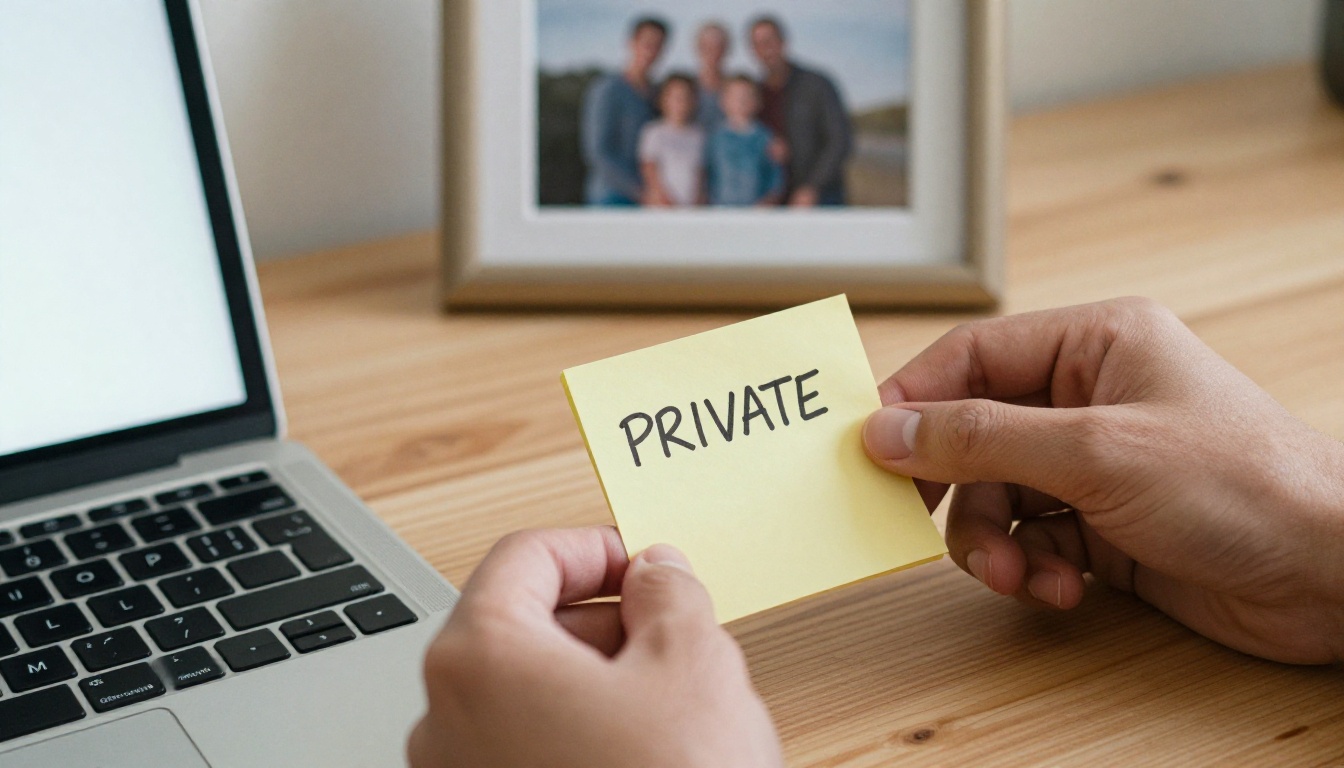
Fotos von Kindern, Zuhause und persönlichen Momenten verdienen Sorgfalt. Eine einfache Routine hilft:
- Aktiviere den Passwortschutz, bevor du teilst.
- Schicke das Passwort in einer separaten Nachricht, nicht zusammen mit dem Link.
- Verwende für jedes Album ein anderes Passwort.
- Entziehe den Zugriff, wenn ein Link an einen unbeabsichtigten Ort gelangt.
⚠️ Ein Link zu einem Google-Fotos-Album funktioniert für jeden, der ihn hat. Ein Passwort auf dem Flipbook fügt eine zweite Sperre hinzu.
Nachrichtenvorlagen, die geöffnet werden
- Familien-Chat: „Ich habe unsere Italien-Reise in ein kleines Buch verwandelt. Öffne es auf deinem Telefon und blättere durch die Seiten. Das Passwort steht in der nächsten Nachricht.“
- Großeltern: „Hier ist das Buch zu Lucias erstem Geburtstag. Tippe auf den Pfeil rechts, um jede Seite umzublättern.“
- Kundinnen und Kunden: „Deine Galerie ist fertig. Blättere durch das Buch und sag mir deine zehn Lieblingsseiten.“
Praxisbeispiele
Hier sind drei Arten, wie Menschen diesen Ablauf nutzen.
Das Familientreffen
Eine Cousine sammelt Bilder von sechs Telefonen in einem gemeinsamen Google-Fotos-Album. Nach dem Herunterladen gruppiert sie die Fotos nach Familienzweig, schreibt eine Bildunterschrift pro Zweig und veröffentlicht ein Flipbook mit Passwort. Jeder Verwandte bekommt dasselbe Buch, und niemand braucht ein Google-Konto.
Die Hochzeitsfotografin
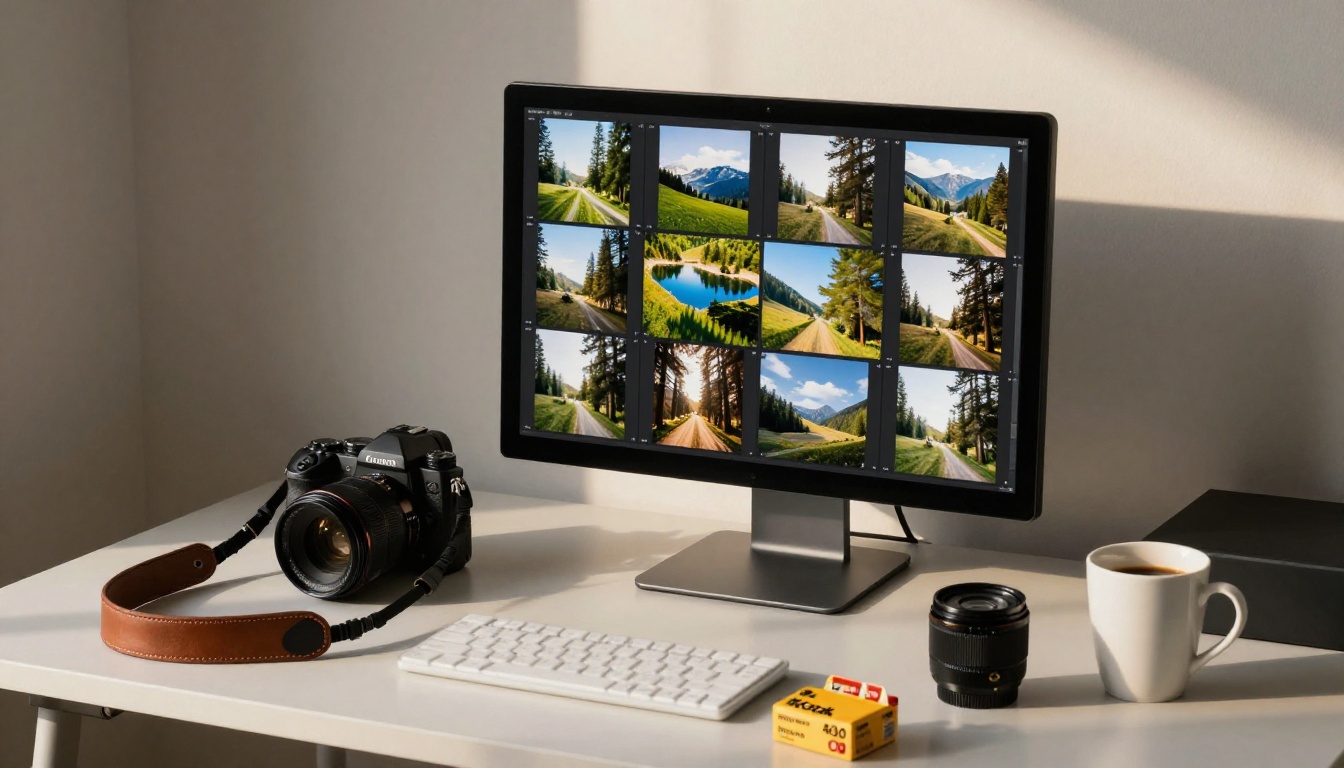
Eine Fotografin lädt eine Auswahl an Probeabzügen in Google Fotos hoch, lädt die Favoriten herunter und erstellt ein Vorschau-Buch mit 30 Seiten. Das Brautpaar blättert auf seinen Telefonen hindurch und wählt seine Lieblingsbilder aus. Mit den Analysen im Professional-Tarif kann die Fotografin sehen, welche Seiten die meiste Aufmerksamkeit bekamen.
Die Reisebloggerin
Eine Bloggerin schreibt einen Reisebericht und bettet ein Flipbook mit den besten 25 Fotos direkt in den Artikel ein. Besucher können die Bilder wie in einem Magazin durchblättern, ohne die Seite zu verlassen.
Häufige Fehler, die du vermeiden solltest
- Jedes Foto verwenden. Mehr Seiten machen kein besseres Buch. Strebe Qualität an.
- Das Format ignorieren. Hochformat- und Querformatfotos wahllos zu mischen lässt die Seiten unordentlich wirken. Fasse ähnliche Formate zusammen.
- Winzige Bildunterschriften. Ist eine Bildunterschrift auf dem Telefon nicht lesbar, hilft sie niemandem.
- Die Titelseite vergessen. Eine klare Eröffnungsseite gibt den Ton vor.
- Die Vorschau überspringen. Blättere das ganze Buch immer einmal durch, bevor du es verschickst.
- Ohne Passwort teilen. Bei privaten Familienfotos dauert der Schutz zehn Sekunden.
Checkliste vor der Veröffentlichung
Halte das Album lebendig
Ein Flipbook muss kein einmaliges Projekt bleiben. Viele Menschen erstellen jedes Jahr ein Buch: ein Flipbook pro Jahr, jeweils aus den Google-Fotos-Alben des jeweiligen Jahres. Mit der Zeit entsteht so ein digitales Regal mit Familiengeschichte.
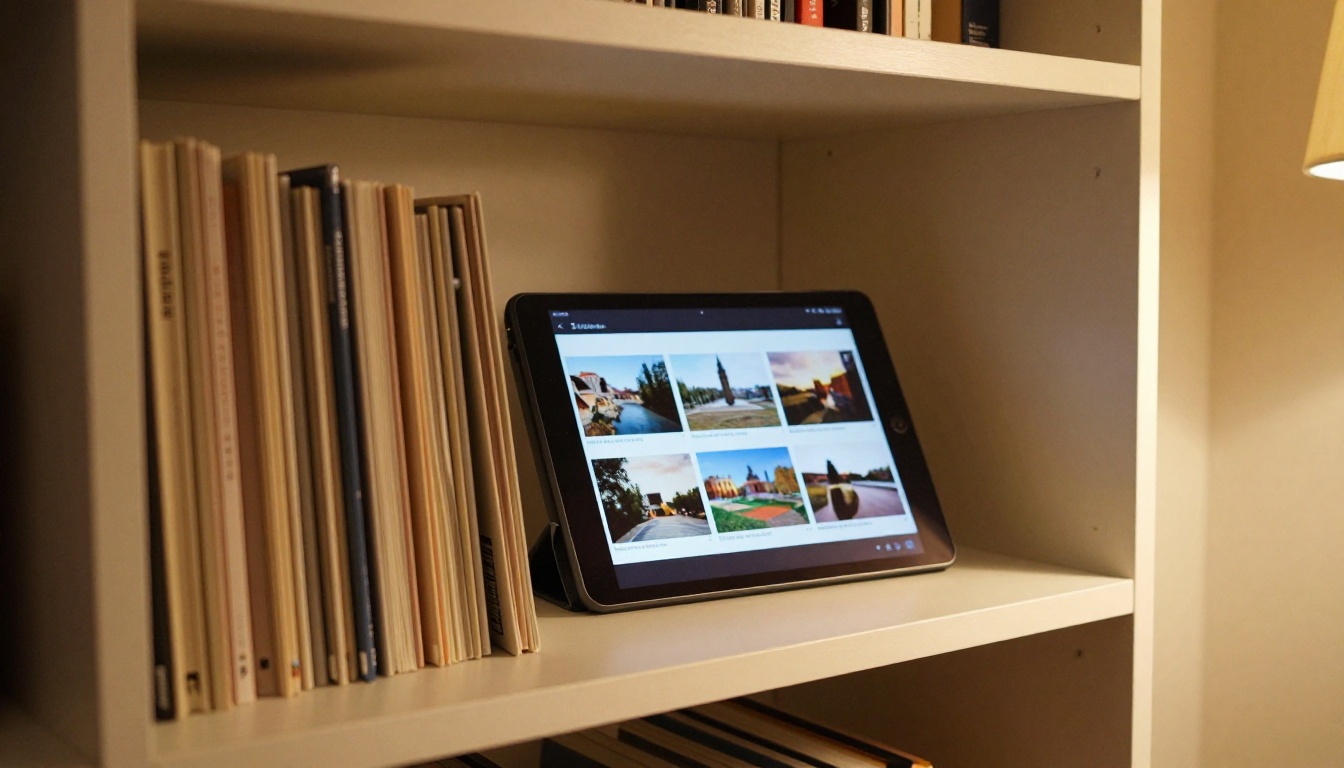
Digitale Bücher passen auch gut zu gedruckten. Behalte die gedruckten Alben für besondere Anlässe und nutze Flipbooks für die vielen Momente, die nie gedruckt werden.
Eine einfache Jahresroutine
- Im Dezember siehst du deine Google-Fotos-Alben des Jahres durch.
- Wähle die besten 40 bis 60 Fotos aus.
- Ordne sie nach Jahreszeit oder nach Ereignis.
- Erstelle das PDF und wandle es um.
- Teile es mit der Familie als Geschenk zu den Feiertagen.
Bereit, deins zu erstellen?
Deine Fotos existieren bereits. Es fehlt nur noch der Schritt, ihnen eine Form zu geben. Kostenlos loslegen bei Flipbooks AI, lade dein erstes PDF hoch und blättere durch deine eigene Geschichte.
- Durchsuche alle Flipbook-Tools, um ein Layout zu finden, das zu deinem Album passt.
- Vergleiche die Tarife, um das Passende für dich zu wählen.
- Erstelle dein Konto und wähle in einem Schritt einen Tarif über die Seite für Konto und Preise.
Lade das Album heute herunter, nimm dir zwanzig Minuten, um es zu ordnen, und schicke einen Link, den deine Familie tatsächlich öffnet.



