Google Sites es la forma más rápida de dar a una clase o a un equipo un hogar en la web, pero tiene una debilidad: los documentos. Un PDF colocado en una página se convierte en un enlace de descarga, y la mayoría de los estudiantes y colegas nunca lo abre. Un flipbook resuelve eso. Con una incrustación de Google Sites, el documento queda justo en la página y se pasa como un libro de verdad. Este tutorial muestra cómo crear uno con Flipbooks AI y colocarlo en tu sitio en unos diez minutos.
No necesitas escribir código. Si sabes copiar y pegar, puedes completar cada paso de abajo.
💡 Respuesta rápida: Convierte tu PDF en un flipbook, copia el código para incrustar o el enlace para compartir, y luego en Google Sites elige Insertar > Incrustar y pégalo. Ajusta el tamaño del cuadro, publica y listo.
Por qué los flipbooks superan a los enlaces de PDF

Un enlace directo a un PDF pide al lector que salga de tu página, espere una descarga y abra otra aplicación. Muchos ni lo intentan. Un flipbook incrustado mantiene a la gente en la página que ya visitó, lo que significa que realmente leen el programa, el manual de laboratorio o el paquete de incorporación.
Así se comparan las dos opciones en el uso diario:
| Función | Enlace a PDF en Google Sites | Flipbook incrustado |
|---|
| Se abre dentro de la página | No, se abre en una pestaña nueva o se descarga | Sí, se lee en el mismo lugar |
| Paso de página | Solo desplazamiento | Paso de página realista |
| Lectura en dispositivos móviles | Pellizcar para ampliar | Diseño adaptable |
| Actualización después de publicar | Vuelve a subir el archivo y corrige el enlace | Actualizas una vez y la incrustación no cambia |
| Audio y video dentro | No | Sí |
| Protección con contraseña | Depende de cómo compartas en Drive | Incluida |
| Estadísticas de lectura | Ninguna | Disponible en el plan Professional |
El problema de las vistas previas de Drive
Las vistas previas de Google Drive funcionan, pero muestran un visor gris con controles pequeños. Los teléfonos tienen problemas con ellas, y la vista previa puede fallar cuando cambian los permisos del archivo. Un flipbook tiene su propio visor, así que la experiencia se mantiene igual sin importar quién lo abra.
Cuándo un flipbook es la opción correcta
No todos los archivos lo necesitan. Usa un flipbook cuando el documento se lee en orden y se beneficia de la sensación de libro:
- Programas de curso y paquetes de lectura
- Manuales de laboratorio e instrucciones de seguridad
- Portafolios de estudiantes y páginas del anuario
- Manuales de equipo y paquetes de incorporación
- Boletines mensuales e informes de proyecto
- Fichas de producto para un equipo de ventas
Para un formulario de una sola página que la gente debe completar, sigue usando un Formulario de Google.
Prepara tu PDF primero

La calidad del flipbook depende de la calidad del PDF. Dedica dos minutos a prepararlo y evitarás la mayoría de los problemas después.
Exporta desde Google Docs o Slides
Si tu origen es un documento de Google Docs o una presentación de Slides, abre Archivo > Descargar > Documento PDF. Las presentaciones exportadas con una diapositiva por página funcionan bien en horizontal. Los documentos funcionan mejor en vertical.
Revisa el tamaño de página y las fuentes
Mantén el tamaño de página uniforme. Una mezcla de páginas verticales y horizontales hace que el visor salte de un lado a otro. Incrusta las fuentes al exportar, para que el texto se vea igual en todos los dispositivos.
Comprime las imágenes pesadas
Los escaneos grandes ralentizan la carga. Procura que el archivo pese menos de 20 MB cuando sea posible. Las fotos a 150 ppp se ven nítidas en pantalla y mantienen el archivo ligero.
✅ Buena práctica: Ponle al archivo un nombre claro antes de subirlo, por ejemplo "Manual de laboratorio Biología Unidad 3". El nombre te ayudará a encontrarlo después, cuando gestiones varios flipbooks.
Crea el flipbook en cinco pasos
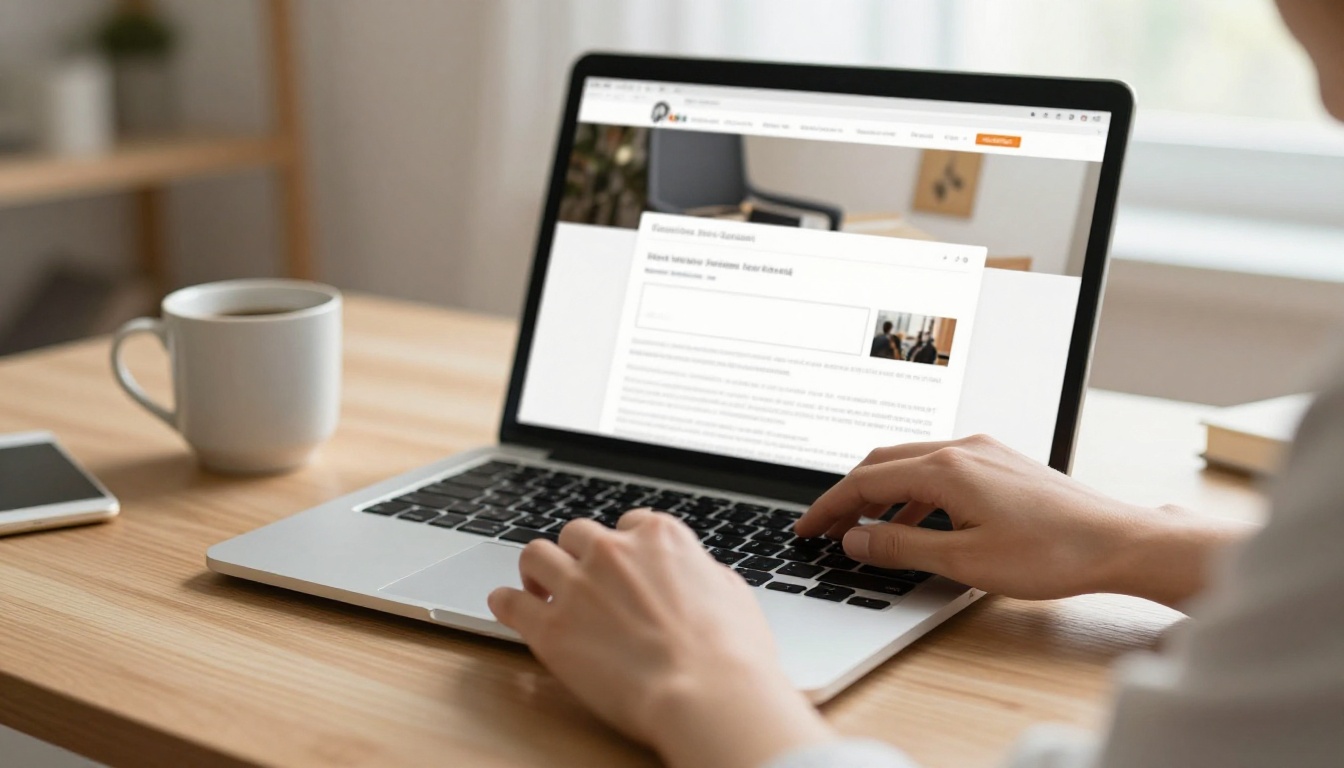
La conversión en sí tarda un par de minutos. Abre el Conversor de PDF a flipbook o crea una cuenta gratis para empezar.
Paso 1: Sube el PDF
Inicia sesión, elige la opción para crear un flipbook nuevo y arrastra tu PDF al cuadro de subida. La plataforma convierte cada página y mantiene el texto nítido. Los archivos grandes tardan un poco más, así que espera a que aparezca la vista previa.
Paso 2: Personaliza el aspecto
Aquí es donde el flipbook empieza a parecer tuyo. Ajusta:
- Colores de marca: combina con la paleta de la escuela o de la empresa
- Fondo: un neutro suave funciona bien dentro de Google Sites
- Efectos de página: elige la velocidad del paso y la sombra
- Logotipo: añade el escudo de la escuela o el logotipo del equipo
- Multimedia: coloca un video explicativo o una nota de audio en cualquier página
Un flipbook para estudiantes de primaria puede ser vistoso y alegre. Un flipbook para un equipo de finanzas debe ser sobrio y limpio.
Paso 3: Configura la privacidad
Decide quién puede leerlo. Un enlace público sirve para el blog de una clase o un boletín para padres. Una contraseña sirve para calificaciones, planes internos o cualquier contenido delicado. La protección con contraseña está disponible en los planes de Flipbooks AI y se activa en segundos.
Paso 4: Publica el flipbook
Haz clic en Publicar. Ya tienes un enlace para compartir y un código para incrustar. Deja esta pestaña abierta, porque en un momento necesitarás los dos.
Paso 5: Copia el código para incrustar
Abre las opciones para compartir y copia el código para incrustar. Tiene el aspecto de una línea corta de HTML que empieza con una etiqueta iframe. Si quieres una guía más detallada de este paso, la herramienta Incrustar flipbook en un sitio web explica cada opción.
Añade el flipbook a Google Sites

Ahora viene la parte principal. Abre tu sitio en el nuevo editor de Google Sites.
Incrustar con código
Es el método más confiable porque tú controlas el tamaño.
- Abre la página donde debe aparecer el flipbook.
- En el panel de la derecha, haz clic en Insertar y luego elige Incrustar.
- Cambia a la pestaña Código para incrustar.
- Pega el código iframe de tu flipbook.
- Haz clic en Siguiente, revisa la vista previa y luego haz clic en Insertar.
- Arrastra las esquinas del cuadro para cambiar su tamaño.
Incrustar con URL
Si solo tienes el enlace, usa la pestaña Por URL. Pega el enlace para compartir, que debe empezar por https://, y Google Sites lo carga en un marco. Este método es más rápido, pero te da menos control sobre las dimensiones.
¿Qué método elegir?
| Situación | Mejor método | Por qué |
|---|
| Quieres un tamaño exacto | Código para incrustar | Tú defines el ancho y el alto |
| Solo tienes un enlace | Por URL | No hace falta código |
| Necesitas un visor a todo el ancho | Código para incrustar | Encaja en la sección de la página |
| Muchos flipbooks en una misma página | Código para incrustar | Más fácil de etiquetar y espaciar |
| Prueba rápida | Por URL | Tarda diez segundos |
⚠️ Advertencia: Google Sites solo carga incrustaciones de direcciones seguras. Si la vista previa sigue en blanco, revisa que el enlace empiece por https:// y no por http://.
Colócalo en el diseño de la página
Google Sites usa secciones y bloques. Añade una estructura de una columna para el flipbook, así puede estirarse. Pon un título corto encima, como "Paquete de lectura de este trimestre", y una línea de instrucciones debajo. Los lectores deben saber qué están viendo en dos segundos.
Tamaños que funcionan en todas las pantallas

Los estudiantes abren los sitios de clase desde el teléfono con mucha más frecuencia de lo que creen los profesores. Un cuadro que se ve genial en tu laptop puede resultar apretado en una pantalla pequeña.
Usa una altura generosa
Un flipbook muestra dos páginas juntas en una pantalla ancha y una sola página en un teléfono. Da a la incrustación al menos 500 píxeles de alto en el equipo de escritorio. En Google Sites el cuadro escala con el ancho de la página, así que un cuadro alto se ve bien en ambos tamaños.
Medidas recomendadas
| Dispositivo | Ancho de incrustación sugerido | Alto de incrustación sugerido | Lo que ve el lector |
|---|
| Equipo de escritorio grande | Ancho completo de la sección | 600 a 700 px | Doble página |
| Laptop | Ancho completo de la sección | 500 a 600 px | Doble página |
| Tableta | Ancho completo de la sección | 500 px | Una o dos páginas |
| Teléfono | Ancho completo de la pantalla | 450 px | Página única |
Prueba antes de compartir
Abre tu sitio publicado en un teléfono. Pasa algunas páginas, amplía una tabla y gira el dispositivo. Cinco minutos de prueba evitan una semana de mensajes como "no puedo ver la página".
Ideas para clases que funcionan

Un flipbook es más que un PDF más bonito. Estos son escenarios reales que encajan en el sitio de una clase.
- Un profesor de ciencias incrusta el manual de laboratorio y añade una breve demostración en video en la página sobre las gafas de seguridad.
- Un profesor de idiomas publica un cuadernillo de vocabulario con audio en cada página para que los estudiantes escuchen la pronunciación.
- Un tutor de grupo publica el boletín mensual y lo enlaza desde la página de padres. Consulta el Creador de flipbooks de boletines escolares para ver un diseño listo para usar.
- Un coordinador de curso reúne los trabajos de los estudiantes en una muestra con el Creador de flipbooks de anuario.
- Un capacitador comparte sus apuntes del curso con el Publicador interactivo de material de curso.
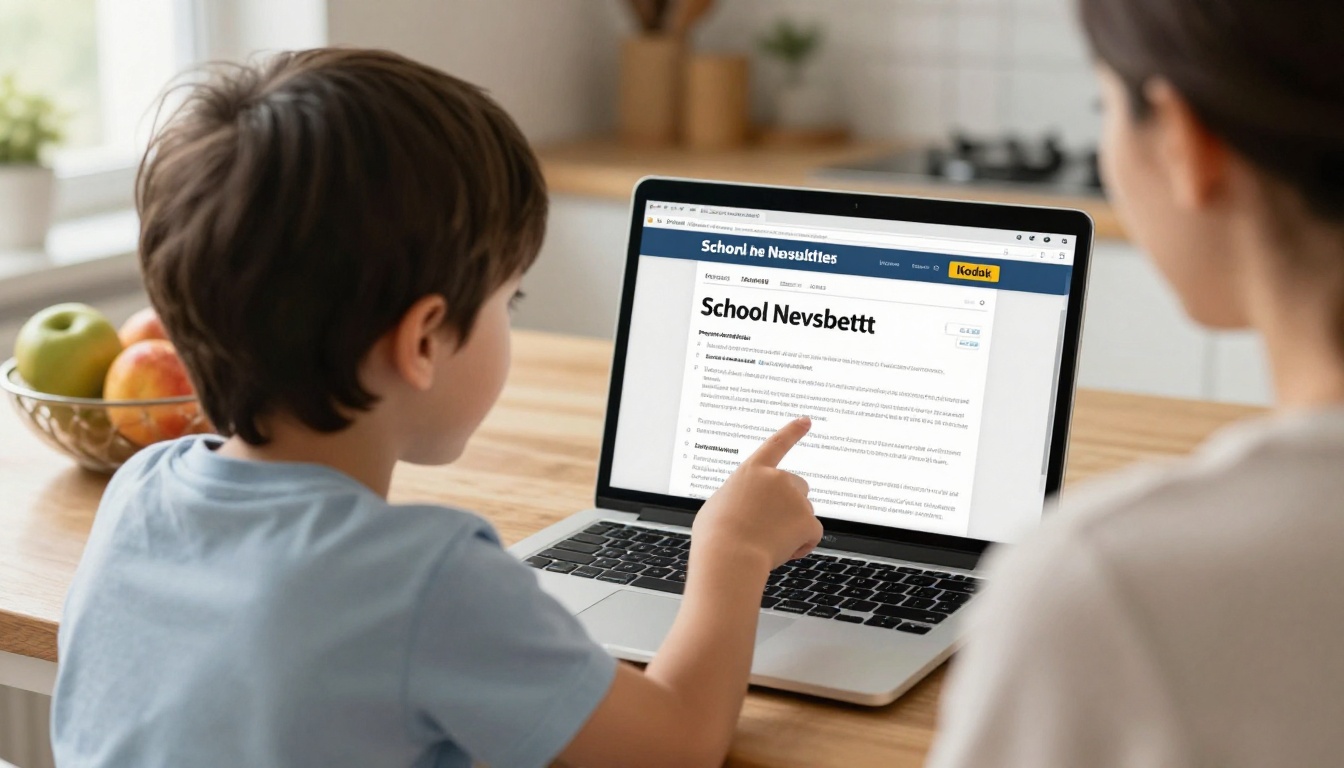
Los padres también se benefician. Abren un solo enlace, leen el boletín en la mesa de la cocina y nunca tienen que buscar un archivo adjunto en su correo.
💡 Consejo profesional: Crea un flipbook por unidad en lugar de un solo libro gigante para todo el año. Los libros más cortos cargan más rápido y son más fáciles de actualizar.
Ideas para sitios de equipo que funcionan
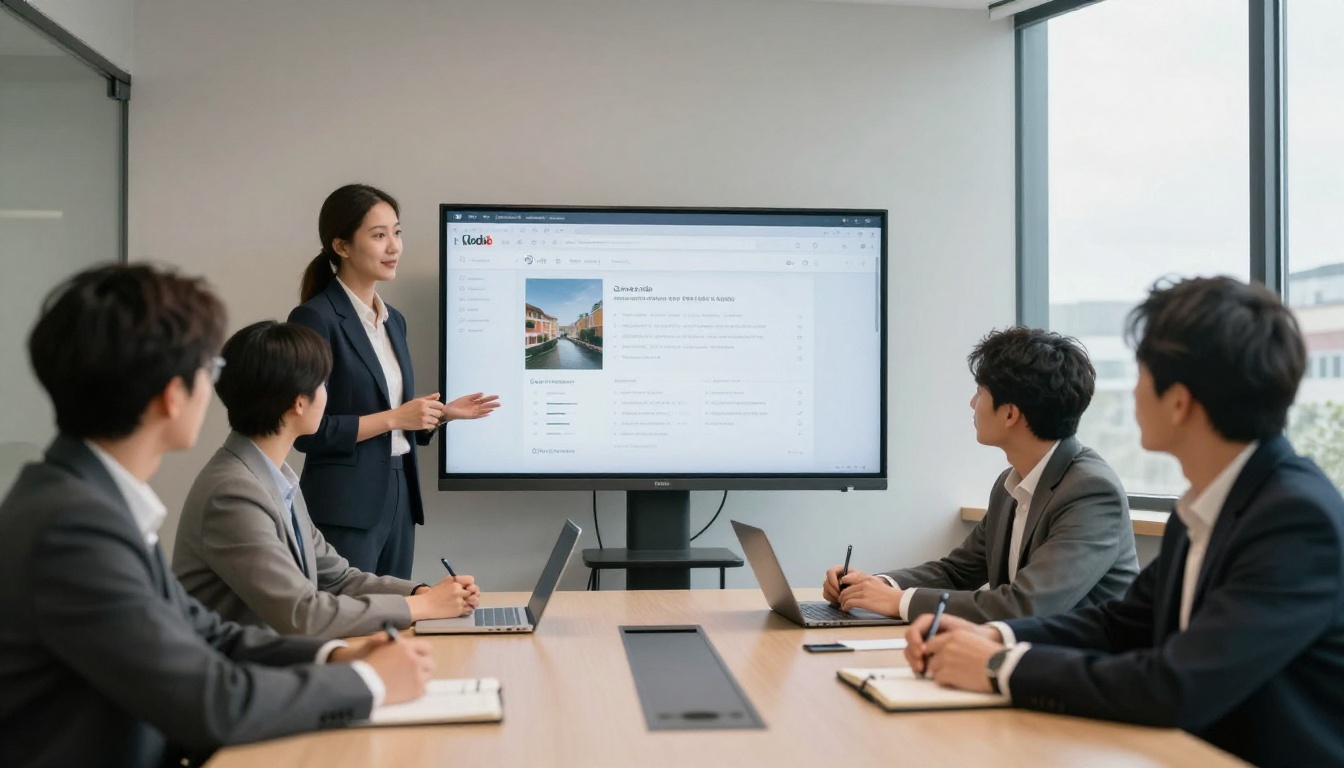
Los equipos usan Google Sites como una intranet ligera. El mismo truco la mejora.
Un ejemplo práctico: una agencia de diez personas guarda sus reglas de marca en un flipbook en el sitio del equipo. Cuando cambia el logotipo, el diseñador actualiza el flipbook una vez y cada página que lo incrusta muestra la nueva versión. Nadie tiene que reemplazar un enlace en seis lugares.
Mantén una sola fuente de verdad
Coloca el flipbook en una sola página y enlaza a esa página desde cada menú. Así el equipo no lee una copia antigua guardada en la carpeta de descargas de alguien.
Configuración de privacidad y de uso compartido

Aquí la privacidad tiene dos capas, y ambas importan. Google Sites controla quién puede abrir el sitio. El flipbook controla quién puede leer el documento.
Capa uno: Google Sites
Haz clic en Compartir con otros en la barra superior. Puedes limitar el sitio a personas concretas, a un grupo de Google o a todos en tu organización. Los estudiantes con una cuenta escolar pueden limitarse al dominio de la escuela.
Capa dos: el flipbook
Pon una contraseña en el propio flipbook para documentos delicados. Aunque alguien copie el código iframe, seguirá necesitando la contraseña para leer las páginas. Esto es útil para calificaciones, contratos y planes internos. Revisa la página de precios para ver qué plan lo incluye.
Opciones de privacidad comparadas
| Configuración | Quién puede leer | Ideal para |
|---|
| Sitio público, flipbook público | Cualquiera con el enlace | Blogs de clase, boletines públicos |
| Sitio público, flipbook con contraseña | Personas con la contraseña | Novedades para padres, materiales de pago |
| Sitio restringido, flipbook público | Solo los visitantes invitados pueden encontrarlo | Páginas para el personal |
| Sitio restringido, flipbook con contraseña | Visitantes invitados con la contraseña | Informes confidenciales |
⚠️ Advertencia: Cualquiera que tenga el enlace directo al flipbook puede abrirlo aunque no visite tu sitio, a menos que pongas una contraseña. Trata el enlace como si fuera el propio documento.
Soluciona problemas comunes de incrustación
Incluso las configuraciones sencillas tropiezan de vez en cuando. Estas son las causas habituales.
La vista previa está en blanco
Comprueba que la dirección empiece por https://. Luego confirma que el flipbook está publicado y no guardado como borrador. Si usaste el código para incrustar, asegúrate de haber pegado la línea completa, incluida la etiqueta de cierre.
El flipbook se ve demasiado pequeño
Cambia el tamaño del cuadro dentro del editor arrastrando una esquina. Si pegaste código, también puedes cambiar los valores de ancho y alto dentro de él. Usa un ancho de 100% para un diseño flexible.
Las páginas se ven borrosas
Lo más probable es que el PDF original se haya exportado con baja resolución. Vuelve a exportarlo con más calidad, súbelo otra vez y reemplaza el flipbook anterior.
El libro no carga en la red de una escuela
Algunos filtros escolares bloquean dominios desconocidos. Pide a tu departamento de informática que permita la dirección del flipbook, o comparte el enlace directo como respaldo.
Tabla rápida de solución de problemas
| Síntoma | Causa probable | Solución rápida |
|---|
| Cuadro en blanco en el editor | Enlace no seguro | Usa una dirección https:// |
| El cuadro muestra un error | Flipbook no publicado | Publícalo y recarga la página |
| Texto demasiado pequeño en el teléfono | Páginas demasiado densas | Usa tipografías más grandes en el original |
| Carga lenta | PDF pesado | Comprime las imágenes y vuelve a subirlo |
| Los visitantes piden una contraseña | Privacidad activada | Comparte la contraseña o desactívala |
Mira quién lo lee
Cuando el flipbook esté publicado, querrás saber si la gente lo abre. En el plan Professional, las estadísticas muestran las vistas y el comportamiento de lectura, y la generación de contactos te permite recoger un correo electrónico antes de que alguien lo lea. Un departamento puede ver qué secciones del manual reciben atención y cuáles se saltan, y reescribir las más débiles. Compara las opciones en la página de precios.
Otras funciones que vale la pena revisar son las descargas sin conexión para estudiantes con internet débil, los diseños adaptables a móviles, la marca propia y los videos incrustados. Tus flipbooks no llevan marcas de agua, y los planes desde Standard en adelante permiten flipbooks ilimitados.
Mantén tu sitio actualizado
Un sitio que nunca se actualiza termina ignorado. Crea un pequeño hábito:
- Cada semana: revisa que los enlaces y las incrustaciones sigan cargando.
- Cada trimestre o periodo escolar: reemplaza el flipbook anterior por una versión nueva.
- Después de cualquier cambio: prueba en un teléfono.
- Una vez al año: archiva los flipbooks antiguos y quítalos del menú.
Como la incrustación apunta al flipbook, puedes actualizar el contenido que hay detrás sin volver a tocar Google Sites. Eso por sí solo ahorra horas a lo largo de un curso escolar.
Crea el primero hoy mismo
Ya tienes todo lo necesario: un PDF limpio, un flipbook con tu marca, un código para incrustar y un sitio en Google Sites que lo muestra bien. Todo el proceso dura menos que una pausa para el café.
¿Listo para crear tu primer flipbook? Empieza gratis en Flipbooks AI. Explora todas las herramientas y plantillas de flipbook para encontrar el diseño adecuado para tu clase o tu equipo, y compara los planes de precios cuando necesites contraseñas, estadísticas o libros ilimitados.



