Google Sites è il modo più rapido per dare a una classe o a un team una casa sul web, ma ha un punto debole: i documenti. Un PDF inserito in una pagina diventa un link di download, e la maggior parte di studenti e colleghi non lo apre mai. Un flipbook risolve il problema. Con un Google Sites embed, il documento sta direttamente nella pagina e si sfoglia come un vero libro. Questa guida mostra come crearne uno con Flipbooks AI e inserirlo nel tuo sito in circa dieci minuti.
Non serve scrivere codice. Se sai copiare e incollare, puoi completare ogni passaggio qui sotto.
💡 Risposta rapida: Converti il tuo PDF in un flipbook, copia il codice di incorporamento o il link di condivisione, poi in Google Sites scegli Inserisci > Incorpora e incollalo. Ridimensiona il riquadro, pubblica, ed è fatta.
Perché i flipbook battono i link ai PDF

Un semplice link a un PDF chiede al lettore di lasciare la pagina, aspettare un download e aprire un'altra app. In molti non si prendono neanche la briga. Un flipbook incorporato tiene le persone sulla pagina che hanno già visitato, il che significa che leggono davvero il programma, il manuale di laboratorio o il pacchetto di benvenuto.
Ecco come si confrontano le due opzioni nell'uso quotidiano:
| Funzione | Link a PDF su Google Sites | Flipbook incorporato |
|---|
| Si apre dentro la pagina | No, apre una nuova scheda o scarica | Sì, si legge sul posto |
| Sfoglio di pagina | Solo scorrimento | Sfoglio realistico |
| Lettura da telefono | Pizzica e ingrandisci | Layout adattivo |
| Aggiornamento dopo la pubblicazione | Carica di nuovo il file e correggi il link | Aggiorni una volta, l'incorporamento resta uguale |
| Audio e video al suo interno | No | Sì |
| Protezione con password | Dipende dalla condivisione di Drive | Integrata |
| Statistiche di lettura | Nessuna | Disponibili nel piano Professional |
Il problema delle anteprime di Drive
Le anteprime di Google Drive funzionano, ma mostrano un visualizzatore grigio con controlli piccoli. Sui telefoni danno problemi, e l'anteprima può smettere di funzionare quando cambiano i permessi del file. Un flipbook ha il proprio visualizzatore, quindi l'esperienza resta la stessa per chiunque lo apra.
Quando un flipbook è la scelta giusta
Non tutti i file ne hanno bisogno. Usa un flipbook quando il documento si legge in ordine e beneficia di un aspetto da libro:
- Programmi del corso e pacchetti di letture
- Manuali di laboratorio e istruzioni di sicurezza
- Portfolio degli studenti e pagine dell'annuario
- Manuali di team e pacchetti di benvenuto
- Newsletter mensili e report di progetto
- Schede prodotto per il team commerciale
Per un modulo di una sola pagina da compilare, continua a usare un Google Form.
Prepara prima il tuo PDF

La qualità del flipbook dipende dalla qualità del PDF. Dedica due minuti alla preparazione ed eviterai la maggior parte dei problemi in seguito.
Esporta da Google Docs o Slides
Se la tua fonte è un Google Doc o una presentazione Slides, apri File > Scarica > Documento PDF. Le presentazioni esportate con una diapositiva per pagina funzionano bene in orizzontale. I documenti rendono meglio in verticale.
Controlla il formato della pagina e i font
Mantieni il formato della pagina uniforme. Un misto di pagine verticali e orizzontali fa saltare il visualizzatore. Incorpora i font durante l'esportazione, così il testo appare uguale su ogni dispositivo.
Comprimi le immagini pesanti
Le scansioni grandi rallentano il caricamento. Punta a un file sotto i 20 MB quando possibile. Le foto a 150 DPI risultano nitide sullo schermo e mantengono il file leggero.
✅ Buona pratica: Dai al file un nome chiaro prima di caricarlo, per esempio "Biologia Unità 3 Manuale di laboratorio". Il nome ti aiuta a ritrovarlo quando gestisci più flipbook.
Crea il flipbook in cinque passaggi
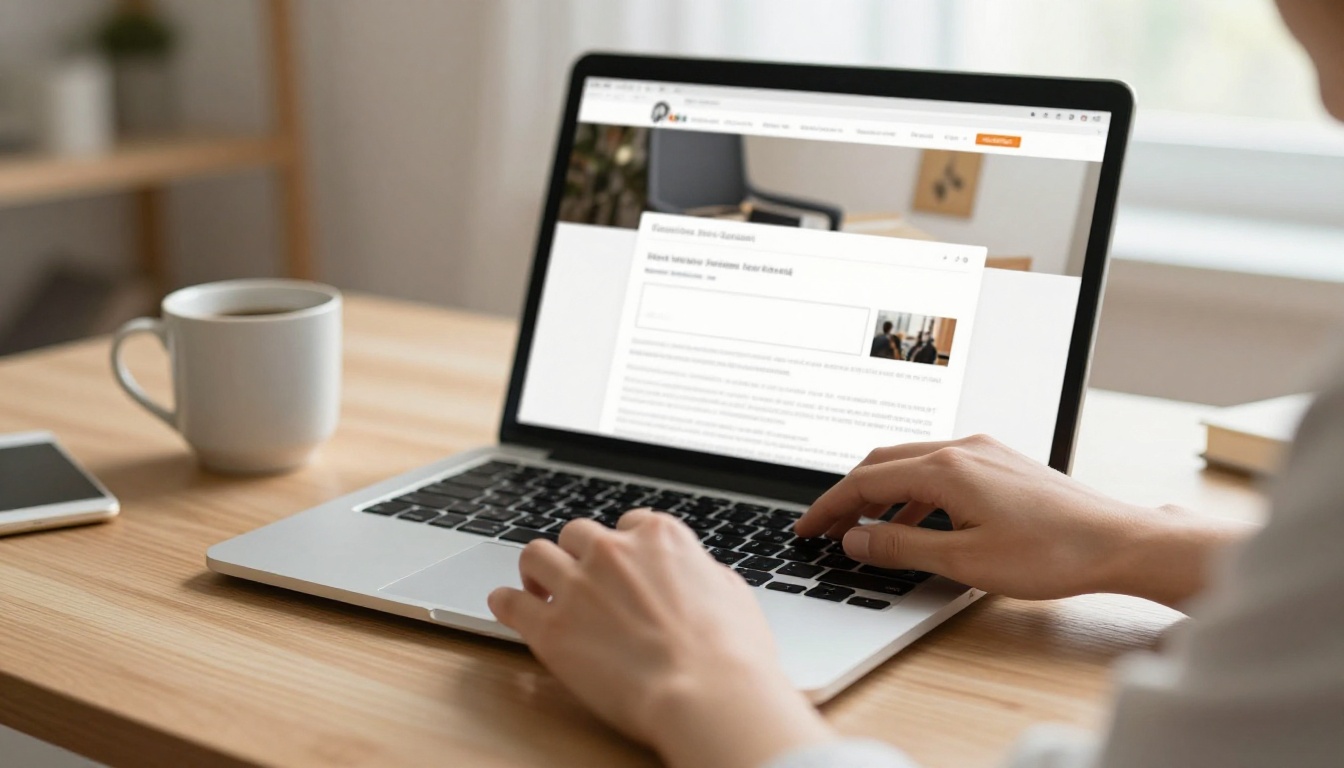
La conversione vera e propria richiede un paio di minuti. Apri il Convertitore da PDF a flipbook oppure crea un account gratuito per iniziare.
Passaggio 1: carica il PDF
Accedi, scegli l'opzione per creare un nuovo flipbook e trascina il tuo PDF nell'area di caricamento. La piattaforma converte ogni pagina e mantiene il testo nitido. I file grandi richiedono un po' più di tempo, quindi aspetta che compaia l'anteprima.
Passaggio 2: personalizza l'aspetto
Qui il flipbook comincia a sembrare tuo. Regola:
- Colori del marchio: adatta la tavolozza della scuola o dell'azienda
- Sfondo: un neutro morbido funziona bene dentro Google Sites
- Effetti di pagina: scegli la velocità dello sfoglio e l'ombra
- Logo: aggiungi lo stemma della scuola o il logo del team
- Multimedia: inserisci un video esplicativo o una nota audio su qualsiasi pagina
Un flipbook per gli alunni della scuola primaria può essere vivace e giocoso. Un flipbook per il team finanza dovrebbe essere sobrio e pulito.
Passaggio 3: imposta la privacy
Decidi chi può leggerlo. Un link pubblico va bene per il blog di una classe o per la newsletter dei genitori. Una password va bene per i voti, i piani interni o tutto ciò che è riservato. La protezione con password è disponibile nei piani di Flipbooks AI e si attiva in pochi secondi.
Passaggio 4: pubblica il flipbook
Premi pubblica. Ora hai un link di condivisione e un codice di incorporamento. Tieni aperta questa scheda, perché ti servono entrambi tra poco.
Passaggio 5: copia il codice di incorporamento
Apri le opzioni di condivisione e copia il codice di incorporamento. Somiglia a una breve riga di HTML che inizia con un tag iframe. Se vuoi una guida più dettagliata su questa parte, lo strumento Incorpora flipbook sul sito web spiega ogni opzione.
Aggiungi il flipbook a Google Sites

Ora la parte principale. Apri il tuo sito nel nuovo editor di Google Sites.
Incorpora tramite codice
È il metodo più affidabile, perché controlli tu le dimensioni.
- Apri la pagina dove deve comparire il flipbook.
- Nel pannello di destra, clicca su Inserisci, poi scegli Incorpora.
- Passa alla scheda Codice di incorporamento.
- Incolla il codice iframe del tuo flipbook.
- Clicca su Avanti, controlla l'anteprima, poi clicca su Inserisci.
- Trascina gli angoli del riquadro per ridimensionarlo.
Incorpora tramite URL
Se hai solo il link, usa invece la scheda Tramite URL. Incolla il link di condivisione, che deve iniziare con https://, e Google Sites lo carica in un riquadro. Questo metodo è più rapido ma ti dà meno controllo sulle dimensioni.
Quale metodo scegliere?
| Situazione | Metodo migliore | Perché |
|---|
| Vuoi dimensioni precise | Codice di incorporamento | Imposti larghezza e altezza |
| Hai solo un link | Tramite URL | Non serve codice |
| Ti serve un visualizzatore a larghezza piena | Codice di incorporamento | Si adatta alla sezione della pagina |
| Molti flipbook sulla stessa pagina | Codice di incorporamento | Più facile da etichettare e distanziare |
| Prova veloce | Tramite URL | Richiede dieci secondi |
⚠️ Attenzione: Google Sites carica gli incorporamenti solo da indirizzi sicuri. Se l'anteprima resta vuota, controlla che il link inizi con https:// e non con http://.
Posiziona il flipbook nel layout della pagina
Google Sites usa sezioni e blocchi. Aggiungi un layout a una colonna per il flipbook, così può allargarsi. Metti sopra un titolo breve, per esempio "Il pacchetto di letture di questo trimestre", e una riga di istruzioni sotto. I lettori devono capire cosa stanno guardando in due secondi.
Dimensioni che funzionano su ogni schermo

Gli studenti aprono i siti di classe dal telefono molto più spesso di quanto gli insegnanti si aspettino. Un riquadro che sul tuo portatile sembra perfetto può apparire stretto su uno schermo piccolo.
Usa un'altezza generosa
Un flipbook mostra due pagine affiancate su uno schermo largo e una pagina sola sul telefono. Dai all'incorporamento almeno 500 pixel di altezza su computer desktop. Su Google Sites il riquadro si adatta alla larghezza della pagina, quindi un riquadro alto va bene in entrambe le misure.
Dimensioni consigliate
| Dispositivo | Larghezza consigliata | Altezza consigliata | Cosa vede il lettore |
|---|
| Computer desktop grande | Larghezza intera della sezione | Da 600 a 700 px | Doppia pagina |
| Portatile | Larghezza intera della sezione | Da 500 a 600 px | Doppia pagina |
| Tablet | Larghezza intera della sezione | 500 px | Una o due pagine |
| Telefono | Larghezza intera dello schermo | 450 px | Pagina singola |
Prova prima di condividere
Apri il sito pubblicato su un telefono. Gira qualche pagina, ingrandisci una tabella e ruota il dispositivo. Cinque minuti di prova fanno risparmiare una settimana di messaggi del tipo "non vedo la pagina".
Idee per la classe che funzionano

Un flipbook è più di un PDF più bello. Ecco alcuni scenari reali che si adattano a un sito di classe.
- Un insegnante di scienze incorpora il manuale di laboratorio e aggiunge una breve videodimostrazione nella pagina sugli occhiali di protezione.
- Un insegnante di lingue pubblica un libretto di vocaboli con l'audio su ogni pagina, così gli studenti sentono la pronuncia.
- Un insegnante di classe pubblica la newsletter mensile e la collega dalla pagina per i genitori. Per un layout già pronto, consulta il Creatore di newsletter scolastiche.
- Un responsabile di anno raccoglie i lavori degli studenti in una vetrina, usando il Creatore di flipbook di annuari.
- Un formatore condivide le dispense del corso tramite l'Editore di materiale didattico interattivo.
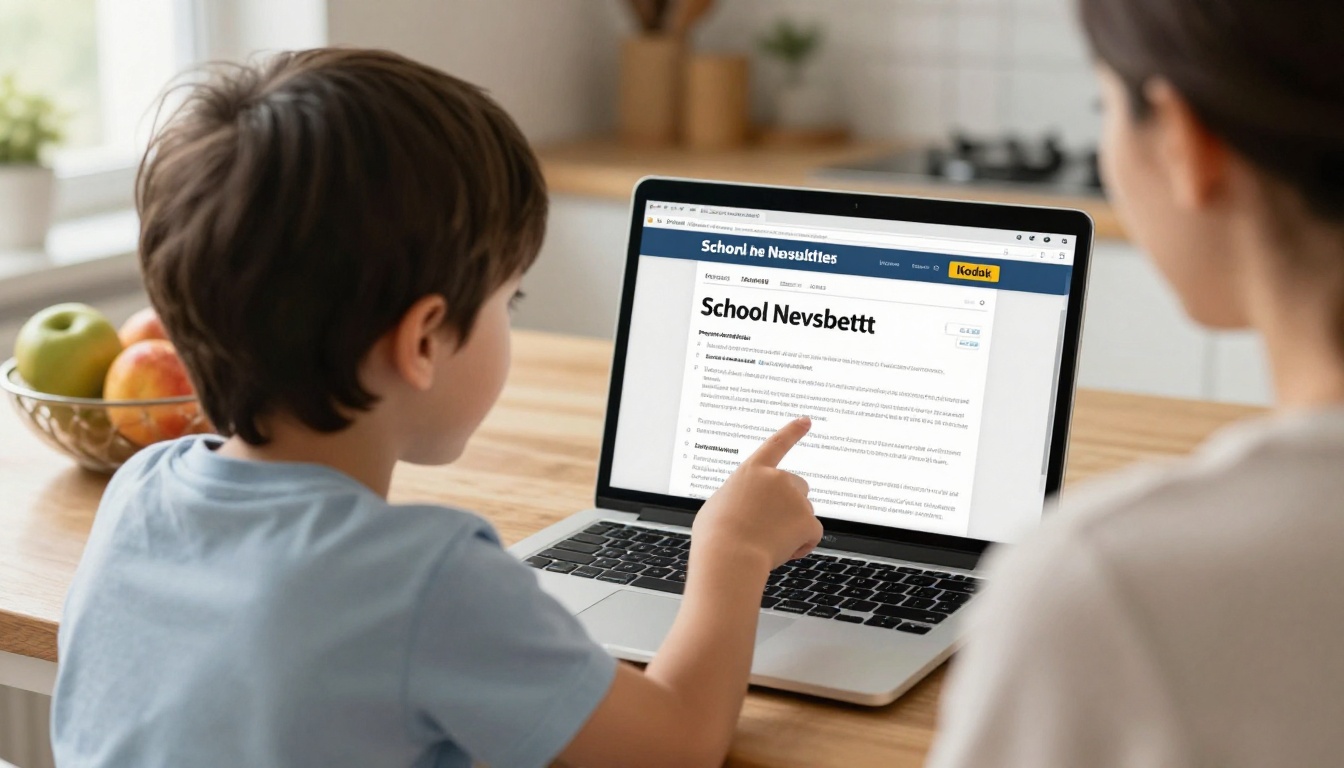
Ne beneficiano anche i genitori. Aprono un solo link, leggono la newsletter al tavolo della cucina e non devono mai cercare un allegato nella posta.
💡 Consiglio pro: Crea un flipbook per ogni unità invece di un unico libro enorme per tutto l'anno. I libri più brevi si caricano più in fretta e sono più facili da aggiornare.
Idee per il sito del team che funzionano
I team usano Google Sites come una intranet leggera. Lo stesso trucco la migliora.
Un esempio pratico: un'agenzia di dieci persone tiene le regole del marchio in un flipbook sul sito del team. Quando cambia il logo, il designer aggiorna il flipbook una sola volta e ogni pagina che lo incorpora mostra la nuova versione. Nessuno deve sostituire un link in sei punti diversi.
Mantieni una sola fonte di verità
Metti il flipbook in una sola pagina e collega quella pagina da ogni menu. Così il team non legge una copia vecchia salvata nella cartella download di qualcuno.
Impostazioni di privacy e condivisione

Qui la privacy ha due livelli, e contano entrambi. Google Sites controlla chi può aprire il sito. Il flipbook controlla chi può leggere il documento.
Primo livello: Google Sites
Clicca su Condividi con altri nella barra in alto. Puoi limitare il sito a persone specifiche, a un gruppo Google o a tutti i membri della tua organizzazione. Gli studenti con un account scolastico possono essere limitati al dominio della scuola.
Secondo livello: il flipbook
Imposta una password sul flipbook per i documenti riservati. Anche se qualcuno copia il codice iframe, deve comunque avere la password per leggere le pagine. È utile per i voti, i contratti e i piani interni. Consulta la pagina dei prezzi per vedere quale piano la include.
Confronto delle impostazioni di privacy
| Impostazione | Chi può leggere | Ideale per |
|---|
| Sito pubblico, flipbook pubblico | Chiunque abbia il link | Blog di classe, newsletter pubbliche |
| Sito pubblico, flipbook con password | Chi ha la password | Aggiornamenti per i genitori, materiali a pagamento |
| Sito riservato, flipbook pubblico | Solo i visitatori invitati possono trovarlo | Pagine per lo staff |
| Sito riservato, flipbook con password | Visitatori invitati con la password | Report riservati |
⚠️ Attenzione: Chiunque abbia il link diretto al flipbook può aprirlo anche senza visitare il tuo sito, a meno che tu non abbia impostato una password. Tratta il link come se fosse il documento stesso.
Risolvi i problemi comuni di incorporamento
Anche le configurazioni semplici incontrano ogni tanto un intoppo. Ecco le cause più frequenti.
L'anteprima è vuota
Controlla che l'indirizzo inizi con https://. Poi verifica che il flipbook sia pubblicato e non salvato come bozza. Se hai usato il codice di incorporamento, assicurati di aver incollato l'intera riga, compreso il tag di chiusura.
Il flipbook sembra troppo piccolo
Ridimensiona il riquadro nell'editor trascinando un angolo. Se hai incollato il codice, puoi anche modificare i valori di larghezza e altezza al suo interno. Usa una larghezza del 100% per un layout flessibile.
Le pagine appaiono sfocate
Il PDF di partenza è stato probabilmente esportato a bassa risoluzione. Esportalo di nuovo con una qualità più alta, caricalo di nuovo e sostituisci il vecchio flipbook.
Il libro non si carica sulla rete della scuola
Alcuni filtri scolastici bloccano i domini sconosciuti. Chiedi al reparto informatico di consentire l'indirizzo del flipbook, oppure condividi il link diretto come alternativa.
Tabella rapida per la risoluzione dei problemi
| Sintomo | Causa probabile | Soluzione rapida |
|---|
| Riquadro vuoto nell'editor | Link non sicuro | Usa un indirizzo https:// |
| Il riquadro mostra un errore | Flipbook non pubblicato | Pubblicalo, poi ricarica |
| Testo troppo piccolo sul telefono | Pagine troppo dense | Usa caratteri più grandi nel file di partenza |
| Caricamento lento | PDF pesante | Comprimi le immagini e caricalo di nuovo |
| I visitatori chiedono una password | Privacy attiva | Condividi la password o disattivala |
Scopri chi lo legge
Una volta pubblicato il flipbook, vorrai sapere se qualcuno lo apre. Nel piano Professional le statistiche mostrano visualizzazioni e comportamento di lettura, e la raccolta di contatti ti permette di chiedere un'email prima che qualcuno legga. Un reparto può vedere quali sezioni del manuale ricevono attenzione e quali vengono saltate, poi riscrivere quelle deboli. Confronta le opzioni nella pagina dei prezzi.
Altre funzioni da valutare sono lo scaricamento offline per gli studenti con una connessione debole, i layout adattivi per dispositivi mobili, il marchio personalizzato e i video incorporati. I flipbook non hanno filigrane, e dal piano Standard in su è possibile creare flipbook illimitati.
Mantieni il sito aggiornato
Un sito che non viene mai aggiornato viene ignorato. Crea una piccola abitudine:
- Ogni settimana: controlla che link e incorporamenti si carichino ancora.
- Ogni trimestre o semestre: sostituisci il vecchio flipbook con una nuova versione.
- Dopo ogni modifica: prova sul telefono.
- Una volta all'anno: archivia i vecchi flipbook e rimuovili dal menu.
Poiché l'incorporamento punta al flipbook, puoi aggiornare il contenuto che c'è dietro senza toccare di nuovo Google Sites. Solo questo fa risparmiare ore durante un anno scolastico.
Crea il tuo primo flipbook oggi
Ora hai tutto il necessario: un PDF pulito, un flipbook con il tuo marchio, un codice di incorporamento e un sito Google che lo mostra bene. L'intero processo richiede meno di una pausa caffè.
Pronto a creare il tuo primo flipbook? Inizia gratis su Flipbooks AI. Esplora tutti gli strumenti e modelli per flipbook per trovare il layout giusto per la tua classe o il tuo team, e confronta i piani di abbonamento quando ti servono password, statistiche o libri illimitati.



