O Google Sites é a forma mais rápida de dar um lar na web para uma turma ou equipe, mas tem uma fraqueza: os documentos. Um PDF colocado em uma página vira um link de download, e a maioria dos alunos e colegas nunca o abre. Um flipbook resolve isso. Com uma incorporação no Google Sites, o documento fica bem na página e vira como um livro de verdade. Este tutorial mostra como criar um com o Flipbooks AI e colocá-lo no seu site em cerca de dez minutos.
Você não precisa escrever código. Se sabe copiar e colar, consegue concluir todos os passos abaixo.
💡 Resposta rápida: Converta seu PDF em um flipbook, copie o código de incorporação ou o link de compartilhamento e, no Google Sites, escolha Inserir > Incorporar e cole-o. Ajuste o tamanho da caixa, publique e pronto.
Por que flipbooks são melhores que links de PDF

Um link de PDF simples pede que o leitor saia da sua página, espere um download e abra outro aplicativo. Muitos nem se dão ao trabalho. Um flipbook incorporado mantém as pessoas na página que já visitaram, o que significa que elas de fato leem o plano de ensino, o manual de laboratório ou o material de integração.
Veja como as duas opções se comparam no uso diário:
| Funcionalidade | Link de PDF no Google Sites | Flipbook incorporado |
|---|
| Abre dentro da página | Não, abre uma nova aba ou baixa o arquivo | Sim, lê no próprio lugar |
| Virada de página | Só rolagem | Virada de página realista |
| Leitura no celular | Pinçar e ampliar | Layout responsivo |
| Atualização após publicar | Enviar de novo e corrigir o link | Atualize uma vez, a incorporação continua a mesma |
| Áudio e vídeo dentro | Não | Sim |
| Proteção por senha | Depende do compartilhamento do Drive | Integrada |
| Estatísticas de leitura | Nenhuma | Disponível no plano Professional |
O problema das pré-visualizações do Drive
As pré-visualizações do Google Drive funcionam, mas mostram um visualizador cinza com controles pequenos. Os celulares têm dificuldade com elas, e a pré-visualização pode quebrar quando as permissões do arquivo mudam. Um flipbook tem visualizador próprio, então a experiência continua a mesma, não importa quem abra.
Quando um flipbook é a escolha certa
Nem todo arquivo precisa de um. Use um flipbook quando o documento é lido em ordem e se beneficia de um formato de livro:
- Planos de ensino e pacotes de leitura
- Manuais de laboratório e instruções de segurança
- Portfólios de alunos e páginas de anuário
- Manuais da equipe e pacotes de integração
- Informativos mensais e relatórios de projetos
- Fichas de produtos para a equipe de vendas
Para um formulário de uma página que as pessoas precisam preencher, continue usando um Formulário Google.
Prepare seu PDF primeiro

A qualidade do flipbook depende da qualidade do PDF. Dedique dois minutos à preparação e você evita a maioria dos problemas depois.
Exporte do Google Docs ou do Slides
Se sua origem é um Google Docs ou uma apresentação do Slides, abra Arquivo > Fazer download > Documento PDF. Apresentações exportadas com um slide por página funcionam bem na horizontal. Documentos funcionam melhor na vertical.
Confira o tamanho da página e as fontes
Mantenha o tamanho da página constante. Uma mistura de páginas na vertical e na horizontal faz o visualizador pular de um lado para o outro. Incorpore as fontes ao exportar, para que o texto fique igual em todos os dispositivos.
Comprima imagens pesadas
Digitalizações grandes deixam o carregamento lento. Quando possível, busque um arquivo com menos de 20 MB. Fotos a 150 DPI ficam nítidas em telas e mantêm o arquivo leve.
✅ Boa prática: Dê ao arquivo um nome claro antes de enviar, por exemplo "Manual de laboratório Biologia Unidade 3". O nome ajuda a encontrá-lo depois, quando você gerenciar vários flipbooks.
Crie o flipbook em cinco passos
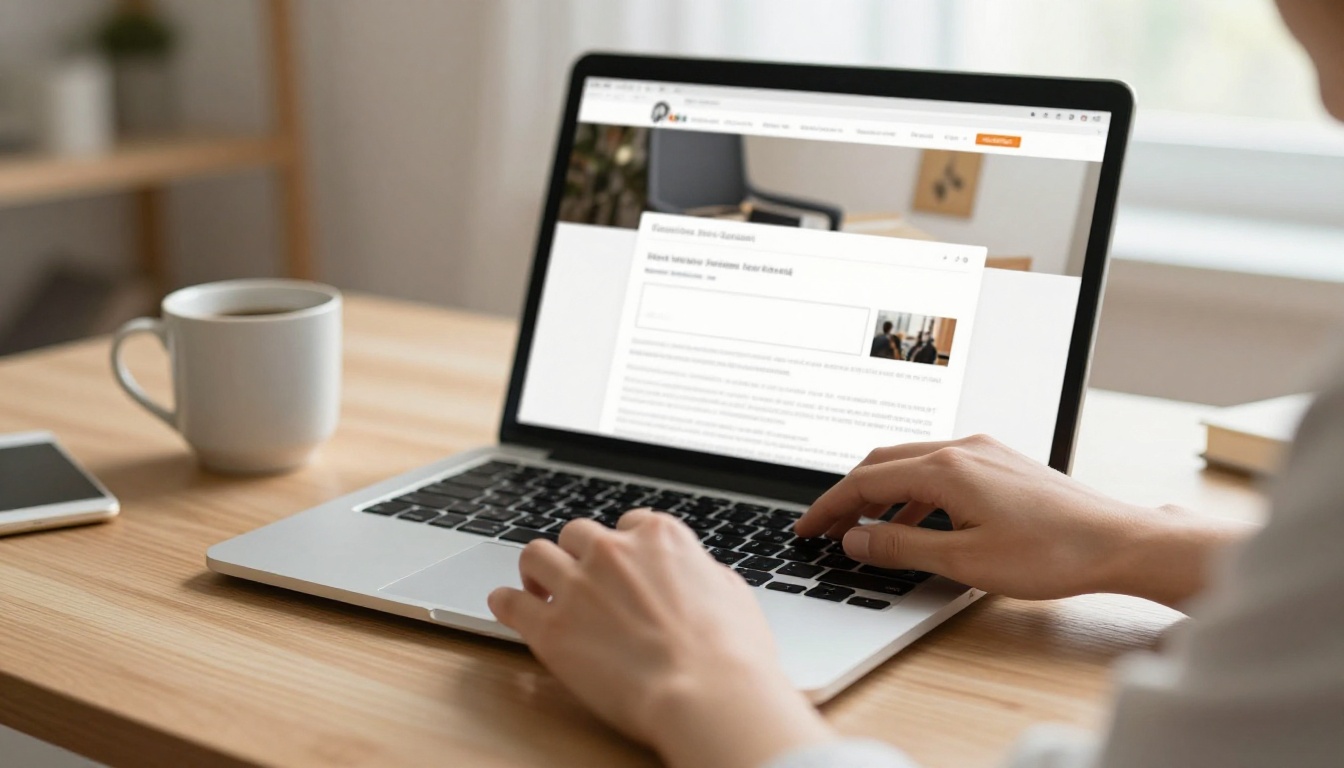
A conversão em si leva alguns minutos. Abra o Conversor de PDF para flipbook ou crie uma conta gratuita para começar.
Passo 1: envie o PDF
Entre na sua conta, escolha a opção de criar um novo flipbook e arraste seu PDF para a área de envio. A plataforma converte cada página e mantém o texto nítido. Arquivos grandes demoram um pouco mais, então espere a pré-visualização aparecer.
Passo 2: personalize o visual
É aqui que o flipbook começa a parecer seu. Ajuste:
- Cores da marca: combine com a paleta da escola ou da empresa
- Fundo: um neutro suave funciona bem dentro do Google Sites
- Efeitos de página: escolha a velocidade da virada e a sombra
- Logotipo: adicione o brasão da escola ou o logotipo da equipe
- Multimídia: coloque um vídeo explicativo ou uma nota em áudio em qualquer página
Um flipbook para alunos do fundamental pode ser colorido e divertido. Um flipbook para a equipe financeira deve ser sóbrio e limpo.
Passo 3: defina a privacidade
Decida quem pode ler. Um link público combina com o blog de uma turma ou com um informativo para pais. Uma senha combina com notas, planos internos ou qualquer coisa sensível. A proteção por senha está disponível nos planos do Flipbooks AI e leva segundos para ser ativada.
Passo 4: publique o flipbook
Clique em publicar. Agora você tem um link de compartilhamento e um código de incorporação. Mantenha esta aba aberta, porque você vai precisar dos dois em instantes.
Passo 5: copie o código de incorporação
Abra as opções de compartilhamento e copie o código de incorporação. Ele parece uma linha curta de HTML que começa com uma tag iframe. Se quiser um passo a passo mais detalhado desta parte, a ferramenta Incorporar flipbook em site explica cada opção.
Adicione o flipbook ao Google Sites

Agora a parte principal. Abra seu site no novo editor do Google Sites.
Incorporar pelo código
Este é o método mais confiável, porque você controla o tamanho.
- Abra a página onde o flipbook deve aparecer.
- No painel da direita, clique em Inserir e depois escolha Incorporar.
- Mude para a aba Código de incorporação.
- Cole o código iframe do seu flipbook.
- Clique em Próximo, confira a pré-visualização e clique em Inserir.
- Arraste os cantos da caixa para ajustar o tamanho.
Incorporar pela URL
Se você tem apenas o link, use a aba Por URL. Cole o link de compartilhamento, que precisa começar com https://, e o Google Sites o carrega em um quadro. Este método é mais rápido, mas oferece menos controle sobre as dimensões.
Qual método escolher?
| Situação | Melhor método | Por quê |
|---|
| Você quer um tamanho exato | Código de incorporação | Você define largura e altura |
| Você só tem um link | Por URL | Não precisa de código |
| Você precisa de um visualizador em largura total | Código de incorporação | Se encaixa na seção da página |
| Vários flipbooks em uma página | Código de incorporação | Mais fácil de identificar e espaçar |
| Teste rápido | Por URL | Leva dez segundos |
⚠️ Atenção: O Google Sites só carrega incorporações de endereços seguros. Se a pré-visualização continuar em branco, confira se o link começa com https:// e não com http://.
Posicione no layout da página
O Google Sites usa seções e blocos. Adicione um layout de uma coluna para o flipbook, para que ele possa se esticar. Coloque um título curto acima, como "Material de leitura deste período", e uma linha de instrução abaixo. Os leitores devem saber o que estão vendo em dois segundos.
Tamanho que funciona em qualquer tela

Os alunos acessam os sites das turmas pelo celular com muito mais frequência do que os professores imaginam. Uma caixa que fica ótima no seu notebook pode parecer apertada em uma tela pequena.
Use uma altura generosa
Um flipbook mostra duas páginas lado a lado em uma tela larga e uma página no celular. Dê à incorporação pelo menos 500 pixels de altura no computador. No Google Sites, a caixa acompanha a largura da página, então uma caixa alta fica bem nos dois tamanhos.
Dimensões recomendadas
| Dispositivo | Largura de incorporação sugerida | Altura de incorporação sugerida | O que o leitor vê |
|---|
| Computador grande | Largura total da seção | 600 a 700 px | Página dupla |
| Notebook | Largura total da seção | 500 a 600 px | Página dupla |
| Tablet | Largura total da seção | 500 px | Uma ou duas páginas |
| Celular | Largura total da tela | 450 px | Página única |
Teste antes de compartilhar
Abra seu site publicado em um celular. Vire algumas páginas, amplie uma tabela e gire o aparelho. Cinco minutos de teste poupam uma semana de mensagens como "não consigo ver a página".
Ideias para turmas que funcionam

Um flipbook é mais do que um PDF mais bonito. Aqui estão cenários reais que combinam com o site de uma turma.
- Um professor de ciências incorpora o manual de laboratório e adiciona uma breve demonstração em vídeo na página sobre óculos de proteção.
- Um professor de idiomas publica um livreto de vocabulário com áudio em cada página para que os alunos ouçam a pronúncia.
- Um professor da turma publica o informativo mensal e o liga à página dos pais. Veja o Criador de Newsletter Escolar para um layout pronto.
- Um coordenador de série reúne os trabalhos dos alunos em uma vitrine, usando o Criador de flipbook de anuário.
- Um formador compartilha as notas do curso pelo Editor de material de curso interativo.
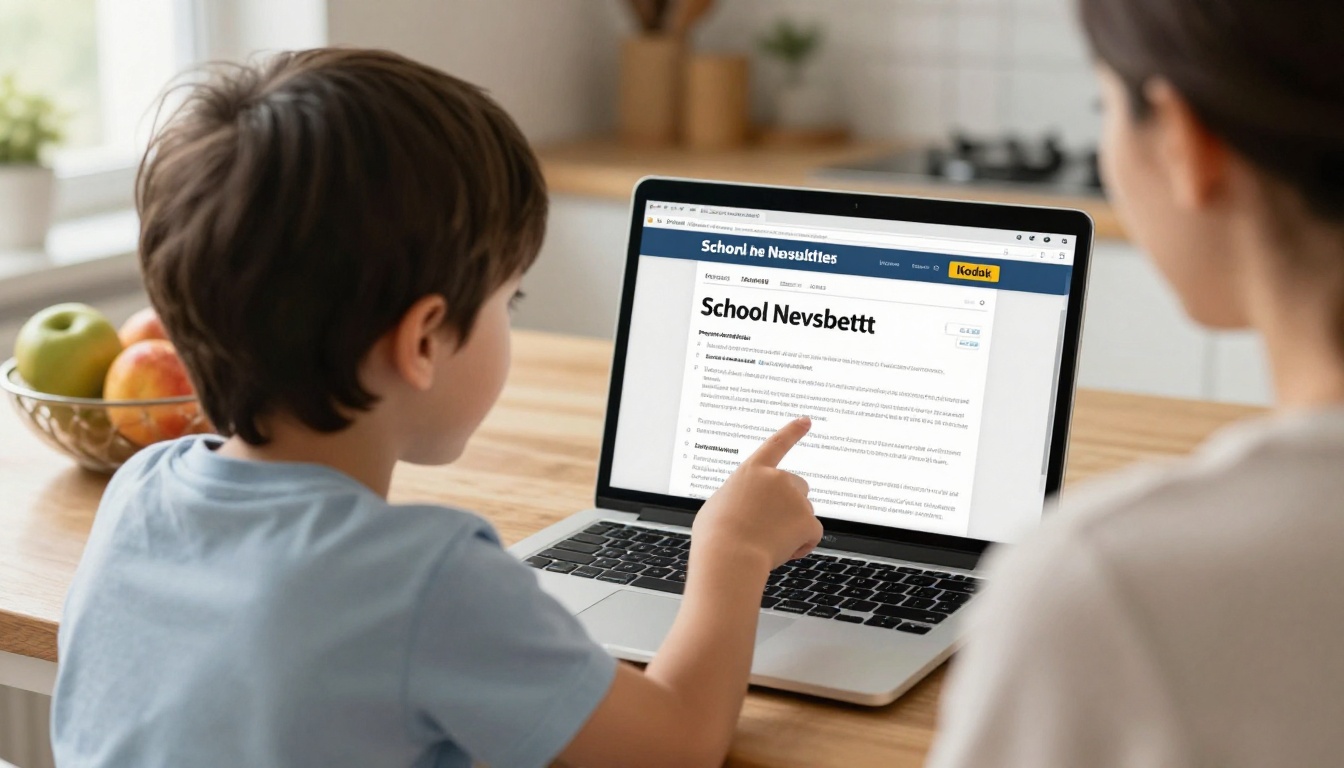
Os pais também se beneficiam. Eles abrem um único link, leem o informativo na mesa da cozinha e nunca precisam procurar um anexo no e-mail.
💡 Dica de ouro: Crie um flipbook por unidade, em vez de um único livro gigante para o ano inteiro. Livros menores carregam mais rápido e são mais fáceis de atualizar.
Ideias para sites de equipe que funcionam
As equipes usam o Google Sites como uma intranet leve. O mesmo truque o melhora.
Um exemplo prático: uma agência de dez pessoas mantém as regras da marca em um flipbook no site da equipe. Quando o logotipo muda, o designer atualiza o flipbook uma vez e toda página que o incorpora mostra a nova versão. Ninguém precisa trocar um link em seis lugares.
Mantenha uma única fonte da verdade
Coloque o flipbook em uma única página e ligue essa página a partir de todos os menus. Assim a equipe não lê uma cópia antiga salva na pasta de downloads de alguém.
Configurações de privacidade e compartilhamento

A privacidade tem duas camadas aqui, e ambas importam. O Google Sites controla quem pode abrir o site. O flipbook controla quem pode ler o documento.
Camada um: Google Sites
Clique em Compartilhar com outras pessoas na barra superior. Você pode limitar o site a pessoas nomeadas, a um Grupo do Google ou a todos da sua organização. Alunos com conta escolar podem ser limitados ao domínio da escola.
Camada dois: o flipbook
Defina uma senha no próprio flipbook para documentos sensíveis. Mesmo que alguém copie o código iframe, ainda precisará da senha para ler as páginas. Isso é útil para notas, contratos e planos internos. Veja a página de preços para saber qual plano inclui essa função.
Opções de privacidade comparadas
| Configuração | Quem pode ler | Melhor para |
|---|
| Site público, flipbook público | Qualquer pessoa com o link | Blogs de turmas, informativos públicos |
| Site público, flipbook com senha | Pessoas com a senha | Atualizações para pais, materiais pagos |
| Site restrito, flipbook público | Só visitantes convidados conseguem encontrá-lo | Páginas da equipe |
| Site restrito, flipbook com senha | Visitantes convidados com a senha | Relatórios confidenciais |
⚠️ Atenção: Quem tiver o link direto do flipbook pode abri-lo mesmo sem visitar seu site, a menos que você defina uma senha. Trate o link como se fosse o próprio documento.
Corrija problemas comuns de incorporação
Até configurações simples enfrentam um contratempo de vez em quando. Estas são as causas mais comuns.
A pré-visualização está em branco
Confira se o endereço começa com https://. Depois, confirme que o flipbook está publicado e não salvo como rascunho. Se você usou o código de incorporação, verifique se colou a linha inteira, incluindo a tag de fechamento.
O flipbook aparece pequeno demais
Redimensione a caixa dentro do editor arrastando um canto. Se você colou o código, também pode alterar os valores de largura e altura dentro dele. Use uma largura de 100% para um layout flexível.
As páginas estão borradas
O PDF original provavelmente foi exportado com baixa resolução. Exporte-o de novo em qualidade maior, envie outra vez e substitua o flipbook antigo.
O livro não carrega na rede da escola
Alguns filtros escolares bloqueiam domínios desconhecidos. Peça à sua equipe de TI que libere o endereço do flipbook, ou compartilhe o link direto como alternativa.
Tabela de solução rápida de problemas
| Sintoma | Causa provável | Correção rápida |
|---|
| Caixa em branco no editor | Link não seguro | Use um endereço https:// |
| A caixa mostra um erro | Flipbook não publicado | Publique e recarregue a página |
| Texto pequeno demais no celular | Páginas muito densas | Use fontes maiores no original |
| Carregamento lento | PDF pesado | Comprima as imagens e envie de novo |
| Visitantes pedem uma senha | Privacidade ativada | Compartilhe a senha ou desative a opção |
Acompanhe quem lê
Quando o flipbook estiver no ar, você vai querer saber se as pessoas o abrem. No plano Professional, as estatísticas mostram visualizações e comportamento de leitura, e a captura de contatos permite coletar um e-mail antes que alguém leia. Um departamento pode ver quais seções do manual recebem atenção e quais são ignoradas, e então reescrever as fracas. Compare as opções na página de preços.
Outras funcionalidades que valem a pena conferir incluem downloads offline para alunos com internet fraca, layouts responsivos, marca personalizada e vídeos incorporados. Seus flipbooks não têm marca d’água, e os planos a partir do Standard permitem flipbooks ilimitados.
Mantenha seu site atualizado
Um site que nunca é atualizado acaba sendo ignorado. Crie um pequeno hábito:
- Semanalmente: confira se os links e as incorporações ainda carregam.
- A cada período letivo ou trimestre: substitua o flipbook antigo por uma versão nova.
- Depois de qualquer alteração: teste no celular.
- Uma vez por ano: arquive os flipbooks antigos e remova-os do menu.
Como a incorporação aponta para o flipbook, você pode atualizar o conteúdo por trás dele sem mexer no Google Sites de novo. Só isso já economiza horas ao longo do ano letivo.
Crie seu primeiro hoje
Agora você tem tudo o que precisa: um PDF limpo, um flipbook com sua marca, um código de incorporação e um site no Google que o exibe bem. O processo inteiro leva menos que uma pausa para o café.
Pronto para criar seu primeiro flipbook? Comece de graça no Flipbooks AI. Explore todas as ferramentas e modelos de flipbook para encontrar o layout certo para sua turma ou equipe, e compare os planos e preços quando precisar de senhas, estatísticas ou livros ilimitados.



