Google Sites ist der schnellste Weg, einer Klasse oder einem Team eine Heimat im Netz zu geben, hat aber eine Schwäche: Dokumente. Ein PDF, das auf einer Seite abgelegt wird, wird zu einem Download-Link, und die meisten Schülerinnen, Schüler und Kollegen öffnen ihn nie. Ein Flipbook behebt das. Mit einem Google-Sites-Embed liegt das Dokument direkt auf der Seite und blättert sich wie ein echtes Buch. Dieses Tutorial zeigt, wie du damit Flipbooks AI eines erstellst und in etwa zehn Minuten auf deiner Website einbindest.
Du musst keinen Code schreiben. Wenn du kopieren und einfügen kannst, schaffst du jeden Schritt unten.
💡 Kurze Antwort: Wandle dein PDF in ein Flipbook um, kopiere den Einbettungscode oder den Freigabelink und wähle dann in Google Sites Einfügen > Einbetten und füge ihn ein. Passe die Größe des Felds an, veröffentliche die Seite, und du bist fertig.
Warum Flipbooks PDF-Links schlagen

Ein einfacher PDF-Link bittet die Leserin oder den Leser, deine Seite zu verlassen, auf einen Download zu warten und eine andere App zu öffnen. Viele machen sich die Mühe gar nicht. Ein eingebettetes Flipbook hält die Menschen auf der Seite, die sie bereits besucht haben. So lesen sie tatsächlich den Lehrplan, das Laborhandbuch oder das Einarbeitungspaket.
So schneiden die beiden Optionen im Alltag im Vergleich ab:
| Funktion | PDF-Link auf Google Sites | Eingebettetes Flipbook |
|---|
| Öffnet sich auf der Seite | Nein, öffnet einen neuen Tab oder lädt herunter | Ja, liest direkt an Ort und Stelle |
| Umblättern | Nur scrollen | Realistischer Seitenumbruch |
| Lesen auf dem Handy | Mit Zwei-Finger-Zoom | Responsives Layout |
| Aktualisierung nach der Veröffentlichung | Neu hochladen und Link korrigieren | Einmal aktualisieren, Embed bleibt gleich |
| Audio und Video enthalten | Nein | Ja |
| Passwortschutz | Hängt von der Drive-Freigabe ab | Eingebaut |
| Lesestatistiken | Keine | Verfügbar im Professional-Tarif |
Das Problem mit Drive-Vorschauen
Google-Drive-Vorschauen funktionieren, zeigen aber einen grauen Betrachter mit kleinen Bedienelementen. Auf Telefonen haben sie Mühe, und die Vorschau kann kaputtgehen, wenn sich die Berechtigungen der Datei ändern. Ein Flipbook hat seinen eigenen Betrachter, daher bleibt das Erlebnis gleich, egal wer es öffnet.
Wann ein Flipbook die richtige Wahl ist
Nicht jede Datei braucht eins. Nutze ein Flipbook, wenn das Dokument der Reihe nach gelesen wird und vom Buchgefühl profitiert:
- Kurslehrpläne und Lesepakete
- Laborhandbücher und Sicherheitshinweise
- Schülerportfolios und Jahrbuchseiten
- Team-Handbücher und Einarbeitungspakete
- Monatliche Newsletter und Projektberichte
- Produktblätter für ein Vertriebsteam
Für ein einseitiges Formular, das Menschen ausfüllen müssen, nutze stattdessen weiterhin ein Google Formular.
Bereite zuerst dein PDF vor
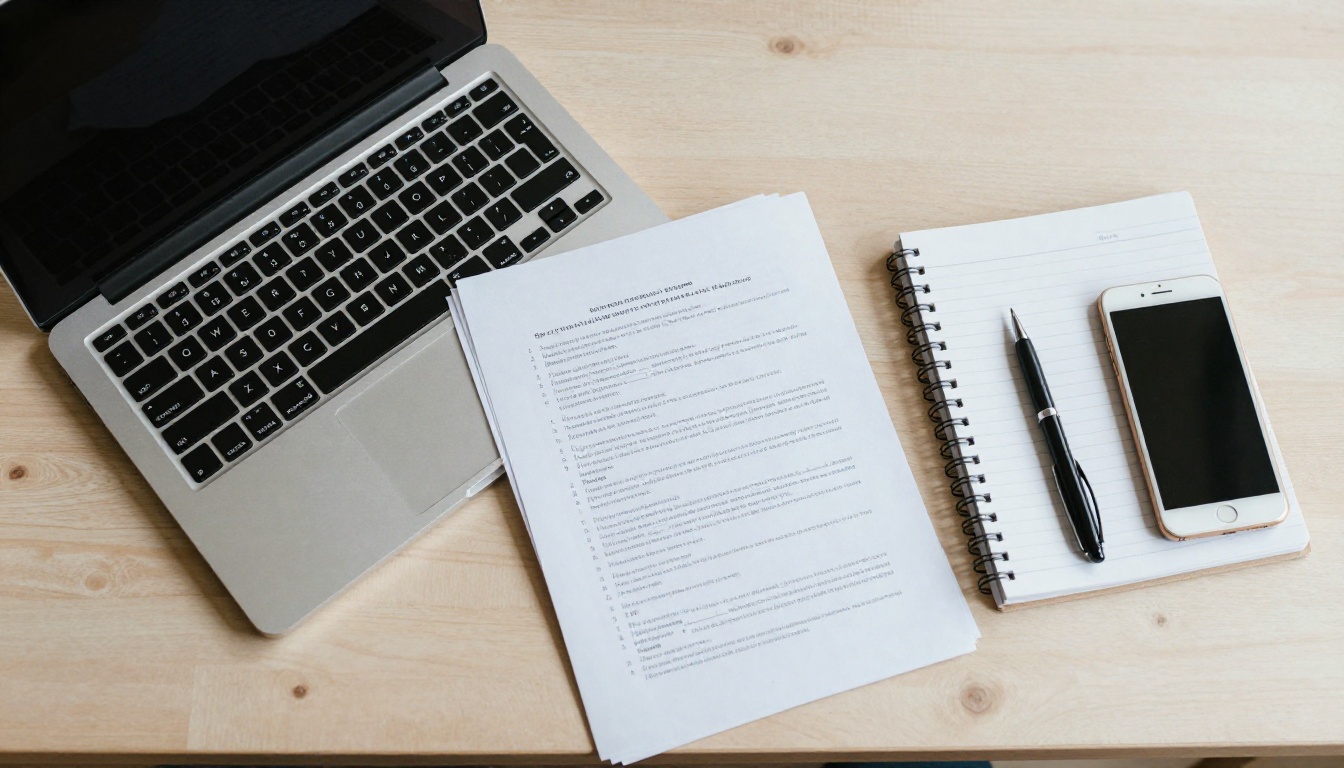
Die Qualität des Flipbooks hängt von der Qualität des PDFs ab. Nimm dir zwei Minuten für die Vorbereitung, dann vermeidest du die meisten Probleme später.
Aus Google Docs oder Slides exportieren
Wenn deine Vorlage ein Google Doc oder eine Slides-Präsentation ist, öffne Datei > Herunterladen > PDF-Dokument. Folien, die mit einer Folie pro Seite exportiert werden, funktionieren im Querformat gut. Dokumente funktionieren am besten im Hochformat.
Seitengröße und Schriften prüfen
Halte die Seitengröße einheitlich. Ein Mix aus Hoch- und Querformat lässt den Betrachter springen. Bette beim Export die Schriften ein, damit der Text auf jedem Gerät gleich aussieht.
Schwere Bilder komprimieren
Große Scans verlangsamen das Laden. Wenn möglich, strebe eine Datei unter 20 MB an. Fotos mit 150 DPI wirken auf Bildschirmen scharf und halten die Datei schlank.
✅ Bewährte Praxis: Benenne die Datei vor dem Hochladen klar, zum Beispiel "Biologie Einheit 3 Laborhandbuch". Der Name hilft dir, sie später wiederzufinden, wenn du mehrere Flipbooks verwaltest.
Erstelle das Flipbook in fünf Schritten
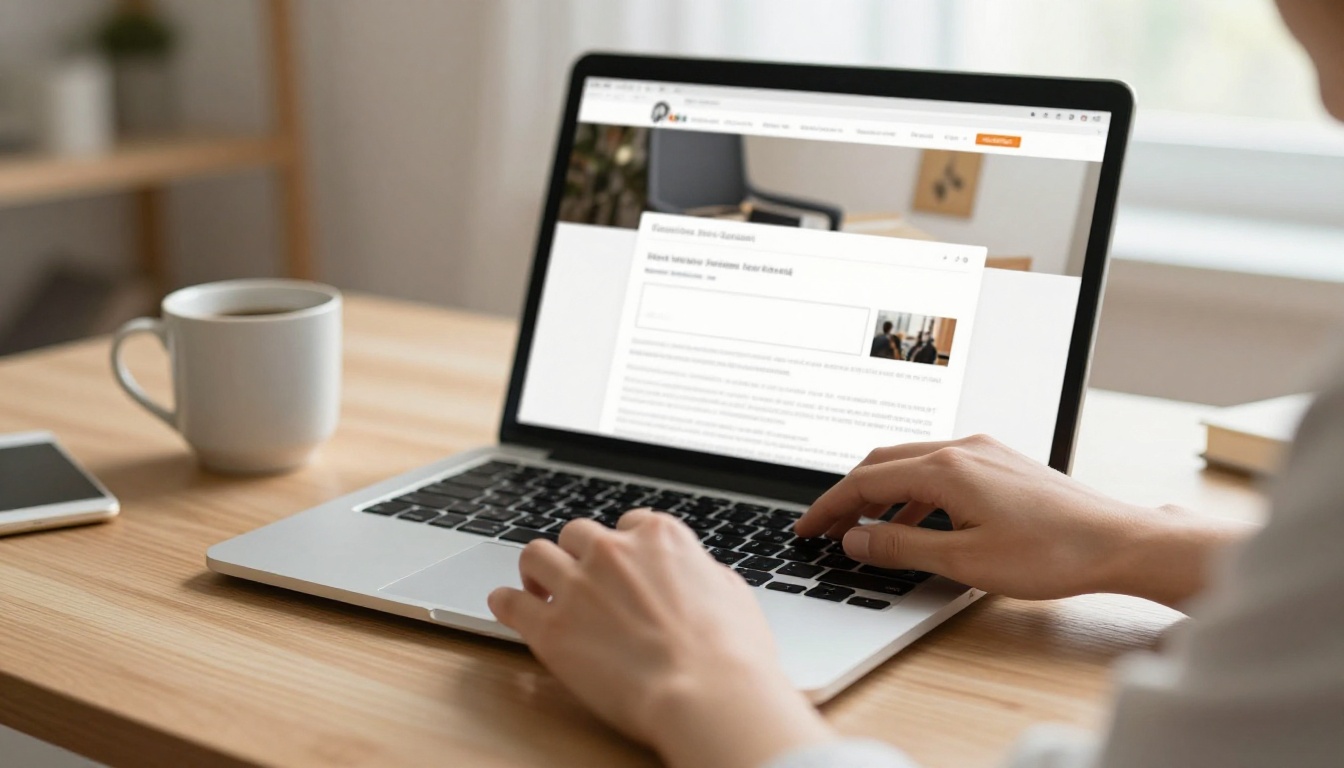
Die Umwandlung selbst dauert ein paar Minuten. Öffne den PDF-zu-Flipbook-Konverter oder erstelle ein kostenloses Konto, um zu beginnen.
Schritt 1: PDF hochladen
Melde dich an, wähle die Option, ein neues Flipbook zu erstellen, und ziehe dein PDF in den Upload-Bereich. Die Plattform wandelt jede Seite um und hält den Text scharf. Große Dateien brauchen etwas länger, also warte, bis die Vorschau erscheint.
Schritt 2: Das Aussehen anpassen
Hier wird das Flipbook richtig deins. Passe an:
- Markenfarben: an die Farbpalette der Schule oder des Unternehmens anpassen
- Hintergrund: ein dezentes Neutral funktioniert gut in Google Sites
- Seiteneffekte: Umblätter-Geschwindigkeit und Schatten wählen
- Logo: ein Schulwappen oder Teamlogo hinzufügen
- Multimedia: auf jeder Seite ein Erklärvideo oder eine Audionotiz einfügen
Ein Flipbook für Grundschüler darf bunt und verspielt sein. Ein Flipbook für ein Finanzteam sollte ruhig und klar wirken.
Schritt 3: Datenschutz festlegen
Lege fest, wer lesen darf. Ein öffentlicher Link passt zu einem Klassenblog oder einem Elternbrief. Ein Passwort passt zu Noten, internen Plänen oder allem Sensiblen. Der Passwortschutz ist in den Flipbooks AI Tarifen verfügbar und lässt sich in Sekunden aktivieren.
Schritt 4: Flipbook veröffentlichen
Drücke auf Veröffentlichen. Jetzt hast du einen Freigabelink und einen Einbettungscode. Lass diesen Tab offen, denn du brauchst beides gleich.
Schritt 5: Einbettungscode kopieren
Öffne die Freigabeoptionen und kopiere den Einbettungscode. Er sieht aus wie eine kurze Zeile HTML, die mit einem iframe-Tag beginnt. Wenn du diesen Teil genauer durchgehen möchtest, erläutert das Werkzeug Flipbook auf Website einbetten jede Option.
Füge das Flipbook zu Google Sites hinzu

Jetzt zum Hauptteil. Öffne deine Website im neuen Google-Sites-Editor.
Per Code einbetten
Das ist die zuverlässigste Methode, weil du die Größe selbst bestimmst.
- Öffne die Seite, auf der das Flipbook erscheinen soll.
- Klicke im rechten Bereich auf Einfügen und wähle dann Einbetten.
- Wechsle zum Tab Einbettungscode.
- Füge den iframe-Code aus deinem Flipbook ein.
- Klicke auf Weiter, prüfe die Vorschau und klicke dann auf Einfügen.
- Ziehe an den Ecken des Felds, um die Größe zu ändern.
Per URL einbetten
Wenn du nur den Link hast, nutze stattdessen den Tab Per URL. Füge den Freigabelink ein, der mit https:// beginnen muss, und Google Sites lädt ihn in einen Rahmen. Diese Methode ist schneller, gibt dir aber weniger Kontrolle über die Abmessungen.
Welche Methode solltest du wählen?
| Situation | Beste Methode | Warum |
|---|
| Du willst eine exakte Größe | Einbettungscode | Du legst Breite und Höhe fest |
| Du hast nur einen Link | Per URL | Kein Code nötig |
| Du brauchst einen Betrachter in voller Breite | Einbettungscode | Passt in den Seitenabschnitt |
| Viele Flipbooks auf einer Seite | Einbettungscode | Leichter zu beschriften und abzustimmen |
| Schneller Test | Per URL | Dauert zehn Sekunden |
⚠️ Warnung: Google Sites lädt Einbettungen nur von sicheren Adressen. Wenn die Vorschau leer bleibt, prüfe, ob der Link mit https:// beginnt und nicht mit http://.
Auf dem Seitenlayout platzieren
Google Sites arbeitet mit Abschnitten und Blöcken. Füge für das Flipbook ein einspaltiges Layout hinzu, damit es sich strecken kann. Setze darüber eine kurze Überschrift, etwa "Lesepaket für dieses Semester", und darunter eine Zeile mit Anweisungen. Leserinnen und Leser sollten innerhalb von zwei Sekunden wissen, was sie vor sich haben.
Größe, die auf jedem Bildschirm funktioniert

Schülerinnen und Schüler öffnen Klassenseiten viel häufiger auf dem Telefon, als Lehrkräfte erwarten. Ein Feld, das auf deinem Laptop toll aussieht, kann auf einem kleinen Bildschirm eng wirken.
Großzügige Höhe verwenden
Ein Flipbook zeigt auf einem breiten Bildschirm zwei Seiten nebeneinander und auf einem Telefon eine Seite. Gib dem Embed auf dem Desktop mindestens 500 Pixel Höhe. Auf Google Sites skaliert sich das Feld mit der Seitenbreite, daher sieht ein hohes Feld auf beiden Größen gut aus.
Empfohlene Abmessungen
| Gerät | Empfohlene Embed-Breite | Empfohlene Embed-Höhe | Was die Leserin oder der Leser sieht |
|---|
| Großer Desktop-Computer | Volle Abschnittsbreite | 600 bis 700 px | Doppelseite |
| Laptop | Volle Abschnittsbreite | 500 bis 600 px | Doppelseite |
| Tablet | Volle Abschnittsbreite | 500 px | Eine oder zwei Seiten |
| Telefon | Volle Bildschirmbreite | 450 px | Einzelseite |
Vor dem Teilen testen
Öffne deine veröffentlichte Website auf einem Telefon. Blättere ein paar Seiten um, zoome in eine Tabelle und drehe das Gerät. Fünf Minuten Test ersparen dir eine Woche voller Nachrichten wie "Ich sehe die Seite nicht".
Klassenideen, die funktionieren

Ein Flipbook ist mehr als ein hübscheres PDF. Hier sind echte Szenarien, die zu einer Klassenseite passen.
- Eine Naturwissenschaftslehrerin bettet das Laborhandbuch ein und fügt auf der Seite zur Schutzbrille eine kurze Videodemonstration hinzu.
- Ein Sprachlehrer veröffentlicht ein Vokabelheft mit Audio auf jeder Seite, damit die Schülerinnen und Schüler die Aussprache hören.
- Eine Klassenlehrerin stellt den monatlichen Newsletter online und verlinkt ihn auf der Elternseite. Eine fertige Gestaltung findest du im Schulnewsletter-Ersteller.
- Eine Jahrgangsleitung sammelt Schülerarbeiten in einem Schaufenster und nutzt dafür den Jahrbuch-Flipbook-Ersteller.
- Ein Trainer teilt Kursnotizen über den Interaktiver Kursmaterial-Herausgeber.
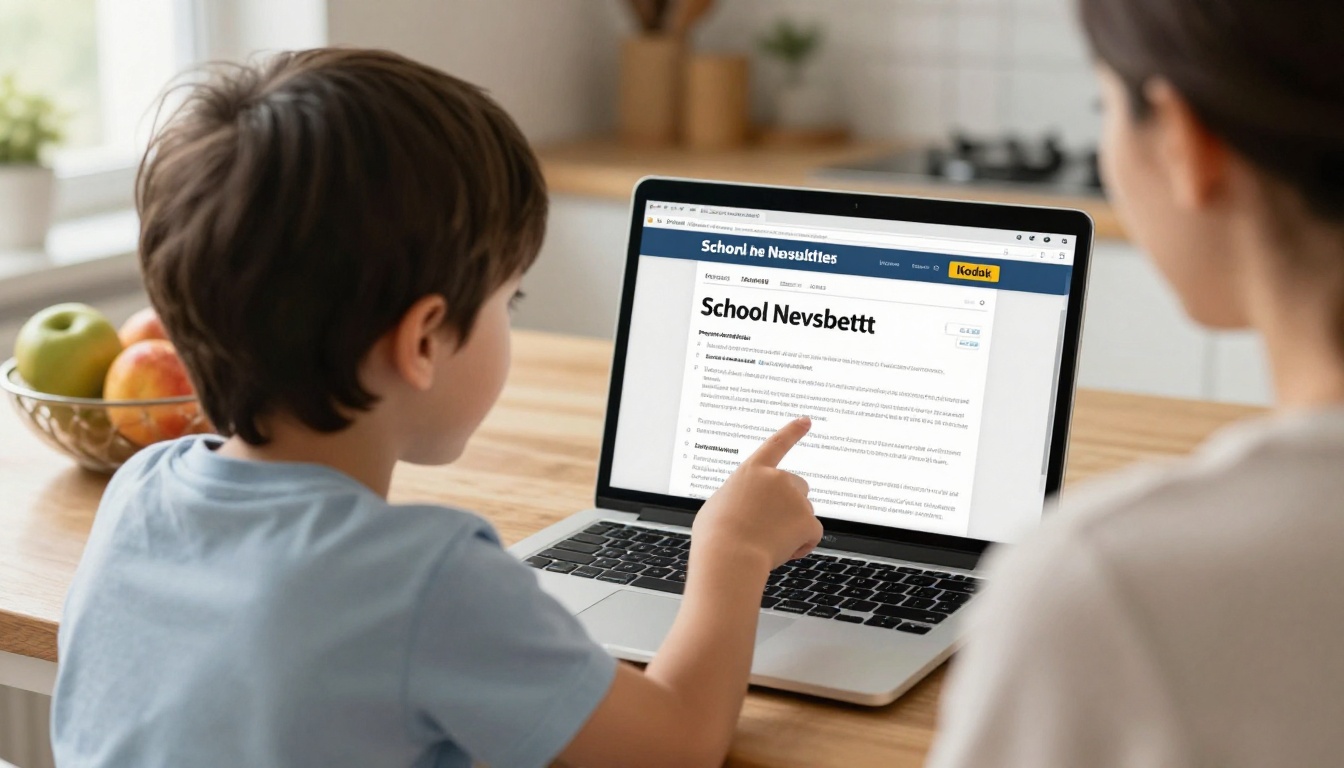
Auch Eltern profitieren. Sie öffnen einen Link, lesen den Newsletter am Küchentisch und müssen nie in ihrer E-Mail nach einem Anhang suchen.
💡 Profi-Tipp: Erstelle pro Lerneinheit ein Flipbook statt eines riesigen Buchs für das ganze Jahr. Kürzere Bücher laden schneller und lassen sich leichter aktualisieren.
Team-Website-Ideen, die funktionieren
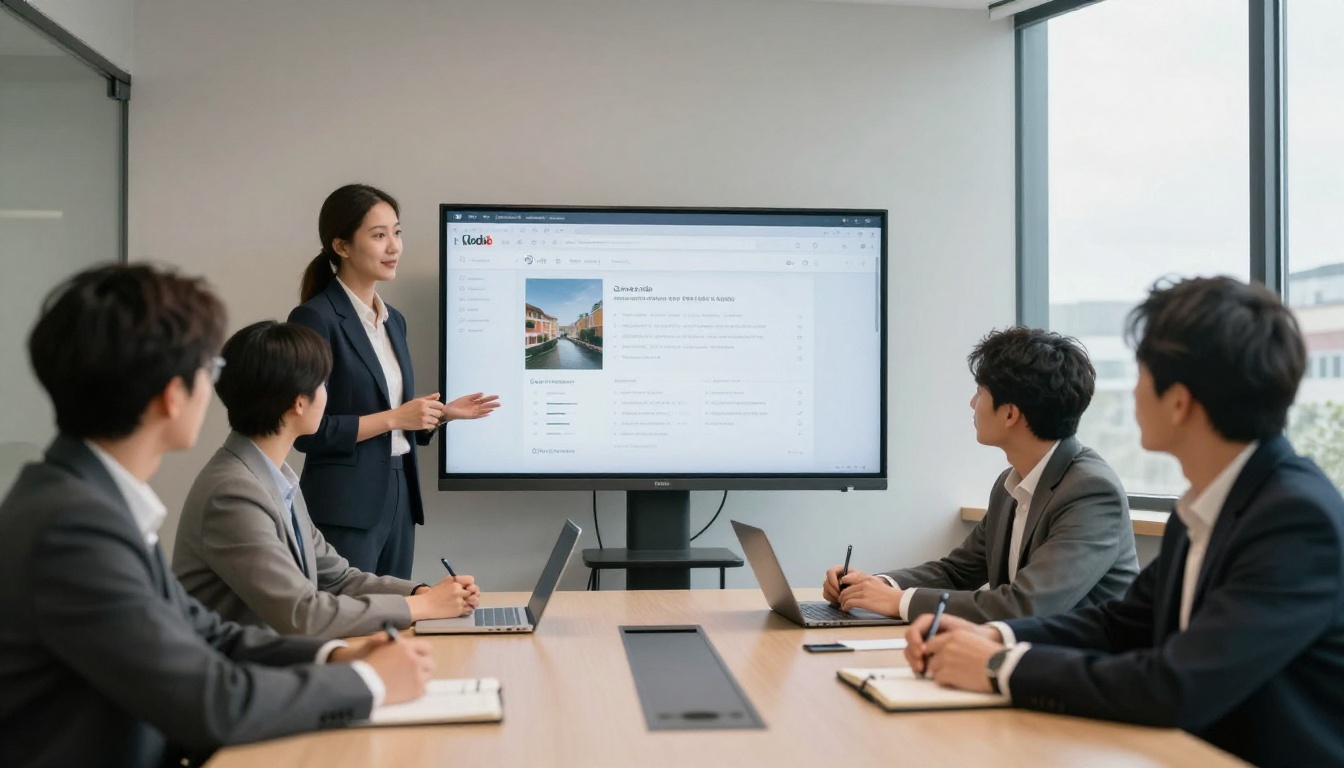
Teams nutzen Google Sites als leichtes Intranet. Derselbe Trick verbessert es.
Ein praktisches Beispiel: Eine Agentur mit zehn Leuten hält ihre Markenregeln in einem Flipbook auf der Team-Website. Wenn sich das Logo ändert, aktualisiert die Gestalterin das Flipbook einmal, und jede Seite, die es einbettet, zeigt die neue Version. Niemand muss an sechs Stellen einen Link austauschen.
Eine einzige Quelle der Wahrheit behalten
Lege das Flipbook auf eine einzige Seite und verlinke diese Seite aus jedem Menü. So liest das Team keine alte Kopie, die irgendwo im Downloads-Ordner gelandet ist.
Datenschutz- und Freigabeeinstellungen

Datenschutz hat hier zwei Ebenen, und beide sind wichtig. Google Sites steuert, wer die Website öffnen kann. Das Flipbook steuert, wer das Dokument lesen kann.
Ebene eins: Google Sites
Klicke in der oberen Leiste auf Mit anderen teilen. Du kannst die Website auf benannte Personen, eine Google-Gruppe oder alle in deiner Organisation beschränken. Schülerinnen und Schüler mit einem Schulkonto lassen sich auf die Schul-Domain begrenzen.
Ebene zwei: Das Flipbook
Lege bei sensiblen Dokumenten ein Passwort direkt im Flipbook fest. Selbst wenn jemand den iframe-Code kopiert, braucht er das Passwort, um die Seiten zu lesen. Das ist nützlich für Noten, Verträge und interne Pläne. Prüfe die Preisseite, um zu sehen, welcher Tarif es enthält.
Datenschutzoptionen im Vergleich
| Einstellung | Wer kann lesen | Am besten für |
|---|
| Öffentliche Website, öffentliches Flipbook | Alle mit dem Link | Klassenblogs, öffentliche Newsletter |
| Öffentliche Website, Passwort-Flipbook | Personen mit dem Passwort | Elterninfos, kostenpflichtige Materialien |
| Eingeschränkte Website, öffentliches Flipbook | Nur eingeladene Besucher finden es | Mitarbeiterseiten |
| Eingeschränkte Website, Passwort-Flipbook | Eingeladene Besucher mit dem Passwort | Vertrauliche Berichte |
⚠️ Warnung: Wer den direkten Flipbook-Link hat, kann es auch ohne deine Website zu besuchen öffnen, sofern du kein Passwort festgelegt hast. Behandle den Link wie das Dokument selbst.
Typische Einbettungsprobleme beheben
Auch einfache Einstellungen stoßen ab und zu auf ein Problem. Hier sind die üblichen Ursachen.
Die Vorschau ist leer
Prüfe, ob die Adresse mit https:// beginnt. Bestätige dann, dass das Flipbook veröffentlicht und nicht als Entwurf gespeichert ist. Wenn du den Einbettungscode verwendet hast, achte darauf, dass du die ganze Zeile eingefügt hast, einschließlich des schließenden Tags.
Das Flipbook wirkt zu klein
Ändere die Größe des Felds im Editor, indem du an einer Ecke ziehst. Wenn du Code eingefügt hast, kannst du auch die Werte für Breite und Höhe darin ändern. Verwende für ein flexibles Layout eine Breite von 100 %.
Seiten wirken unscharf
Das Quell-PDF wurde wahrscheinlich in niedriger Auflösung exportiert. Exportiere es in höherer Qualität neu, lade es erneut hoch und ersetze das alte Flipbook.
Das Buch lädt nicht im Schulnetz
Manche Schulfilter blockieren unbekannte Domains. Bitte deine IT-Abteilung, die Flipbook-Adresse freizugeben, oder teile den direkten Link als Ersatz.
Kurze Fehlerbehebungstabelle
| Symptom | Wahrscheinliche Ursache | Schnelle Lösung |
|---|
| Leeres Feld im Editor | Link nicht sicher | Eine Adresse mit https:// verwenden |
| Feld zeigt einen Fehler | Flipbook nicht veröffentlicht | Veröffentliche es und lade neu |
| Text auf dem Telefon zu klein | Seiten zu dicht | Größere Schriften in der Vorlage verwenden |
| Langsames Laden | Schweres PDF | Bilder komprimieren und neu hochladen |
| Besucher werden nach einem Passwort gefragt | Datenschutz aktiviert | Passwort teilen oder Schutz ausschalten |
Verfolge, wer es liest
Sobald das Flipbook live ist, willst du wissen, ob Menschen es öffnen. Im Professional-Tarif zeigen Statistiken Aufrufe und Leseverhalten, und mit Kontaktformularen kannst du eine E-Mail-Adresse erfassen, bevor jemand liest. Eine Abteilung kann sehen, welche Abschnitte eines Handbuchs Aufmerksamkeit bekommen und welche übersprungen werden, und dann die schwachen neu schreiben. Vergleiche die Optionen auf der Preisseite.
Weitere Funktionen, die einen Blick wert sind: Offline-Downloads für Schülerinnen und Schüler mit schwachem Internet, mobilfreundliche Layouts, individuelles Branding und eingebettete Videos. Deine Flipbooks haben keine Wasserzeichen, und ab dem Standard-Tarif sind unbegrenzt viele Flipbooks möglich.
Halte deine Website frisch
Eine Website, die nie aktualisiert wird, wird ignoriert. Baue dir eine kleine Gewohnheit auf:
- Wöchentlich: prüfe, ob Links und Embeds noch laden.
- Jedes Semester oder Quartal: ersetze das alte Flipbook durch eine neue Version.
- Nach jeder Änderung: teste auf einem Telefon.
- Einmal im Jahr: archiviere alte Flipbooks und entferne sie aus dem Menü.
Da das Embed auf das Flipbook verweist, kannst du den Inhalt dahinter aktualisieren, ohne Google Sites erneut anzufassen. Allein das spart über ein Schuljahr Stunden.
Erstelle dein erstes noch heute
Du hast jetzt alles, was du brauchst: ein sauberes PDF, ein Flipbook mit deinem Branding, einen Einbettungscode und eine Google Site, die es gut präsentiert. Der ganze Vorgang dauert weniger als eine Kaffeepause.
Bereit, dein erstes Flipbook zu erstellen? Kostenlos loslegen bei Flipbooks AI. Sieh dir alle Flipbook-Werkzeuge und Vorlagen an, um das passende Layout für deine Klasse oder dein Team zu finden, und vergleiche die Preispläne, wenn du Passwörter, Statistiken oder unbegrenzt viele Bücher brauchst.



