Google Sites est le moyen le plus rapide de donner à une classe ou à une équipe un espace sur le web, mais il présente une faiblesse : les documents. Un PDF déposé sur une page devient un lien de téléchargement, et la plupart des élèves et collègues ne l'ouvrent jamais. Un flipbook règle ce problème. Avec une intégration Google Sites, le document s'affiche directement sur la page et se tourne comme un vrai livre. Ce tutoriel montre comment en créer un avec Flipbooks AI et le placer sur votre site en une dizaine de minutes.
Vous n'avez pas besoin de coder. Si vous savez copier et coller, vous pouvez suivre chaque étape ci-dessous.
💡 Réponse rapide : Convertissez votre PDF en flipbook, copiez le code d'intégration ou le lien de partage, puis dans Google Sites choisissez Insérer > Intégrer et collez-le. Redimensionnez le cadre, publiez, et c'est terminé.
Pourquoi les flipbooks surpassent les liens PDF

Un simple lien vers un PDF demande au lecteur de quitter votre page, d'attendre un téléchargement et d'ouvrir une autre application. Beaucoup ne prennent même pas la peine. Un flipbook intégré garde les visiteurs sur la page qu'ils viennent de consulter, ce qui signifie qu'ils lisent réellement le plan de cours, le manuel de travaux pratiques ou le dossier d'accueil.
Voici comment les deux options se comparent au quotidien :
| Fonctionnalité | Lien PDF sur Google Sites | Flipbook intégré |
|---|
| S'ouvre dans la page | Non, ouvre un nouvel onglet ou se télécharge | Oui, se lit sur place |
| Effet de feuilletage | Défilement uniquement | Effet de feuilletage réaliste |
| Lecture sur mobile | Pincer et zoomer | Mise en page adaptative |
| Mise à jour après publication | Réimporter et corriger le lien | Mise à jour une fois, l'intégration reste la même |
| Audio et vidéo intégrés | Non | Oui |
| Protection par mot de passe | Dépend du partage Drive | Intégrée |
| Statistiques de lecture | Aucune | Disponibles avec l'offre Professional |
Le problème des aperçus Drive
Les aperçus Google Drive fonctionnent, mais ils affichent une visionneuse grise avec de petites commandes. Les téléphones ont du mal avec eux, et l'aperçu peut cesser de fonctionner lorsque les autorisations du fichier changent. Un flipbook dispose de sa propre visionneuse : l'expérience reste identique quel que soit le visiteur.
Quand un flipbook est le bon choix
Tous les fichiers n'en ont pas besoin. Utilisez un flipbook lorsque le document se lit dans l'ordre et gagne à avoir l'allure d'un livre :
- Plans de cours et dossiers de lecture
- Manuels de travaux pratiques et consignes de sécurité
- Portfolios d'élèves et pages de l'annuaire
- Guides d'équipe et dossiers d'accueil
- Lettres d'information mensuelles et rapports de projet
- Fiches produits pour une équipe commerciale
Pour un formulaire d'une seule page que les gens doivent remplir, continuez plutôt à utiliser un Google Form.
Préparez d'abord votre PDF

La qualité du flipbook dépend de celle du PDF. Consacrez deux minutes à la préparation et vous évitez la plupart des problèmes par la suite.
Exporter depuis Google Docs ou Slides
Si votre source est un Google Doc ou une présentation Slides, ouvrez Fichier > Télécharger > Document PDF. Les diapositives exportées une par page passent bien en mode paysage. Les documents Docs s'affichent mieux en portrait.
Vérifier le format de page et les polices
Gardez un format de page cohérent. Un mélange de pages en portrait et en paysage fait sauter la visionneuse. Intégrez les polices à l'export, pour que le texte reste identique sur chaque appareil.
Compresser les images lourdes
Les scans volumineux ralentissent le chargement. Visez un fichier de moins de 20 Mo si possible. Des photos à 150 ppp restent nettes à l'écran et gardent le fichier léger.
✅ Bonne pratique : Donnez un nom clair au fichier avant l'import, par exemple « Biologie, unité 3, manuel de travaux pratiques ». Ce nom vous aidera à le retrouver lorsque vous gérerez plusieurs flipbooks.
Créer le flipbook en cinq étapes
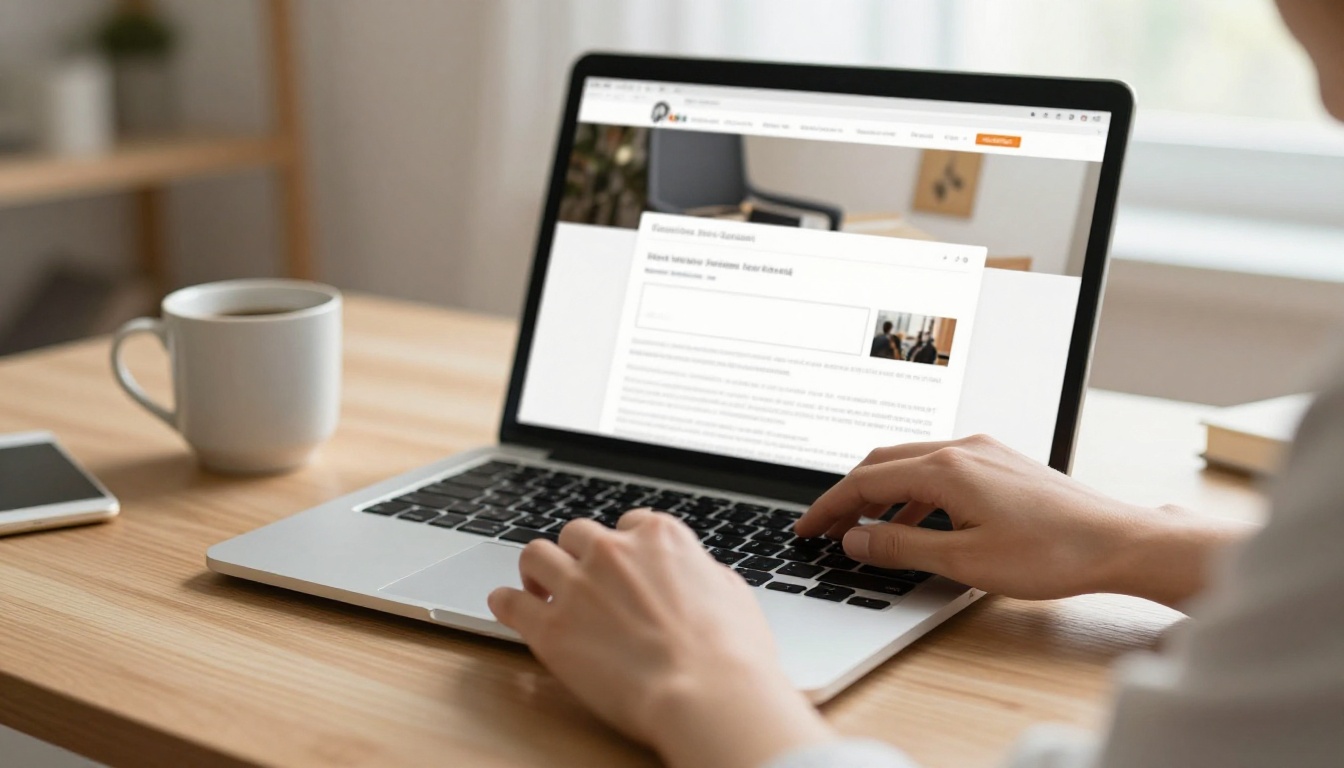
La conversion elle-même prend quelques minutes. Ouvrez le Convertisseur PDF vers flipbook ou créez un compte gratuit pour commencer.
Étape 1 : importer le PDF
Connectez-vous, choisissez l'option de création d'un nouveau flipbook et faites glisser votre PDF dans la zone d'import. La plateforme convertit chaque page et conserve un texte net. Les gros fichiers prennent un peu plus de temps : attendez que l'aperçu apparaisse.
Étape 2 : personnaliser l'apparence
C'est ici que le flipbook commence à vous ressembler. Ajustez :
- Couleurs de la marque : reprenez la palette de l'école ou de l'entreprise
- Arrière-plan : un neutre doux fonctionne bien dans Google Sites
- Effets de page : choisissez la vitesse de feuilletage et l'ombre
- Logo : ajoutez l'écusson de l'école ou le logo de l'équipe
- Multimédia : insérez une vidéo explicative ou une note audio sur n'importe quelle page
Un flipbook destiné aux élèves du primaire peut être coloré et ludique. Un flipbook pour une équipe financière doit rester sobre et épuré.
Étape 3 : définir la confidentialité
Décidez qui peut le lire. Un lien public convient à un blog de classe ou à une lettre d'information aux parents. Un mot de passe convient aux notes, aux plans internes ou à tout contenu sensible. La protection par mot de passe est disponible dans les offres de Flipbooks AI et s'active en quelques secondes.
Étape 4 : publier le flipbook
Cliquez sur « Publier ». Vous disposez maintenant d'un lien de partage et d'un code d'intégration. Gardez cet onglet ouvert, car vous aurez besoin des deux dans un instant.
Étape 5 : copier le code d'intégration
Ouvrez les options de partage et copiez le code d'intégration. Il ressemble à une courte ligne HTML qui commence par une balise iframe. Si vous voulez un guide plus détaillé de cette étape, l'outil Intégrer un flipbook sur un site web explique chaque option.
Ajouter le flipbook à Google Sites

Passons à l'essentiel. Ouvrez votre site dans le nouvel éditeur Google Sites.
Intégrer avec le code
C'est la méthode la plus fiable, car vous contrôlez la taille.
- Ouvrez la page où doit apparaître le flipbook.
- Dans le panneau de droite, cliquez sur Insérer, puis choisissez Intégrer.
- Passez à l'onglet Code d'intégration.
- Collez le code iframe de votre flipbook.
- Cliquez sur Suivant, vérifiez l'aperçu, puis cliquez sur Insérer.
- Faites glisser les coins du cadre pour le redimensionner.
Intégrer avec l'URL
Si vous n'avez que le lien, utilisez plutôt l'onglet Par URL. Collez le lien de partage, qui doit commencer par https://, et Google Sites le charge dans un cadre. Cette méthode est plus rapide, mais elle vous laisse moins de contrôle sur les dimensions.
Quelle méthode choisir ?
| Situation | Méthode recommandée | Pourquoi |
|---|
| Vous voulez un dimensionnement exact | Code d'intégration | Vous définissez la largeur et la hauteur |
| Vous n'avez qu'un lien | Par URL | Aucun code nécessaire |
| Vous voulez une lecture pleine largeur | Code d'intégration | S'adapte à la section de la page |
| Plusieurs flipbooks sur une page | Code d'intégration | Plus facile à étiqueter et à espacer |
| Test rapide | Par URL | Prend dix secondes |
⚠️ Attention : Google Sites ne charge les intégrations que depuis des adresses sécurisées. Si l'aperçu reste vide, vérifiez que le lien commence par https:// et non par http://.
Placer le flipbook dans la mise en page
Google Sites fonctionne avec des sections et des blocs. Ajoutez une mise en page d'une colonne pour le flipbook afin qu'il puisse s'étirer. Placez un court titre au-dessus, par exemple « Dossier de lecture du trimestre », et une ligne d'explication en dessous. Les lecteurs doivent comprendre ce qu'ils regardent en deux secondes.
Un dimensionnement qui fonctionne sur tous les écrans

Les élèves consultent les sites de classe depuis leur téléphone bien plus souvent que les enseignants ne l'imaginent. Un cadre qui semble parfait sur votre ordinateur portable peut paraître à l'étroit sur un petit écran.
Prévoir une hauteur généreuse
Un flipbook affiche deux pages côte à côte sur un grand écran et une seule page sur un téléphone. Donnez à l'intégration au moins 500 pixels de hauteur sur ordinateur. Dans Google Sites, le cadre s'adapte à la largeur de la page : un cadre haut reste donc correct sur les deux tailles d'écran.
Dimensions recommandées
| Appareil | Largeur d'intégration suggérée | Hauteur d'intégration suggérée | Ce que voit le lecteur |
|---|
| Grand écran de bureau | Largeur totale de la section | 600 à 700 px | Double page |
| Ordinateur portable | Largeur totale de la section | 500 à 600 px | Double page |
| Tablette | Largeur totale de la section | 500 px | Une ou deux pages |
| Téléphone | Pleine largeur d'écran | 450 px | Page unique |
Tester avant de partager
Ouvrez votre site publié sur un téléphone. Tournez quelques pages, zoomez sur un tableau et faites pivoter l'appareil. Cinq minutes de test évitent une semaine de messages du type « je ne vois pas la page ».
Des idées de classe qui fonctionnent

Un flipbook est plus qu'un PDF plus joli. Voici des situations concrètes qui conviennent à un site de classe.
- Un professeur de sciences intègre le manuel de travaux pratiques et ajoute une courte démonstration vidéo sur la page consacrée aux lunettes de protection.
- Un professeur de langues publie un livret de vocabulaire avec un audio sur chaque page, pour que les élèves entendent la prononciation.
- Un professeur principal publie la lettre d'information mensuelle et la relie à la page des parents. Consultez le Créateur de lettre d'information scolaire pour une mise en page prête à l'emploi.
- Un responsable de niveau rassemble les travaux des élèves dans une vitrine, avec le Créateur de flipbooks d'annuaire scolaire.
- Un formateur partage ses supports de cours grâce à l'Éditeur de supports de cours interactifs.
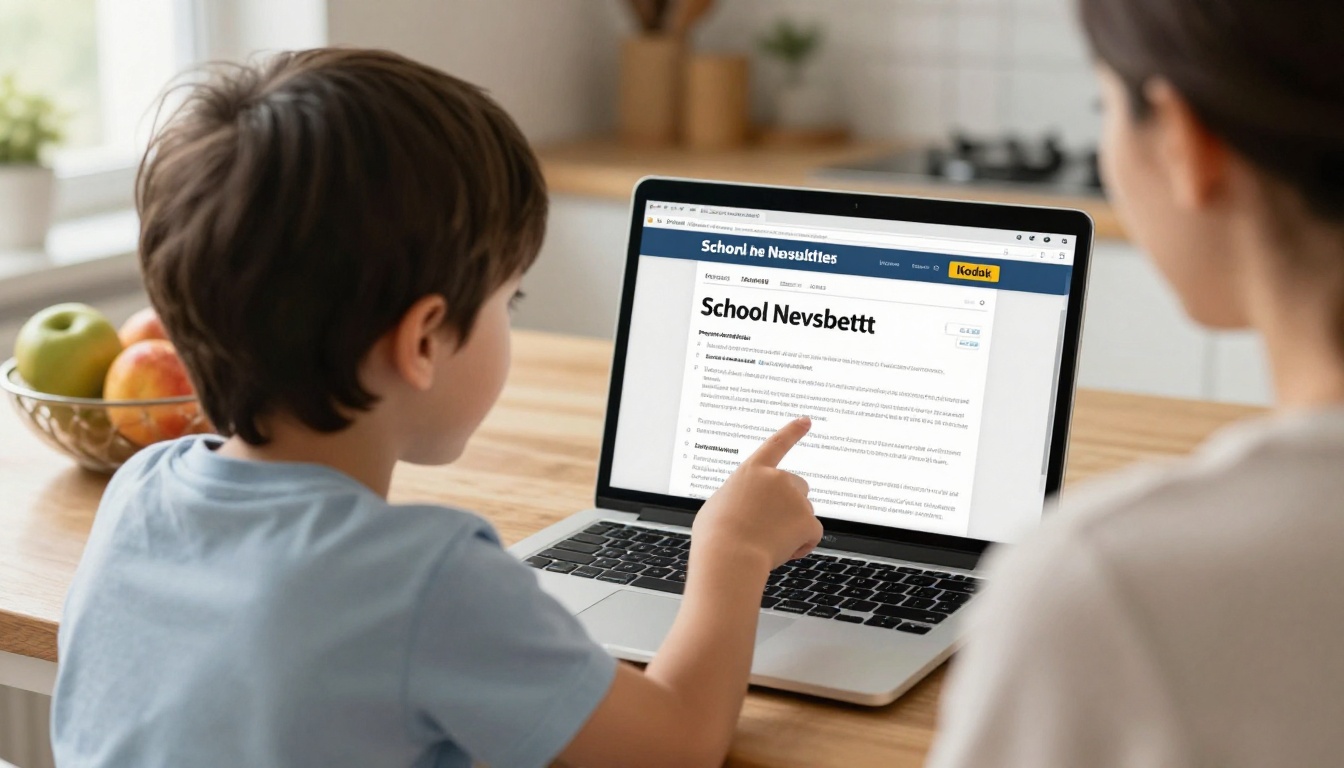
Les parents en profitent aussi. Ils ouvrent un seul lien, lisent la lettre d'information à la table de la cuisine et n'ont jamais besoin de chercher une pièce jointe dans leur messagerie.
💡 Conseil d'expert : Créez un flipbook par unité plutôt qu'un seul gros livre pour toute l'année. Des livres plus courts se chargent plus vite et se mettent à jour plus facilement.
Des idées de site d'équipe qui fonctionnent
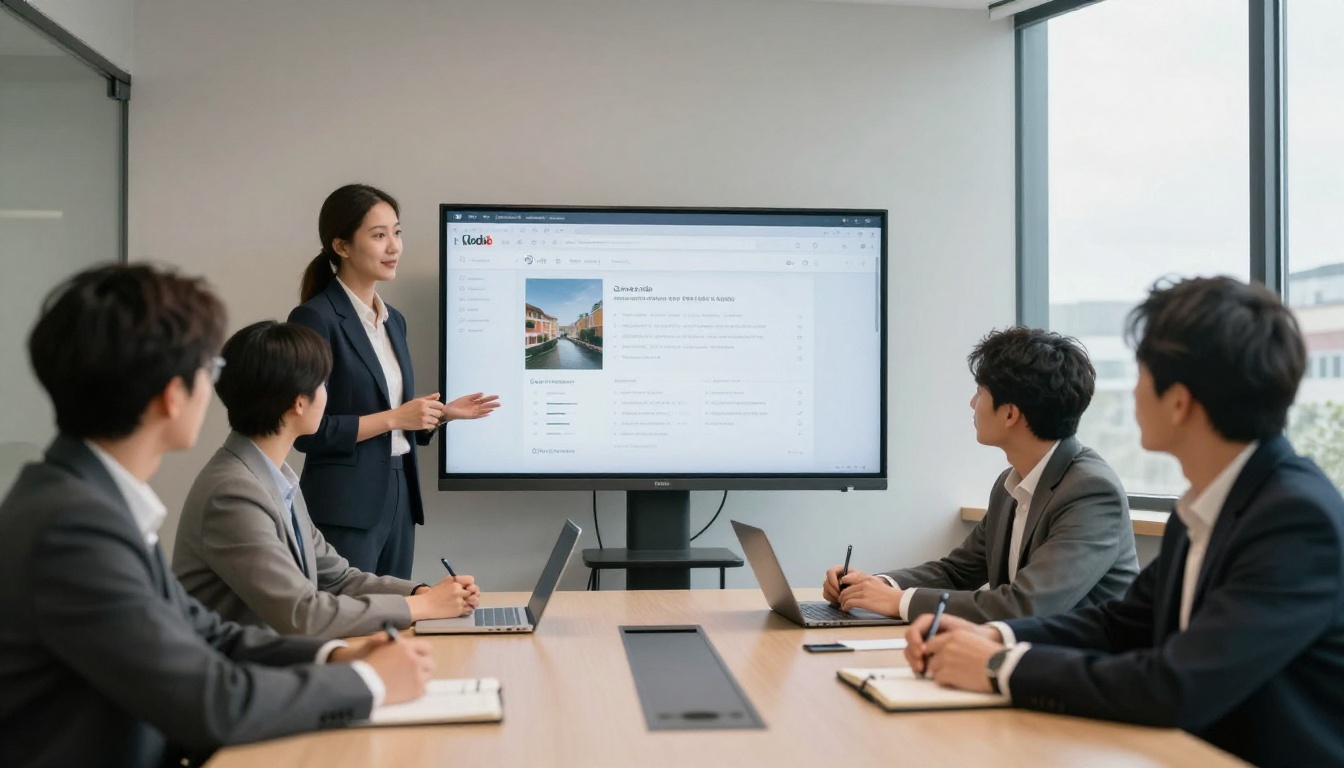
Les équipes utilisent Google Sites comme un intranet léger. Cette même astuce l'améliore encore.
Un exemple concret : une agence de dix personnes garde ses règles de marque dans un flipbook sur le site de l'équipe. Quand le logo change, le graphiste met à jour le flipbook une seule fois, et chaque page qui l'intègre affiche la nouvelle version. Personne n'a besoin de remplacer un lien à six endroits.
Garder une seule source de vérité
Placez le flipbook sur une seule page et reliez cette page depuis chaque menu. Ainsi, l'équipe ne lit pas une ancienne copie enregistrée dans le dossier Téléchargements de quelqu'un.
Paramètres de confidentialité et de partage

La confidentialité se joue ici sur deux niveaux, et les deux comptent. Google Sites contrôle qui peut ouvrir le site. Le flipbook contrôle qui peut lire le document.
Premier niveau : Google Sites
Cliquez sur Partager avec d'autres personnes dans la barre supérieure. Vous pouvez limiter le site à des personnes nommées, à un groupe Google ou à toute personne de votre organisation. Les élèves disposant d'un compte scolaire peuvent être limités au domaine de l'école.
Deuxième niveau : le flipbook
Définissez un mot de passe sur le flipbook lui-même pour les documents sensibles. Même si quelqu'un copie le code iframe, il a encore besoin du mot de passe pour lire les pages. C'est utile pour les notes, les contrats et les plans internes. Consultez la page des tarifs pour voir quelle offre l'inclut.
Comparaison des options de confidentialité
| Configuration | Qui peut lire | Idéal pour |
|---|
| Site public, flipbook public | Toute personne disposant du lien | Blogs de classe, lettres d'information publiques |
| Site public, flipbook avec mot de passe | Les personnes disposant du mot de passe | Mises à jour pour les parents, supports payants |
| Site restreint, flipbook public | Seuls les visiteurs invités peuvent le trouver | Pages du personnel |
| Site restreint, flipbook avec mot de passe | Les visiteurs invités disposant du mot de passe | Rapports confidentiels |
⚠️ Attention : Toute personne disposant du lien direct vers le flipbook peut l'ouvrir sans passer par votre site, sauf si vous avez défini un mot de passe. Traitez ce lien comme le document lui-même.
Corriger les problèmes courants d'intégration
Même les configurations simples rencontrent parfois un obstacle. Voici les causes les plus fréquentes.
L'aperçu est vide
Vérifiez que l'adresse commence par https://. Assurez-vous ensuite que le flipbook est publié et non enregistré comme brouillon. Si vous avez utilisé le code d'intégration, vérifiez que vous avez collé la ligne entière, balise de fermeture comprise.
Le flipbook paraît trop petit
Redimensionnez le cadre dans l'éditeur en faisant glisser un coin. Si vous avez collé du code, vous pouvez aussi modifier les valeurs de largeur et de hauteur qu'il contient. Utilisez une largeur de 100 % pour une mise en page flexible.
Les pages sont floues
Le PDF source a probablement été exporté en basse résolution. Réexportez-le en meilleure qualité, importez-le à nouveau et remplacez l'ancien flipbook.
Le livre ne se charge pas sur le réseau d'un établissement scolaire
Certains filtres scolaires bloquent les domaines inconnus. Demandez à votre service informatique d'autoriser l'adresse du flipbook, ou partagez le lien direct en secours.
Tableau de dépannage rapide
| Symptôme | Cause probable | Solution rapide |
|---|
| Cadre vide dans l'éditeur | Lien non sécurisé | Utilisez une adresse https:// |
| Le cadre affiche une erreur | Flipbook non publié | Publiez-le, puis rechargez la page |
| Texte trop petit sur téléphone | Pages trop denses | Utilisez des polices plus grandes dans la source |
| Chargement lent | PDF trop lourd | Compressez les images et importez à nouveau |
| Visiteurs invités à saisir un mot de passe | Confidentialité activée | Partagez le mot de passe ou désactivez-la |
Suivre qui le lit
Une fois le flipbook en ligne, vous voudrez savoir si les gens l'ouvrent. Avec l'offre Professional, les statistiques montrent les consultations et le comportement de lecture, et la génération de prospects vous permet de recueillir une adresse e-mail avant qu'une personne ne lise. Un service peut voir quelles sections du guide retiennent l'attention et lesquelles sont sautées, puis réécrire les moins efficaces. Comparez les options sur la page des tarifs.
D'autres fonctionnalités méritent d'être découvertes, comme les téléchargements hors ligne pour les élèves dont la connexion est faible, les mises en page adaptées aux mobiles, la personnalisation de la marque et les vidéos intégrées. Aucun filigrane n'apparaît sur vos flipbooks, et les offres à partir de l'offre Standard permettent de créer un nombre illimité de flipbooks.
Garder votre site à jour
Un site qui n'est jamais mis à jour finit ignoré. Prenez une petite habitude :
- Chaque semaine : vérifiez que les liens et les intégrations se chargent toujours.
- Chaque trimestre ou semestre : remplacez l'ancien flipbook par une nouvelle version.
- Après chaque modification : testez sur un téléphone.
- Une fois par an : archivez les anciens flipbooks et retirez-les du menu.
Comme l'intégration pointe vers le flipbook, vous pouvez modifier le contenu qu'il affiche sans toucher de nouveau à Google Sites. Cela seul fait gagner des heures sur une année scolaire.
Créez votre premier flipbook dès aujourd'hui
Vous avez maintenant tout ce qu'il faut : un PDF propre, un flipbook à vos couleurs, un code d'intégration et un site Google Sites qui le met bien en valeur. L'ensemble du processus prend moins qu'une pause café.
Prêt à créer votre premier flipbook ? Commencez gratuitement sur Flipbooks AI. Parcourez tous les outils et modèles de flipbooks pour trouver la mise en page adaptée à votre classe ou à votre équipe, et comparez les offres lorsque vous avez besoin de mots de passe, de statistiques ou de livres illimités.



