Los flipbooks estáticos funcionan bien. Pero añadir un pase automático a las páginas de tu flipbook convierte una lectura pasiva en algo que los lectores sí recuerdan. En lugar de pasar las imágenes rápidamente, los visitantes se detienen, interactúan y asimilan el contenido a su propio ritmo. Flipbooks AI lleva esta función a cualquier publicación digital, desde catálogos de productos hasta álbumes de boda, sin necesidad de saber programar ni de complementos de terceros.
Los pases automáticos incrustados directamente en las páginas del flipbook dan a tu contenido una profundidad que las imágenes estáticas simplemente no logran. Una página de producto con cinco imágenes para deslizar convierte mejor que una con una sola foto. Un flipbook de viajes que muestra fotos de distintos destinos genera más entusiasmo que un muro de texto. Este artículo explica exactamente cómo añadir un pase automático a las páginas de tu flipbook, qué herramientas usar y cómo evitar los errores más comunes que perjudican la experiencia.
Por qué los pases automáticos hacen más eficaces a los flipbooks
La psicología del movimiento visual
La atención humana se dirige de forma natural hacia el movimiento. Cuando un elemento de la página se mueve o hace una transición, la vista lo sigue. Un pase automático incrustado en una página del flipbook aprovecha ese instinto y atrae a los lectores más hacia el contenido, en lugar de dejar que pasen a la página siguiente.
Esto es especialmente valioso en publicaciones donde la imagen es el principal argumento de venta. Piensa en lookbooks de moda, propiedades en venta o menús de restaurante. Cada uno de ellos se beneficia de mostrar varias imágenes en un formato compacto e interactivo, en lugar de extenderse por decenas de páginas estáticas.
Cifras que vale la pena conocer
Los datos respaldan esta idea con regularidad. El contenido interactivo genera el doble de tasa de interacción que el contenido estático. Las páginas con carruseles de imágenes registran mayor tiempo de permanencia, y las publicaciones digitales con elementos multimedia tienen tasas de rebote significativamente más bajas. En cualquier flipbook que busque un resultado de negocio, estas cifras no son poca cosa.
| Tipo de contenido | Tiempo medio en la página | Tasa de interacción |
|---|
| Página de imagen estática | 12 segundos | 8% |
| Página con pase automático de imágenes | 34 segundos | 31% |
| Página con video | 41 segundos | 38% |
| Página de flipbook multimedia | 49 segundos | 47% |
El patrón es claro: los elementos interactivos retienen la atención. Un pase automático bien colocado puede triplicar el tiempo que un lector dedica a una sola página.
Lo que necesitas antes de empezar
Preparar tus imágenes
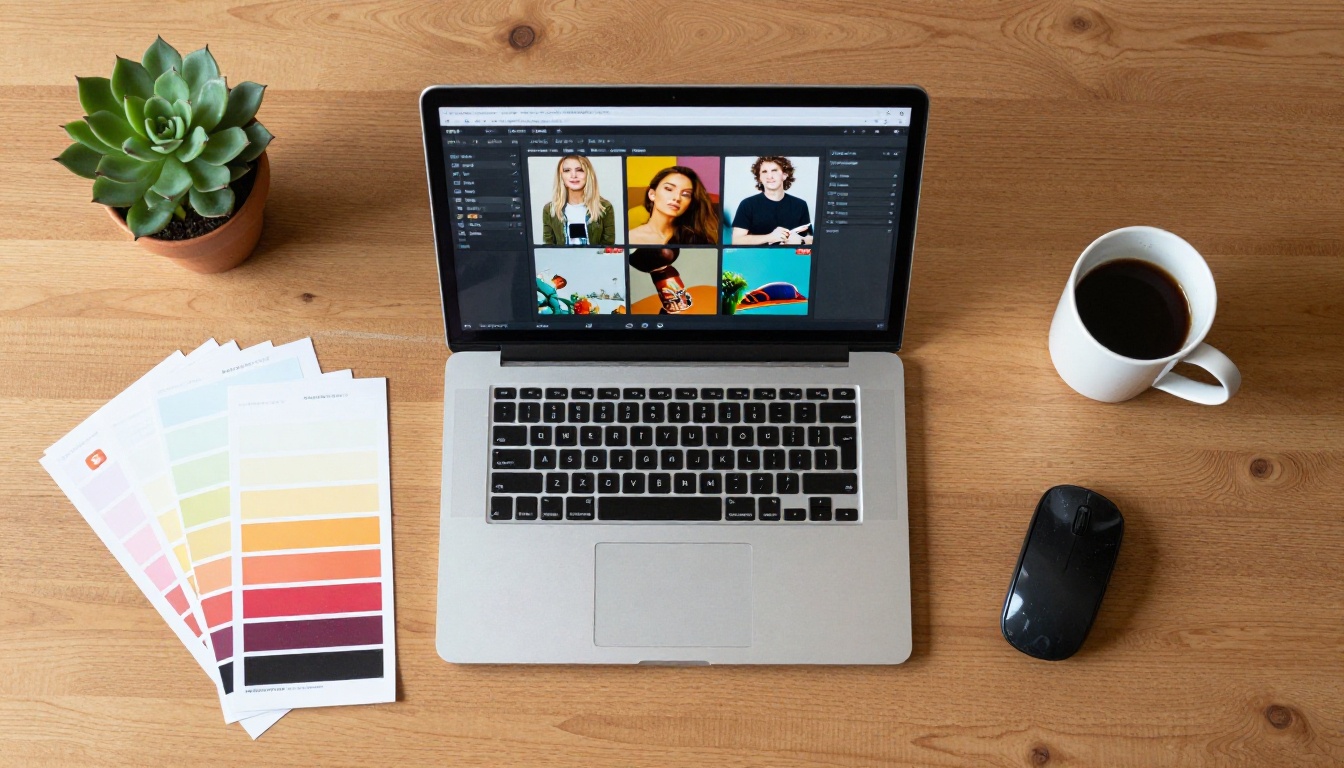
Antes de abrir cualquier editor de flipbooks, tus imágenes deben estar listas. Las imágenes desordenadas o de tamaños irregulares te harán perder tiempo y darán un resultado desordenado.
- Resolución: mínimo 1920x1080 píxeles para una visualización nítida en las pantallas actuales
- Relación de aspecto: 16:9 funciona mejor para elementos de pase automático a ancho completo dentro de una página del flipbook
- Tamaño de archivo: comprime las imágenes por debajo de 500 KB cada una para evitar cargas lentas. Herramientas como Squoosh o TinyPNG hacen bien este trabajo
- Nombres: usa nombres de archivo descriptivos antes de subirlos. Así es mucho más fácil organizar el orden del pase
- Formato: JPEG para fotos, PNG para imágenes que necesiten transparencia
💡 Consejo profesional: procesa tus imágenes por lotes en una herramienta como Lightroom o Canva antes de subirlas. Un recorte y una corrección de color uniformes hacen que el pase automático se vea cuidado y no improvisado.
Elegir la plataforma adecuada
No todas las herramientas de flipbooks admiten pases automáticos dentro de la página. Algunas exigen añadir el contenido multimedia antes de convertir el archivo al formato flipbook. Otras permiten incrustar elementos interactivos después de la conversión. La diferencia importa mucho para el flujo de trabajo.
| Función de la plataforma | Flipbooks AI | Conversores de PDF básicos | Herramientas de flipbook antiguas |
|---|
| Widget de pase automático en la página | ✅ Sí | ❌ No | ⚠️ Limitado |
| Sin marcas de agua | ✅ Sí | ❌ No | ❌ No |
| Pases automáticos adaptables | ✅ Sí | ❌ No | ⚠️ Parcial |
| Tiempo personalizado por diapositiva | ✅ Sí | ❌ No | ⚠️ Limitado |
| Incrustar en un sitio web externo | ✅ Sí | ⚠️ Limitado | ✅ Sí |
| Estadísticas de visualización del pase automático | ✅ Professional | ❌ No | ❌ No |
Flipbooks AI destaca aquí porque te permite añadir elementos multimedia directamente a las páginas después de convertir el PDF, sin marcas de agua en ningún plan por encima del plan gratuito.

Cómo añadir un pase automático con Flipbooks AI
Aquí la teoría se convierte en acción. El proceso en Flipbooks AI es sencillo, pero entender cada paso evita frustraciones.
Paso 1: crea tu cuenta
Ve a flipbooksai.com/account y crea tu cuenta. El plan gratuito te permite probar las funciones básicas, pero para quitar las marcas de agua y usar el widget de pase automático en flipbooks ilimitados, el plan Standard es el punto de partida adecuado. Consulta la página de precios para comparar opciones.
Paso 2: sube tu PDF
Desde tu panel, haz clic en Nuevo flipbook y sube tu PDF. La plataforma lo convierte automáticamente en un flipbook interactivo y mantiene tu diseño, tipografías y colores originales. La conversión suele tardar menos de dos minutos en un documento de 20 páginas.
✅ Buena práctica: Diseña tu PDF con "páginas multimedia" dedicadas donde quieras colocar pases automáticos. Una página casi en blanco con una portada hace fácil saber exactamente dónde insertar el widget de pase automático tras la conversión.
Paso 3: abre el editor de páginas
Cuando se genere tu flipbook, abre la página a la que quieres añadir un pase automático. Haz clic en el botón Editar página para entrar en el editor de contenido interactivo. Este editor es independiente de tu PDF: ahora estás añadiendo capas sobre la página convertida.
Paso 4: añade el elemento de pase automático
En la barra de herramientas del editor, busca el widget Pase automático o Galería de imágenes. Haz clic y arrástralo al lienzo de la página. Puedes cambiarlo de tamaño y reposicionarlo para que encaje en tu diseño. Una vez colocado, haz clic en el widget para abrir su panel de ajustes.
Desde el panel de ajustes:
- Haz clic en Añadir imágenes y sube las imágenes preparadas para el pase
- Define el orden de visualización arrastrando las imágenes a su posición
- Elige el estilo de navegación: flechas, puntos o solo deslizar
- Activa o desactiva la reproducción automática
Paso 5: configura el tiempo y las transiciones
Este paso marca la diferencia entre un buen pase automático y uno excelente. El tiempo de reproducción automática suele estar entre 3 y 5 segundos por diapositiva, pero puedes ajustarlo según lo que el lector necesite para asimilar cada imagen.
Tiempo recomendado según el tipo de contenido:
- Imágenes de producto: 4 segundos (dan tiempo a evaluar los detalles)
- Fotos de viaje y estilo de vida: 3 segundos (más rápido resulta más dinámico)
- Interiores de inmuebles: 5 segundos (los compradores necesitan visualizarlos)
- Platos del menú: 3,5 segundos (exploración guiada por el apetito)
Para las transiciones, el efecto fade funciona bien en todos los casos. Las transiciones de deslizamiento resultan más rápidas y van bien con lookbooks o portafolios. Las transiciones de zoom pueden resultar agresivas, así que úsalas con moderación.
Paso 6: publica y comparte
Cuando estés conforme con el pase automático, haz clic en Guardar y después en Publicar. Tu flipbook queda publicado. Flipbooks AI te ofrece tres opciones para compartirlo:
- Enlace directo: comparte una URL de tu flipbook, alojada en los servidores de Flipbooks AI
- Código para incrustar: copia un fragmento de iframe y pégalo en cualquier sitio web. Usa la herramienta Incrustar flipbook en un sitio web para obtener orientación
- Protección con contraseña: bloquea tu flipbook para mostrar vistas previas privadas a tus clientes
💡 Consejo profesional: en trabajos para clientes, usa la protección con contraseña durante la fase de revisión. Quítala cuando esté lista la publicación al público.
Tres estilos de pase automático para elegir
Carruseles de reproducción automática
Los carruseles de reproducción automática pasan las imágenes sin que el lector haga nada. Funcionan bien cuando quieres marcar el ritmo, como en un lookbook de marca o en un flipbook de viajes a un destino. El lector asimila la historia visual al ritmo que tú eliges.
Cuándo usarlos: lookbooks, flipbooks de viajes, catálogos de moda, resúmenes de eventos
Cuándo evitarlos: documentación técnica, inmuebles donde los compradores quieren tener el control
Galerías de navegación manual
Las galerías manuales exigen que el lector haga clic o deslice para avanzar. Esto pone el control en sus manos, lo cual es preferible cuando el contenido es complejo o cuando cada imagen merece atención por separado.
Cuándo usarlas: catálogos de productos, portafolios, propiedades en venta, menús
Cuándo evitarlas: narrativa de marca donde importa el orden de la secuencia
Modo lightbox a pantalla completa
Algunas plataformas de flipbooks, entre ellas Flipbooks AI, ofrecen una opción de lightbox en la que al hacer clic en una imagen del pase se abre a pantalla completa. Es ideal para portafolios fotográficos y folletos de arquitectura, donde importa el detalle fino.
Cuándo usarlo: portafolios fotográficos, folletos de arquitectura, catálogos de arte
Cuándo evitarlo: publicaciones pensadas primero para dispositivos móviles, donde la pantalla completa puede desorientar
Especificaciones de imagen que sí importan
Tamaño y relación de aspecto
Acertar con las dimensiones evita el problema visual más común en los pases automáticos: imágenes estiradas, recortadas de forma torpe o borrosas.
| Caso de uso | Relación recomendada | Resolución mínima | Tamaño máximo de archivo |
|---|
| Pase automático a página completa | 16:9 | 1920x1080 px | 500 KB |
| Galería en formato vertical | 4:3 | 1200x900 px | 400 KB |
| Carrusel de producto cuadrado | 1:1 | 1080x1080 px | 350 KB |
| Pase automático estilo banner | 3:1 | 1800x600 px | 450 KB |
Todas las imágenes de un mismo pase automático deben compartir la misma relación de aspecto. Mezclar relaciones hace que el contenedor cambie de tamaño entre diapositivas, con un salto brusco que rompe la experiencia de lectura.
Elección del formato de archivo
- JPEG: ideal para fotos. Alta profundidad de color y tamaño de archivo pequeño. Úsalo para cualquier contenido fotográfico
- PNG: ideal para imágenes con fondos transparentes o elementos de texto nítidos
- WebP: el estándar moderno. Archivos más pequeños que JPEG con una calidad equivalente. Flipbooks AI lo admite de forma nativa
⚠️ Advertencia: evita usar GIF dentro de un pase automático. Se repiten de forma independiente y chocan con el tiempo del pase, lo que crea un caos visual en la página.
Errores que arruinan la experiencia
Sobrecargar una sola página
Existe la tentación de meter todas las imágenes que tienes en un solo pase automático. Resístete. Más de 8 a 10 diapositivas por página diluyen el impacto y ponen a prueba la paciencia. Los lectores que tengan que aguantar 20 diapositivas en reproducción automática antes de pasar a la página siguiente se marcharán.
La regla: si tu contenido tiene más de 10 imágenes sobre un mismo tema, repártelas en dos páginas con pases automáticos separados. Cada pase debe contar una mini historia enfocada.
Omitir las pruebas en dispositivos móviles
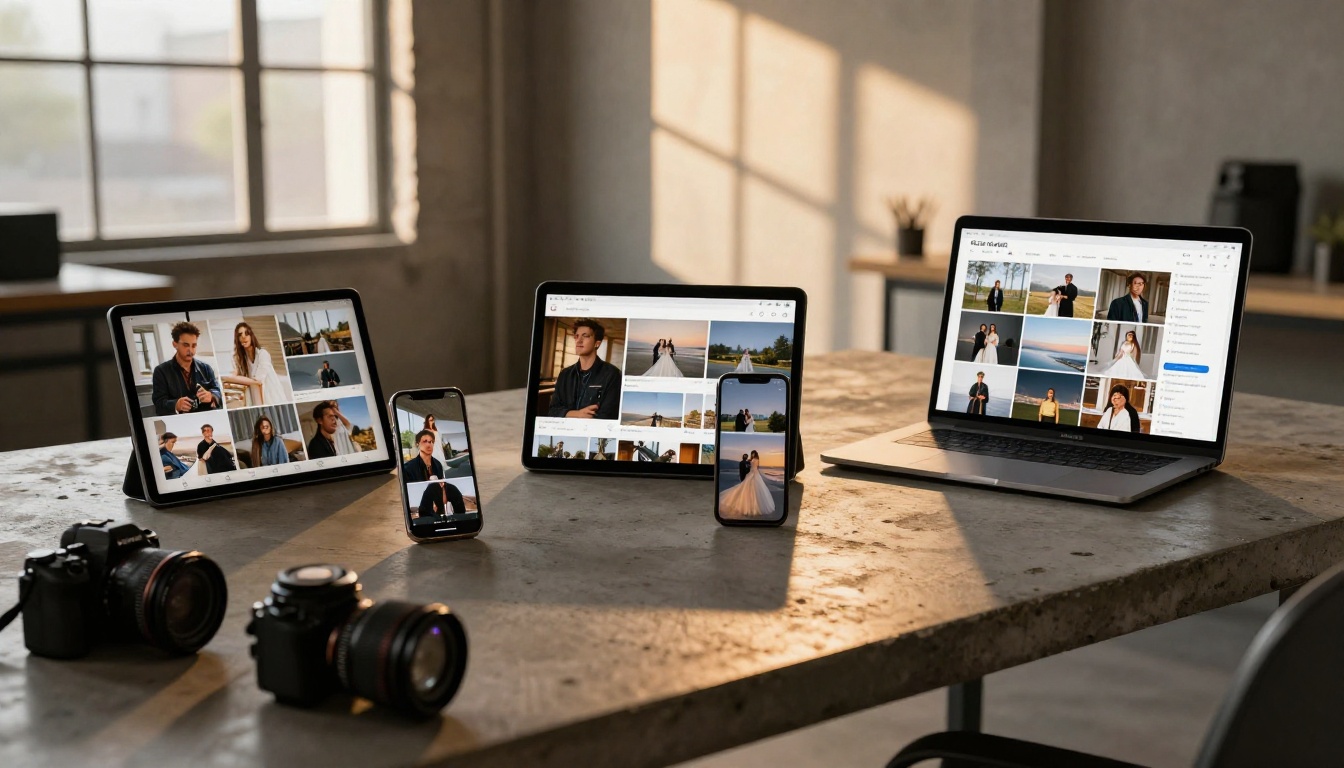
La mayoría de los lectores de flipbooks usan dispositivos móviles. Un pase automático que se ve perfecto en un monitor de 27 pulgadas puede ser totalmente inutilizable en un teléfono si los botones táctiles son demasiado pequeños o si el tiempo de reproducción automática no tiene en cuenta la velocidad de lectura en una pantalla pequeña.
Antes de publicar cualquier flipbook con un pase automático, míralo en al menos dos tamaños de pantalla distintos. Flipbooks AI muestra los pases automáticos en un formato adaptable a dispositivos móviles por defecto, pero comprueba siempre que tu diseño concreto funcione bien.
Ignorar los pies de foto de las diapositivas
Los pies de foto son opcionales, pero omitirlos por completo en pases automáticos de productos o de inmuebles es desaprovechar una oportunidad. Un pie de foto de una línea debajo de cada imagen aporta un contexto que la imagen por sí sola no puede dar. Para un Catálogo de productos o un Folleto inmobiliario, los pies de foto pueden incluir especificaciones, precios o nombres de habitaciones.
✅ Buena práctica: limita los pies de foto a una frase corta. Todo lo que sea más largo compite con la imagen por la atención y recarga el diseño.
Quién se beneficia más de esta función
Fotógrafos y creativos
Un Creador de portafolios digitales combinado con pases automáticos dentro de la página es una de las formas más eficaces de presentar trabajo creativo. En lugar de enviar a tus clientes a un sitio de galerías, les envías un flipbook con protección por contraseña en el que cada sección de proyecto tiene su propio pase automático de imágenes.
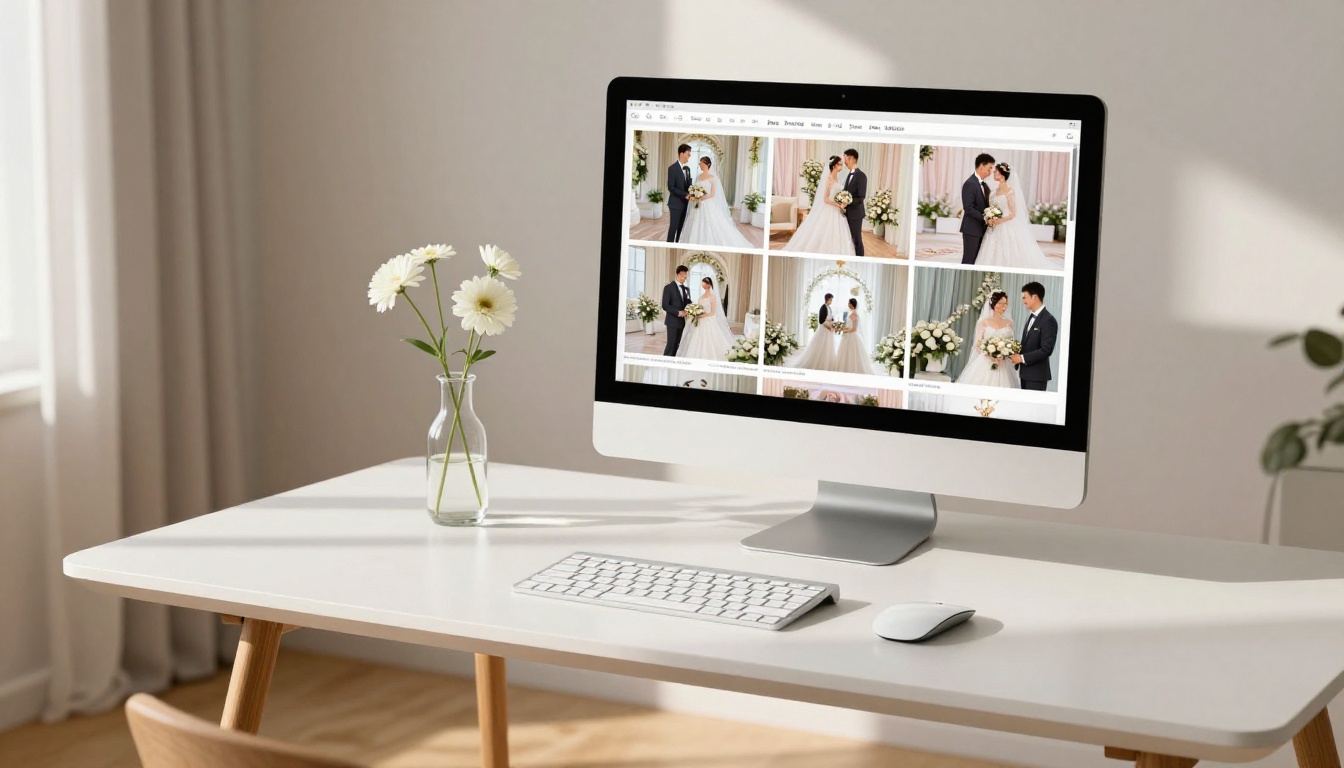
Un fotógrafo de retratos, por ejemplo, puede crear un flipbook en el que la página 3 presenta trabajos de boda con un pase automático de 6 fotos de la ceremonia, la página 4 muestra sesiones de retrato con 5 ejemplos, y así sucesivamente. El resultado es una presentación cuidada y profesional que no se parece en nada a un volcado genérico de imágenes.
Marcas de productos y comercio minorista
Para el comercio electrónico y el retail, los pases automáticos dentro de un Creador de catálogos digitales gratis resuelven un problema concreto: cómo mostrar un producto desde varios ángulos sin inflar el número de páginas. Un producto por página, con un pase automático de 4 a 6 imágenes que muestre el frente, la parte trasera, los detalles de cerca y el contexto de uso, ofrece a cualquier comprador todo lo que necesita en una vista compacta.
Las marcas de moda lo usan para sus lookbooks de temporada. Los minoristas de muebles lo usan para mostrar variaciones de escenas de habitaciones. Las empresas de joyería lo usan para mostrar piezas desde distintos ángulos y con distintas iluminaciones.
Profesionales del sector inmobiliario
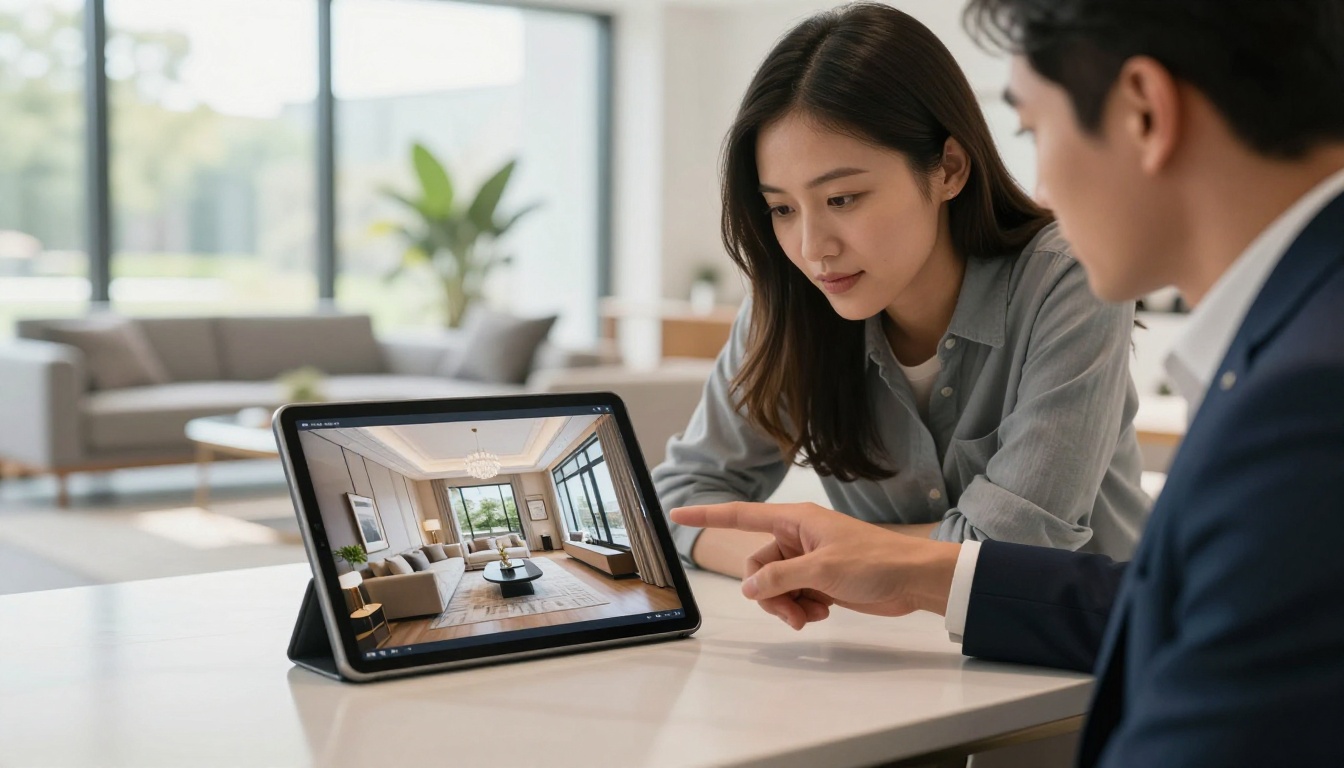
Las propiedades en venta se benefician enormemente de los pases automáticos incrustados. Un Folleto inmobiliario que dedica una página a cada propiedad, con un pase automático que recorre cocina, sala, dormitorio principal y espacios exteriores, mantiene el folleto compacto y sigue mostrando todas las imágenes esenciales.
Los compradores pueden ir a la página de una propiedad y deslizar el pase a su propio ritmo, en lugar de buscar entre decenas de páginas de fotos sueltas. La experiencia se parece más a navegar por el sitio web de una propiedad que a leer un folleto.
Negocios de eventos y hostelería
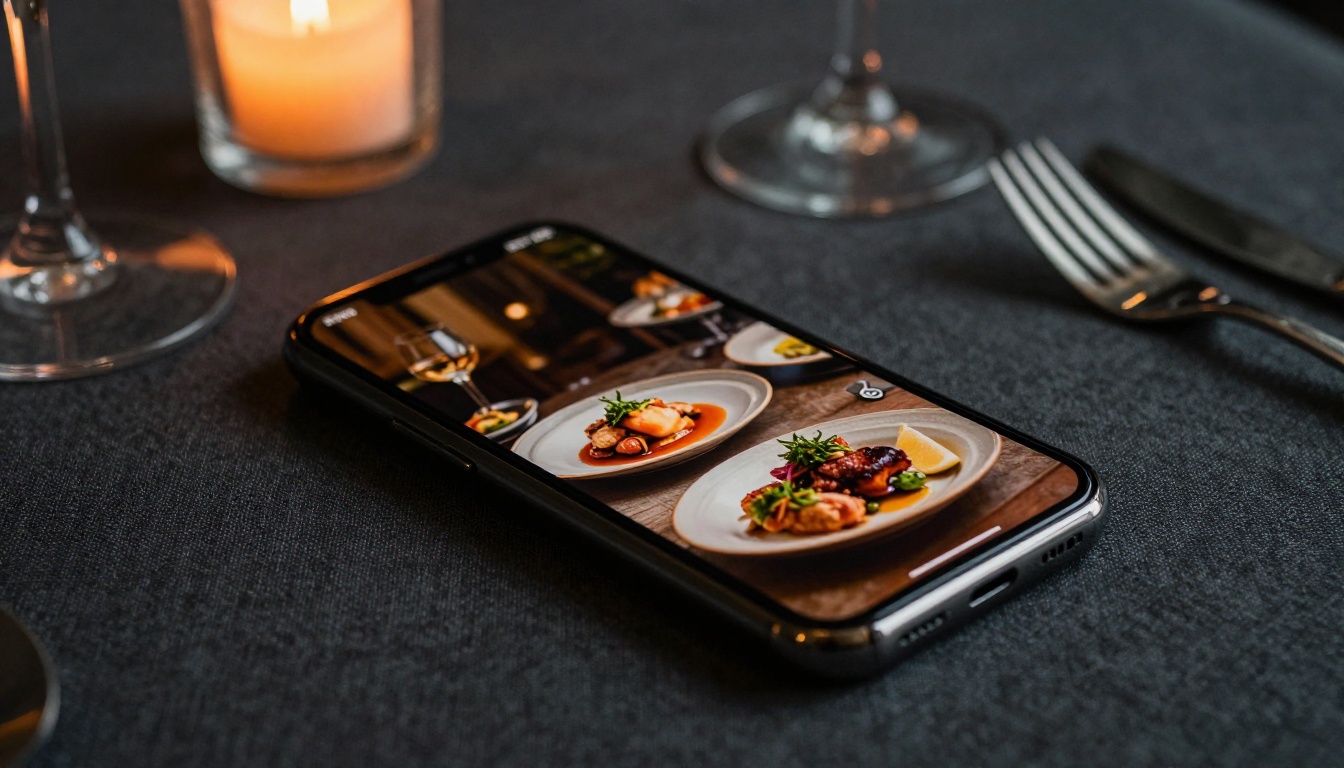
Un restaurante que use el Creador de flipbooks de menú de restaurante puede dedicar una página a cada sección del menú, con un pase automático que muestre los platos destacados de esa categoría. Los comensales que hojeen un menú digital en sus teléfonos ven cómo pasan platos fotografiados con una estética muy cuidada, lo que despierta mucho más el apetito que las miniaturas estáticas.
Los hoteles que usen un Folleto de hotel pueden mostrar los tipos de habitación con pases automáticos propios, para que los huéspedes visualicen el espacio desde varios ángulos antes de reservar.
Lleva tu flipbook más lejos
Añadir un pase automático a las páginas de tu flipbook es una de las formas más rápidas de pasar de una simple conversión de PDF a una publicación que de verdad retiene la atención. Los pasos técnicos son sencillos con la plataforma adecuada. El trabajo real está en la preparación: elegir las imágenes correctas, darles un tamaño uniforme y pensar la experiencia desde la perspectiva del lector.
Si tu flipbook tiene un propósito, ya sea vender productos, mostrar trabajos o informar a los lectores, un pase automático bien configurado cumple ese propósito mejor que cualquier diseño estático.
¿Listo para crear el tuyo? Crea tu cuenta en Flipbooks AI y empieza hoy mismo con tu primer flipbook interactivo. Si quieres ver qué plan encaja con tu forma de trabajar, la página de precios detalla todas las funciones. Para casos de uso concretos, explora la biblioteca completa de herramientas de flipbook y encuentra la plantilla pensada para tu sector.



