I flipbook statici sono efficaci. Ma aggiungere una presentazione automatica alle pagine del flipbook trasforma una lettura passiva in qualcosa che i lettori ricordano davvero. Invece di sfogliare velocemente le immagini, i visitatori si fermano, interagiscono e assorbono il contenuto al proprio ritmo. Flipbooks AI porta questa funzione in qualsiasi pubblicazione digitale, dai cataloghi di prodotti agli album di nozze, senza richiedere alcuna conoscenza di programmazione o plugin di terze parti.
Le presentazioni incorporate direttamente nelle pagine del flipbook danno ai tuoi contenuti una profondità che le immagini statiche semplicemente non possono offrire. Una pagina prodotto con cinque immagini da scorrere converte meglio di una con una sola foto. Un flipbook di viaggi che fa scorrere scatti di destinazioni suscita più entusiasmo di un muro di testo. Questo articolo spiega esattamente come aggiungere una presentazione automatica alle pagine del tuo flipbook, quali strumenti usare e come evitare gli errori più comuni che rovinano l’esperienza.
Perché le presentazioni rendono i flipbook più efficaci
La psicologia del movimento visivo
L’attenzione umana è attratta dal movimento. Quando un elemento della pagina si muove o cambia, l’occhio lo segue. Una presentazione incorporata in una pagina del flipbook asseconda questo istinto e porta i lettori più a fondo nel contenuto, invece di farli passare alla pagina successiva.
Questo vale soprattutto per le pubblicazioni in cui le immagini sono il principale punto di forza. Pensa ai lookbook di moda, agli immobili in vendita o ai menù dei ristoranti. Ciascuno di questi trae vantaggio dal mostrare più immagini in un formato compatto e interattivo, invece di distribuirle su decine di pagine statiche.
Numeri che vale la pena conoscere
I dati lo confermano in modo coerente. I contenuti interattivi generano un tasso di interazione doppio rispetto a quelli statici. Le pagine con caroselli di immagini registrano tempi di permanenza più alti, e le pubblicazioni digitali con elementi multimediali hanno tassi di rimbalzo sensibilmente più bassi. Per qualsiasi flipbook pensato per generare un risultato di business, questi numeri non sono trascurabili.
| Tipo di contenuto | Tempo medio sulla pagina | Tasso di interazione |
|---|
| Pagina con immagine statica | 12 secondi | 8% |
| Pagina con presentazione di immagini | 34 secondi | 31% |
| Pagina con video | 41 secondi | 38% |
| Pagina flipbook multimediale | 49 secondi | 47% |
Il quadro è chiaro: gli elementi interattivi trattengono l’attenzione. Una presentazione ben posizionata può triplicare il tempo che un lettore passa su una singola pagina.
Cosa ti serve prima di iniziare
Preparare le immagini
Prima di aprire qualsiasi editor di flipbook, le immagini devono essere pronte. Immagini disorganizzate o di dimensioni non uniformi ti rallenteranno e produrranno un risultato disordinato.
- Risoluzione: minimo 1920x1080 pixel per una visualizzazione nitida sugli schermi moderni
- Proporzioni: 16:9 funziona meglio per elementi di presentazione a larghezza piena all’interno di una pagina del flipbook
- Dimensione del file: comprimi le immagini sotto i 500KB ciascuna per evitare caricamenti lenti. Strumenti come Squoosh o TinyPNG fanno un ottimo lavoro
- Nomi: usa nomi di file descrittivi prima di caricarli. Rende molto più facile organizzare l’ordine della presentazione
- Formato: JPEG per le foto, PNG per le immagini che richiedono la trasparenza
💡 Suggerimento pro: elabora le immagini in blocco con uno strumento come Lightroom o Canva prima di caricarle. Un ritaglio e una correzione colore uniformi fanno sembrare la presentazione curata invece che improvvisata.
Scegliere la piattaforma giusta
Non tutti gli strumenti per flipbook supportano le presentazioni nelle pagine. Alcuni richiedono di aggiungere i contenuti multimediali prima della conversione nel formato flipbook. Altri permettono di incorporare elementi interattivi dopo la conversione. La differenza conta moltissimo per il flusso di lavoro.
| Funzione della piattaforma | Flipbooks AI | Convertitori PDF di base | Strumenti flipbook legacy |
|---|
| Widget di presentazione nella pagina | ✅ Sì | ❌ No | ⚠️ Limitato |
| Nessuna filigrana | ✅ Sì | ❌ No | ❌ No |
| Presentazioni adattive per dispositivi mobili | ✅ Sì | ❌ No | ⚠️ Parziale |
| Tempi personalizzati per le diapositive | ✅ Sì | ❌ No | ⚠️ Limitato |
| Incorporamento su sito esterno | ✅ Sì | ⚠️ Limitato | ✅ Sì |
| Statistiche di visualizzazione delle presentazioni | ✅ Professional | ❌ No | ❌ No |
Flipbooks AI si distingue qui perché ti permette di aggiungere elementi multimediali direttamente alle pagine dopo la conversione del PDF, senza filigrane su nessun piano superiore al piano gratuito.

Come aggiungere una presentazione con Flipbooks AI
Qui la teoria diventa azione. Il processo su Flipbooks AI è semplice, ma capire ogni passaggio evita frustrazioni.
Passo 1: crea il tuo account
Vai su flipbooksai.com/account e crea un account. Il piano gratuito ti permette di provare le funzioni principali, ma per eliminare le filigrane e accedere al widget di presentazione su flipbook illimitati, il piano Standard è il punto di partenza giusto. Consulta la pagina dei prezzi per confrontare le opzioni.
Passo 2: carica il tuo PDF
Dalla tua dashboard, clicca su Nuovo flipbook e carica il tuo PDF. La piattaforma lo converte automaticamente in un flipbook interattivo, mantenendo il layout, i caratteri e i colori originali. La conversione richiede in genere meno di due minuti per un documento di 20 pagine.
✅ Buona pratica: progetta il tuo PDF con delle "pagine multimediali" dedicate, dove intendi inserire le presentazioni. Una pagina quasi vuota con un’immagine segnaposto rende facile capire esattamente dove inserire il widget di presentazione dopo la conversione.
Passo 3: apri l’editor delle pagine
Una volta generato il flipbook, apri la pagina a cui vuoi aggiungere una presentazione. Clicca sul pulsante Modifica pagina per entrare nell’editor dei contenuti interattivi. Questo è separato dal tuo PDF. Ora stai aggiungendo livelli sopra la pagina convertita.
Passo 4: aggiungi l’elemento presentazione
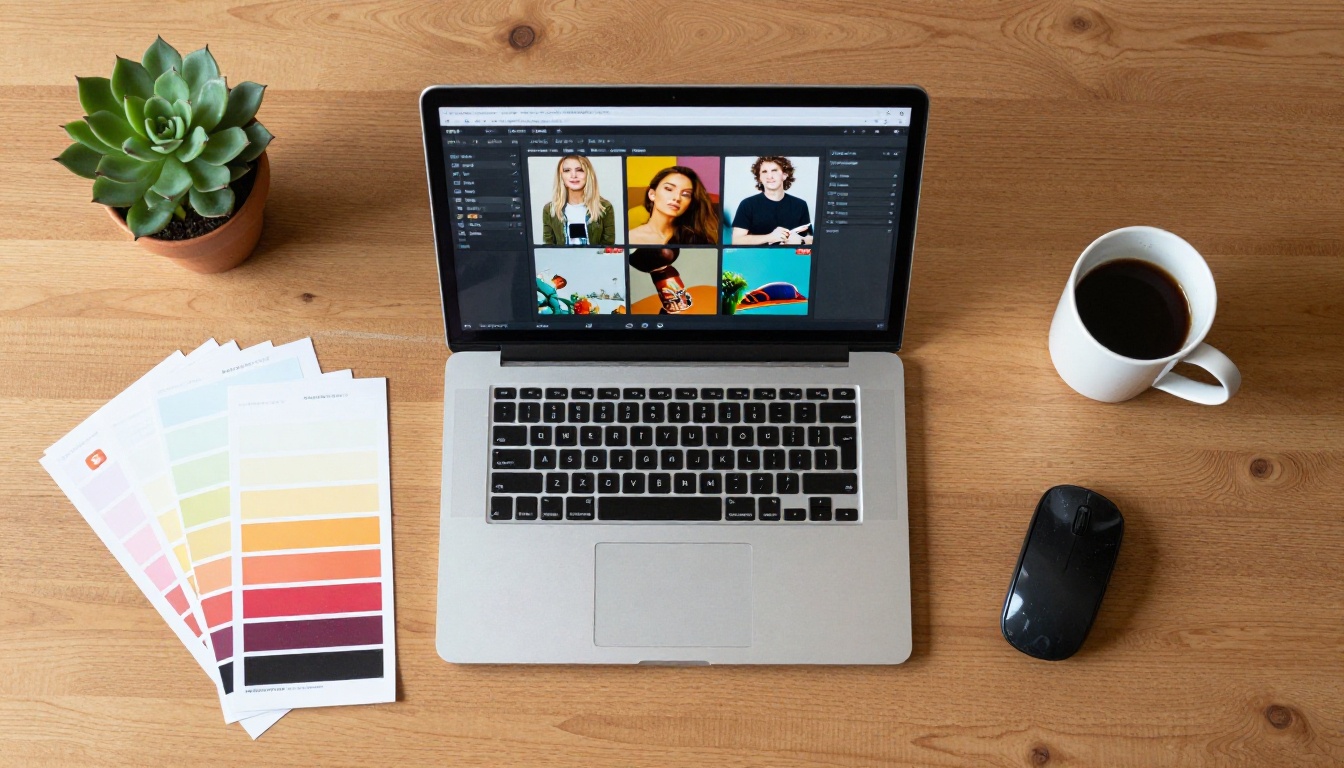
Nella barra degli strumenti dell’editor, individua il widget Presentazione o Galleria di immagini. Clicca e trascinalo sulla tela della pagina. Puoi ridimensionarlo e riposizionarlo per adattarlo al layout. Una volta posizionato, clicca sul widget per aprire il pannello delle impostazioni.
Dal pannello delle impostazioni:
- Clicca su Aggiungi immagini e carica le immagini preparate per la presentazione
- Imposta l’ordine di visualizzazione trascinando le immagini nella posizione giusta
- Scegli lo stile di navigazione: frecce, punti o solo scorrimento
- Attiva o disattiva la riproduzione automatica
Passo 5: configura tempi e transizioni
Questo passaggio distingue una buona presentazione da una ottima. Il tempo predefinito della riproduzione automatica è di solito da 3 a 5 secondi per diapositiva, ma puoi regolarlo in base al tempo che il lettore deve dedicare a ogni immagine.
Tempi consigliati per tipo di contenuto:
- Immagini di prodotti: 4 secondi (lasciano il tempo di valutare i dettagli)
- Foto di viaggi e lifestyle: 3 secondi (più veloce, più dinamico)
- Interni di immobili: 5 secondi (gli acquirenti devono immaginarsi lo spazio)
- Piatti del menù: 3,5 secondi (una navigazione guidata dall’appetito)
Per le transizioni, l’effetto dissolvenza funziona bene ovunque. Le transizioni a scorrimento sembrano più veloci e si adattano ai lookbook o ai portfolio. Gli effetti di zoom possono risultare aggressivi, quindi usali con moderazione.
Passo 6: pubblica e condividi
Quando sei soddisfatto della presentazione, clicca su Salva e poi su Pubblica. Il tuo flipbook è attivo. Flipbooks AI ti offre tre opzioni di condivisione:
- Link diretto: condividi un URL del tuo flipbook, ospitato sui server di Flipbooks AI
- Codice di incorporamento: copia un frammento iframe e incollalo in qualsiasi sito. Per le indicazioni, usa lo strumento Incorpora flipbook sul sito
- Protezione con password: blocca il tuo flipbook per le anteprime riservate ai clienti
💡 Suggerimento pro: per i lavori con i clienti, usa la protezione con password durante la fase di revisione. Rimuovila quando sei pronto a pubblicarlo per tutti.
Tre stili di presentazione tra cui scegliere
Caroselli a riproduzione automatica
I caroselli a riproduzione automatica fanno scorrere le immagini senza alcun intervento del lettore. Funzionano bene quando vuoi impostare il ritmo, come per un lookbook di brand o un flipbook di viaggio su una destinazione. Il lettore assorbe la storia visiva al ritmo che hai scelto.
Quando usarli: lookbook, flipbook di viaggi, cataloghi di moda, resoconti di eventi
Quando evitarli: documentazione tecnica, immobili dove gli acquirenti vogliono il controllo
Gallerie a navigazione manuale
Le gallerie manuali richiedono al lettore di cliccare o scorrere per avanzare. Questo mette il controllo nelle sue mani, cosa preferibile quando il contenuto è complesso o quando ogni immagine merita un’attenzione autonoma.
Quando usarle: cataloghi di prodotti, portfolio, immobili in vendita, menù
Quando evitarle: narrazione di brand in cui conta la sequenza prevista
Modalità lightbox a schermo intero
Alcune piattaforme per flipbook, tra cui Flipbooks AI, offrono un’opzione lightbox: cliccando su un’immagine della presentazione, questa si apre a schermo intero. È ideale per i portfolio fotografici e le brochure di architettura, dove contano i dettagli fini.
Quando usarla: portfolio fotografici, brochure di architettura, cataloghi d’arte
Quando evitarla: pubblicazioni pensate prima per il mobile, dove lo schermo intero può risultare disorientante
Specifiche delle immagini che contano davvero
Dimensioni e proporzioni
Impostare bene le dimensioni evita il problema visivo più comune delle presentazioni: immagini allungate, tagliate in modo goffo o sfocate.
| Caso d’uso | Proporzioni consigliate | Risoluzione minima | Dimensione massima del file |
|---|
| Presentazione a pagina intera | 16:9 | 1920x1080px | 500KB |
| Galleria in formato verticale | 4:3 | 1200x900px | 400KB |
| Carosello di prodotti quadrato | 1:1 | 1080x1080px | 350KB |
| Presentazione in stile banner | 3:1 | 1800x600px | 450KB |
Tutte le immagini di una stessa presentazione dovrebbero avere le stesse proporzioni. Mescolare proporzioni diverse fa ridimensionare il contenitore tra una diapositiva e l’altra, creando uno scatto brusco che rompe l’esperienza di lettura.
Scelta del formato dei file
- JPEG: il migliore per le foto. Alta profondità di colore, dimensioni ridotte. Usalo per qualsiasi contenuto fotografico
- PNG: il migliore per le immagini con sfondi trasparenti o elementi di testo nitidi
- WebP: lo standard moderno. Dimensioni dei file più piccole del JPEG a parità di qualità. Flipbooks AI lo supporta nativamente
⚠️ Avvertenza: evita di usare GIF in una presentazione. Si ripetono in modo indipendente e vanno in conflitto con i tempi della presentazione, creando un caos visivo sulla pagina.
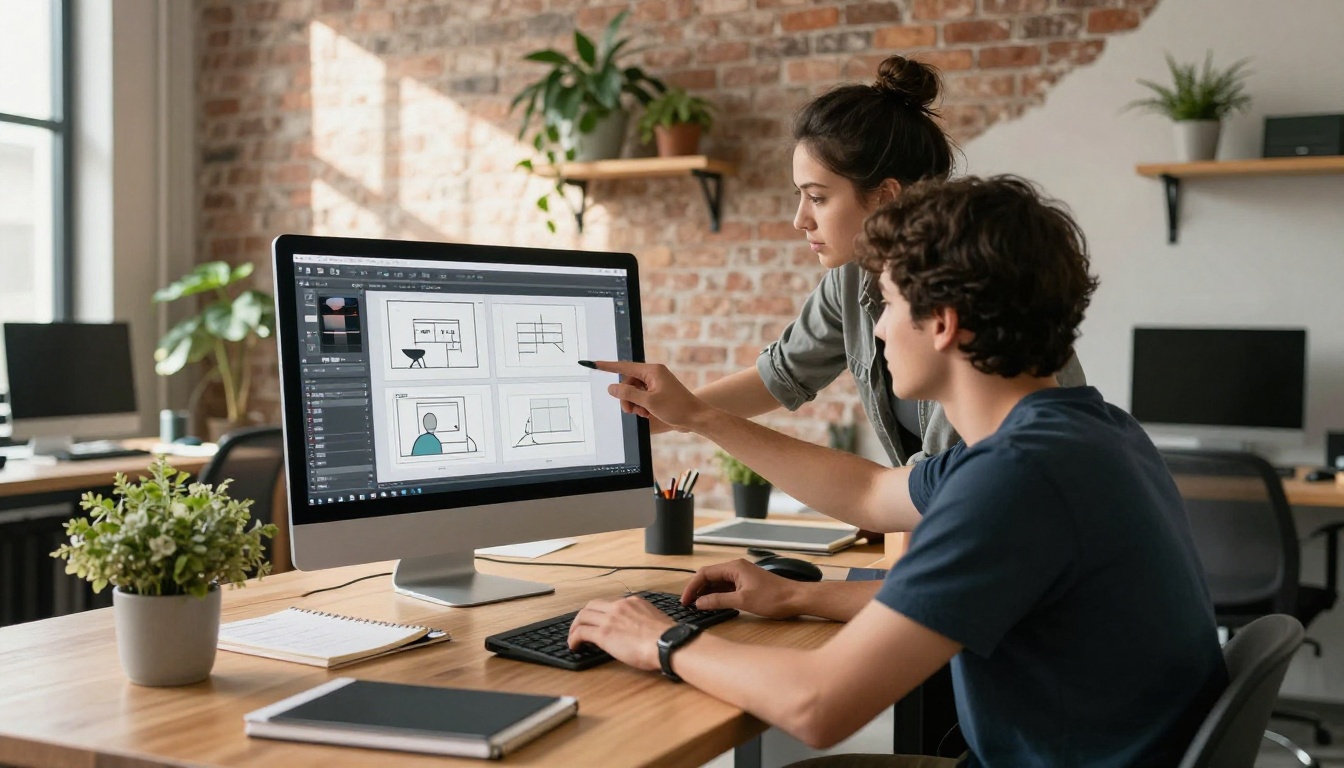
Gli errori che rovinano l’esperienza
Sovraccaricare una sola pagina
C’è la tentazione di inserire ogni immagine che hai in un’unica presentazione. Resisti. Più di 8-10 diapositive per pagina diluiscono l’impatto e mettono alla prova la pazienza. I lettori che devono sopportare 20 diapositive a riproduzione automatica prima di poter passare alla pagina successiva se ne andranno.
La regola: se il tuo contenuto ha più di 10 immagini per un unico argomento, dividile su due pagine con presentazioni separate. Ogni presentazione dovrebbe raccontare una mini-storia mirata.
Saltare il test su dispositivi mobili
La maggior parte dei lettori di flipbook usa dispositivi mobili. Una presentazione che sembra perfetta su un monitor da 27 pollici può essere del tutto inutilizzabile sul telefono, se le aree al tocco sono troppo piccole o se il tempo della riproduzione automatica non tiene conto della velocità di lettura su uno schermo piccolo.
Prima di pubblicare un flipbook con una presentazione, visualizzalo su almeno due dimensioni di schermo diverse. Flipbooks AI mostra le presentazioni in formato adattivo per i dispositivi mobili per impostazione predefinita, ma verifica sempre che il tuo layout specifico regga.
Ignorare le didascalie
Le didascalie sono facoltative, ma saltarle del tutto nelle presentazioni di prodotti o di immobili è un’occasione persa. Una didascalia di una riga sotto ogni immagine fornisce un contesto che la sola immagine non può dare. Per un Catalogo prodotti o una Brochure immobiliare, le didascalie possono includere specifiche precise, prezzi o nomi delle stanze.
✅ Buona pratica: tieni le didascalie a una sola frase breve. Tutto ciò che è più lungo compete con l’immagine per l’attenzione e appesantisce il layout.
A chi giova di più questa funzione
Fotografi e creativi
Un Creatore di portfolio digitali combinato con presentazioni nelle pagine è uno dei modi più efficaci per presentare il lavoro creativo. Invece di mandare ai clienti il link a un sito di gallerie, invii un flipbook protetto da password in cui ogni sezione del progetto contiene la sua presentazione di immagini.
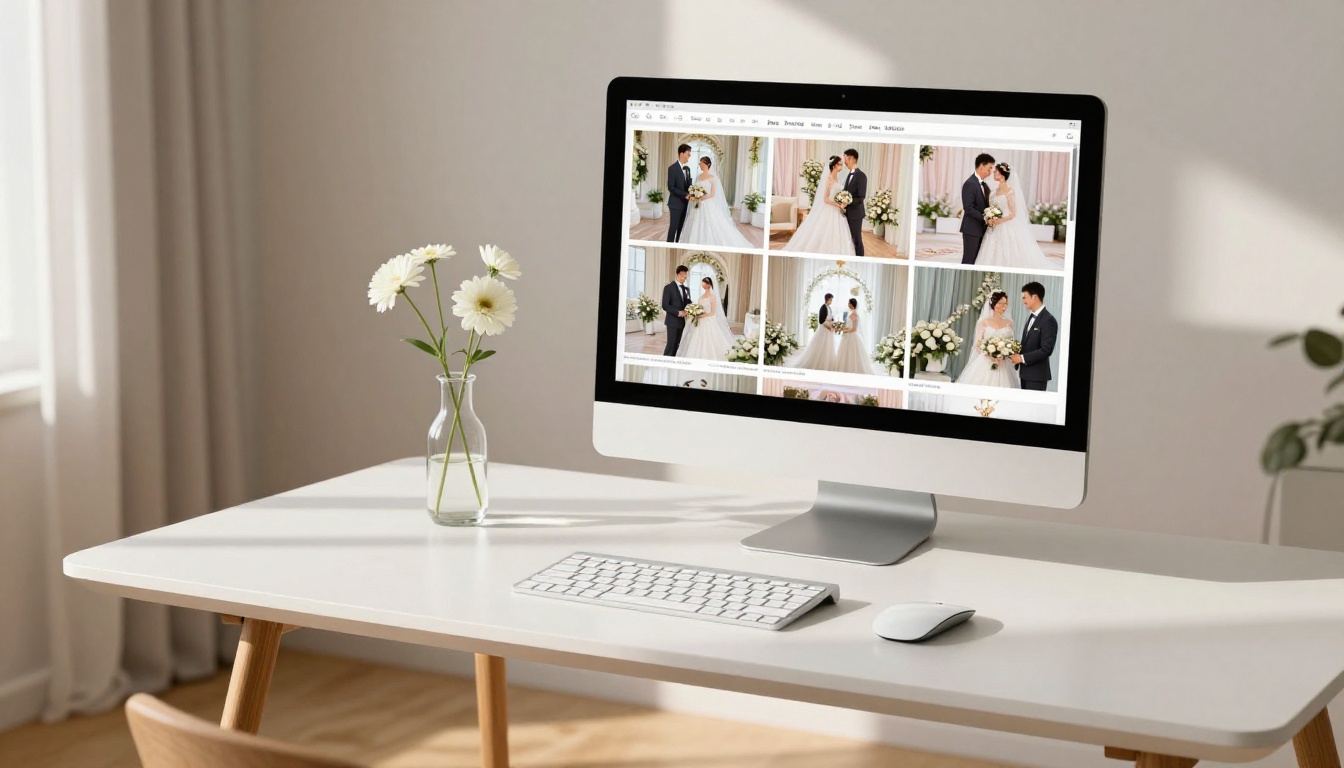
Un fotografo di ritratti, per esempio, può creare un flipbook in cui la pagina 3 raccoglie il lavoro sui matrimoni con una presentazione di 6 foto della cerimonia, la pagina 4 raccoglie i servizi ritratto con 5 esempi, e così via. Il risultato è una presentazione curata e professionale, per niente simile a un semplice mucchio di immagini.
Brand di prodotti e retail
Per l’e-commerce e il retail, le presentazioni dentro un Creatore di cataloghi digitali gratis risolvono un problema preciso: mostrare un prodotto da più angolazioni senza gonfiare il numero di pagine. Un prodotto per pagina, con una presentazione di 4-6 immagini che mostra fronte, retro, dettagli ravvicinati e contesto d’uso, offre all’acquirente tutto ciò che gli serve in un’unica vista compatta.
I brand di moda le usano per i lookbook stagionali. I rivenditori di arredamento le usano per le variazioni di scene d’ambiente. Le aziende di gioielleria le usano per mostrare i pezzi da diverse angolazioni e con diverse luci.
Professionisti del settore immobiliare
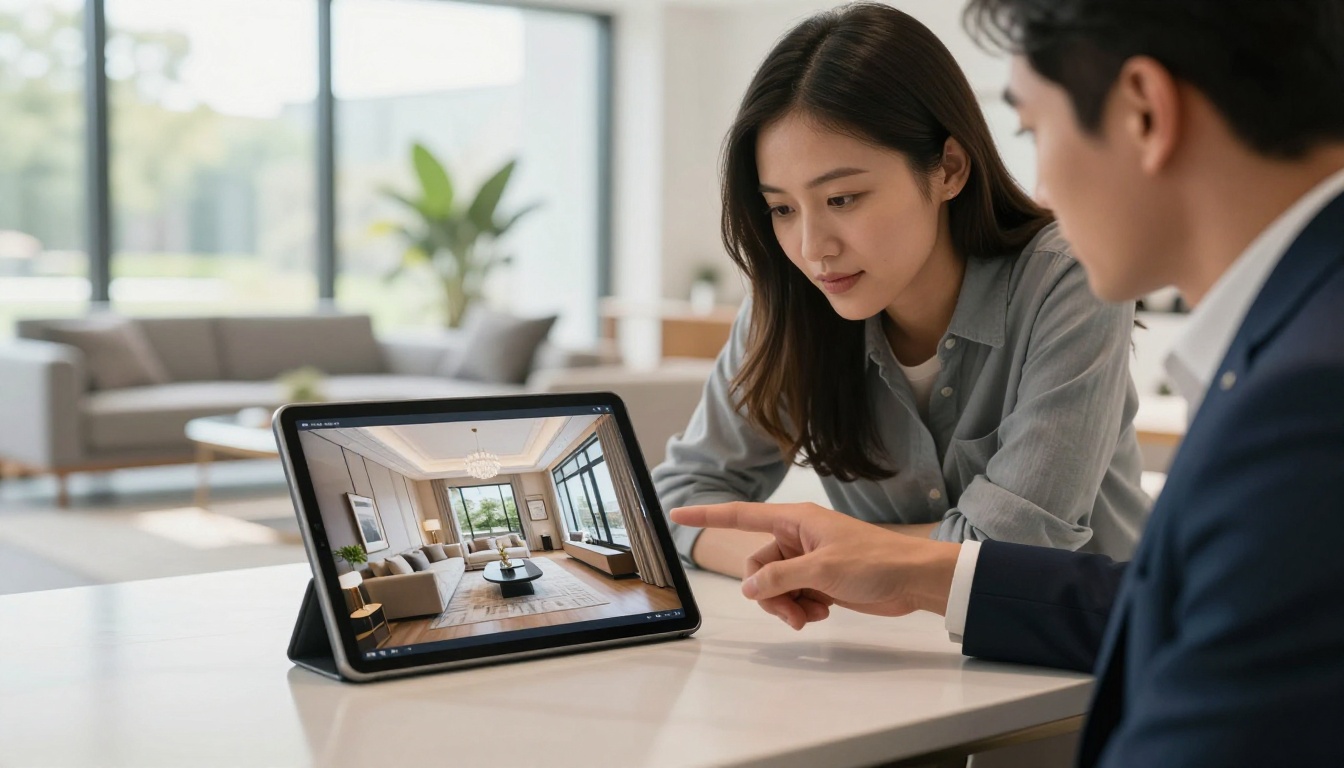
Gli immobili in vendita traggono un enorme vantaggio dalle presentazioni incorporate. Una Brochure immobiliare che dedica una pagina a ogni immobile, con una presentazione che alterna cucina, soggiorno, camera padronale e spazi esterni, mantiene la brochure compatta e presenta comunque tutte le immagini essenziali.
Gli acquirenti possono sfogliare fino alla pagina di un immobile e scorrere la presentazione al proprio ritmo, invece di cercare tra decine di pagine con singole foto. L’esperienza assomiglia più a sfogliare un sito di immobili in vendita che a leggere una brochure.
Attività di eventi e ospitalità
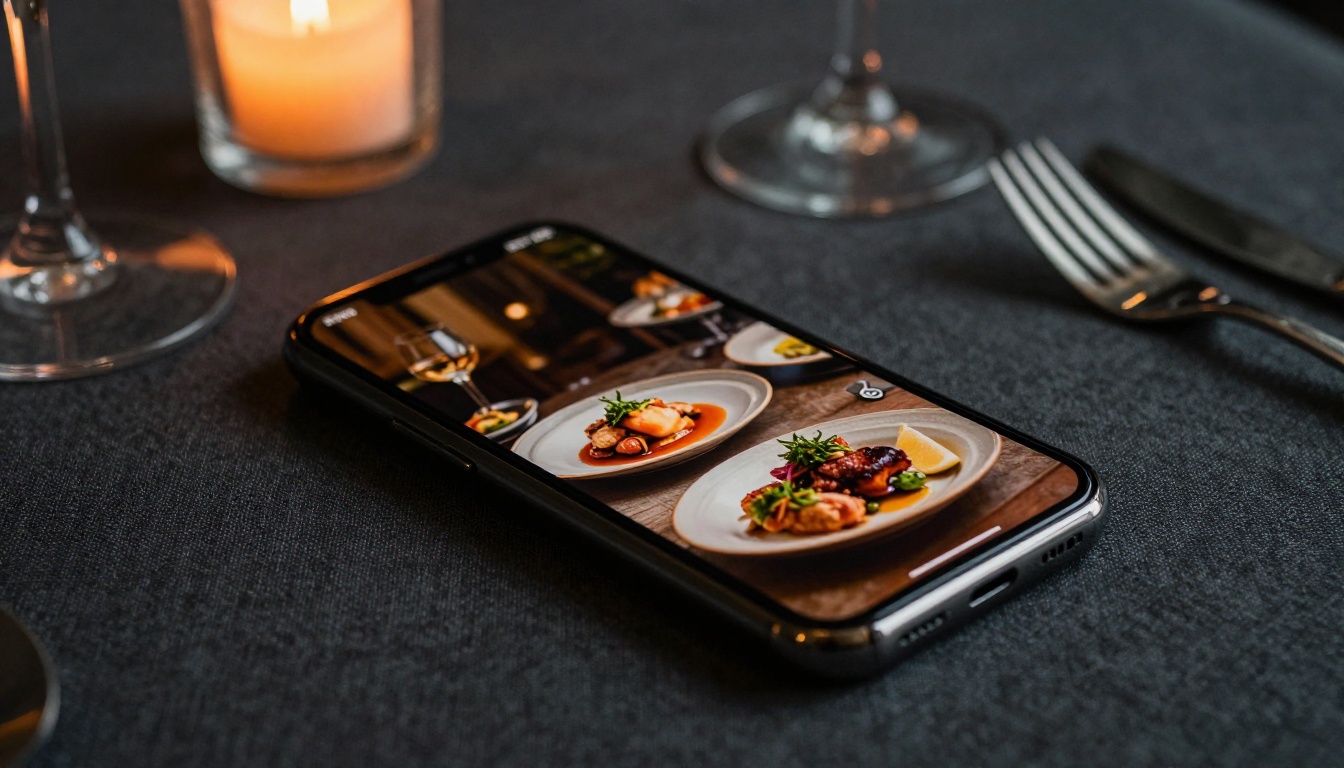
Un ristorante che usa il Creatore di flipbook per menù di ristoranti può dedicare una pagina a ogni sezione del menù, con una presentazione che mostra i piatti in evidenza di quella categoria. Gli ospiti che sfogliano una carta digitale sul telefono vedono scorrere piatti fotografati in modo splendido, e questo fa molto di più per l’appetito rispetto alle miniature statiche.
Gli hotel che usano una Brochure per hotel possono mostrare le tipologie di camere con presentazioni dedicate, permettendo agli ospiti di immaginare lo spazio da più angolazioni prima di prenotare.
Porta il tuo flipbook oltre
Aggiungere una presentazione alle pagine del tuo flipbook è uno dei modi più rapidi per passare da una semplice conversione di PDF a una pubblicazione che trattiene davvero l’attenzione. I passaggi tecnici sono semplici sulla piattaforma giusta. Il lavoro vero sta nella preparazione: scegliere le immagini giuste, dimensionarle in modo uniforme e pensare l’esperienza dal punto di vista del lettore.
Se il tuo flipbook ha uno scopo, che sia vendere prodotti, mostrare un lavoro o informare i lettori, una presentazione ben configurata lo serve meglio di qualsiasi impaginazione statica.
Pronto a creare il tuo? Crea il tuo account su Flipbooks AI e inizia oggi stesso con il tuo primo flipbook interattivo. Se vuoi capire quale piano si adatta al tuo flusso di lavoro, la pagina dei prezzi illustra ogni funzione. Per casi d’uso specifici, sfoglia l’intera libreria di strumenti per flipbook per trovare il modello pensato per il tuo settore.



