Les flipbooks statiques sont efficaces. Mais ajouter un diaporama à vos pages de flipbook transforme une lecture passive en quelque chose que les lecteurs retiennent vraiment. Au lieu de feuilleter les images à toute vitesse, les visiteurs s'arrêtent, interagissent et découvrent le contenu à leur propre rythme. Flipbooks AI apporte cette fonctionnalité à toute publication numérique, des catalogues de produits aux albums de mariage, sans aucune connaissance en programmation ni extension tierce.
Les diaporamas intégrés directement dans les pages de flipbook donnent à votre contenu une profondeur que les images fixes ne peuvent tout simplement pas offrir. Une fiche produit avec cinq images à faire défiler convertit mieux qu'une fiche avec une seule photo. Un flipbook de voyage qui enchaîne les vues de destinations suscite plus d'envie qu'un mur de texte. Cet article détaille comment ajouter un diaporama à vos pages de flipbook, quels outils utiliser et comment éviter les erreurs les plus courantes qui nuisent à l'expérience.

Pourquoi les diaporamas rendent les flipbooks plus efficaces
La psychologie du mouvement visuel
L'attention humaine est attirée par le mouvement. Quand un élément de page bouge ou change, l'œil le suit. Un diaporama intégré à une page de flipbook exploite ce réflexe et entraîne le lecteur plus loin dans le contenu, au lieu de le laisser passer à la page suivante.
C'est particulièrement utile pour les publications où l'image est l'argument principal. Pensez aux lookbooks de mode, aux biens immobiliers ou aux cartes de restaurant. Chacune de ces publications gagne à montrer plusieurs visuels dans un format compact et interactif, plutôt que de s'étaler sur des dizaines de pages fixes.
Des chiffres à connaître
Les données confirment cette tendance de façon constante. Le contenu interactif génère deux fois plus d'interactions que le contenu statique. Les pages avec des carrousels d'images affichent des temps passés sur la page plus longs, et les publications numériques avec des éléments multimédias présentent des taux de rebond nettement plus faibles. Pour tout flipbook destiné à produire un résultat commercial, ces chiffres ne sont pas anodins.
| Type de contenu | Temps moyen sur la page | Taux d'interaction |
|---|
| Page avec image fixe | 12 secondes | 8 % |
| Page avec diaporama d'images | 34 secondes | 31 % |
| Page avec vidéo | 41 secondes | 38 % |
| Page de flipbook multimédia | 49 secondes | 47 % |
La tendance est claire : les éléments interactifs retiennent l'attention. Un diaporama bien placé peut tripler le temps qu'un lecteur passe sur une seule page.
Ce dont vous avez besoin avant de commencer
Préparer vos images
Avant d'ouvrir un éditeur de flipbook, vos images doivent être prêtes. Des images mal organisées ou de tailles incohérentes vous feront perdre du temps et donneront un résultat brouillon.
- Résolution : minimum 1920x1080 pixels pour un affichage net sur les écrans récents
- Ratio d'image : 16:9 convient le mieux aux diaporamas pleine largeur dans une page de flipbook
- Poids du fichier : compressez chaque image sous 500 Ko pour éviter les chargements lents. Des outils comme Squoosh ou TinyPNG gèrent bien cette étape
- Nommage : donnez des noms explicites à vos fichiers avant l'import. Cela facilite beaucoup l'organisation de l'ordre du diaporama
- Format : JPEG pour les photos, PNG pour les images qui nécessitent de la transparence
💡 Astuce pro : traitez vos images par lot dans un outil comme Lightroom ou Canva avant l'import. Un recadrage et un étalonnage cohérents donnent au diaporama une allure soignée, plutôt que bricolée.
Choisir la bonne plateforme
Tous les outils de flipbook ne prennent pas en charge les diaporamas intégrés aux pages. Certains exigent d'ajouter les médias avant la conversion au format flipbook. D'autres permettent d'intégrer des éléments interactifs après la conversion. Cette différence compte énormément pour le flux de travail.
| Fonctionnalité | Flipbooks AI | Convertisseurs PDF basiques | Anciens outils de flipbook |
|---|
| Widget de diaporama intégré à la page | ✅ Oui | ❌ Non | ⚠️ Limité |
| Sans filigrane | ✅ Oui | ❌ Non | ❌ Non |
| Diaporamas adaptatifs sur mobile | ✅ Oui | ❌ Non | ⚠️ Partiel |
| Durée de diapositive personnalisable | ✅ Oui | ❌ Non | ⚠️ Limité |
| Intégration sur un site externe | ✅ Oui | ⚠️ Limité | ✅ Oui |
| Statistiques de consultation des diaporamas | ✅ Professional | ❌ Non | ❌ Non |
Flipbooks AI se distingue ici, car il vous permet d'ajouter des éléments multimédias directement aux pages après la conversion du PDF, sans filigrane sur aucune offre au-dessus de l'offre gratuite.

C'est là que la théorie devient pratique. La démarche sur Flipbooks AI est simple, mais bien comprendre chaque étape évite bien des frustrations.
Étape 1 : créer votre compte
Rendez-vous sur flipbooksai.com/account et créez un compte. L'offre gratuite vous permet de tester les fonctions essentielles, mais pour supprimer les filigranes et accéder au widget de diaporama sur un nombre illimité de flipbooks, l'offre Standard est le bon point de départ. Consultez la page tarifs pour comparer les options.
Étape 2 : importer votre PDF
Depuis votre tableau de bord, cliquez sur New Flipbook et importez votre PDF. La plateforme le convertit automatiquement en flipbook interactif, en conservant votre mise en page, vos polices et vos couleurs. La conversion prend en général moins de deux minutes pour un document de 20 pages.
✅ Bonne pratique : concevez votre PDF avec des « pages médias » dédiées, à l'endroit où vous comptez placer les diaporamas. Une page presque vierge avec une image provisoire permet de repérer facilement et exactement où insérer le widget de diaporama après la conversion.
Étape 3 : ouvrir l'éditeur de page
Une fois votre flipbook généré, ouvrez la page à laquelle vous voulez ajouter un diaporama. Cliquez sur le bouton Edit Page pour accéder à l'éditeur de contenu interactif. Il est distinct de votre PDF : vous ajoutez maintenant des couches par-dessus la page convertie.
Étape 4 : ajouter l'élément diaporama
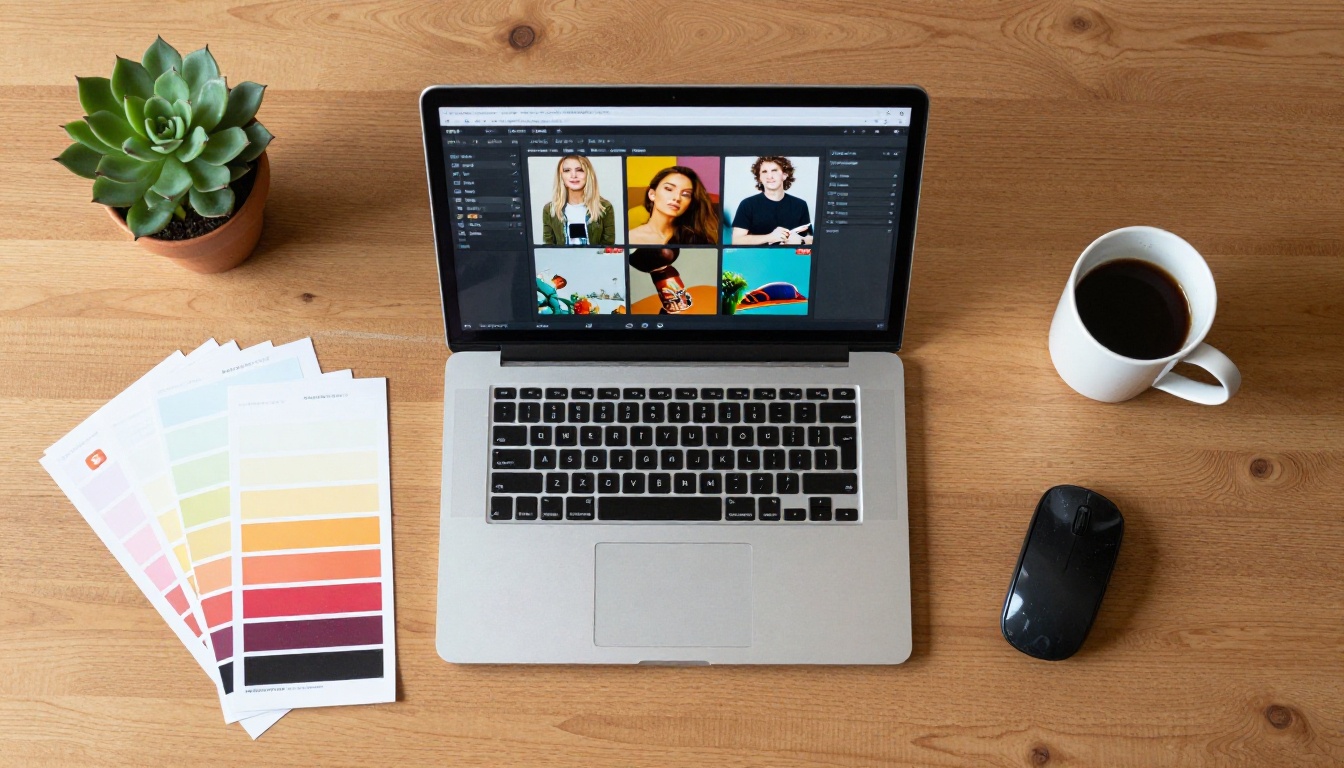
Dans la barre d'outils de l'éditeur, repérez le widget Slideshow ou Image Gallery. Cliquez sur le widget et faites-le glisser sur la page. Vous pouvez le redimensionner et le déplacer pour qu'il s'intègre à votre mise en page. Une fois placé, cliquez sur le widget pour ouvrir son panneau de réglages.
Depuis le panneau de réglages :
- Cliquez sur Add Images et importez vos images de diaporama préparées
- Définissez l'ordre d'affichage en faisant glisser les images à leur place
- Choisissez le mode de navigation : flèches, points ou balayage uniquement
- Activez ou désactivez la lecture automatique
Étape 5 : régler la durée et les transitions
Cette étape fait la différence entre un bon diaporama et un excellent. La durée par défaut de la lecture automatique est en général de 3 à 5 secondes par diapositive, mais vous pouvez l'ajuster selon le temps dont le lecteur a besoin pour assimiler chaque image.
Durée recommandée selon le type de contenu :
- Images de produits : 4 secondes (laissez le temps d'évaluer les détails)
- Photos de voyage et de style de vie : 3 secondes (un rythme plus rapide paraît plus dynamique)
- Intérieurs de biens immobiliers : 5 secondes (les acheteurs doivent pouvoir se projeter)
- Plats de la carte : 3,5 secondes (une consultation guidée par l'envie de manger)
Pour les transitions, l'effet fade convient partout. Les transitions par glissement paraissent plus rapides et conviennent aux lookbooks ou aux portfolios. Les transitions par zoom peuvent paraître agressives : utilisez-les avec parcimonie.
Étape 6 : publier et partager
Une fois satisfait du diaporama, cliquez sur Save, puis sur Publish. Votre flipbook est en ligne. Flipbooks AI vous propose trois options de partage :
- Lien direct : partagez l'URL de votre flipbook, hébergée sur les serveurs de Flipbooks AI
- Code d'intégration : copiez un extrait iframe et collez-le sur n'importe quel site web. Utilisez l'outil Intégrer un flipbook sur un site web pour vous guider
- Protection par mot de passe : verrouillez votre flipbook pour les aperçus privés destinés à vos clients
💡 Astuce pro : pour les travaux clients, activez la protection par mot de passe pendant la phase de relecture. Retirez le mot de passe une fois prêt pour une diffusion publique.
Trois styles de diaporama au choix
Carrousels à lecture automatique
Les carrousels à lecture automatique font défiler les images sans aucune action du lecteur. Ils conviennent quand vous voulez imposer un rythme, comme un lookbook de marque ou un flipbook de voyage sur une destination. Le lecteur assimile le récit visuel au rythme que vous avez choisi.
Quand l'utiliser : lookbooks, flipbooks de voyage, catalogues de mode, bilans d'événements
Quand l'éviter : documentation technique, biens immobiliers où les acheteurs veulent garder le contrôle
Galeries à navigation manuelle
Les galeries manuelles demandent au lecteur de cliquer ou de balayer pour avancer. Le contrôle est ainsi remis entre ses mains, ce qui est préférable quand le contenu est complexe ou quand chaque image mérite une attention propre.
Quand l'utiliser : catalogues de produits, portfolios, biens immobiliers, cartes de restaurant
Quand l'éviter : récit de marque où l'ordre prévu compte
Mode lightbox plein écran
Certaines plateformes de flipbook, dont Flipbooks AI, proposent une option lightbox : un clic sur une image du diaporama l'ouvre en plein écran. C'est idéal pour les portfolios photo et les brochures d'architecture, où les détails fins comptent.
Quand l'utiliser : portfolios photo, brochures d'architecture, catalogues d'art
Quand l'éviter : publications pensées d'abord pour le mobile, où le plein écran peut désorienter
Les caractéristiques d'image qui comptent vraiment
Dimensions et ratio d'image
Bien régler les dimensions évite le problème visuel le plus courant des diaporamas : des images étirées, mal recadrées ou floues.
| Usage | Ratio recommandé | Résolution minimale | Poids maximal du fichier |
|---|
| Diaporama pleine page | 16:9 | 1920x1080px | 500 Ko |
| Galerie au format portrait | 4:3 | 1200x900px | 400 Ko |
| Carrousel produit carré | 1:1 | 1080x1080px | 350 Ko |
| Diaporama de type bandeau | 3:1 | 1800x600px | 450 Ko |
Toutes les images d'un même diaporama doivent avoir le même ratio. Mélanger les ratios fait changer la taille du cadre d'une diapositive à l'autre, avec un saut désagréable qui casse la lecture.
Choix du format de fichier
- JPEG : idéal pour les photos. Profondeur de couleur élevée, fichier léger. À utiliser pour tout contenu photographique
- PNG : idéal pour les images à fond transparent ou les éléments de texte nets
- WebP : le standard actuel. Fichiers plus légers que le JPEG à qualité équivalente. Flipbooks AI le prend en charge nativement
⚠️ Attention : évitez les GIF dans un diaporama. Ils tournent en boucle indépendamment et entrent en conflit avec la durée du diaporama, ce qui crée un désordre visuel sur la page.
Les erreurs qui ruinent l'expérience
Surcharger une seule page
On est tenté d'ajouter toutes ses images à un seul diaporama. Résistez-y. Plus de 8 à 10 diapositives par page diluent l'impact et lassent le lecteur. Ceux qui doivent subir 20 diapositives en lecture automatique avant de pouvoir tourner la page partiront.
La règle : si votre contenu compte plus de 10 images pour un même sujet, répartissez-les sur deux pages avec des diaporamas distincts. Chaque diaporama doit raconter une mini-histoire ciblée.
Négliger les tests sur mobile
La plupart des lecteurs de flipbooks utilisent un appareil mobile. Un diaporama parfait sur un écran de 27 pouces peut devenir totalement inutilisable sur un téléphone si les zones tactiles sont trop petites ou si la durée de lecture automatique ne tient pas compte de la vitesse de lecture sur un petit écran.
Avant de publier un flipbook avec un diaporama, affichez-le sur au moins deux tailles d'écran différentes. Flipbooks AI affiche les diaporamas dans un format adaptatif par défaut, mais vérifiez toujours que votre mise en page résiste bien.
Ignorer les légendes des diapositives
Les légendes sont facultatives, mais s'en passer complètement dans un diaporama de produits ou de biens immobiliers est une occasion manquée. Une légende d'une ligne sous chaque image apporte un contexte que l'image seule ne peut pas donner. Pour un catalogue de produits ou une brochure immobilière, les légendes peuvent indiquer des caractéristiques précises, des prix ou des noms de pièces.
✅ Bonne pratique : limitez les légendes à une phrase courte. Tout ce qui est plus long fait concurrence à l'image et encombre la mise en page.
Qui en profite le plus
Photographes et créatifs
Un Créateur de portfolio numérique associé à des diaporamas intégrés aux pages est l'un des moyens les plus efficaces de présenter son travail créatif. Au lieu d'envoyer vos clients vers un site de galerie, vous leur envoyez un flipbook protégé par mot de passe, où chaque section de projet contient son propre diaporama d'images.
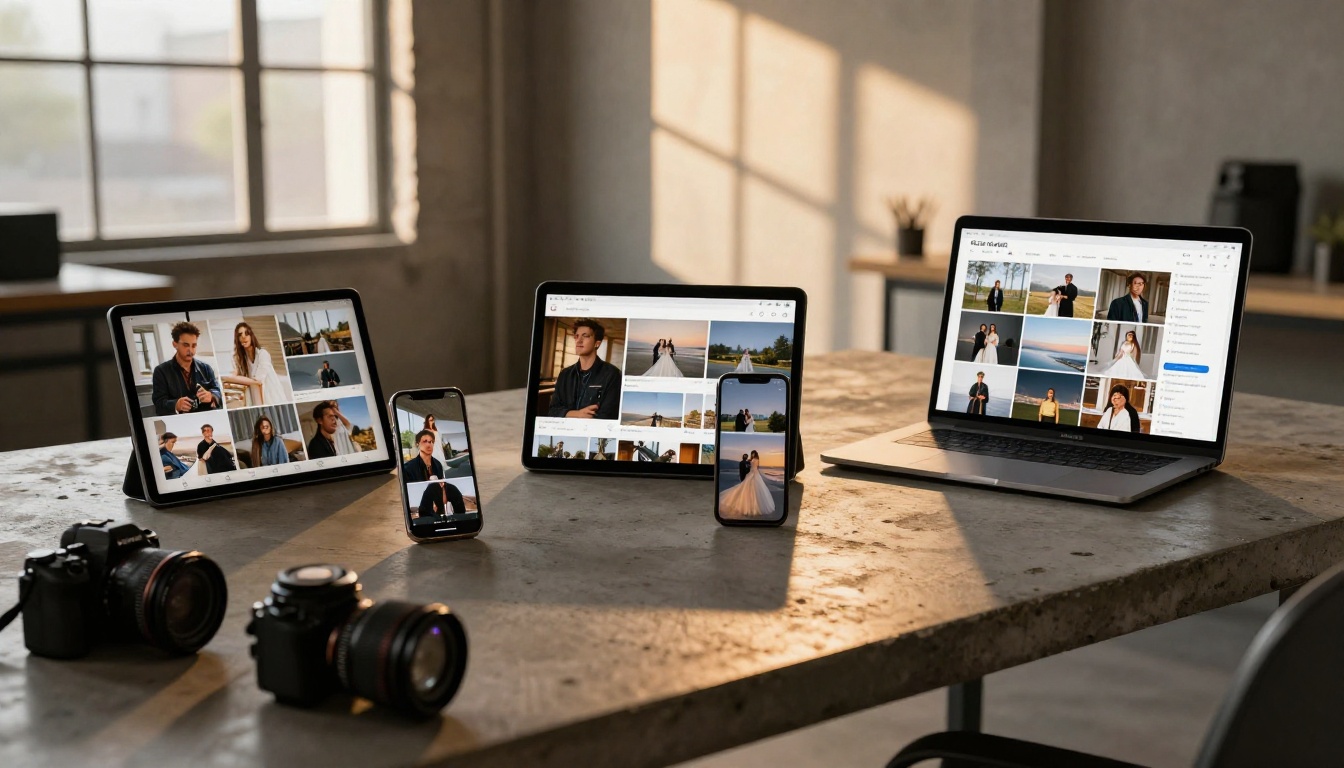
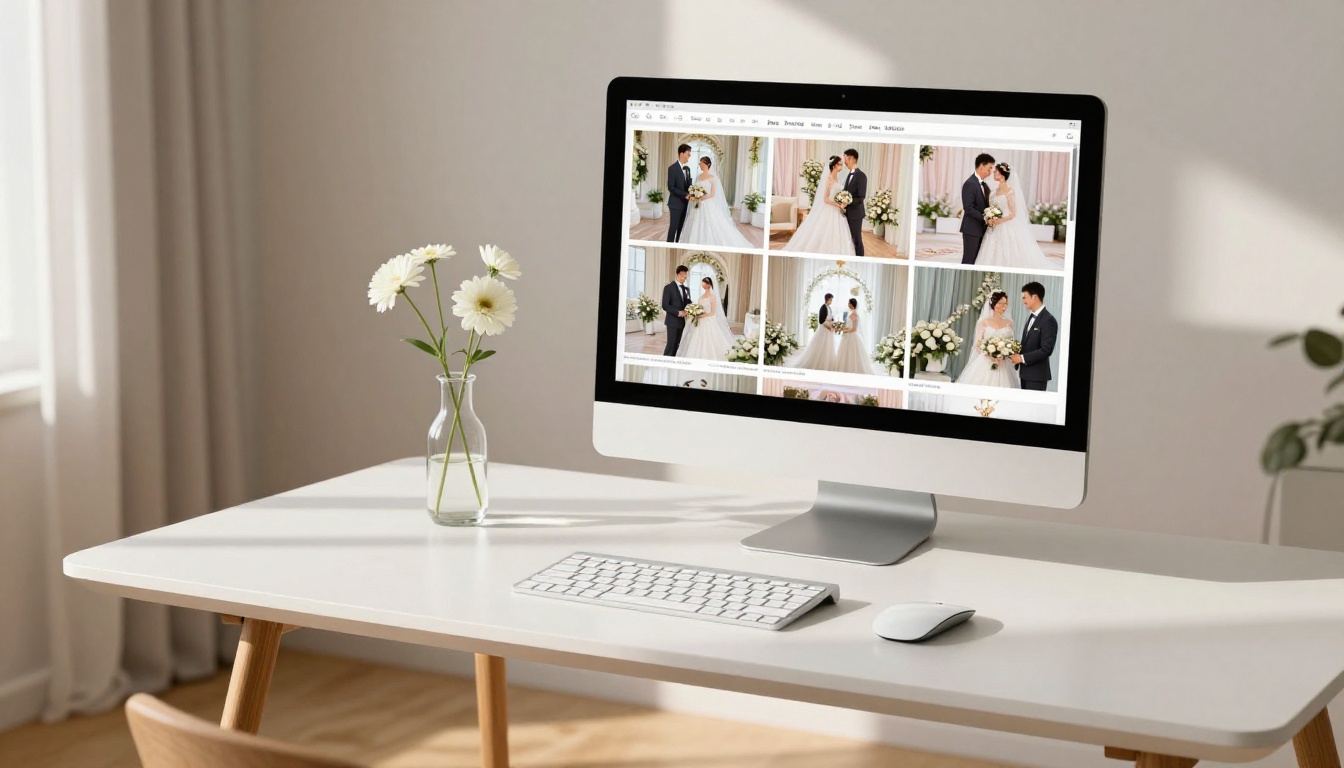
Un photographe de portrait, par exemple, peut créer un flipbook où la page 3 présente ses reportages de mariage avec un diaporama de 6 photos de cérémonie, la page 4 ses séances de portrait avec 5 exemples, et ainsi de suite. Le résultat est une présentation soignée et professionnelle, qui n'a rien à voir avec un simple amas d'images.
Marques de produits et de distribution
Pour le e-commerce et la distribution, les diaporamas intégrés dans un Créateur de catalogue numérique gratuit résolvent un problème précis : montrer un produit sous plusieurs angles sans alourdir le nombre de pages. Un produit par page, avec un diaporama de 4 à 6 images montrant l'avant, l'arrière, les détails en gros plan et le contexte d'utilisation, offre à l'acheteur tout ce dont il a besoin dans une vue compacte.
Les marques de mode s'en servent pour leurs lookbooks de saison. Les détaillants en mobilier l'utilisent pour montrer des variantes d'ambiance par pièce. Les marques de bijoux l'emploient pour présenter leurs pièces sous différents angles et dans différentes conditions d'éclairage.
Professionnels de l'immobilier
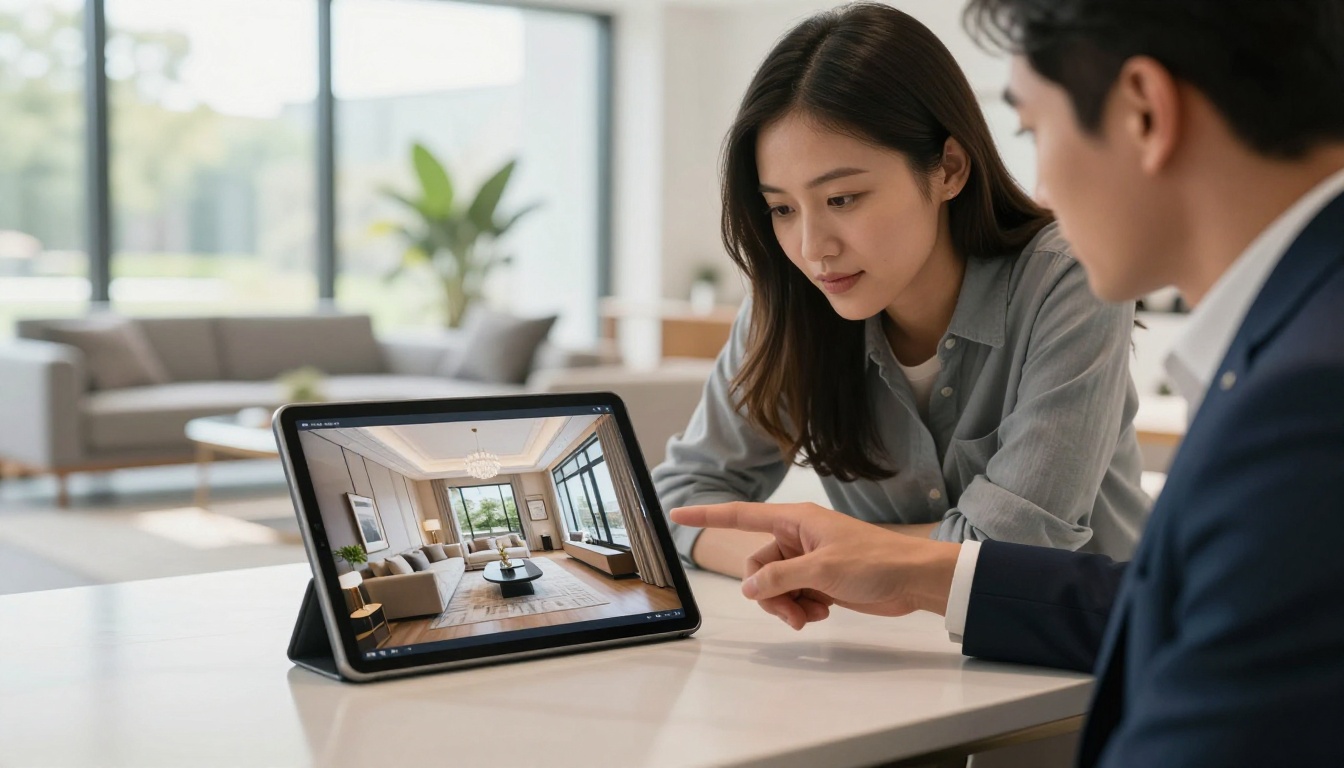
Les biens immobiliers profitent énormément des diaporamas intégrés. Une brochure immobilière qui consacre une page à chaque bien, avec un diaporama défilant la cuisine, le salon, la chambre principale et les espaces extérieurs, garde une brochure compacte tout en présentant tous les visuels essentiels.
Les acheteurs peuvent tourner jusqu'à la page d'un bien et faire défiler le diaporama à leur rythme, au lieu de chercher parmi des dizaines de pages de photos. L'expérience ressemble davantage à la navigation sur un site immobilier qu'à la lecture d'une brochure.
Événementiel et hôtellerie
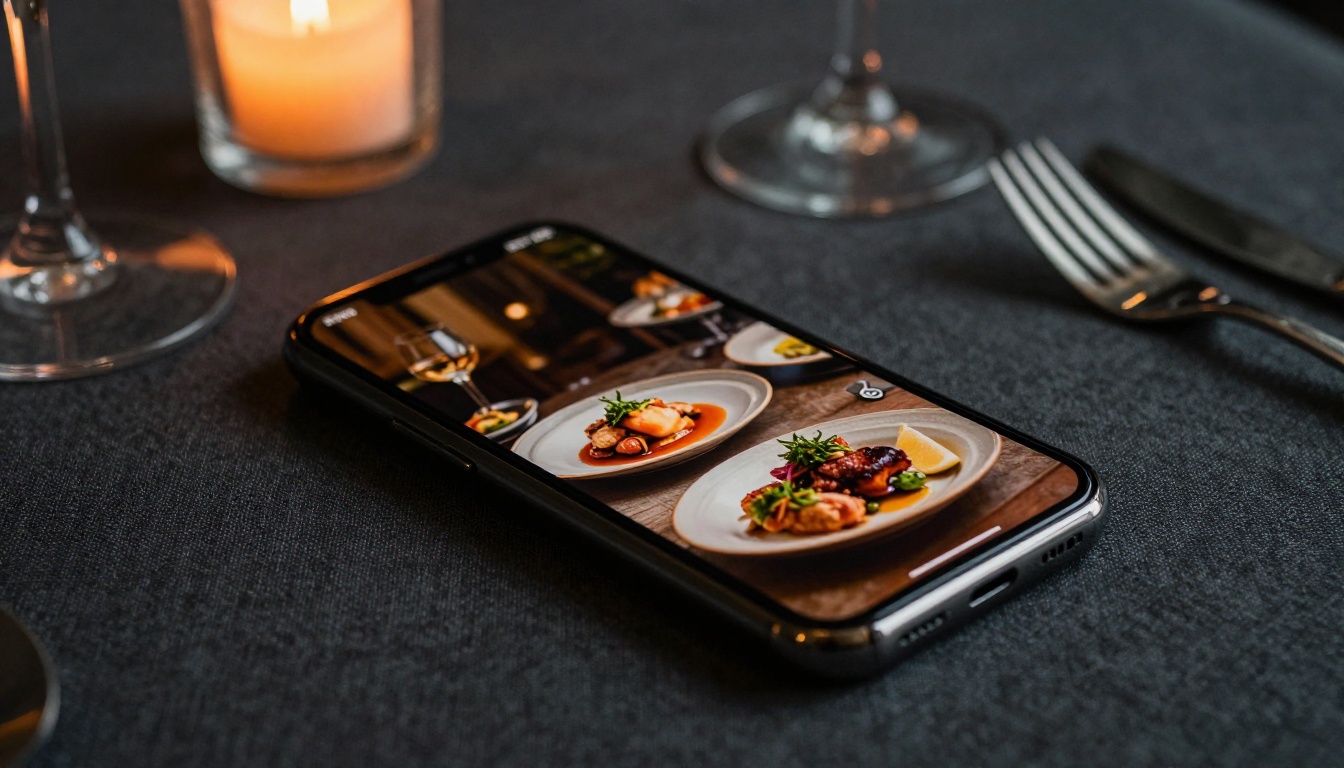
Un restaurant qui utilise le Créateur de flipbook de carte de restaurant peut consacrer une page à chaque section de sa carte, avec un diaporama présentant les plats phares de cette catégorie. Les clients qui feuillettent une carte numérique sur leur téléphone voient défiler des plats magnifiquement photographiés, ce qui stimule bien davantage l'appétit que de simples vignettes fixes.
Les hôtels qui utilisent une brochure d'hôtel peuvent présenter leurs types de chambres avec des diaporamas dédiés, permettant aux clients de se représenter l'espace sous plusieurs angles avant de réserver.
Allez plus loin avec votre flipbook
Ajouter un diaporama à vos pages de flipbook est l'un des moyens les plus rapides de passer d'une simple conversion de PDF à une publication qui retient vraiment l'attention. Les étapes techniques sont simples sur la bonne plateforme. Le vrai travail se fait en amont : choisir les bonnes images, les dimensionner de façon cohérente et réfléchir à l'expérience du point de vue du lecteur.
Si votre flipbook a un objectif, qu'il s'agisse de vendre des produits, de mettre en valeur un travail ou d'informer les lecteurs, un diaporama bien configuré sert cet objectif mieux que n'importe quelle mise en page statique.
Prêt à créer le vôtre ? Créez votre compte sur Flipbooks AI et commencez dès aujourd'hui avec votre premier flipbook interactif. Pour savoir quelle offre correspond à votre façon de travailler, la page tarifs détaille chaque fonctionnalité. Pour des cas d'usage précis, parcourez toute la bibliothèque d'outils de flipbook et trouvez le modèle conçu pour votre secteur.



