Flipbooks estáticos são eficazes. Mas adicionar um slideshow às páginas do seu flipbook transforma uma leitura passiva em algo que os leitores de fato lembram. Em vez de passar rápido pelas imagens, os visitantes param, interagem e absorvem o conteúdo no próprio ritmo. O Flipbooks AI traz esse recurso para qualquer publicação digital, de catálogos de produtos a álbuns de casamento, sem exigir nenhum conhecimento de programação ou plugins de terceiros.
Slideshows incorporados diretamente nas páginas do flipbook dão ao seu conteúdo uma profundidade que imagens estáticas simplesmente não alcançam. Uma página de produto com cinco imagens para deslizar converte melhor do que uma com uma única foto. Um flipbook de viagem que percorre fotos de destinos desperta mais entusiasmo do que um bloco de texto. Este artigo detalha exatamente como adicionar um slideshow às páginas do seu flipbook, quais ferramentas usar e como evitar os erros mais comuns que prejudicam a experiência.

Por que slideshows tornam os flipbooks mais eficazes
A psicologia do movimento visual
A atenção humana é atraída pelo movimento. Quando um elemento da página se move ou faz uma transição, o olhar segue. Um slideshow incorporado na página do flipbook explora esse instinto e puxa o leitor para dentro do conteúdo, em vez de deixá-lo virar para a próxima página.
Isso é especialmente valioso para publicações em que a imagem é o principal argumento de venda. Pense em lookbooks de moda, imóveis ou cardápios de restaurante. Cada um deles se beneficia de mostrar vários visuais em um formato compacto e interativo, em vez de se espalhar por dezenas de páginas estáticas.
Números que vale conhecer
Os dados sustentam isso de forma constante. Conteúdo interativo gera o dobro da taxa de interação do conteúdo estático. Páginas com carrosséis de imagens apresentam métricas de tempo na página mais altas, e publicações digitais com elementos multimídia têm taxas de rejeição significativamente menores. Para qualquer flipbook que deva gerar um resultado de negócio, esses números não são irrelevantes.
| Tipo de conteúdo | Tempo médio na página | Taxa de interação |
|---|
| Página com imagem estática | 12 segundos | 8% |
| Página com slideshow de imagens | 34 segundos | 31% |
| Página com vídeo | 41 segundos | 38% |
| Página de flipbook multimídia | 49 segundos | 47% |
O padrão é claro: elementos interativos prendem a atenção. Um slideshow bem posicionado pode triplicar o tempo que um leitor passa em uma única página.
O que você precisa antes de começar
Preparando suas imagens
Antes de abrir qualquer editor de flipbook, suas imagens precisam estar prontas. Imagens desorganizadas ou com tamanhos irregulares vão atrasar você e gerar um resultado bagunçado.
- Resolução: Mínimo de 1920x1080 pixels para uma exibição nítida em telas modernas
- Proporção: 16:9 funciona melhor para elementos de slideshow em largura total dentro da página do flipbook
- Tamanho do arquivo: Comprima as imagens para menos de 500KB cada, para evitar carregamento lento. Ferramentas como Squoosh ou TinyPNG fazem isso bem
- Nomes: Use nomes de arquivo descritivos antes de enviar. Isso facilita muito organizar a ordem do slideshow
- Formato: JPEG para fotos, PNG para imagens que precisam de transparência
💡 Dica de ouro: Processe suas imagens em lote em uma ferramenta como Lightroom ou Canva antes de enviar. Recortes e tratamento de cor coerentes fazem o slideshow parecer caprichado, e não montado às pressas.
Escolhendo a plataforma certa
Nem toda ferramenta de flipbook oferece slideshows dentro da página. Algumas exigem que você adicione a mídia antes de converter para o formato flipbook. Outras permitem incorporar elementos interativos depois da conversão. A diferença é muito importante para o fluxo de trabalho.
| Funcionalidade | Flipbooks AI | Conversores básicos de PDF | Ferramentas antigas de flipbook |
|---|
| Widget de slideshow na página | ✅ Sim | ❌ Não | ⚠️ Limitado |
| Sem marca d'água | ✅ Sim | ❌ Não | ❌ Não |
| Slideshows responsivos para celular | ✅ Sim | ❌ Não | ⚠️ Parcial |
| Tempo personalizado por slide | ✅ Sim | ❌ Não | ⚠️ Limitado |
| Incorporação em site externo | ✅ Sim | ⚠️ Limitado | ✅ Sim |
| Estatísticas de visualização do slideshow | ✅ Profissional | ❌ Não | ❌ Não |
O Flipbooks AI se destaca aqui porque permite adicionar elementos multimídia diretamente às páginas depois da conversão do PDF, sem marca d’água em nenhum plano acima do gratuito.

É aqui que a teoria vira prática. O processo no Flipbooks AI é simples, mas entender cada etapa evita frustrações.
Passo 1: Crie sua conta
Acesse flipbooksai.com/account e crie sua conta. O plano gratuito permite testar os recursos principais, mas, para remover marcas d'água e usar o widget de slideshow em flipbooks ilimitados, o plano Standard é o ponto de partida certo. Confira a página de preços para comparar as opções.
Passo 2: Envie seu PDF
No seu painel, clique em Novo flipbook e envie seu PDF. A plataforma converte o arquivo em um flipbook interativo automaticamente, mantendo o layout, as fontes e as cores originais. A conversão normalmente leva menos de dois minutos para um documento de 20 páginas.
✅ Boa prática: Crie no seu PDF páginas de mídia específicas, onde você pretende colocar os slideshows. Uma página quase vazia com uma imagem provisória facilita saber exatamente onde inserir o widget de slideshow depois da conversão.
Passo 3: Abra o editor de páginas
Quando o flipbook estiver gerado, abra a página em que você quer adicionar um slideshow. Clique no botão Editar página para entrar no editor de conteúdo interativo. Ele é separado do seu PDF. Agora você está adicionando camadas por cima da página convertida.
Passo 4: Adicione o elemento de slideshow
Na barra de ferramentas do editor, encontre o widget Slideshow ou Galeria de imagens. Clique e arraste-o até a área da página. Você pode redimensioná-lo e reposicioná-lo para se encaixar no layout. Depois de posicionado, clique no widget para abrir o painel de configurações.
No painel de configurações:
- Clique em Adicionar imagens e envie as imagens preparadas para o slideshow
- Defina a ordem de exibição arrastando as imagens para a posição certa
- Escolha o estilo de navegação: setas, pontos ou apenas deslizar
- Ative ou desative a reprodução automática
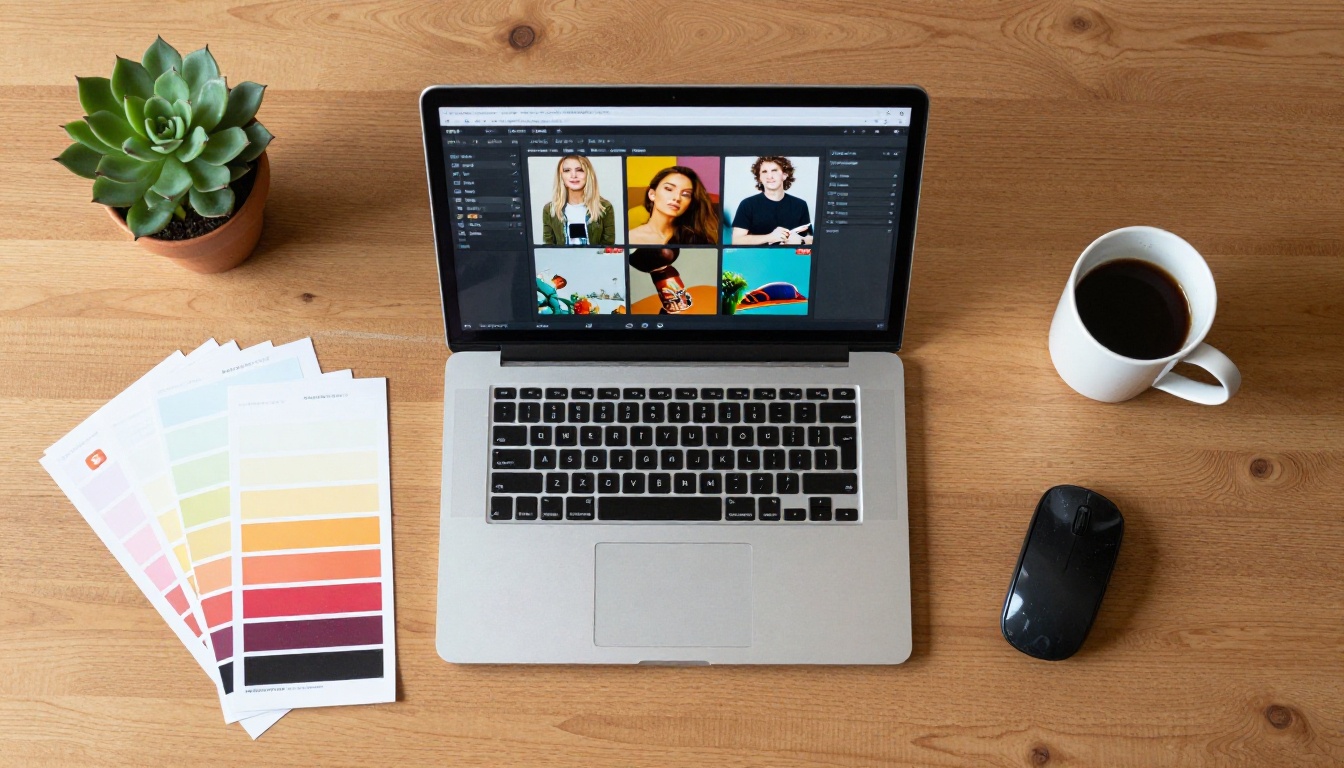
Passo 5: Configure o tempo e as transições
Esta etapa separa um bom slideshow de um ótimo. O tempo padrão da reprodução automática costuma ser de 3 a 5 segundos por slide, mas você pode ajustar isso de acordo com o tempo que o leitor precisa para absorver cada imagem.
Tempo recomendado por tipo de conteúdo:
- Imagens de produtos: 4 segundos (dão tempo para avaliar os detalhes)
- Fotos de viagem/estilo de vida: 3 segundos (mais rápido parece mais dinâmico)
- Interiores de imóveis: 5 segundos (o comprador precisa visualizar)
- Itens do cardápio: 3,5 segundos (navegação movida pelo apetite)
Para as transições, o efeito fade funciona bem em qualquer situação. Transições de deslizar parecem mais rápidas e combinam com lookbooks ou portfólios. Transições de zoom podem parecer agressivas, então use-as com moderação.
Passo 6: Publique e compartilhe
Quando estiver satisfeito com o slideshow, clique em Salvar e depois em Publicar. Seu flipbook está no ar. O Flipbooks AI oferece três opções de compartilhamento:
- Link direto: Compartilhe uma URL do seu flipbook, hospedada nos servidores do Flipbooks AI
- Código de incorporação: Copie um trecho de iframe e cole em qualquer site. Use a ferramenta Incorporar flipbook em site para orientação
- Proteção por senha: Bloqueie seu flipbook para prévias privadas com clientes
💡 Dica de ouro: Em trabalhos para clientes, use a proteção por senha durante a fase de revisão. Remova a senha quando estiver pronto para a divulgação pública.
Três estilos de slideshow para escolher
Carrosséis com reprodução automática
Carrosséis com reprodução automática passam pelas imagens sem nenhuma ação do leitor. Funcionam bem quando você quer definir o ritmo, como em um lookbook de marca ou em um flipbook de viagem por destinos. O leitor absorve a história visual no ritmo que você escolheu.
Quando usar: Lookbooks, flipbooks de viagem, catálogos de moda, resumos de eventos
Quando evitar: Documentação técnica, imóveis em que o comprador quer controle
Galerias de navegação manual
Galerias manuais exigem que o leitor clique ou deslize para avançar. Isso coloca o controle nas mãos dele, o que é preferível quando o conteúdo é complexo ou quando cada imagem merece atenção independente.
Quando usar: Catálogos de produtos, portfólios, imóveis, cardápios
Quando evitar: Narrativas de marca em que a sequência pretendida importa
Modo lightbox em tela cheia
Algumas plataformas de flipbook, incluindo o Flipbooks AI, oferecem uma opção de lightbox em que clicar em uma imagem do slideshow a abre em tela cheia. Isso é ideal para portfólios de fotografia e brochuras de arquitetura, em que os detalhes finos importam.
Quando usar: Portfólios de fotografia, brochuras de arquitetura, catálogos de arte
Quando evitar: Publicações pensadas primeiro para celular, em que a tela cheia pode causar desorientação
Especificações de imagem que realmente importam
Tamanho e proporção
Acertar as dimensões evita o problema visual mais comum em slideshows: imagens esticadas, cortadas de forma estranha ou borradas.
| Caso de uso | Proporção recomendada | Resolução mínima | Tamanho máximo do arquivo |
|---|
| Slideshow de página inteira | 16:9 | 1920x1080px | 500KB |
| Galeria em formato retrato | 4:3 | 1200x900px | 400KB |
| Carrossel de produto quadrado | 1:1 | 1080x1080px | 350KB |
| Slideshow em estilo banner | 3:1 | 1800x600px | 450KB |
Todas as imagens de um mesmo slideshow devem ter a mesma proporção. Misturar proporções faz o contêiner mudar de tamanho entre os slides, criando um salto brusco que quebra a experiência de leitura.
Escolha do formato de arquivo
- JPEG: Melhor para fotos. Alta profundidade de cor, arquivo pequeno. Use para qualquer conteúdo fotográfico
- PNG: Melhor para imagens com fundo transparente ou elementos de texto nítidos
- WebP: O padrão moderno. Arquivos menores que o JPEG com qualidade equivalente. O Flipbooks AI oferece suporte nativo
⚠️ Atenção: Evite usar GIFs dentro de um slideshow. Eles repetem em loop de forma independente e entram em conflito com o tempo do slideshow, criando um caos visual na página.
Erros que estragam a experiência
Sobrecarregar uma única página
Existe a tentação de colocar todas as imagens que você tem em um único slideshow. Resista. Mais de 8 a 10 slides por página diluem o impacto e testam a paciência. Leitores que precisam assistir a 20 slides com reprodução automática antes de passar para a próxima página vão desistir.
A regra: Se o seu conteúdo tem mais de 10 imagens sobre um mesmo tema, distribua-as em duas páginas, cada uma com seu próprio slideshow. Cada slideshow deve contar uma mini-história focada.
Pular os testes no celular
A maioria dos leitores de flipbook está em dispositivos móveis. Um slideshow que fica perfeito em um monitor de 27 polegadas pode ficar totalmente inutilizável no celular se as áreas de toque forem pequenas demais ou se o tempo da reprodução automática não considerar a velocidade de leitura em uma tela pequena.
Antes de publicar qualquer flipbook com slideshow, visualize-o em pelo menos dois tamanhos de tela diferentes. O Flipbooks AI exibe os slideshows em formato responsivo para celular por padrão, mas sempre verifique se o seu layout específico se sustenta.
Ignorar as legendas dos slides
Legendas são opcionais, mas deixá-las de lado em slideshows de produtos ou de imóveis é desperdiçar uma oportunidade. Uma legenda de uma linha abaixo de cada imagem traz um contexto que a imagem sozinha não consegue dar. Para um Catálogo de produtos ou uma Brochura de imóveis, as legendas podem incluir especificações, preços ou nomes dos cômodos.
✅ Boa prática: Mantenha as legendas em uma frase curta. Qualquer coisa mais longa disputa a atenção com a imagem e polui o layout.
Quem mais se beneficia deste recurso
Fotógrafos e criativos
Um Criador de portfólio digital combinado com slideshows na página é uma das formas mais eficazes de apresentar trabalhos criativos. Em vez de enviar aos clientes um link para um site de galeria, você envia um flipbook protegido por senha, em que cada seção de projeto contém seu próprio slideshow de imagens.
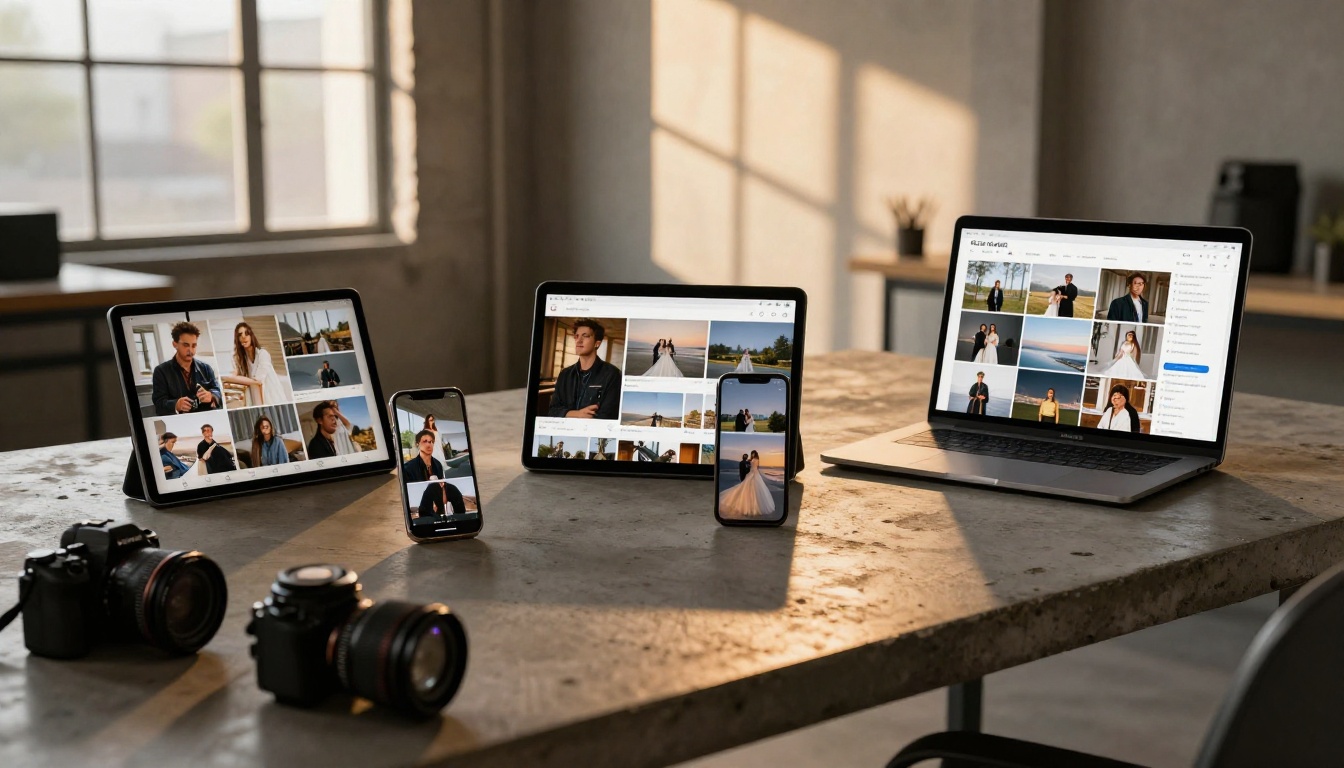
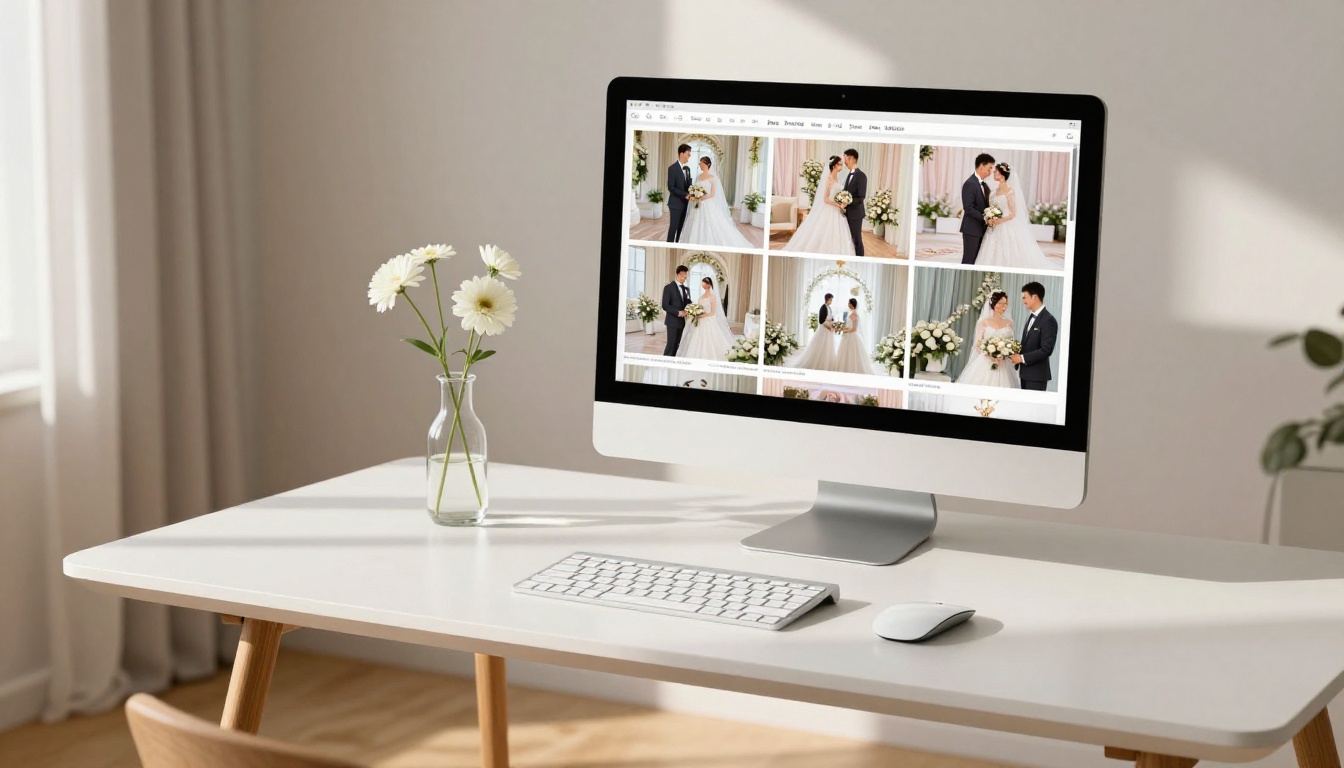
Um fotógrafo de retratos, por exemplo, pode criar um flipbook em que a página 3 apresenta trabalhos de casamento com um slideshow de 6 fotos da cerimônia, a página 4 apresenta sessões de retrato com 5 exemplos, e assim por diante. O resultado é uma apresentação curada e profissional, que não lembra em nada um simples depósito de imagens.
Marcas de produtos e varejo
Para e-commerce e varejo, slideshows dentro de um Criador de catálogo digital gratuito resolvem um problema específico: mostrar um produto por vários ângulos sem inflar o número de páginas. Um produto por página, com um slideshow de 4 a 6 imagens mostrando frente, costas, detalhes em close e contexto de uso, entrega tudo o que o comprador precisa em uma visão compacta.
Marcas de moda usam isso em lookbooks sazonais. Varejistas de móveis usam para variações de ambientes. Empresas de joias usam para mostrar peças por diferentes ângulos e em diferentes condições de iluminação.
Profissionais do mercado imobiliário
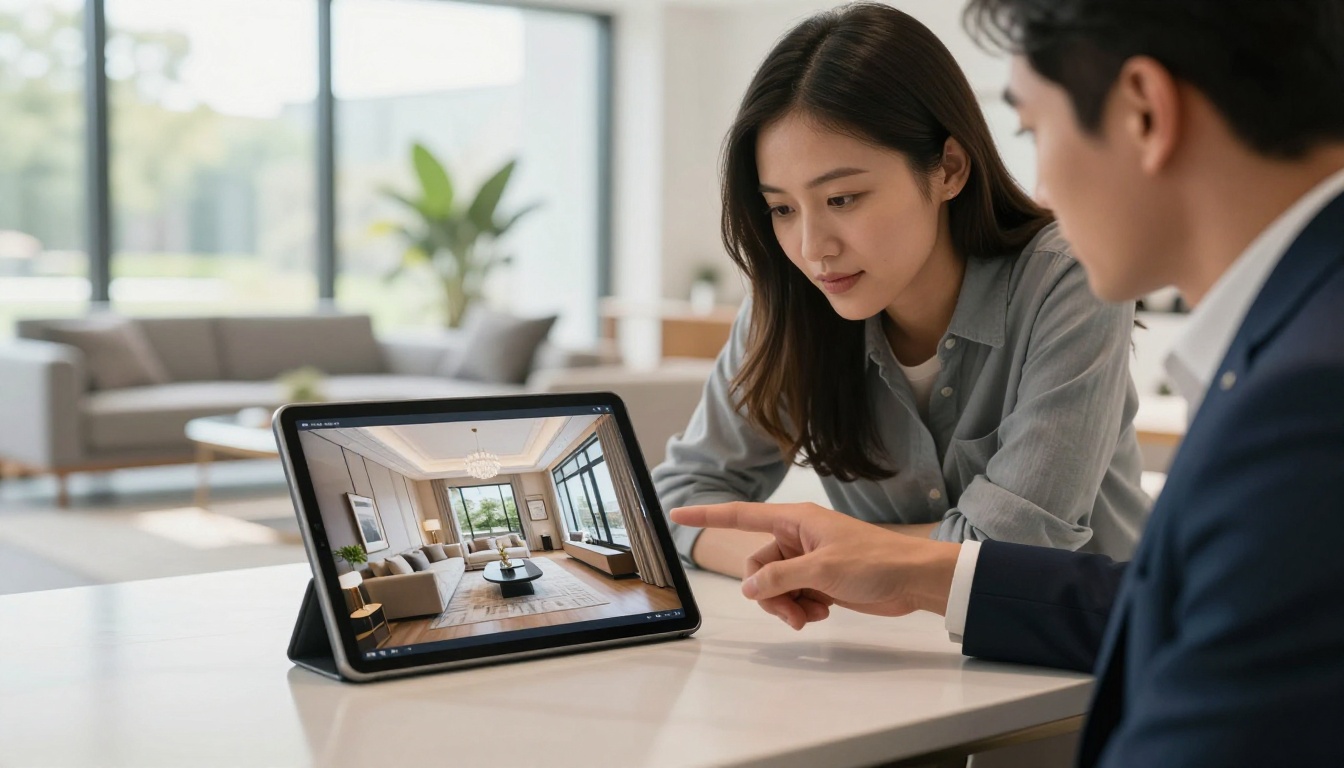
Imóveis à venda se beneficiam muito de slideshows incorporados. Uma Brochura de imóveis que dedica uma página a cada imóvel, com um slideshow percorrendo cozinha, sala, quarto principal e áreas externas, mantém a brochura enxuta sem deixar de apresentar todas as imagens essenciais.
Os compradores podem ir até a página de um imóvel e percorrer o slideshow no próprio ritmo, em vez de procurar entre dezenas de páginas de fotos individuais. A experiência se parece mais com navegar em um site de imóveis do que com ler uma brochura.
Negócios de eventos e hotelaria
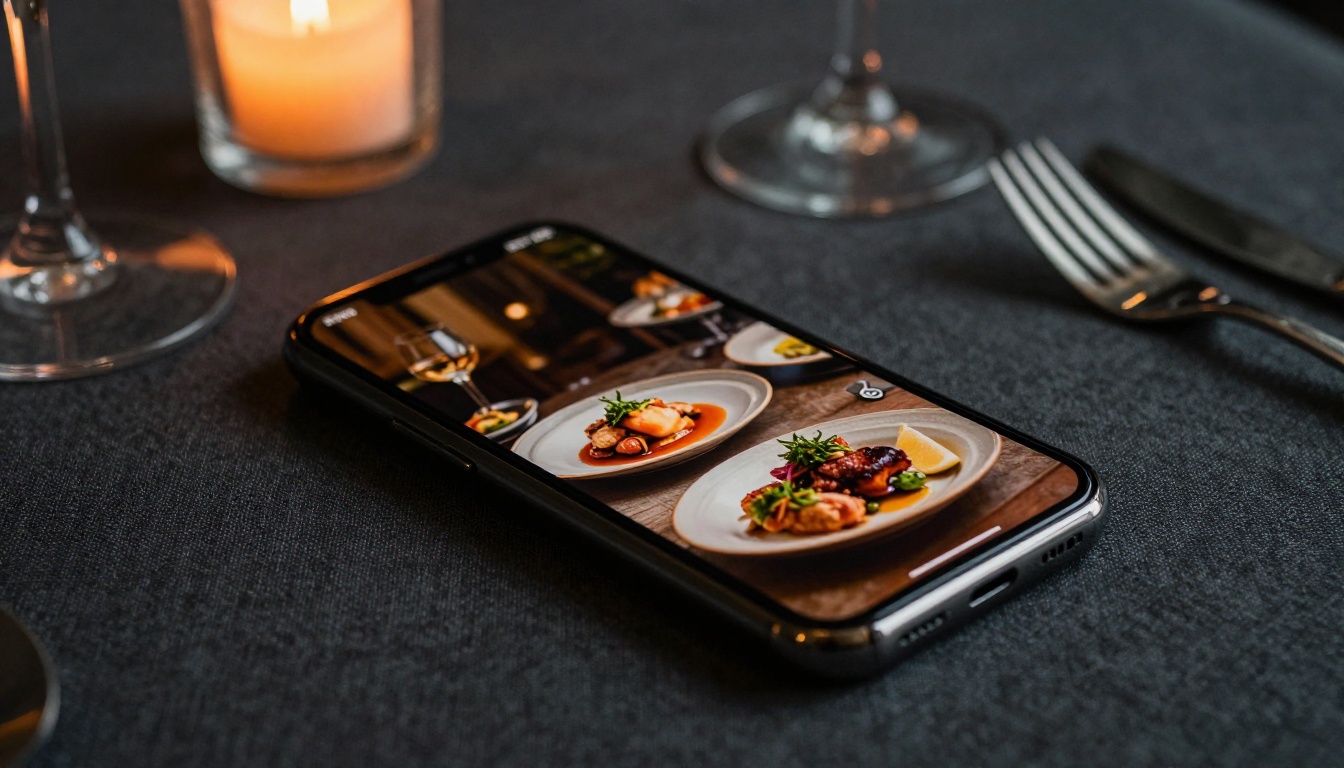
Um restaurante que usa o Criador de flipbook de cardápio de restaurante pode dedicar uma página a cada seção do cardápio, com um slideshow mostrando os pratos em destaque daquela categoria. Os clientes que folheiam um cardápio digital no celular veem comidas lindamente fotografadas passando em sequência, o que desperta muito mais o apetite do que miniaturas estáticas.
Hotéis que usam uma Brochura de hotel podem apresentar os tipos de quarto com slideshows dedicados, permitindo que os hóspedes visualizem o espaço por vários ângulos antes de reservar.
Leve seu flipbook além
Adicionar um slideshow às páginas do seu flipbook é uma das formas mais rápidas de sair de uma simples conversão de PDF e chegar a uma publicação que realmente prende a atenção. Os passos técnicos são simples na plataforma certa. O trabalho de verdade está na preparação: escolher as imagens certas, dimensioná-las de forma coerente e pensar na experiência do ponto de vista do leitor.
Se o seu flipbook tem um objetivo, seja vender produtos, mostrar trabalhos ou informar leitores, um slideshow bem configurado cumpre esse objetivo melhor do que qualquer layout estático.
Pronto para criar o seu? Crie sua conta no Flipbooks AI e comece com o seu primeiro flipbook interativo hoje mesmo. Se quiser ver qual plano combina com o seu fluxo de trabalho, a página de preços detalha cada funcionalidade. Para casos de uso específicos, navegue pela biblioteca completa de ferramentas de flipbook e encontre o modelo feito para o seu setor.



