Statische Flipbooks sind wirkungsvoll. Doch eine Diashow in deine Flipbook-Seiten einzufügen verwandelt ein passives Leseerlebnis in etwas, an das sich Leser tatsächlich erinnern. Statt Bilder schnell durchzublättern, halten Besucher inne, interagieren und nehmen die Inhalte in ihrem eigenen Tempo auf. Flipbooks AI bringt diese Möglichkeit in jede digitale Publikation, vom Produktkatalog bis zum Hochzeitsalbum, ganz ohne Programmierkenntnisse oder Plugins von Drittanbietern.
Diashows, die direkt in Flipbook-Seiten eingebettet sind, geben deinen Inhalten eine Tiefe, die statische Bilder schlicht nicht erreichen. Eine Produktseite mit fünf durchblätterbaren Bildern erzielt mehr Conversions als eine Seite mit nur einem Foto. Ein Reise-Flipbook, das Zielfotos im Wechsel zeigt, weckt mehr Begeisterung als eine Textwand. Dieser Artikel zeigt genau, wie du eine Diashow in deine Flipbook-Seiten einfügst, welche Tools du dafür nutzen kannst und wie du die häufigsten Fehler vermeidest, die das Erlebnis beeinträchtigen.

Warum Diashows Flipbooks wirksamer machen
Die Psychologie visueller Bewegung
Menschliche Aufmerksamkeit wird von Bewegung angezogen. Bewegt sich ein Seitenelement oder wechselt es, folgt das Auge. Eine Diashow in einer Flipbook-Seite greift diesen Instinkt auf und zieht Leser tiefer in den Inhalt, statt sie zur nächsten Seite weiterblättern zu lassen.
Das ist besonders wertvoll für Publikationen, bei denen Bilder das wichtigste Verkaufsargument sind. Denk an Mode-Lookbooks, Immobilienobjekte oder Restaurantkarten. Jede davon profitiert davon, mehrere Motive in einem kompakten, interaktiven Format zu zeigen, statt sich über Dutzende statische Seiten zu erstrecken.
Zahlen, die man kennen sollte
Die Daten bestätigen das durchgehend. Interaktive Inhalte erzielen die doppelte Interaktionsrate statischer Inhalte. Seiten mit Bild-Karussells zeigen höhere Verweildauern, und digitale Publikationen mit Multimedia-Elementen haben deutlich niedrigere Absprungraten. Bei jedem Flipbook, das ein geschäftliches Ergebnis bringen soll, sind diese Zahlen nicht nebensächlich.
| Inhaltstyp | Ø Verweildauer auf der Seite | Interaktionsrate |
|---|
| Statische Bildseite | 12 Sekunden | 8% |
| Seite mit Bilder-Diashow | 34 Sekunden | 31% |
| Seite mit Video | 41 Sekunden | 38% |
| Multimedia-Flipbook-Seite | 49 Sekunden | 47% |
Das Muster ist klar: Interaktive Elemente halten die Aufmerksamkeit. Eine gut platzierte Diashow kann die Zeit, die ein Leser auf einer einzelnen Seite verbringt, verdreifachen.
Was du vor dem Start brauchst
Deine Bilder vorbereiten
Bevor du einen Flipbook-Editor öffnest, sollten deine Bilder bereit sein. Unsortierte oder uneinheitlich große Bilder kosten dich Zeit und führen zu einem unübersichtlichen Ergebnis.
- Auflösung: Mindestens 1920x1080 Pixel für eine scharfe Darstellung auf modernen Bildschirmen
- Seitenverhältnis: 16:9 eignet sich am besten für vollbreite Diashow-Elemente in einer Flipbook-Seite
- Dateigröße: Komprimiere Bilder auf unter 500KB pro Bild, damit sie nicht langsam laden. Tools wie Squoosh oder TinyPNG erledigen das gut
- Benennung: Vergib vor dem Hochladen aussagekräftige Dateinamen. Das macht es viel leichter, die Reihenfolge der Diashow zu organisieren
- Format: JPEG für Fotos, PNG für Bilder, die Transparenz benötigen
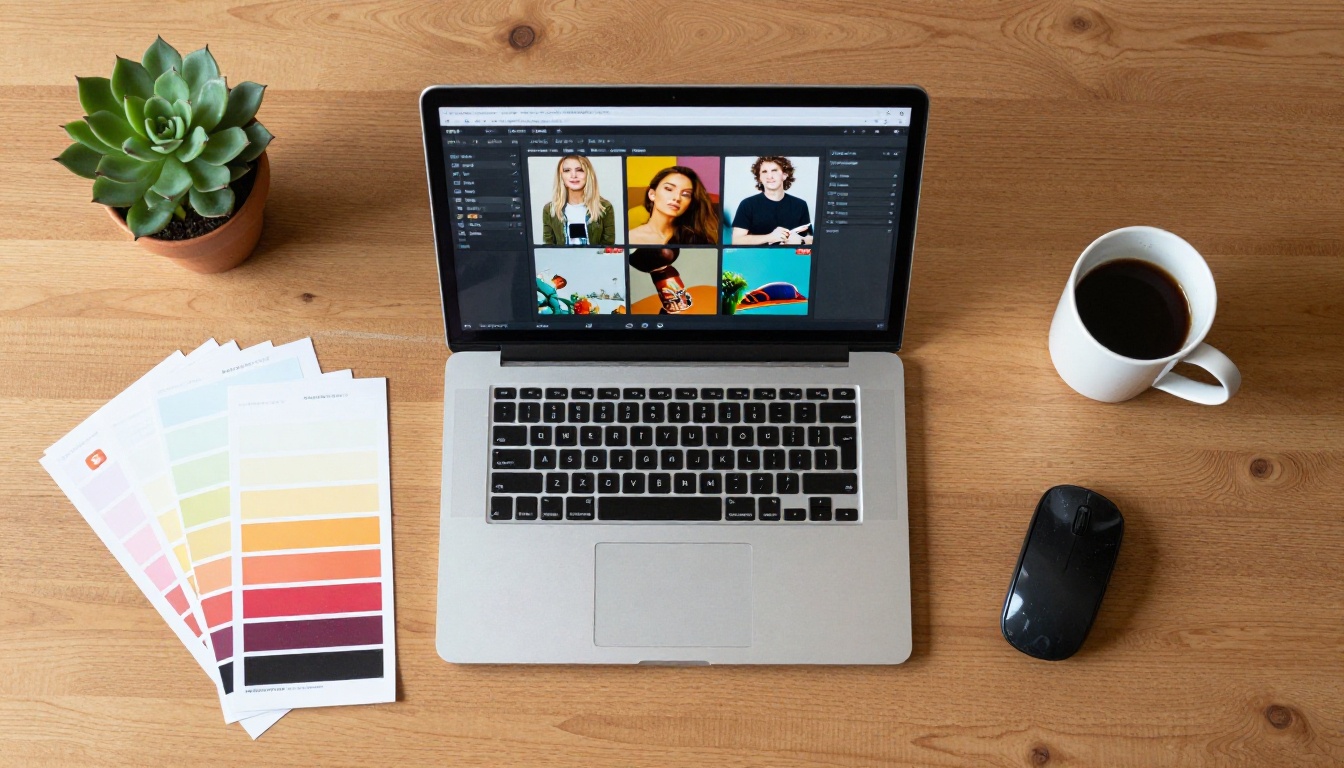
💡 Profi-Tipp: Verarbeite deine Bilder vor dem Hochladen in einem Tool wie Lightroom oder Canva im Stapel. Einheitliches Zuschneiden und eine einheitliche Farbkorrektur lassen eine Diashow hochwertig wirken statt zusammengewürfelt.
Die richtige Plattform wählen
Nicht jedes Flipbook-Tool unterstützt Diashows auf der Seite. Manche verlangen, dass du Medien hinzufügst, bevor du in das Flipbook-Format umwandelst. Andere lassen dich interaktive Elemente nach der Umwandlung einbetten. Der Unterschied ist für den Arbeitsablauf enorm wichtig.
| Plattform-Funktion | Flipbooks AI | Einfache PDF-Konverter | Ältere Flipbook-Tools |
|---|
| Widget für Diashows auf der Seite | ✅ Ja | ❌ Nein | ⚠️ Eingeschränkt |
| Keine Wasserzeichen | ✅ Ja | ❌ Nein | ❌ Nein |
| Diashows, die sich mobilen Bildschirmen anpassen | ✅ Ja | ❌ Nein | ⚠️ Teilweise |
| Individuelle Anzeigedauer pro Folie | ✅ Ja | ❌ Nein | ⚠️ Eingeschränkt |
| Auf externer Website einbetten | ✅ Ja | ⚠️ Eingeschränkt | ✅ Ja |
| Lesestatistiken für Diashows | ✅ Professional | ❌ Nein | ❌ Nein |
Flipbooks AI hebt sich hier ab, weil du Multimedia-Elemente nach der PDF-Umwandlung direkt auf den Seiten hinzufügen kannst, und zwar ohne Wasserzeichen in jedem Tarif über dem kostenlosen Tarif.

So fügst du mit Flipbooks AI eine Diashow hinzu
Hier wird die Theorie zur Praxis. Der Ablauf auf Flipbooks AI ist unkompliziert, aber wenn du jeden Schritt verstehst, vermeidest du Frust.
Schritt 1: Erstelle dein Konto
Geh zu flipbooksai.com/account und erstelle ein Konto. Der kostenlose Tarif lässt dich die Kernfunktionen testen. Um Wasserzeichen zu entfernen und das Diashow-Widget auf unbegrenzten Flipbooks zu nutzen, ist der Standard-Tarif der richtige Einstieg. Vergleiche die Optionen auf der Preisseite.
Schritt 2: Lade dein PDF hoch
Klicke in deinem Dashboard auf Neues Flipbook und lade dein PDF hoch. Die Plattform wandelt es automatisch in ein interaktives Flipbook um und behält dabei dein ursprüngliches Layout, deine Schriften und Farben bei. Die Umwandlung dauert bei einem 20-seitigen Dokument in der Regel weniger als zwei Minuten.
✅ Bewährte Methode: Gestalte dein PDF mit eigenen „Medienseiten“, auf denen du Diashows platzieren willst. Eine weitgehend leere Seite mit einem Platzhalterbild macht es leicht, nach der Umwandlung genau die Stelle zu finden, an der du das Diashow-Widget einfügst.
Schritt 3: Öffne den Seiten-Editor
Sobald dein Flipbook erstellt ist, öffne die Seite, zu der du eine Diashow hinzufügen möchtest. Klicke auf Seite bearbeiten, um den Editor für interaktive Inhalte zu öffnen. Er ist getrennt von deinem PDF. Du legst jetzt Ebenen über die umgewandelte Seite.
Schritt 4: Füge das Diashow-Element hinzu
Suche in der Werkzeugleiste des Editors das Widget Diashow oder Bildergalerie. Klicke es an und zieh es auf die Seitenfläche. Du kannst es in der Größe anpassen und in deinem Layout neu positionieren. Sobald es platziert ist, klicke auf das Widget, um das Einstellungsfenster zu öffnen.
Im Einstellungsfenster:
- Klicke auf Bilder hinzufügen und lade deine vorbereiteten Diashow-Bilder hoch
- Lege die Anzeigereihenfolge fest, indem du Bilder an ihre Position ziehst
- Wähle deinen Navigationsstil: Pfeile, Punkte oder nur Wischen
- Schalte den automatischen Start ein oder aus
Schritt 5: Timing und Übergänge einstellen
Dieser Schritt trennt eine gute Diashow von einer großartigen. Die Standardzeit für den automatischen Start liegt meist bei 3-5 Sekunden pro Folie. Du kannst sie aber daran anpassen, wie viel Zeit der Leser braucht, um jedes Bild aufzunehmen.
Empfohlenes Timing nach Inhaltstyp:
- Produktbilder: 4 Sekunden (Zeit, um Details zu prüfen)
- Reise- und Lifestyle-Fotos: 3 Sekunden (schneller wirkt dynamischer)
- Immobilien-Innenräume: 5 Sekunden (Käufer müssen sich das Objekt vorstellen können)
- Menüpunkte: 3,5 Sekunden (Stöbern, das vom Appetit getrieben ist)
Bei den Übergängen funktioniert der Fade-Effekt überall gut. Schiebe-Übergänge wirken schneller und passen zu Lookbooks oder Portfolios. Zoom-Übergänge können aggressiv wirken, setze sie also sparsam ein.
Schritt 6: Veröffentlichen und teilen
Wenn du mit der Diashow zufrieden bist, klicke auf Speichern und dann auf Veröffentlichen. Dein Flipbook ist live. Flipbooks AI bietet dir drei Freigabeoptionen:
- Direktlink: Teile eine URL zu deinem Flipbook, das auf den Servern von Flipbooks AI gehostet wird
- Einbettungscode: Kopiere ein iframe-Snippet und füge es auf jeder Website ein. Für eine Anleitung nutze das Tool Flipbook auf Website einbetten
- Passwortschutz: Sperre dein Flipbook für private Kundenvorschauen
💡 Profi-Tipp: Nutze bei Kundenarbeiten den Passwortschutz während der Prüfphase. Entferne das Passwort, wenn das Flipbook öffentlich freigegeben werden soll.
Drei Diashow-Stile zur Auswahl
Karussells mit automatischem Start
Karussells mit automatischem Start wechseln Bilder, ohne dass der Leser etwas eingeben muss. Sie funktionieren gut, wenn du das Tempo vorgeben willst, etwa bei einem Marken-Lookbook oder einem Reise-Flipbook zu einem Reiseziel. Der Leser nimmt die visuelle Geschichte in deinem gewählten Rhythmus auf.
Wann verwenden: Lookbooks, Reise-Flipbooks, Modekataloge, Event-Rückblicke
Wann vermeiden: Technische Dokumentation, Immobilien, bei denen Käufer die Kontrolle wollen
Galerien mit manueller Navigation
Bei manuellen Galerien muss der Leser klicken oder wischen, um weiterzuschalten. Das gibt ihm die Kontrolle. Das ist vorzuziehen, wenn der Inhalt komplex ist oder jedes Bild eigene Aufmerksamkeit verdient.
Wann verwenden: Produktkataloge, Portfolios, Immobilienobjekte, Restaurantkarten
Wann vermeiden: Markengeschichten, bei denen die beabsichtigte Reihenfolge wichtig ist
Lightbox-Modus im Vollbild
Manche Flipbook-Plattformen, darunter Flipbooks AI, bieten eine Lightbox-Option. Dabei öffnet ein Klick auf ein Bild der Diashow es im Vollbild. Das ist ideal für Fotoportfolios und Architekturbroschüren, bei denen feine Details zählen.
Wann verwenden: Fotoportfolios, Architekturbroschüren, Kunstkataloge
Wann vermeiden: Mobile-first-Publikationen, bei denen der Vollbildmodus desorientierend wirken kann
Bildspezifikationen, die wirklich zählen
Größe und Seitenverhältnis
Die richtigen Maße zu wählen verhindert das häufigste Bildproblem bei Diashows: Bilder, die gestreckt, ungünstig beschnitten oder unscharf wirken.
| Anwendungsfall | Empfohlenes Seitenverhältnis | Mindestauflösung | Maximale Dateigröße |
|---|
| Diashow über die ganze Seite | 16:9 | 1920x1080px | 500KB |
| Galerie im Hochformat | 4:3 | 1200x900px | 400KB |
| Quadratisches Produktkarussell | 1:1 | 1080x1080px | 350KB |
| Diashow im Banner-Stil | 3:1 | 1800x600px | 450KB |
Alle Bilder in einer Diashow sollten dasselbe Seitenverhältnis haben. Gemischte Verhältnisse lassen den Container zwischen den Folien springen. Dieser Sprung stört und bricht das Leseerlebnis.
Die Wahl des Dateiformats
- JPEG: Am besten für Fotos. Hohe Farbtiefe, kleine Dateigröße. Für alle fotografischen Inhalte verwenden
- PNG: Am besten für Bilder mit transparentem Hintergrund oder scharfen Textelementen
- WebP: Der moderne Standard. Kleinere Dateien als JPEG bei gleicher Qualität. Flipbooks AI unterstützt es nativ
⚠️ Warnung: Verwende keine GIFs in einer Diashow. Sie laufen unabhängig in Schleife, kollidieren mit dem Timing der Diashow und erzeugen auf der Seite visuelles Chaos.

Fehler, die das Erlebnis ruinieren
Eine Seite überladen
Man ist versucht, jedes verfügbare Bild in eine einzige Diashow zu packen. Widerstehe dem. Mehr als 8-10 Folien pro Seite verwässern die Wirkung und strapazieren die Geduld. Leser, die 20 automatisch laufende Folien ertragen müssen, bevor sie zur nächsten Seite blättern können, steigen aus.
Die Regel: Hat dein Inhalt mehr als 10 Bilder zu einem einzigen Thema, verteile sie auf zwei Seiten mit getrennten Diashows. Jede Diashow sollte eine fokussierte kleine Geschichte erzählen.
Mobiles Testen auslassen
Die meisten Flipbook-Leser nutzen mobile Geräte. Eine Diashow, die auf einem 27-Zoll-Monitor perfekt aussieht, kann auf einem Telefon völlig unbrauchbar sein, wenn die Touch-Ziele zu klein sind oder das automatische Timing die Lesegeschwindigkeit auf einem kleinen Bildschirm nicht berücksichtigt.
Bevor du ein Flipbook mit Diashow veröffentlichst, zeige es auf mindestens zwei verschiedenen Bildschirmgrößen an. Flipbooks AI stellt Diashows standardmäßig in einem mobil responsiven Format dar. Prüfe trotzdem immer, ob dein konkretes Layout standhält.
Folienbeschriftungen ignorieren
Beschriftungen sind optional, aber bei Produkt- oder Immobilien-Diashows ganz auf sie zu verzichten, ist eine verpasste Chance. Eine einzeilige Beschriftung unter jedem Bild liefert Kontext, den das Bild allein nicht geben kann. Für einen Produktkatalog oder eine Immobilienbroschüre können Beschriftungen konkrete Angaben, Preise oder Raumnamen enthalten.
✅ Bewährte Methode: Halte Beschriftungen auf einen kurzen Satz. Alles Längere konkurriert mit dem Bild um Aufmerksamkeit und überlädt das Layout.
Wer am meisten von dieser Funktion profitiert
Fotografen und Kreative
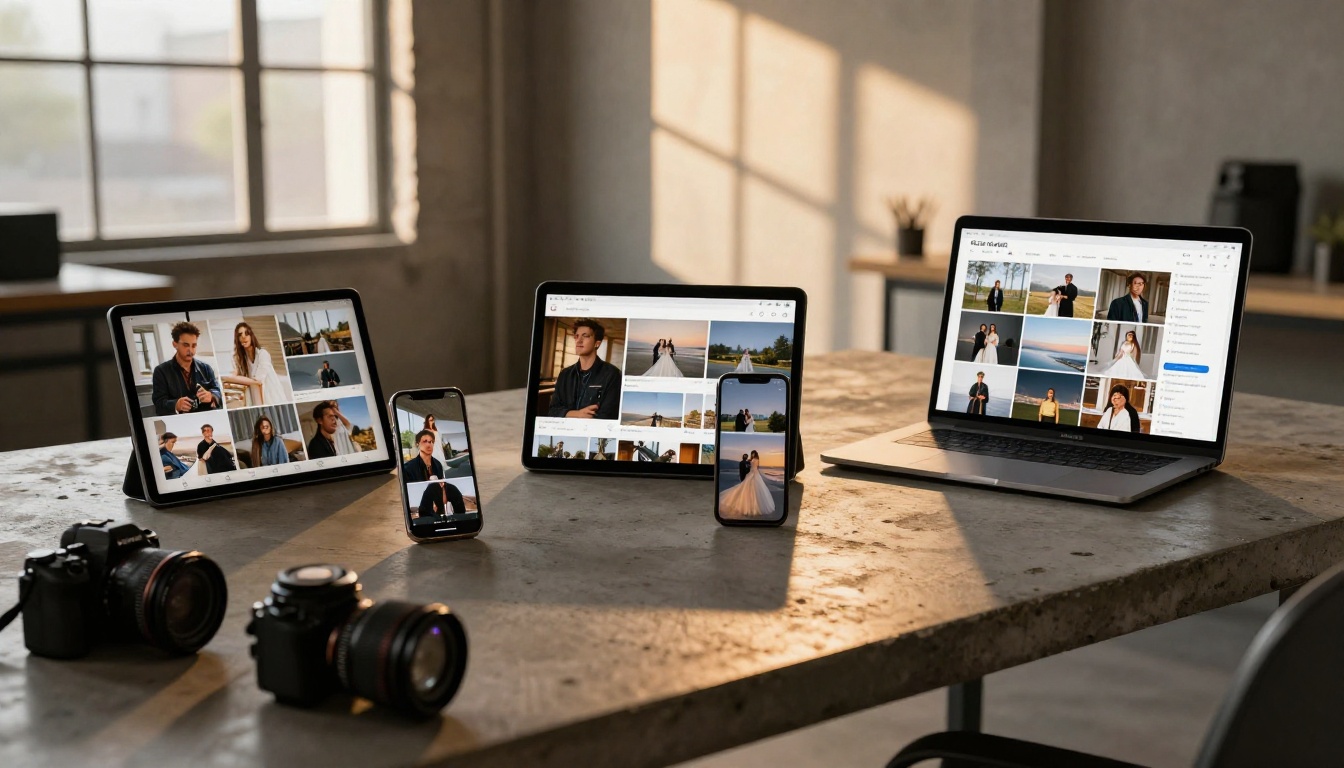
Ein digitales Portfolio erstellen in Kombination mit Diashows auf der Seite ist eine der wirksamsten Methoden, kreative Arbeiten zu präsentieren. Statt Kunden auf eine Galerie-Website zu verlinken, schickst du ihnen ein passwortgeschütztes Flipbook, in dem jeder Projektabschnitt seine eigene Bild-Diashow enthält.
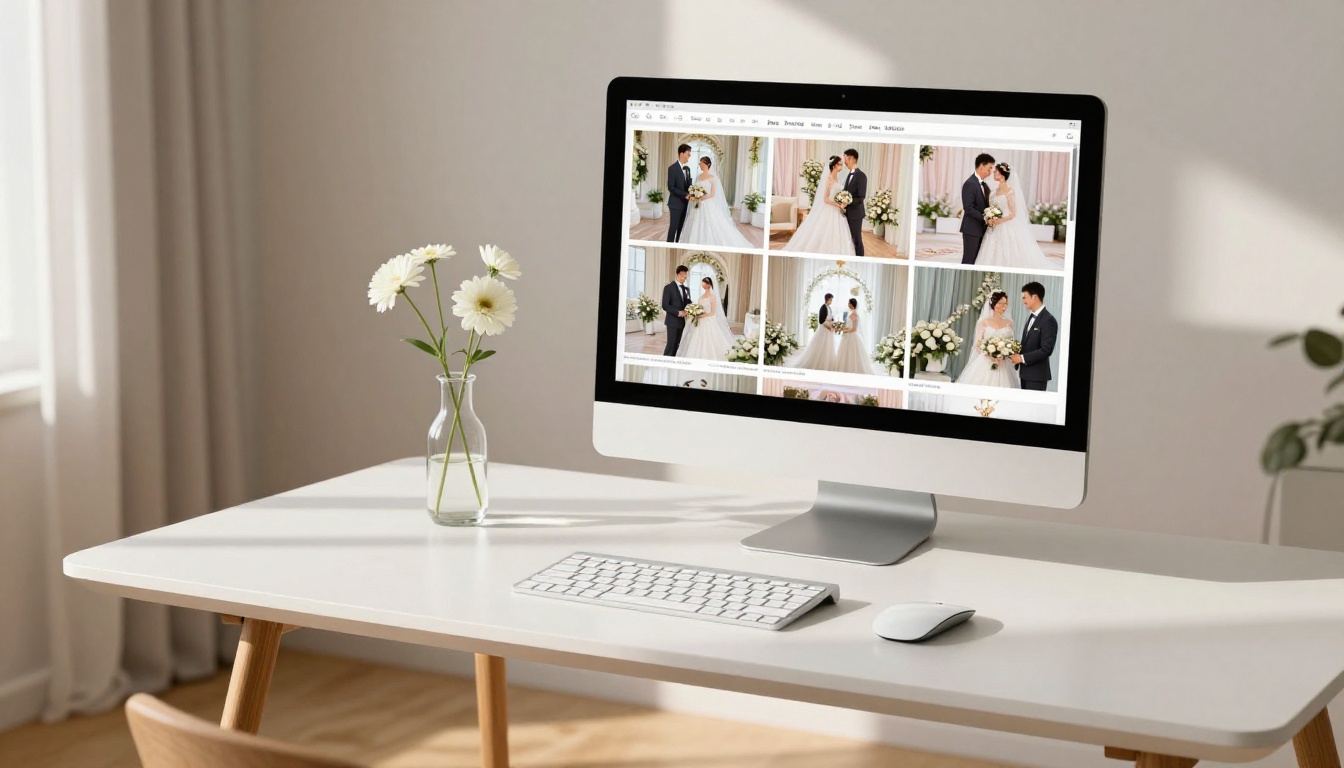
Ein Porträtfotograf kann zum Beispiel ein Flipbook erstellen, bei dem Seite 3 Hochzeitsarbeiten mit einer Diashow aus 6 Zeremonienfotos zeigt, Seite 4 Porträtshootings mit 5 Beispielen präsentiert und so weiter. Das Ergebnis ist eine kuratierte, professionelle Präsentation, die nichts mit einem beliebigen Bilderhaufen gemein hat.

Produkt- und Einzelhandelsmarken
Für E-Commerce und Einzelhandel lösen Diashows im kostenlosen digitalen Katalog-Ersteller ein konkretes Problem: wie man ein Produkt aus mehreren Blickwinkeln zeigt, ohne die Seitenzahl aufzublähen. Ein Produkt pro Seite mit einer Diashow aus 4 bis 6 Bildern, die Vorder- und Rückseite, Detailaufnahmen und Lifestyle-Kontext zeigen, liefert alles, was ein Käufer braucht, in einer kompakten Ansicht.
Modemarken nutzen das für saisonale Lookbooks. Möbelhändler verwenden es für Varianten von Wohnraumszenen. Schmuckhersteller zeigen Stücke aus verschiedenen Blickwinkeln unter unterschiedlichen Lichtverhältnissen.
Immobilienprofis
Immobilienobjekte profitieren enorm von eingebetteten Diashows. Eine Immobilienbroschüre, die jedem Objekt eine Seite widmet, mit einer Diashow, die Küche, Wohnzimmer, Hauptschlafzimmer und Außenbereiche im Wechsel zeigt, bleibt kompakt und präsentiert trotzdem alle wichtigen Bilder.
Käufer können zu einer Objektseite blättern und die Diashow in ihrem eigenen Tempo durchwischen, statt Dutzende einzelne Fotoseiten zu durchforsten. Das Erlebnis fühlt sich eher an wie das Stöbern auf einer Immobilien-Website als wie das Lesen einer Broschüre.
Event- und Gastgewerbe
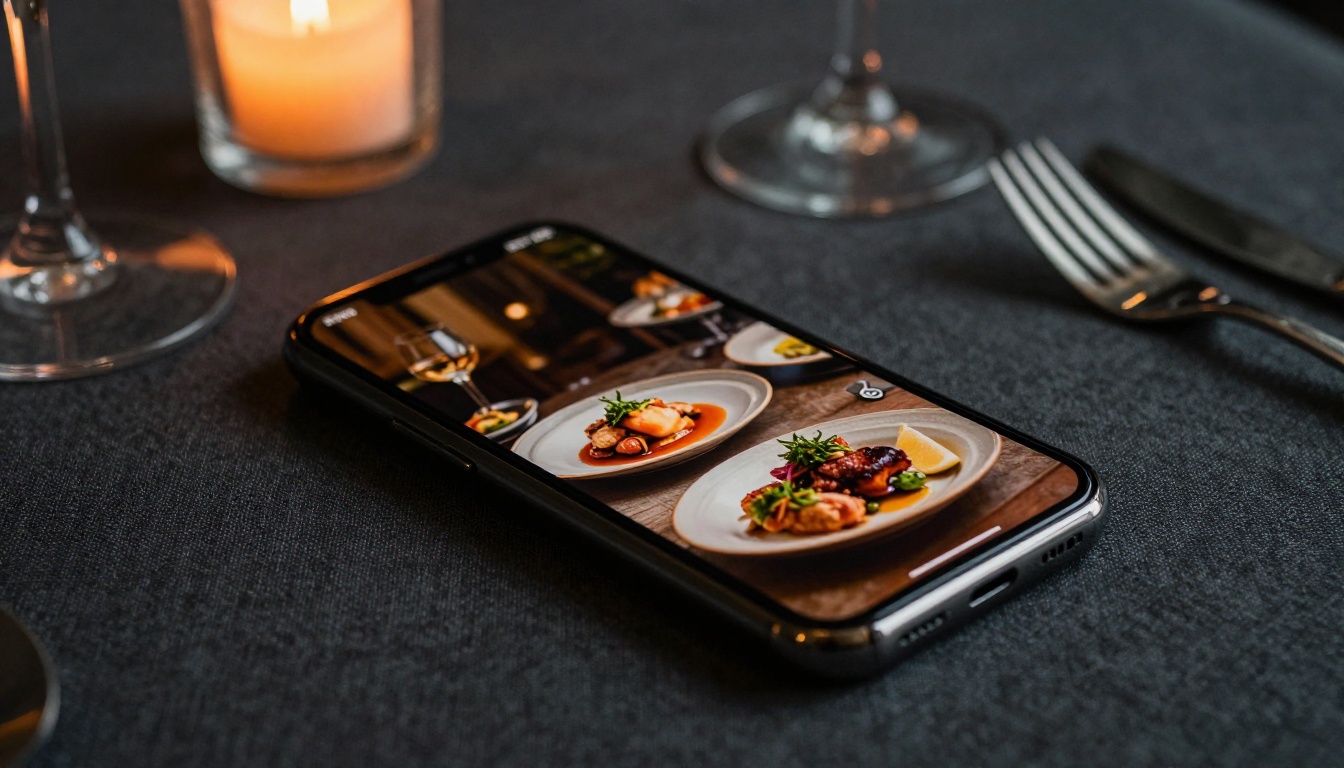
Ein Restaurant, das den Restaurantkarten-Flipbook-Ersteller nutzt, kann jedem Kartenabschnitt eine Seite widmen, mit einer Diashow der Spezialitäten aus dieser Kategorie. Gäste, die auf ihren Telefonen durch eine digitale Karte blättern, sehen die Gerichte schön fotografiert im Wechsel, was den Appetit deutlich mehr anregt als statische Vorschaubilder.
Hotels, die eine Hotelbroschüre nutzen, können Zimmertypen mit eigenen Diashows zeigen, sodass Gäste den Raum vor der Buchung aus mehreren Blickwinkeln sehen können.
Hol mehr aus deinem Flipbook heraus
Eine Diashow in deine Flipbook-Seiten einzufügen ist eine der schnellsten Methoden, von einer einfachen PDF-Umwandlung zu einer Publikation zu gelangen, die Aufmerksamkeit tatsächlich hält. Die technischen Schritte sind auf der richtigen Plattform einfach. Die eigentliche Arbeit steckt in der Vorbereitung: die richtigen Bilder auswählen, sie einheitlich dimensionieren und das Erlebnis aus Sicht des Lesers durchdenken.
Wenn dein Flipbook einen Zweck hat, sei es der Verkauf von Produkten, die Präsentation von Arbeiten oder die Information von Lesern, dient eine gut konfigurierte Diashow diesem Zweck besser als jedes statische Layout.
Bereit, deine eigene zu bauen? Erstelle dein Konto bei Flipbooks AI und starte noch heute mit deinem ersten interaktiven Flipbook. Wenn du sehen willst, welcher Tarif zu deinem Workflow passt, zeigt dir die Preisseite jede Funktion im Detail. Für konkrete Anwendungsfälle durchstöbere die komplette Bibliothek der Flipbook-Tools, um die Vorlage für deine Branche zu finden.



