Los flipbooks animados retienen la atención de una forma que los PDF estáticos simplemente no logran. Cuando una página se curva, un video se reproduce solo o un botón pulsa con una señal de movimiento sutil, los lectores se quedan más tiempo, hacen más clics y recuerdan mejor el contenido. Ya sea que publiques un catálogo de productos, un folleto de marketing o un curso educativo, añadir animación a tu flipbook cambia la manera en que la gente interactúa con lo que creaste. Flipbooks AI hace que este proceso sea sencillo para cualquiera, incluso sin experiencia en diseño o programación.
Este artículo desglosa cada tipo de animación disponible en los flipbooks digitales modernos, cómo aplicar cada una de forma eficaz y cómo crear un flipbook completamente animado desde cero, sin escribir una sola línea de código.
Por qué los flipbooks estáticos pierden lectores rápido
El problema de la atención con páginas planas
Leer un PDF estático en línea no ofrece ningún incentivo para seguir. No hay retroalimentación, ni recompensa, ni movimiento que guíe la vista. Los estudios sobre el comportamiento de lectura digital muestran con regularidad que las publicaciones interactivas registran sesiones promedio de 2 a 3 veces más largas que los documentos planos.
La animación en un flipbook no es decoración. Es una señal funcional: esta página tiene más que ofrecer. Un desvanecimiento suave en un botón de llamada a la acción, una miniatura de video que se reproduce al pasar el cursor y un paso de página con una física de curvatura realista le indican al lector que esta publicación está viva y vale la pena terminarla.
Qué significa realmente "animación" en los flipbooks
La palabra "animación" abarca varios comportamientos distintos en el contexto de los flipbooks digitales:
- Efectos de paso de página: La simulación física de páginas que se curvan y se voltean
- Animaciones de elementos: Texto, imágenes o gráficos que se desvanecen, se deslizan o cambian de tamaño al cargarse una página
- Medios incrustados: Video y audio que se reproducen directamente dentro del flipbook
- Puntos interactivos: Zonas interactivas que activan ventanas emergentes, enlaces o información sobre herramientas
- Movimiento activado por el desplazamiento: Elementos que se animan mientras el lector avanza por una doble página
Cada tipo cumple una función distinta. Saber cuál encaja con tu contenido es el primer paso.
4 tipos de animación que realmente funcionan
Física del paso de página: la base
La animación de volteo de página es lo que hace que un flipbook sea un flipbook y no una presentación de diapositivas. La curvatura de página realista usa renderizado basado en física para simular el peso del papel, la sombra y la velocidad de la curva. En dispositivos móviles, los lectores pueden deslizar el dedo para pasar las páginas manualmente, lo que refuerza la metáfora física.
La calidad de esta animación varía mucho entre plataformas. Busca:
- Velocidad de volteo ajustable
- Control de la profundidad de la sombra
- Compatibilidad con deslizamiento en dispositivos móviles
- Modo de volteo automático para presentaciones
Animaciones a nivel de elemento
Son animaciones aplicadas a objetos concretos de una página: un titular que entra deslizándose desde la izquierda, una imagen de producto que aparece subiendo, una etiqueta de precio que pulsa brevemente para llamar la atención. Estos efectos funcionan mejor cuando son sutiles y tienen un propósito, no cuando son decorativos.
⚠️ Advertencia: Sobrecargar una sola página con varias animaciones de elementos que compiten entre sí genera un caos visual. Limita las animaciones activas a 1 o 2 por doble página.
Video y audio incrustados
Es la animación con más impacto que puedes añadir. Un video que se reproduce en silencio al cargarse una página, o una demostración de producto que se inicia al hacer clic, transmite información con una densidad que el texto y las imágenes no igualan.
💡 Consejo profesional: Usa la reproducción automática en silencio para videos de ambiente y la reproducción al hacer clic para demostraciones o contenido explicativo. Así respetas el contexto del lector (espacios públicos, audífonos desconectados) y el contenido sigue disponible.
Puntos interactivos y enlaces
Los puntos interactivos son zonas invisibles con clic superpuestas en las páginas de tu flipbook. Pueden:
- Abrir una ventana emergente con detalles del producto
- Enlazar a una URL externa
- Activar un formulario de contacto o captar contactos
- Reproducir un clip de video específico
Cuando se usan en un catálogo de productos o en un portafolio, los puntos interactivos convierten la navegación pasiva en una experiencia activa de compra o consulta.
No todos los formatos de animación dan los mismos resultados en todos los dispositivos. Así se comparan las opciones principales:
| Formato | Calidad | Tamaño de archivo | Compatibilidad móvil | Compatibilidad con navegadores |
|---|
| Animaciones CSS en HTML5 | Alta | Pequeño | Excelente | Universal |
| Video MP4 incrustado | Muy alta | Grande | Buena | Universal |
| Bucles GIF | Media | Muy grande | Buena | Universal |
| Animaciones SVG | Alta | Mínimo | Excelente | Navegadores modernos |
| Efectos WebGL | Máxima | Medio | Limitada | Navegadores modernos |
Para la mayoría de los usos de un flipbook, las animaciones CSS en HTML5 combinadas con video MP4 incrustado ofrecen el mejor equilibrio entre calidad, compatibilidad y velocidad de carga.
Cómo añadir efectos de transición de página
Elegir el estilo de volteo adecuado
Las transiciones de página se dividen en unas pocas categorías. Cada una crea una experiencia de lectura distinta:
| Tipo de transición | Ideal para | Sensación |
|---|
| Curvatura dura de página | Revistas, portafolios | Premium, táctil |
| Pliegue suave de página | Folletos, catálogos | Amable, editorial |
| Transición deslizante | Presentaciones | Moderna, limpia |
| Desvanecimiento | Informes, memorias anuales | Profesional, minimalista |
| Volteo por el lomo del libro | Publicaciones gruesas | Realista, envolvente |
Para un catálogo de moda o un lookbook, una curvatura dura de página refuerza la sensación de lujo. Para una memoria anual corporativa, un desvanecimiento limpio mantiene la atención en el contenido y no en los efectos.
Ajustar la velocidad de volteo y la reproducción automática
La velocidad de volteo influye en lo seguro o tranquilo que está el lector al pasar las páginas. Un volteo rápido va bien con contenido de consulta rápida (listas de precios, menús). Un volteo más lento y deliberado funciona en contenido editorial, donde el lector debe detenerse.
El modo de volteo automático pasa las páginas solo, a un intervalo fijo. Es útil para pantallas de señalización digital, pantallas de ferias comerciales o presentaciones que se ejecutan sin presentador.
Incrustar video y movimiento dentro de tus páginas
Dónde funciona mejor el video
No todas las páginas necesitan un video. Los lugares de mayor impacto son:
- Doble página de apertura: Un video corto y atmosférico indica de inmediato que este flipbook es diferente
- Páginas de funciones del producto: Los videos de demostración reemplazan párrafos enteros de descripciones de funciones
- Páginas de testimonios: Un testimonio en video de 30 segundos pesa más que una cita destacada
- Páginas de tutoriales o instrucciones: Los procesos paso a paso se muestran mejor de lo que se describen
Video incrustado frente a enlace de video
Hay una diferencia importante entre incrustar un video directamente en la página del flipbook (para que se reproduzca dentro de la publicación) y enlazar a un video externo. El video incrustado mantiene al lector dentro de tu contenido. Los enlaces externos lo envían a otro lugar.
Flipbooks AI admite la incrustación directa de videos dentro de las páginas, así que la experiencia de visualización se mantiene fluida y con tu marca de principio a fin.
✅ Buena práctica: Mantén los videos incrustados por debajo de 90 segundos cuando estén dentro del contenido de la página. Los videos explicativos más largos funcionan mejor como recursos enlazados desde un punto interactivo.
Audio: la capa de animación poco aprovechada
El audio de fondo casi nunca se menciona en el contexto de la animación de flipbooks, pero es realmente eficaz para ciertos tipos de contenido:
- Menús de restaurante con audio de ambiente de comedor
- Folletos inmobiliarios con narración de recorridos por la propiedad
- Flipbooks educativos infantiles con audio de lectura guiada
La clave es dar a los lectores controles claros para pausar o silenciar. El audio que se reproduce solo, sin controles visibles, es una de las formas más rápidas de perder a un lector.
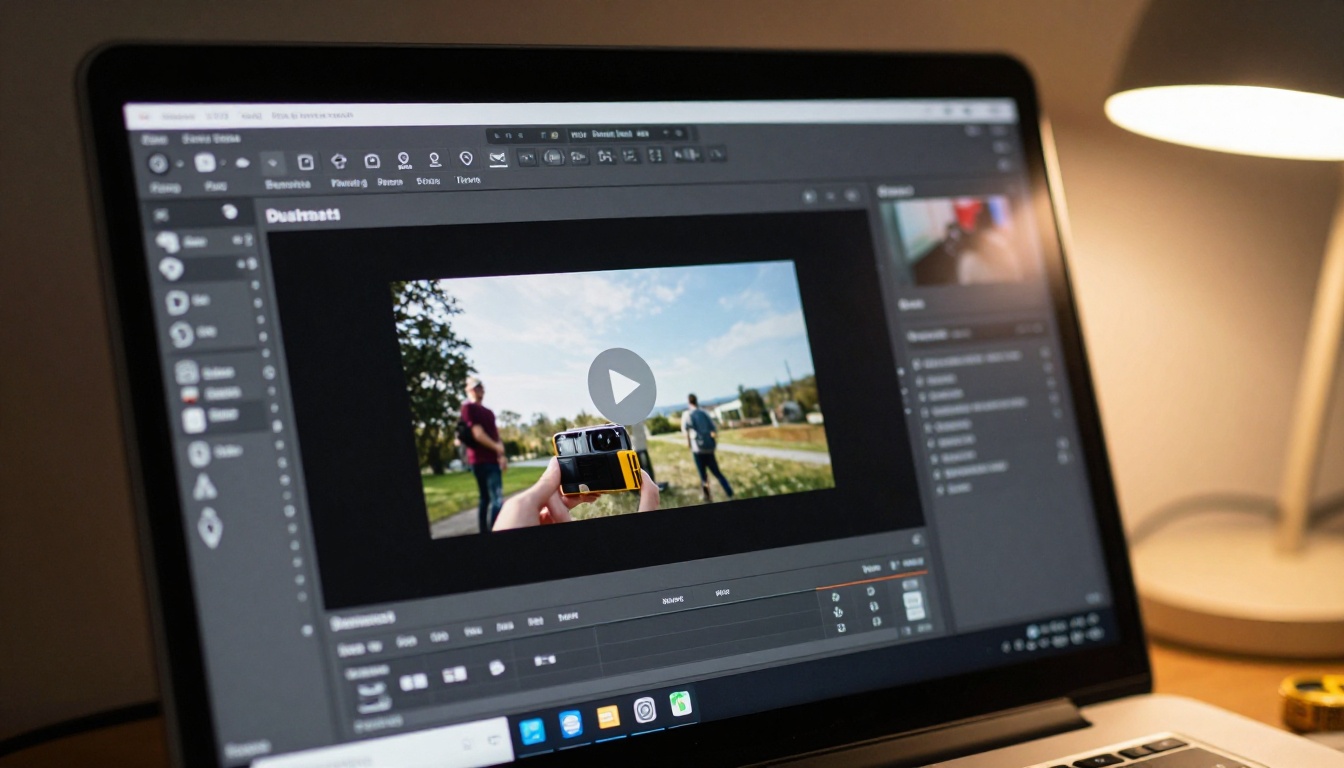
Flipbook animado en 7 pasos
Esta sección recorre paso a paso la creación de un flipbook digital completamente animado en Flipbooks AI. No se requiere programar.
Paso 1: Crea tu cuenta
Ve a flipbooksai.com/account y crea tu cuenta. El plan gratuito te permite probar la plataforma. Para flipbooks ilimitados y funciones de animación, consulta la página de precios para elegir el plan adecuado.
Paso 2: Sube tu PDF
Una vez dentro de tu panel, haz clic en Crear nuevo flipbook y sube tu PDF. La plataforma lo convierte automáticamente en un flipbook página por página, con la animación predeterminada de curvatura de página ya aplicada. La conversión tarda menos de un minuto en la mayoría de los documentos.
💡 Consejo profesional: Diseña tu PDF con sangrado (3 mm) e imágenes de alta resolución (300 PPP como mínimo) para que la animación de paso de página se vea nítida con cualquier nivel de zoom.
Paso 3: Define el estilo de transición de página
Dentro del editor de flipbooks, abre Configuración y busca el panel Animación. Elige el estilo de volteo de página (curvatura dura, pliegue suave, deslizamiento o desvanecimiento), ajusta la velocidad de volteo y activa o desactiva la profundidad de la sombra. En la mayoría de las publicaciones, la curvatura dura a velocidad media con sombra completa es la opción visual más potente.
Paso 4: Incrusta un video en páginas específicas
Ve a la página donde quieres el video. Haz clic en Añadir medio, elige Video y pega una URL de YouTube o Vimeo, o sube un MP4 directamente. Coloca el reproductor de video en la página, ajusta su tamaño y configúralo para que se reproduzca solo en silencio o al hacer clic.
Paso 5: Añade puntos interactivos
Usa la herramienta Punto interactivo para dibujar una zona con clic sobre cualquier elemento de la página. Enlázala a:
- Una URL (página de producto, formulario de reserva, sitio externo)
- Una ventana emergente con texto o imágenes adicionales
- Una dirección de correo electrónico o un número de teléfono
- Otra página dentro del mismo flipbook
Así, una foto de producto estática en tu catálogo digital se convierte en un camino directo a la compra.
Paso 6: Personaliza la marca
En Apariencia, sube tu logotipo, define los colores de marca para la barra de herramientas y el fondo de página, y añade un dominio propio si tienes el plan Professional. La barra de herramientas y los elementos de navegación se muestran con marca propia, y ningún plan de pago lleva marcas de agua de la plataforma.
Paso 7: Publica y comparte
Haz clic en Publicar para generar la URL de tu flipbook publicado. Las opciones para compartir incluyen:
- Enlace directo: Cópialo y compártelo donde quieras
- Código para incrustar: Pégalo en cualquier sitio web o página de destino con la herramienta Incrustar flipbook en sitio web
- Protección con contraseña: Restringe el acceso a audiencias específicas
- Código QR: Enlaza materiales impresos con la versión digital
Tiempos de animación: qué funciona
La regla de los 3 segundos para las animaciones de elementos
Cualquier animación de elemento (desvanecimiento, deslizamiento, cambio de tamaño) debe completarse en 3 segundos desde que carga la página. Si una animación tarda más, el lector ya pasó el momento en que habría tenido impacto. El punto ideal es de 0,4 a 0,8 segundos para la mayoría de los efectos.
Animación escalonada para listas
Al mostrar una lista con viñetas o una serie de características, escalona cada elemento con un retraso de 100 a 150 ms entre apariciones. Esto crea un ritmo de lectura natural y evita que el lector se abrume con todo apareciendo a la vez.
Cuándo no usar animación
Algunas categorías de contenido funcionan mejor sin animaciones de elementos:
- Documentos legales e informes de cumplimiento: Las animaciones pueden restar formalidad al tono
- Tablas de datos densas: El movimiento distrae y dificulta leer los números con precisión
- Archivos de réplica impresa: Si el objetivo es reproducir fielmente un documento físico, mantenlo estático
El efecto de paso de página puede seguir presente. Pero el movimiento a nivel de elemento debe estar desactivado.
| Función | Flipbooks AI | Basic PDF Viewer | Static HTML Publisher |
|---|
| Animación de curvatura de página | Sí | No | No |
| Video incrustado | Sí | No | Limitado |
| Puntos interactivos | Sí | No | Limitado |
| Marca propia | Sí | No | Sí |
| Sin marcas de agua | Sí (de pago) | No | Sí |
| Protección con contraseña | Sí | No | Varía |
| Analítica | Sí (Professional) | No | Varía |
| Adaptable a móviles | Sí | Sí | Varía |
| Incrustar en sitio web | Sí | Limitado | Sí |
| Descarga sin conexión | Sí | Sí | No |
Un visor básico de PDF muestra páginas. Un flipbook digital animado creado con Flipbooks AI crea una experiencia.
Casos de uso reales de animación
Catálogos de productos que venden mientras duermes
Una tienda de muebles sube su catálogo de temporada en PDF. Con la animación de curvatura de página activa, videos de demostración incrustados en las páginas de productos destacados y puntos interactivos enlazados al carrito de compras, el catálogo flipbook se convierte en una herramienta de ventas autosuficiente. Las herramientas Creador de flipbooks de catálogos de muebles y Generador de catálogos de productos están diseñadas específicamente para este flujo de trabajo.
Menús de restaurante con ambiente
Un restaurante de alta gama crea un menú digital en el que cada sección aparece con un desvanecimiento al cargarse, un video corto del equipo de cocina se reproduce en la página del chef y los platos enlazan a descripciones completas de ingredientes en una ventana emergente. Los clientes que revisan el menú antes de visitar llegan con las decisiones ya tomadas. El Creador de flipbooks de menú de restaurante se encarga de la conversión automáticamente.
Presentaciones de portafolio que generan respuestas
Un fotógrafo o diseñador incrusta sus mejores trabajos con puntos interactivos de zoom, añade un video de presentación breve en la primera doble página y configura una curvatura dura y lenta para dar a cada página el peso que merece. La herramienta Portafolio de fotografía está pensada justamente para esto.
Folletos inmobiliarios con recorridos virtuales
Un folleto de un inmueble en venta incrusta un video de recorrido en la página del plano, enlaza las fotos de cada habitación a un visor de 360 grados mediante un punto interactivo y usa una transición de desvanecimiento para mantener un tono profesional. Los compradores interesados pasan más tiempo con la propiedad antes de llamar. El Creador de folletos inmobiliarios encaja directamente con este caso de uso.
Cómo evitar la saturación de animación
La jerarquía del movimiento
No todas las animaciones merecen el mismo protagonismo. Prioriza:
- Animación de paso de página: Siempre presente, coherente y reforzando la marca
- Un video incrustado por página prioritaria: Ubicado donde aporta información real
- Puntos interactivos en elementos sobre los que el lector puede actuar: Productos, llamadas a la acción, datos de contacto
- Animaciones de elementos para el texto principal o las dobles páginas de apertura: Sutiles y con un propósito
Resiste la tentación de animarlo todo. Cada animación que añades compite con las demás por la atención del lector.
Probar en dispositivos móviles antes de publicar
Más del 60% de las vistas de flipbooks ocurren en dispositivos móviles. Antes de publicar, previsualiza tu flipbook en un teléfono. Verifica que:
- La curvatura de página responde bien a los gestos de deslizamiento
- Los videos incrustados se reproducen al tocarlos sin abrir aplicaciones externas
- Las zonas de los puntos interactivos son lo bastante grandes para tocarlas con un dedo con precisión
- El texto sigue siendo legible en pantallas pequeñas
✅ Mejor práctica: Configura el diseño de tu PDF en horizontal para publicaciones pensadas sobre todo para equipo de escritorio, y en vertical para audiencias pensadas primero para dispositivos móviles.
Analítica: cómo la animación afecta el comportamiento
En el plan Professional, la analítica de flipbooks muestra exactamente en qué páginas pasan más tiempo los lectores, dónde abandonan y qué puntos interactivos reciben más clics. Estos datos indican si tus decisiones de animación funcionan.
Si los lectores abandonan en la página 3, esa página podría tener un video incrustado de carga lenta. Si un punto interactivo de producto no recibe clics, la zona interactiva podría ser demasiado pequeña o la señal visual demasiado sutil.
Tu próximo flipbook animado empieza aquí
Añadir animación a un flipbook ya no es un reto técnico. Es un reto creativo. Hay herramientas para hacer todo lo que describe este artículo sin escribir una sola línea de código. La decisión está en qué animaciones sirven a tu contenido y cuáles solo estorbarían.
Empieza con una transición sólida de paso de página, añade un video incrustado allí donde realmente reemplace 300 palabras de descripción y coloca puntos interactivos en tus llamadas a la acción más importantes. Esa combinación por sí sola pone tu publicación muy por delante de cualquier cosa que ofrezca un PDF estático.
¿Listo para crearlo? Crea tu cuenta en Flipbooks AI y sube tu primer PDF hoy mismo. Explora todas las herramientas disponibles para encontrar la plantilla adecuada para tu caso y revisa los planes de precios para elegir la opción que se ajuste a tu volumen de publicaciones.



