Flipbooks animados prendem a atenção de um jeito que PDFs estáticos simplesmente não conseguem. Quando uma página se curva, um vídeo começa a tocar sozinho ou um botão pulsa com um sutil sinal de movimento, o leitor fica mais tempo, clica mais e lembra melhor do conteúdo. Não importa se você está publicando um catálogo de produtos, um folheto de marketing ou um curso educacional: adicionar animação ao seu flipbook muda a forma como as pessoas interagem com o que você criou. O Flipbooks AI torna esse processo simples para qualquer pessoa, mesmo sem experiência em design ou programação.
Este artigo detalha cada tipo de animação disponível nos flipbooks digitais modernos, como aplicar cada um deles com eficácia e como criar um flipbook totalmente animado do zero, sem escrever uma linha de código.
Por que flipbooks estáticos fazem o leitor desistir rápido
O problema de atenção das páginas planas
Ler um PDF estático na internet não dá nenhum motivo para continuar. Não há retorno, nem recompensa, nem movimento para guiar o olhar. Estudos sobre o comportamento de leitura digital mostram invariavelmente que publicações interativas têm sessões médias 2 a 3 vezes mais longas do que documentos planos.
A animação em um flipbook não é enfeite. Ela é um sinal funcional: esta página tem mais a oferecer. Um leve surgimento gradual em um botão de chamada para ação, uma miniatura de vídeo que toca ao passar o mouse, uma virada de página com física realista de curvatura, tudo isso mostra ao leitor que esta publicação está viva e vale a pena terminar.
O que "animação" realmente significa em flipbooks
A palavra "animação" abrange vários comportamentos distintos no contexto dos flipbooks digitais:
- Efeitos de virada de página: A simulação física de páginas se curvando e virando
- Animações de elementos: Textos, imagens ou gráficos que surgem gradualmente, deslizam ou aumentam de tamanho quando a página carrega
- Mídia incorporada: Vídeo e áudio que tocam diretamente dentro do flipbook
- Pontos interativos: Áreas clicáveis que disparam janelas pop-up, links ou dicas
- Movimento disparado pela rolagem: Elementos que se animam conforme o leitor percorre uma página dupla
Cada tipo serve a um propósito diferente. Saber qual deles combina com o seu conteúdo é o primeiro passo.
4 tipos de animação que realmente funcionam
Física da virada de página: a base
A animação de virar página é o que faz de um flipbook um flipbook e não uma apresentação automática. A curvatura de página realista usa renderização baseada em física para simular o peso do papel, a sombra e a velocidade da curva. Em dispositivos móveis, o leitor pode deslizar o dedo para virar as páginas manualmente, reforçando a metáfora física.
A qualidade dessa animação varia bastante entre as plataformas. Procure por:
- Velocidade de virada ajustável
- Controle da profundidade da sombra
- Suporte a deslizar o dedo no celular
- Modo de virada automática para apresentações
Animações no nível dos elementos
São animações aplicadas a objetos específicos de uma página: um título que desliza da esquerda, uma imagem de produto que surge de baixo para cima, uma etiqueta de preço que pulsa brevemente para chamar a atenção. Esses efeitos funcionam melhor quando são sutis e têm um propósito, não quando são decorativos.
⚠️ Atenção: Sobrecarregar uma única página com várias animações de elementos concorrendo entre si cria um caos visual. Limite as animações ativas a 1 ou 2 por página dupla.
Vídeo e áudio incorporados
Esta é a animação de maior impacto que você pode adicionar. Um vídeo que começa a tocar sem som assim que a página carrega, ou a demonstração de um produto que toca ao clique, transmite informação em uma densidade que textos e imagens não conseguem igualar.
💡 Dica de ouro: Use reprodução automática sem som para vídeos de atmosfera de fundo e reprodução ao clique para demonstrações ou conteúdos explicativos. Isso respeita o contexto do leitor (espaços públicos, fones desligados) e mantém o conteúdo disponível.
Pontos interativos e links
Os pontos interativos são áreas clicáveis invisíveis sobrepostas às páginas do seu flipbook. Eles podem:
- Abrir uma janela pop-up com detalhes do produto
- Levar a uma URL externa
- Disparar um formulário ou a captação de um contato
- Reproduzir um trecho específico de vídeo
Quando usados em um catálogo de produtos ou em um portfólio, os pontos interativos transformam a navegação passiva em uma experiência ativa de compra ou de consulta.
Nem todos os formatos de animação entregam os mesmos resultados em todos os dispositivos. Veja como as principais opções se comparam:
| Formato | Qualidade | Tamanho do arquivo | Suporte em celular | Compatibilidade com navegadores |
|---|
| Animações HTML5 CSS | Alta | Pequeno | Excelente | Universal |
| MP4 de vídeo incorporado | Muito alta | Grande | Bom | Universal |
| Loops GIF | Média | Muito grande | Bom | Universal |
| Animações SVG | Alta | Minúsculo | Excelente | Navegadores modernos |
| Efeitos WebGL | Mais alta | Média | Limitado | Navegadores modernos |
Para a maioria dos casos de uso de flipbooks, as animações HTML5 CSS combinadas com vídeo MP4 incorporado oferecem o melhor equilíbrio entre qualidade, compatibilidade e velocidade de carregamento.
Como adicionar efeitos de transição de página
Escolhendo o estilo de virada certo
As transições de página se dividem em algumas categorias. Cada uma cria uma experiência de leitura diferente:
| Tipo de transição | Ideal para | Impressão |
|---|
| Curvatura rígida de página | Revistas, portfólios | Premium, tátil |
| Dobra suave de página | Folhetos, catálogos | Leve, editorial |
| Transição de deslize | Apresentações | Moderno, limpo |
| Fade | Relatórios e revisões anuais | Profissional, minimalista |
| Virada pela lombada do livro | Publicações volumosas | Realista, imersivo |
Para um catálogo de moda ou um lookbook, uma curvatura rígida de página reforça a sensação de premium. Para um relatório anual corporativo, um fade limpo mantém o foco no conteúdo e não nos efeitos.
Definindo a velocidade da virada e a reprodução automática
A velocidade da virada afeta o quanto o leitor se sente confiante ou tranquilo. Uma virada rápida combina com conteúdos de consulta rápida (listas de preços, cardápios). Uma virada mais lenta e deliberada funciona para conteúdos editoriais, em que o leitor deve fazer uma pausa.
O modo de virada automática avança pelas páginas sozinho em um intervalo definido, útil para painéis de sinalização digital, telas de feiras comerciais ou apresentações que rodam sem um apresentador.
Incorporando vídeo e movimento nas suas páginas
Onde o vídeo funciona melhor
Nem toda página precisa de vídeo. Os lugares de maior impacto são:
- Página de abertura: Um vídeo curto de atmosfera sinaliza logo de cara que este flipbook é diferente
- Páginas de recursos do produto: Vídeos de demonstração substituem parágrafos de descrição de recursos
- Páginas de depoimentos: Um depoimento em vídeo de 30 segundos tem mais peso do que uma citação em destaque
- Páginas de tutorial ou passo a passo: Processos em etapas são naturalmente melhores quando mostrados do que descritos
Vídeo incorporado ou link de vídeo
Há uma diferença importante entre incorporar um vídeo diretamente na página do flipbook (para que ele toque dentro da própria publicação) e linkar para um vídeo externo. O vídeo incorporado mantém o leitor dentro do seu conteúdo. Os links externos o levam embora.
O Flipbooks AI oferece suporte à incorporação direta de vídeos nas páginas, então a experiência de visualização continua fluida e com a sua marca do início ao fim.
✅ Boa prática: Mantenha os vídeos incorporados com menos de 90 segundos no conteúdo das páginas. Vídeos explicativos mais longos funcionam melhor como recursos linkados a partir de um ponto interativo.
Áudio: a camada de animação pouco explorada
O áudio de fundo raramente é discutido no contexto de animação de flipbooks, mas ele é genuinamente eficaz para certos tipos de conteúdo:
- Cardápios de restaurantes com áudio de ambiente de jantar
- Folhetos imobiliários com narração de visita ao imóvel
- Flipbooks educacionais infantis com áudio para acompanhar a leitura
O segredo é dar ao leitor controles claros para pausar ou silenciar. Áudio que começa sozinho sem controles visíveis é uma das formas mais rápidas de perder um leitor.
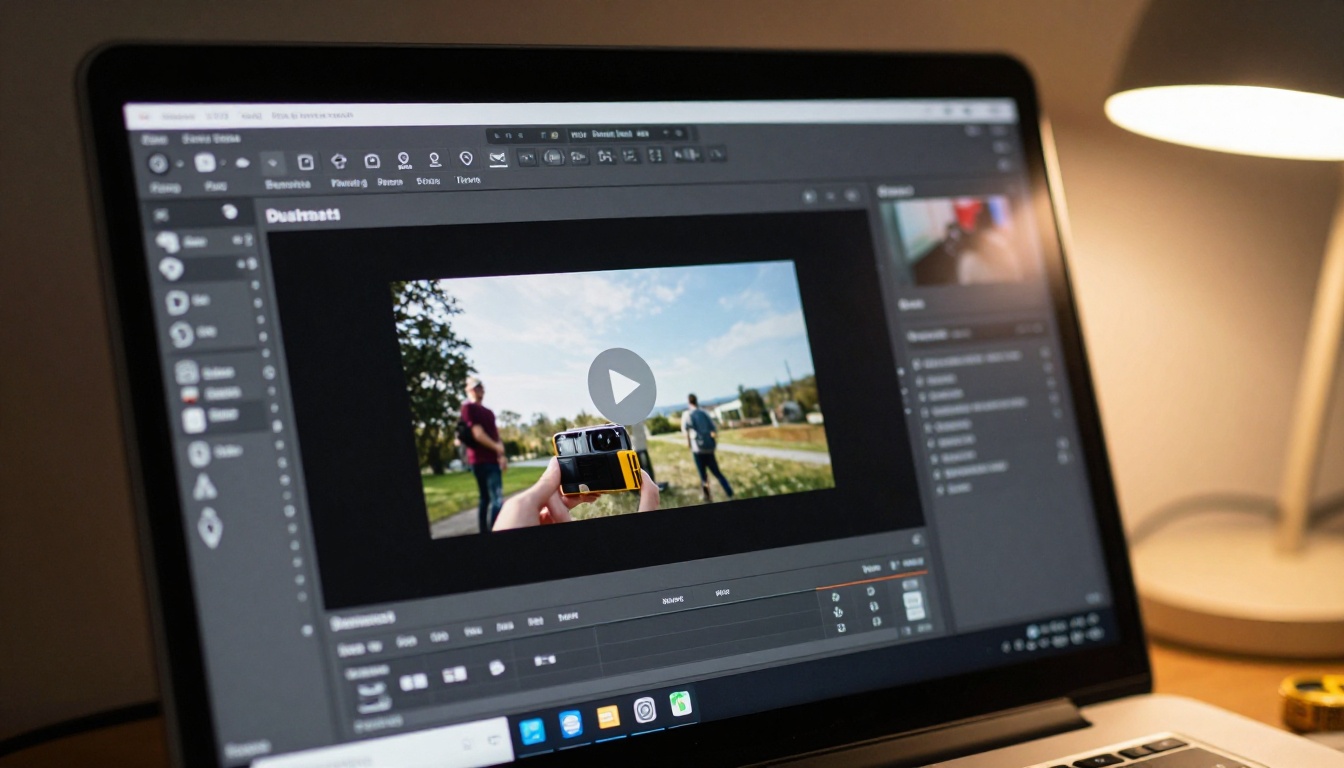
Flipbook animado em 7 passos
Esta seção mostra como criar um flipbook digital totalmente animado no Flipbooks AI do início ao fim. Não é preciso programar.
Passo 1: Crie sua conta
Acesse flipbooksai.com/account e crie sua conta. O plano gratuito permite testar a plataforma. Para flipbooks ilimitados e recursos de animação, consulte a página de preços e escolha o plano certo.
Passo 2: Envie seu PDF
Quando estiver no seu painel, clique em Criar novo flipbook e envie seu PDF. A plataforma converte o arquivo automaticamente em um flipbook página por página, com a animação padrão de curvatura de página já aplicada. A conversão leva menos de um minuto para a maioria dos documentos.
💡 Dica de ouro: Crie seu PDF com sangrado (3 mm) e imagens em alta resolução (no mínimo 300 DPI) para garantir que a animação de virada de página fique nítida em todos os níveis de zoom.
Passo 3: Defina o estilo de transição de página
Dentro do editor de flipbook, abra Configurações e encontre o painel Animação. Escolha o estilo de virada de página (curvatura rígida, dobra suave, deslize ou fade), defina a velocidade da virada e ative ou desative a profundidade da sombra. Para a maioria das publicações, a curvatura rígida em velocidade média com sombra completa é a opção visual mais forte.
Passo 4: Incorpore um vídeo em páginas específicas
Vá até a página onde quer o vídeo. Clique em Adicionar mídia, escolha Vídeo e cole uma URL do YouTube/Vimeo ou envie um MP4 diretamente. Posicione o player de vídeo na página, redimensione-o e defina a reprodução automática sem som ou a reprodução ao clique.
Passo 5: Adicione pontos interativos
Use a ferramenta Ponto interativo para desenhar uma área clicável sobre qualquer elemento da página. Vincule-a a:
- Uma URL (página de produto, formulário de reserva, site externo)
- Uma janela pop-up com texto ou imagens adicionais
- Um endereço de e-mail ou número de telefone
- Outra página dentro do mesmo flipbook
Isso transforma uma foto estática de produto no seu catálogo digital em um caminho direto para a compra.
Passo 6: Personalize a marca
Em Aparência, envie seu logo, defina as cores da marca para a barra de ferramentas e o fundo da página e adicione um domínio próprio se você estiver no plano Professional. A barra de ferramentas e os elementos de navegação são todos de marca branca, sem marcas d’água da plataforma em nenhum plano pago.
Passo 7: Publique e compartilhe
Clique em Publicar para gerar a URL do seu flipbook no ar. As opções de compartilhamento incluem:
- Link direto: Copie e compartilhe em qualquer lugar
- Código de incorporação: Cole em qualquer site ou página de destino com a ferramenta Incorporar flipbook em site
- Proteção por senha: Restrinja o acesso a públicos específicos
- Código QR: Conecte materiais impressos à versão digital
Tempo das animações: o que funciona
A regra dos 3 segundos para animações de elementos
Qualquer animação de elemento (fade, deslize, aumento de tamanho) deve terminar em até 3 segundos após a página carregar. Se a animação demorar mais do que isso, o leitor já passou do momento em que ela teria impacto. O ponto ideal é de 0,4 a 0,8 segundo para a maioria dos efeitos.
Animação em sequência para listas
Ao revelar uma lista com marcadores ou uma série de recursos, faça cada item surgir com um atraso de 100 a 150 ms entre um e outro. Isso cria um ritmo de leitura natural e evita que o leitor fique sobrecarregado com tudo aparecendo de uma vez.
Quando não usar animação
Algumas categorias de conteúdo têm melhor desempenho sem nenhuma animação de elementos:
- Documentos jurídicos e relatórios de conformidade: As animações podem enfraquecer o tom formal
- Tabelas de dados densas: O movimento atrapalha a leitura precisa dos números
- Acervos de réplica impressa: Se o objetivo é espelhar um documento físico com exatidão, mantenha-o estático
O efeito de virada de página ainda pode estar presente. Mas o movimento no nível dos elementos deve ficar desativado.
| Recurso | Flipbooks AI | Visualizador de PDF básico | Publicador HTML estático |
|---|
| Animação de curvatura de página | Sim | Não | Não |
| Vídeo incorporado | Sim | Não | Limitado |
| Pontos interativos | Sim | Não | Limitado |
| Marca personalizada | Sim | Não | Sim |
| Sem marcas d’água | Sim (pago) | Não | Sim |
| Proteção por senha | Sim | Não | Varia |
| Estatísticas | Sim (Professional) | Não | Varia |
| Responsivo para celular | Sim | Sim | Varia |
| Incorporar em site | Sim | Limitado | Sim |
| Download offline | Sim | Sim | Não |
Um visualizador de PDF básico mostra páginas. Um flipbook digital animado criado no Flipbooks AI cria uma experiência.
Casos de uso reais de animação
Catálogos de produtos que vendem enquanto você dorme
Um varejista de móveis envia o catálogo da temporada como PDF. Com a animação de curvatura de página ativa, vídeos de demonstração incorporados nas páginas de produtos em destaque e pontos interativos ligados ao carrinho de compras, o catálogo em flipbook se torna uma ferramenta de vendas completa. As ferramentas Criador de catálogo de móveis e Gerador de catálogo de produtos foram criadas especificamente para esse fluxo de trabalho.
Cardápios de restaurante com atmosfera
Um restaurante sofisticado cria um cardápio digital em que cada seção surge gradualmente ao carregar, um vídeo curto da equipe da cozinha toca na página do chef e os pratos levam a descrições completas dos ingredientes em uma janela pop-up. Clientes que consultam o cardápio antes de uma visita chegam com as decisões já tomadas. O Criador de flipbook de cardápio de restaurante faz a conversão automaticamente.
Apresentações de portfólio que geram retorno
Um fotógrafo ou designer incorpora seus melhores trabalhos com pontos de zoom, adiciona um vídeo de apresentação curto na primeira página dupla e define uma animação lenta de curvatura rígida para dar a cada página o peso que ela merece. A ferramenta Portfólio de fotografia foi criada exatamente para isso.
Folhetos imobiliários com tours virtuais
Um folheto de imóvel incorpora um vídeo de visita na página da planta baixa, liga as fotos dos cômodos a um visualizador de 360 graus por meio de um ponto interativo e usa uma transição de fade para manter o tom profissional. Compradores interessados passam mais tempo conhecendo o imóvel antes de ligar. O Criador de folheto imobiliário se encaixa diretamente nesse caso de uso.
Como evitar excesso de animação
A hierarquia do movimento
Nem toda animação merece o mesmo destaque. Priorize:
- Animação de virada de página: Sempre presente, coerente, reforçando a marca
- Um vídeo incorporado por página de alta prioridade: Colocado onde agrega informação real
- Pontos interativos em elementos acionáveis: Produtos, chamadas para ação, informações de contato
- Animações de elementos para o texto principal ou páginas de abertura: Sutis e com propósito
Resista à vontade de animar tudo. Cada animação que você adiciona disputa a atenção do leitor com todas as outras.
Testando no celular antes de publicar
Mais de 60% das visualizações de flipbooks acontecem em dispositivos móveis. Antes de publicar, visualize seu flipbook em um celular. Verifique se:
- A curvatura de página responde corretamente aos gestos de deslizar
- Os vídeos incorporados tocam ao toque, sem exigir a abertura de aplicativos externos
- As áreas dos pontos interativos são grandes o bastante para serem tocadas com precisão com o dedo
- O texto continua legível em telas menores
✅ Boa prática: Defina o layout do seu PDF como paisagem para publicações voltadas principalmente ao computador e como retrato para públicos que usam principalmente o celular.
Estatísticas: como a animação afeta o comportamento
No plano Professional, as estatísticas do flipbook mostram exatamente quais páginas os leitores passam mais tempo, onde eles desistem e quais pontos interativos recebem mais cliques. Esses dados mostram se as suas escolhas de animação estão funcionando.
Se os leitores estão desistindo na página 3, essa página pode ter um vídeo incorporado de carregamento lento. Se um ponto interativo de produto não tem nenhum clique, a área clicável pode ser pequena demais ou a pista visual pode ser sutil demais.
Seu próximo flipbook animado começa aqui
Adicionar animação a um flipbook não é mais um desafio técnico. É um desafio criativo. As ferramentas existem para fazer tudo o que este artigo descreve sem escrever uma única linha de código. A decisão está em saber quais animações servem ao seu conteúdo e quais só atrapalhariam.
Comece com uma transição sólida de virada de página, adicione um vídeo incorporado onde ele realmente substitua 300 palavras de descrição e coloque pontos interativos nas suas chamadas para ação mais importantes. Essa combinação, sozinha, coloca sua publicação muito à frente de qualquer coisa que um PDF estático possa oferecer.
Pronto para criar? Crie sua conta no Flipbooks AI e envie seu primeiro PDF hoje mesmo. Veja todas as ferramentas disponíveis para encontrar o modelo certo para seu caso de uso e confira os planos e preços para escolher a opção que combina com seu volume de publicações.



