I flipbook animati catturano l’attenzione in un modo che i PDF statici non possono. Quando una pagina si arriccia, un video parte da solo o un pulsante pulsa con un leggero segnale di movimento, i lettori restano più a lungo, cliccano di più e ricordano meglio i contenuti. Che tu stia pubblicando un catalogo prodotti, una brochure di marketing o un corso didattico, aggiungere animazioni al tuo flipbook cambia il modo in cui le persone interagiscono con quello che hai creato. Flipbooks AI rende questo processo semplice per chiunque, anche senza esperienza di design o programmazione.
Questo articolo analizza ogni tipo di animazione disponibile nei flipbook digitali moderni, come applicare ciascuna in modo efficace e come costruire da zero un flipbook completamente animato, senza scrivere una riga di codice.
Perché i flipbook statici perdono subito i lettori
Il problema dell’attenzione con le pagine piatte
Leggere un PDF statico online non dà nessun motivo per andare avanti. Non c’è riscontro, non c’è ricompensa, non c’è movimento che guidi l’occhio. Gli studi sul comportamento di lettura digitale mostrano in modo costante che le pubblicazioni interattive hanno sessioni medie più lunghe di 2-3 volte rispetto ai documenti piatti.
L’animazione in un flipbook non è decorazione. È un segnale funzionale: questa pagina ha più da offrire. Una dissolvenza leggera su un invito all’azione, una miniatura video che parte al passaggio del mouse, uno sfoglio di pagina con una piega dal realismo fisico: tutto questo dice al lettore che la pubblicazione è viva e vale la pena finirla.
Cosa significa davvero “animazione” nei flipbook
La parola “animazione” copre diversi comportamenti distinti nel contesto dei flipbook digitali:
- Effetti di sfoglio: la simulazione fisica di pagine che si arricciano e si girano
- Animazioni degli elementi: testi, immagini o grafiche che si dissolvono, scorrono o si ingrandiscono quando la pagina si carica
- Contenuti multimediali incorporati: video e audio che si riproducono direttamente dentro il flipbook
- Punti interattivi: zone cliccabili che aprono finestre pop-up, link o suggerimenti
- Movimento attivato dallo scorrimento: elementi che si animano mentre il lettore scorre una doppia pagina
Ogni tipo ha uno scopo diverso. Capire quale si adatta ai tuoi contenuti è il primo passo.
4 tipi di animazione che funzionano davvero
La fisica dello sfoglio: la base
L’animazione di sfoglio è ciò che rende un flipbook un flipbook e non una presentazione a diapositive. Il realistico arricciarsi della pagina usa un rendering basato sulla fisica per simulare il peso della carta, l’ombra e la velocità della piega. Sui dispositivi mobili, i lettori possono scorrere con il dito per girare le pagine a mano, rafforzando la metafora fisica.
La qualità di questa animazione varia molto da una piattaforma all’altra. Cerca:
- Velocità di sfoglio regolabile
- Controllo della profondità dell’ombra
- Supporto allo scorrimento su dispositivi mobili
- Modalità di sfoglio automatico per le presentazioni
Animazioni a livello di elemento
Sono animazioni applicate a singoli oggetti di una pagina: un titolo che scorre da sinistra, un’immagine di prodotto che sale in dissolvenza, un prezzo che pulsa brevemente per attirare l’attenzione. Questi effetti funzionano meglio quando sono discreti e hanno uno scopo, non quando sono decorativi.
⚠️ Attenzione: Sovraccaricare una singola pagina con più animazioni di elementi in competizione crea caos visivo. Limita le animazioni attive a 1-2 per doppia pagina.
Video e audio incorporati
È l’animazione con il maggiore impatto che puoi aggiungere. Un video che parte in silenzio appena la pagina si carica, o una demo di prodotto che si avvia al clic, trasmette informazioni con una densità che testo e immagini non raggiungono.
💡 Consiglio pratico: Usa la riproduzione automatica silenziosa per video d’atmosfera in sottofondo e la riproduzione al clic per demo o contenuti esplicativi. Così rispetti il contesto del lettore (spazi pubblici, senza cuffie) e il contenuto resta comunque disponibile.
Punti interattivi e link
I punti interattivi sono zone cliccabili invisibili sovrapposte alle pagine del tuo flipbook. Possono:
- Aprire una finestra pop-up con i dettagli del prodotto
- Collegarsi a un URL esterno
- Far partire un modulo o una raccolta di contatti
- Riprodurre una specifica clip video
Quando sono usati in un catalogo prodotti o in un portfolio, i punti interattivi trasformano la navigazione passiva in un’esperienza attiva di acquisto o di richiesta.
Non tutti i formati di animazione danno gli stessi risultati su tutti i dispositivi. Ecco come si confrontano le opzioni principali:
| Formato | Qualità | Dimensione del file | Supporto mobile | Compatibilità dei browser |
|---|
| Animazioni CSS HTML5 | Alta | Piccola | Eccellente | Universale |
| Video MP4 incorporato | Molto alta | Grande | Buono | Universale |
| Loop GIF | Media | Molto grande | Buono | Universale |
| Animazioni SVG | Alta | Minima | Eccellente | Browser moderni |
| Effetti WebGL | Massima | Media | Limitato | Browser moderni |
Per la maggior parte dei casi d’uso dei flipbook, le animazioni CSS HTML5 combinate con il video MP4 incorporato offrono il miglior equilibrio tra qualità, compatibilità e velocità di caricamento.
Come aggiungere effetti di transizione tra le pagine
Scegliere lo stile di sfoglio giusto
Le transizioni tra le pagine si dividono in alcune categorie. Ognuna crea un’esperienza di lettura diversa:
| Tipo di transizione | Ideale per | Impressione |
|---|
| Piega netta della pagina | Riviste, portfolio | Premium, tattile |
| Piega morbida della pagina | Brochure, cataloghi | Delicata, editoriale |
| Transizione a scorrimento | Presentazioni | Moderna, pulita |
| Dissolvenza | Report, rassegne annuali | Professionale, essenziale |
| Sfoglio del dorso del libro | Pubblicazioni spesse | Realistico, immersivo |
Per un catalogo di moda o un lookbook, una piega netta della pagina rafforza l’aspetto premium. Per un report annuale aziendale, una dissolvenza pulita mantiene l’attenzione sui contenuti più che sugli effetti.
Impostare la velocità di sfoglio e la riproduzione automatica
La velocità di sfoglio influisce su quanto il lettore si senta sicuro o rilassato. Uno sfoglio veloce va bene per contenuti di consultazione rapida (listini prezzi, menù). Uno sfoglio più lento e deliberato funziona per i contenuti editoriali, dove il lettore è invitato a fermarsi.
La modalità di sfoglio automatico passa da una pagina all’altra a intervalli prestabiliti, utile per schermi digitali di segnaletica, schermi di fiere o presentazioni che girano senza un relatore.
Incorporare video e movimento dentro le pagine
Dove il video funziona meglio
Non tutte le pagine hanno bisogno di un video. Le collocazioni con il maggiore impatto sono:
- Doppia pagina di apertura: un breve video d’atmosfera segnala subito che questo flipbook è diverso
- Pagine delle funzioni di prodotto: le video demo sostituiscono lunghi paragrafi descrittivi
- Pagine con testimonianze: una testimonianza video di 30 secondi pesa più di una citazione in evidenza
- Pagine how-to o tutorial: i processi passo dopo passo si mostrano meglio di quanto si descrivano
Video incorporato o link al video
C’è una differenza importante tra incorporare un video direttamente nella pagina del flipbook (così si riproduce in linea, dentro la pubblicazione) e collegarsi a un video esterno. Il video incorporato tiene il lettore dentro i tuoi contenuti. I link esterni lo mandano altrove.
Flipbooks AI supporta l’incorporamento diretto dei video nelle pagine, così l’esperienza di visualizzazione resta fluida e con il tuo marchio per tutto il tempo.
✅ Buona pratica: Tieni i video incorporati sotto i 90 secondi per i contenuti in linea nelle pagine. I video esplicativi più lunghi funzionano meglio come risorse collegate da un punto interattivo.
Audio: il livello di animazione poco usato
L’audio di sottofondo si discute raramente nel contesto delle animazioni dei flipbook, ma è davvero efficace per alcuni tipi di contenuto:
- Menù di ristoranti con audio d’atmosfera di una sala da pranzo
- Brochure immobiliari con narrazione durante la visita dell’immobile
- Flipbook didattici per bambini con audio di lettura guidata
La chiave è dare ai lettori controlli chiari per mettere in pausa o disattivare l’audio. L’audio che parte da solo senza controlli visibili è uno dei modi più rapidi per perdere un lettore.
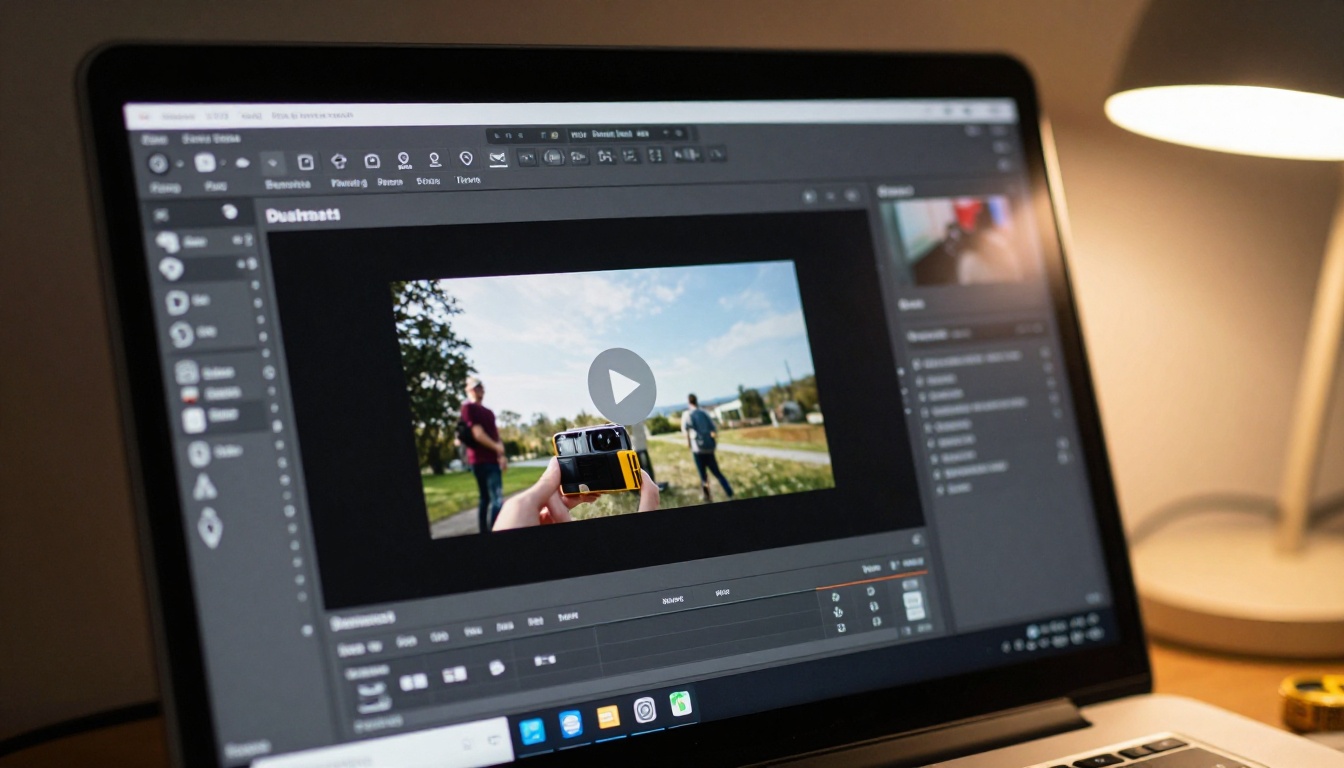
Flipbook animato in 7 passaggi
Questa sezione illustra come costruire un flipbook digitale completamente animato su Flipbooks AI dall’inizio alla fine. Non serve programmare.
Passaggio 1: crea il tuo account
Vai su flipbooksai.com/account e crea un account. Il piano gratuito ti permette di provare la piattaforma. Per flipbook illimitati e funzioni di animazione, consulta la pagina dei prezzi per scegliere il piano giusto.
Passaggio 2: carica il tuo PDF
Una volta entrato nella tua dashboard, clicca su Crea nuovo flipbook e carica il tuo PDF. La piattaforma lo converte automaticamente in un flipbook pagina per pagina, con l’animazione di sfoglio predefinita già applicata. La conversione richiede meno di un minuto per la maggior parte dei documenti.
💡 Consiglio pratico: Progetta il tuo PDF con margini di abbondanza (3 mm) e immagini ad alta risoluzione (minimo 300 DPI) per far sì che l’animazione di sfoglio resti nitida a ogni livello di zoom.
Passaggio 3: imposta lo stile di transizione delle pagine
Nell’editor del flipbook, apri Impostazioni e trova il pannello Animazione. Scegli lo stile di sfoglio (piega netta, piega morbida, scorrimento o dissolvenza), imposta la velocità di sfoglio e attiva o disattiva la profondità dell’ombra. Per la maggior parte delle pubblicazioni, la piega netta a velocità media con ombra piena è l’opzione visiva più efficace.
Passaggio 4: incorpora un video in pagine specifiche
Vai alla pagina in cui vuoi il video. Clicca su Aggiungi contenuto multimediale, scegli Video e incolla un URL di YouTube o Vimeo oppure carica direttamente un file MP4. Posiziona il lettore video sulla pagina, ridimensionalo e impostalo in modo che parta da solo in silenzio o al clic.
Passaggio 5: aggiungi punti interattivi
Usa lo strumento Punto interattivo per disegnare una zona cliccabile sopra un qualsiasi elemento della pagina. Collegala a:
- Un URL (pagina prodotto, modulo di prenotazione, sito esterno)
- Una finestra pop-up con testo o immagini aggiuntivi
- Un indirizzo email o un numero di telefono
- Un’altra pagina dello stesso flipbook
Così una semplice foto di prodotto nel tuo catalogo digitale diventa un percorso diretto verso l’acquisto.
Passaggio 6: personalizza il marchio
In Aspetto, carica il tuo logo, imposta i colori del marchio per la barra degli strumenti e lo sfondo delle pagine, e aggiungi un dominio personalizzato se sei sul piano Professional. La barra degli strumenti e gli elementi di navigazione sono tutti a marchio bianco, senza filigrane della piattaforma su nessun piano a pagamento.
Passaggio 7: pubblica e condividi
Clicca su Pubblica per generare l’URL del tuo flipbook attivo. Le opzioni di condivisione includono:
- Link diretto: copialo e condividilo ovunque
- Codice di incorporamento: incollalo in qualsiasi sito o pagina di destinazione con lo strumento Incorpora flipbook sul sito
- Protezione con password: limita l’accesso a pubblici specifici
- Codice QR: collega i materiali stampati alla versione digitale
Tempistiche delle animazioni: cosa funziona
La regola dei 3 secondi per le animazioni degli elementi
Ogni animazione di elemento (dissolvenza, scorrimento, ingrandimento) dovrebbe completarsi entro 3 secondi dal caricamento della pagina. Se un’animazione dura di più, il lettore è già andato oltre il momento in cui avrebbe avuto effetto. Il punto ideale è tra 0,4 e 0,8 secondi per la maggior parte degli effetti.
Animazione a scaglioni per le liste
Quando mostri un elenco puntato o una serie di funzioni, fai comparire ogni voce con un ritardo di 100-150 ms tra un’apparizione e l’altra. Questo crea un ritmo di lettura naturale ed evita che il lettore venga sopraffatto dal vedere tutto comparire insieme.
Quando non usare animazioni
Alcune categorie di contenuti funzionano meglio senza alcuna animazione di elemento:
- Documenti legali e report di conformità: le animazioni possono compromettere un tono formale
- Tabelle di dati fitte: il movimento distrae dalla lettura accurata dei numeri
- Archivi di riproduzioni fedeli: se l’obiettivo è riprodurre esattamente un documento fisico, lascialo statico
L’effetto di sfoglio può restare. Ma il movimento a livello di elemento va disattivato.
| Funzione | Flipbooks AI | Visualizzatore PDF base | Editor HTML statico |
|---|
| Animazione di piega della pagina | Sì | No | No |
| Video incorporato | Sì | No | Limitato |
| Punti interattivi | Sì | No | Limitato |
| Marchio personalizzato | Sì | No | Sì |
| Nessuna filigrana | Sì (a pagamento) | No | Sì |
| Protezione con password | Sì | No | Varia |
| Statistiche | Sì (Professional) | No | Varia |
| Adattivo ai dispositivi mobili | Sì | Sì | Varia |
| Incorporamento nel sito | Sì | Limitato | Sì |
| Scaricabile offline | Sì | Sì | No |
Un semplice visualizzatore PDF mostra le pagine. Un flipbook digitale animato creato con Flipbooks AI crea un’esperienza.
Casi d’uso reali delle animazioni
Cataloghi prodotti che vendono anche mentre dormi
Un rivenditore di mobili carica il proprio catalogo stagionale come PDF. Con l’animazione di piega della pagina attiva, video demo incorporati nelle pagine dei prodotti in evidenza e punti interattivi collegati al carrello, il catalogo flipbook diventa uno strumento di vendita autosufficiente. Gli strumenti Creatore di cataloghi di mobili e Generatore di cataloghi prodotti sono pensati proprio per questo flusso di lavoro.
Menù di ristoranti con atmosfera
Un ristorante di alta cucina crea una carta digitale in cui ogni sezione compare in dissolvenza al caricamento, un breve video della brigata in cucina si riproduce nella pagina dello chef e i piatti rimandano a descrizioni complete degli ingredienti in un pop-up. I clienti che sfogliano il menù prima di una visita arrivano con le scelte già fatte. Il Creatore di flipbook per menù di ristoranti gestisce la conversione in automatico.
Portfolio che portano nuove richieste
Un fotografo o un designer incorpora i suoi lavori migliori con punti interattivi di zoom, aggiunge un breve video di presentazione nella prima doppia pagina e imposta una lenta animazione di piega netta per dare a ogni pagina il peso che merita. Lo strumento Portfolio fotografico è creato apposta per questo.
Brochure immobiliari con visite virtuali
Una brochure di un immobile incorpora un video di visita nella pagina della planimetria, collega le foto delle stanze a un visualizzatore a 360 gradi tramite punto interattivo e usa una transizione a dissolvenza per mantenere un tono professionale. Gli acquirenti interessati passano più tempo con l’immobile prima di chiamare. Il Creatore di brochure immobiliari si adatta direttamente a questo caso d’uso.
Come evitare il sovraccarico di animazioni
La gerarchia del movimento
Non tutte le animazioni meritano la stessa importanza. Dai la priorità a:
- Animazione di sfoglio: sempre presente, coerente, che rafforza il marchio
- Un video incorporato per ogni pagina ad alta priorità: collocato dove aggiunge un valore informativo reale
- Punti interattivi sugli elementi su cui agire: prodotti, inviti all’azione, contatti
- Animazioni degli elementi per il testo principale o le doppie pagine di apertura: discrete, con uno scopo
Resisti alla tentazione di animare tutto. Ogni animazione che aggiungi compete con tutte le altre per l’attenzione del lettore.
Testare su dispositivi mobili prima di pubblicare
Oltre il 60% delle visualizzazioni dei flipbook avviene su dispositivi mobili. Prima di pubblicare, visualizza il tuo flipbook su un telefono. Verifica che:
- Lo sfoglio di pagina risponda correttamente ai gesti di scorrimento
- I video incorporati partano al tocco senza richiedere l’apertura di app esterne
- Le zone dei punti interattivi siano abbastanza grandi da toccare con precisione con un dito
- Il testo resti leggibile sugli schermi più piccoli
✅ Buona pratica: Imposta il layout del PDF in orizzontale per le pubblicazioni pensate principalmente per il computer desktop, e in verticale per un pubblico che usa soprattutto il telefono.
Statistiche: come l’animazione influisce sul comportamento
Con il piano Professional, le statistiche dei flipbook ti mostrano esattamente su quali pagine i lettori passano più tempo, dove abbandonano la lettura e quali punti interattivi ricevono più clic. Questi dati ti dicono se le tue scelte di animazione funzionano.
Se i lettori abbandonano a pagina 3, quella pagina potrebbe avere un video incorporato che si carica lentamente. Se un punto interattivo di prodotto non riceve clic, l’area cliccabile potrebbe essere troppo piccola o il segnale visivo troppo debole.

Il tuo prossimo flipbook animato inizia qui
Aggiungere animazioni a un flipbook non è più una sfida tecnica. È una sfida creativa. Gli strumenti esistono per fare tutto ciò che è descritto in questo articolo senza scrivere una sola riga di codice. La scelta sta nel decidere quali animazioni servono i tuoi contenuti e quali invece sarebbero solo d’intralcio.
Parti da una solida transizione di sfoglio, aggiungi un video incorporato dove sostituisce davvero 300 parole di descrizione, e inserisci punti interattivi sui tuoi inviti all’azione più importanti. Questa combinazione da sola mette la tua pubblicazione molto avanti rispetto a qualsiasi cosa un PDF statico possa offrire.
Pronto a crearlo? Crea il tuo account su Flipbooks AI e carica oggi stesso il tuo primo PDF. Sfoglia tutti gli strumenti disponibili per trovare il modello giusto per il tuo caso d’uso, e consulta i piani di prezzo per scegliere l’opzione adatta al tuo volume di pubblicazioni.



