Les flipbooks animés retiennent l’attention d’une manière que les PDF statiques ne peuvent tout simplement pas égaler. Quand une page se courbe, qu’une vidéo se lance automatiquement ou qu’un bouton pulse d’un mouvement discret, les lecteurs restent plus longtemps, cliquent davantage et retiennent mieux le contenu. Que vous publiiez un catalogue produit, une brochure marketing ou un cours, ajouter une animation à votre flipbook change la façon dont les gens interagissent avec ce que vous avez créé. Flipbooks AI rend ce processus simple pour tout le monde, même sans expérience en design ni en programmation.
Cet article détaille tous les types d’animation disponibles dans les flipbooks numériques modernes, la manière d’appliquer chacun efficacement, et comment construire un flipbook entièrement animé à partir de zéro, sans écrire une seule ligne de code.
Pourquoi les flipbooks statiques perdent vite leurs lecteurs
Le problème de l’attention avec les pages plates
La lecture d’un PDF statique en ligne n’incite en rien à continuer. Il n’y a ni retour, ni récompense, ni mouvement pour guider le regard. Des études sur les comportements de lecture numérique montrent de façon constante que les publications interactives affichent des durées moyennes de session 2 à 3 fois plus longues que les documents plats.
L’animation dans un flipbook n’est pas de la décoration. C’est un signal fonctionnel : cette page a plus à offrir. Un fondu discret sur un appel à l’action, une vignette vidéo qui se lance au survol, une tourne de page avec une courbure réaliste : tout cela indique au lecteur que cette publication est vivante et qu’elle vaut la peine d’être lue jusqu’au bout.
Ce que « animation » signifie vraiment dans les flipbooks
Le mot « animation » recouvre plusieurs comportements distincts dans le contexte des flipbooks numériques :
- Effets de feuilletage : la simulation physique de pages qui se courbent et se retournent
- Animations d’éléments : du texte, des images ou des graphiques qui apparaissent en fondu, glissent ou grossissent au chargement d’une page
- Médias intégrés : vidéos et audio qui se lancent directement dans le flipbook
- Points interactifs : zones cliquables qui déclenchent des fenêtres, des liens ou des info-bulles
- Mouvements déclenchés par le défilement : éléments qui s’animent lorsque le lecteur fait défiler une double page
Chaque type répond à un besoin différent. Savoir lequel convient à votre contenu est la première étape.
4 types d’animation qui fonctionnent vraiment
Physique du feuilletage : la base
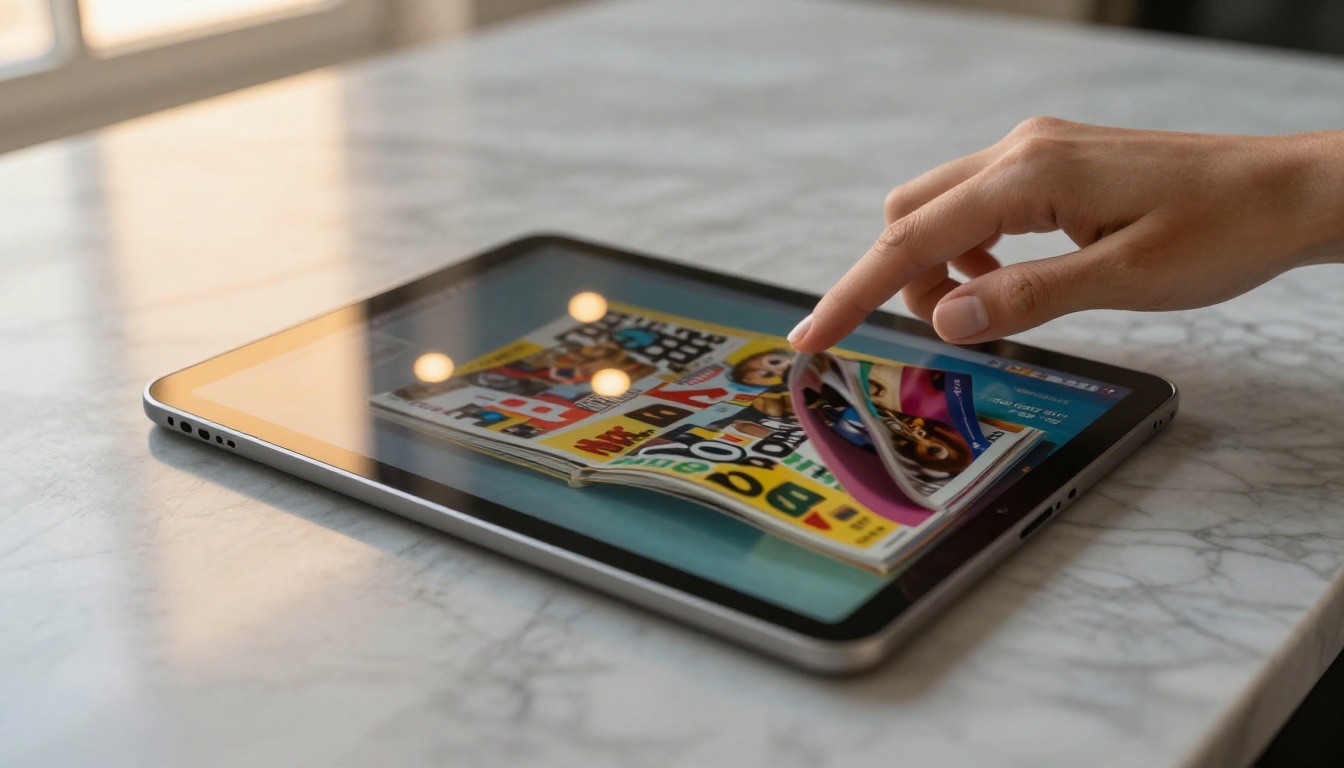
L’animation de tourne de page est ce qui fait d’un flipbook un flipbook plutôt qu’un défilement automatique. Une courbure de page réaliste repose sur un rendu physique qui simule le poids du papier, l’ombre et la vitesse de courbure. Sur les appareils mobiles, les lecteurs peuvent balayer l’écran pour tourner les pages à la main, ce qui renforce la métaphore physique.
La qualité de cette animation varie beaucoup d’une plateforme à l’autre. Recherchez :
- Vitesse de tourne réglable
- Contrôle de la profondeur d’ombre
- Prise en charge du balayage sur mobile
- Mode de tourne automatique pour les présentations
Animations au niveau des éléments
Il s’agit d’animations appliquées à des objets précis sur une page : un titre qui glisse depuis la gauche, une photo de produit qui remonte en fondu, une étiquette de prix qui pulse brièvement pour attirer l’attention. Ces effets fonctionnent mieux lorsqu’ils sont discrets et utiles, et non décoratifs.
⚠️ Attention : Surcharger une seule page d’animations concurrentes crée un chaos visuel. Limitez-vous à 1 ou 2 animations actives par double page.
Vidéos et audio intégrés
C’est l’animation la plus percutante que vous puissiez ajouter. Une vidéo qui se lance silencieusement au chargement d’une page, ou une démonstration produit qui démarre au clic, transmet une information plus dense que ne le peuvent le texte et les images.
💡 Astuce : Utilisez la lecture automatique silencieuse pour les vidéos d’ambiance, et la lecture au clic pour les démonstrations ou les contenus explicatifs. Cela respecte le contexte du lecteur (espaces publics, casque retiré) tout en gardant le contenu accessible.
Points interactifs et liens
Les points interactifs sont des zones cliquables invisibles superposées à vos pages de flipbook. Ils peuvent :
- Ouvrir une fenêtre avec les détails d’un produit
- Renvoyer vers une URL externe
- Déclencher un formulaire ou une capture de prospect
- Lancer un extrait vidéo précis
Utilisés dans un catalogue produit ou un portfolio, les points interactifs transforment une consultation passive en une démarche active d’achat ou de demande d’information.
Tous les formats d’animation ne donnent pas les mêmes résultats selon les appareils. Voici comment se comparent les principales options :
| Format | Qualité | Taille de fichier | Prise en charge mobile | Compatibilité navigateurs |
|---|
| Animations HTML5 CSS | Élevée | Petite | Excellente | Universelle |
| Vidéo MP4 intégrée | Très élevée | Grande | Bonne | Universelle |
| Boucles GIF | Moyenne | Très grande | Bonne | Universelle |
| Animations SVG | Élevée | Très petite | Excellente | Navigateurs récents |
| Effets WebGL | Maximale | Moyenne | Limitée | Navigateurs récents |
Pour la plupart des usages de flipbook, les animations HTML5 CSS combinées à la vidéo MP4 intégrée offrent le meilleur équilibre entre qualité, compatibilité et rapidité de chargement.
Choisir le bon style de tourne
Les transitions de page se répartissent en quelques catégories. Chacune crée une expérience de lecture distincte :
| Type de transition | Idéal pour | Impression |
|---|
| Courbure de page marquée | Magazines, portfolios | Haut de gamme, tactile |
| Pliure de page douce | Brochures, catalogues | Doux, éditorial |
| Transition par glissement | Présentations | Moderne, épuré |
| Fondu | Rapports, bilans annuels | Professionnel, sobre |
| Retournement du dos du livre | Publications épaisses | Réaliste, immersif |
Pour un catalogue de mode ou un lookbook, une courbure de page marquée renforce l’impression haut de gamme. Pour un rapport annuel d’entreprise, un fondu sobre garde l’attention sur le contenu plutôt que sur les effets.
Régler la vitesse de tourne et la lecture automatique
La vitesse de tourne influence le sentiment d’assurance ou de détente du lecteur. Une tourne rapide convient aux contenus de consultation rapide (listes de prix, cartes). Une tourne plus lente et délibérée convient aux contenus éditoriaux où le lecteur est censé marquer une pause.
Le mode de tourne automatique fait défiler les pages à intervalle régulier. Il est utile pour les écrans d’affichage numérique, les écrans de salon professionnel ou les présentations qui tournent sans présentateur.
Intégrer vidéo et mouvement dans vos pages
Où la vidéo fonctionne le mieux
Toutes les pages n’ont pas besoin d’une vidéo. Les emplacements qui ont le plus d’impact sont :
- Double page d’ouverture : une courte vidéo d’ambiance indique immédiatement que ce flipbook se démarque
- Pages de présentation des produits : les vidéos de démonstration remplacent des paragraphes de descriptions de fonctionnalités
- Pages de témoignages : un témoignage vidéo de 30 secondes a plus de poids qu’une citation mise en avant
- Pages pratiques ou tutoriels : les processus pas à pas se montrent naturellement mieux qu’ils ne se décrivent
Vidéo intégrée ou lien vidéo
Il existe une différence notable entre intégrer une vidéo directement dans la page du flipbook (pour qu’elle se lance directement, au sein de la publication) et renvoyer vers une vidéo externe. La vidéo intégrée garde le lecteur dans votre contenu. Les liens externes l’en éloignent.
Flipbooks AI prend en charge l’intégration directe de vidéos dans les pages, pour une expérience de visionnage fluide et aux couleurs de votre marque du début à la fin.
✅ Bonne pratique : Gardez les vidéos intégrées sous 90 secondes pour les contenus placés dans les pages. Les vidéos explicatives plus longues fonctionnent mieux comme ressources liées depuis un point interactif.
L’audio : la couche d’animation sous-exploitée
L’audio d’ambiance est rarement évoqué dans le contexte des animations de flipbook, mais il est vraiment efficace pour certains types de contenus :
- Cartes de restaurant accompagnées d’un son d’ambiance de salle
- Brochures immobilières avec une narration de visite du bien
- Flipbooks éducatifs pour enfants avec un audio de lecture accompagnée
L’essentiel est de donner aux lecteurs des commandes claires pour mettre en pause ou couper le son. Un audio qui se lance automatiquement sans commandes visibles est l’un des moyens les plus rapides de perdre un lecteur.
Flipbook animé en 7 étapes
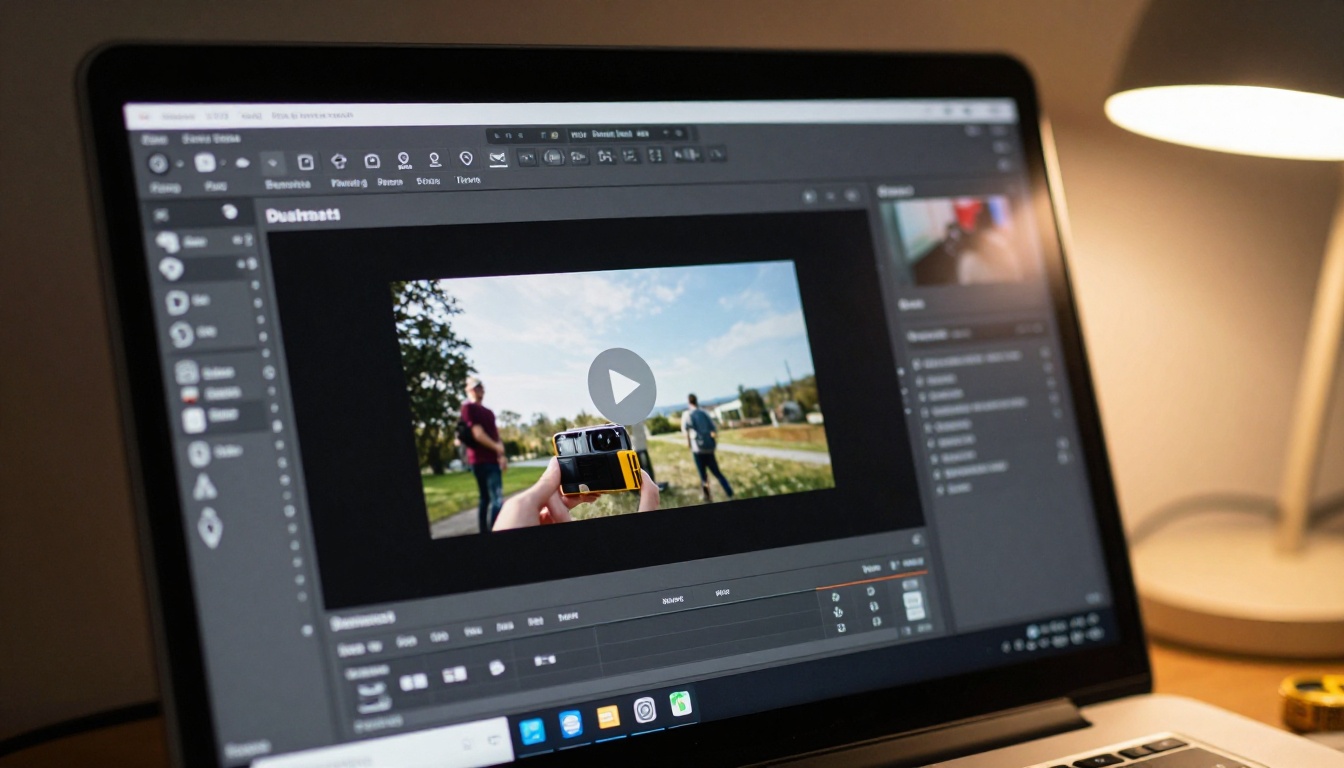
Cette section vous guide pas à pas dans la création d’un flipbook numérique entièrement animé sur Flipbooks AI. Aucune programmation n’est nécessaire.
Étape 1 : créer votre compte
Rendez-vous sur flipbooksai.com/account et créez un compte. L’offre gratuite vous permet de tester la plateforme. Pour des flipbooks illimités et les fonctionnalités d’animation, consultez la page des tarifs pour choisir la bonne offre.
Étape 2 : importer votre PDF
Une fois dans votre tableau de bord, cliquez sur Créer un nouveau flipbook puis importez votre PDF. La plateforme le convertit automatiquement en flipbook page par page, avec l’animation de courbure de page par défaut déjà appliquée. La conversion prend moins d’une minute pour la plupart des documents.
💡 Astuce : Concevez votre PDF avec des fonds perdus (3 mm) et des images haute résolution (300 DPI minimum) pour que l’animation de tourne de page reste nette à tous les niveaux de zoom.
Étape 3 : régler le style de tourne de page
Dans l’éditeur de flipbook, ouvrez Réglages et trouvez le panneau Animation. Choisissez votre style de tourne (courbure marquée, pliure douce, glissement ou fondu), réglez la vitesse de tourne et activez ou désactivez la profondeur d’ombre. Pour la plupart des publications, la courbure marquée à vitesse moyenne avec ombre complète est l’option visuelle la plus forte.
Étape 4 : intégrer une vidéo sur des pages précises
Rendez-vous sur la page où vous voulez la vidéo. Cliquez sur Ajouter un média, choisissez Vidéo, puis collez une URL YouTube ou Vimeo ou importez directement un MP4. Placez le lecteur vidéo sur la page, redimensionnez-le et réglez-le pour une lecture automatique silencieuse ou une lecture au clic.
Étape 5 : ajouter des points interactifs
Utilisez l’outil Point interactif pour tracer une zone cliquable sur n’importe quel élément de la page. Reliez-la à :
- Une URL (page produit, formulaire de réservation, site externe)
- Une fenêtre avec du texte ou des visuels supplémentaires
- Une adresse e-mail ou un numéro de téléphone
- Une autre page du même flipbook
Vous transformez ainsi une simple photo de produit de votre catalogue numérique en parcours d’achat direct.
Étape 6 : personnaliser l’image de marque
Dans Apparence, importez votre logo, définissez les couleurs de marque de la barre d’outils et de l’arrière-plan des pages, et ajoutez un domaine personnalisé si vous êtes sur l’offre Professional. La barre d’outils et les éléments de navigation sont tous en marque blanche, sans filigrane de la plateforme sur aucune offre payante.
Étape 7 : publier et partager
Cliquez sur Publier pour générer l’URL de votre flipbook en ligne. Les options de partage comprennent :
- Lien direct : copiez-le et partagez-le où vous voulez
- Code d’intégration : collez-le dans n’importe quel site web ou page de destination avec l’outil Intégrer un flipbook sur un site web
- Protection par mot de passe : limitez l’accès à des publics précis
- Code QR : reliez vos supports imprimés à la version numérique
Le rythme des animations : ce qui fonctionne
La règle des 3 secondes pour les animations d’éléments
Toute animation d’élément (fondu, glissement, zoom) doit se terminer dans les 3 secondes qui suivent le chargement de la page. Au-delà, le lecteur a déjà dépassé le moment où elle aurait eu un impact. Le réglage idéal se situe entre 0,4 et 0,8 seconde pour la plupart des effets.
Animation échelonnée pour les listes
Lorsque vous faites apparaître une liste à puces ou une série de fonctionnalités, décalez l’apparition de chaque élément de 100 à 150 ms. Cela crée un rythme de lecture naturel et évite que le lecteur soit submergé par tout ce qui apparaît d’un coup.
Quand ne pas utiliser d’animation
Certaines catégories de contenus fonctionnent mieux sans aucune animation d’élément :
- Documents juridiques et rapports de conformité : les animations peuvent nuire à un ton formel
- Tableaux de données denses : le mouvement distrait et nuit à la lecture exacte des chiffres
- Collections en réplique d’imprimé : si l’objectif est de reproduire fidèlement un document physique, gardez-le statique
L’effet de feuilletage peut rester présent. Mais le mouvement au niveau des éléments doit être désactivé.
| Fonctionnalité | Flipbooks AI | Visionneuse PDF de base | Éditeur HTML statique |
|---|
| Animation de courbure de page | Oui | Non | Non |
| Vidéo intégrée | Oui | Non | Limitée |
| Points interactifs | Oui | Non | Limités |
| Personnalisation de la marque | Oui | Non | Oui |
| Sans filigrane | Oui (payant) | Non | Oui |
| Protection par mot de passe | Oui | Non | Variable |
| Statistiques | Oui (Professional) | Non | Variable |
| Adaptatif aux mobiles | Oui | Oui | Variable |
| Intégration sur un site web | Oui | Limitée | Oui |
| Téléchargement hors ligne | Oui | Oui | Non |
Une simple visionneuse PDF affiche des pages. Un flipbook numérique animé créé avec Flipbooks AI crée une expérience.
Cas d’usage concrets des animations
Des catalogues produits qui vendent pendant que vous dormez
Un détaillant en meubles importe son catalogue de saison au format PDF. Avec la courbure de page activée, des vidéos de démonstration intégrées aux pages de présentation des produits et des points interactifs reliés au panier, le catalogue flipbook devient un outil de vente autonome. Les outils Créateur de catalogues de meubles et Générateur de catalogue produit sont conçus spécifiquement pour ce flux de travail.
Des cartes de restaurant avec de l’ambiance
Un restaurant haut de gamme crée une carte numérique dont chaque section apparaît en fondu au chargement, une courte vidéo de l’équipe en cuisine se joue sur la page du chef, et les plats renvoient vers des descriptions détaillées des ingrédients dans une fenêtre. Les clients qui consultent la carte avant de venir arrivent avec leurs choix déjà faits. Le Créateur de flipbook de carte de restaurant gère la conversion automatiquement.
Des présentations de portfolio qui suscitent des prises de contact
Un photographe ou un designer intègre ses meilleurs travaux avec des points interactifs de zoom, ajoute une courte vidéo d’introduction sur la première double page, et règle une courbure de page marquée lente pour donner à chaque page le poids qu’elle mérite. Le Portfolio photo est conçu précisément pour cela.
Brochures immobilières avec visites virtuelles
Une brochure de bien immobilier intègre une vidéo de visite sur la page du plan, relie les photos des pièces à une visionneuse à 360 degrés via un point interactif, et utilise une transition en fondu pour garder un ton professionnel. Les acheteurs intéressés passent plus de temps sur le bien avant d’appeler. Le Créateur de brochures immobilières répond directement à ce cas d’usage.
La hiérarchie du mouvement
Toutes les animations ne méritent pas la même place. Priorisez :
- Animation de feuilletage : toujours présente, cohérente, qui renforce la marque
- Une vidéo intégrée par page prioritaire : placée là où elle apporte une véritable valeur d’information
- Points interactifs sur les éléments actionnables : produits, appels à l’action, coordonnées
- Animations d’éléments pour le texte d’accroche ou les doubles pages d’ouverture : discrètes et utiles
Résistez à l’envie d’animer tout. Chaque animation ajoutée rivalise avec les autres pour l’attention du lecteur.
Tester sur mobile avant publication
Plus de 60 % des consultations de flipbooks se font sur appareils mobiles. Avant de publier, prévisualisez votre flipbook sur un téléphone. Vérifiez que :
- La courbure de page réagit correctement aux gestes de balayage
- Les vidéos intégrées se lancent au toucher sans ouvrir d’application externe
- Les zones des points interactifs sont assez grandes pour être touchées avec précision du doigt
- Le texte reste lisible sur les petits écrans
✅ Bonne pratique : Réglez la mise en page de votre PDF en paysage pour les publications destinées surtout à l’ordinateur de bureau, et en portrait pour les publics pensés d’abord pour le mobile.
Statistiques : l’effet de l’animation sur le comportement
Avec l’offre Professional, les statistiques de lecture des flipbooks indiquent précisément les pages où les lecteurs passent le plus de temps, celles où ils décrochent et les points interactifs qui reçoivent le plus de clics. Ces données montrent si vos choix d’animation fonctionnent.
Si les lecteurs décrochent à la page 3, cette page contient peut-être une vidéo intégrée lente à charger. Si un point interactif produit ne reçoit aucun clic, la zone cliquable est peut-être trop petite ou l’indice visuel trop discret.
Votre prochain flipbook animé commence ici
Ajouter une animation à un flipbook n’est plus un défi technique. C’est un défi créatif. Les outils existent pour réaliser tout ce qui est décrit dans cet article, sans écrire une seule ligne de code. La question est de savoir quelles animations servent votre contenu et lesquelles ne feraient que gêner.
Commencez par une transition de tourne de page solide, ajoutez une vidéo intégrée là où elle remplace réellement 300 mots de description, et placez des points interactifs sur vos appels à l’action les plus importants. Cette seule combinaison place votre publication bien en avance sur tout ce qu’un PDF statique peut offrir.
Prêt à le créer ? Créez votre compte sur Flipbooks AI et importez votre premier PDF dès aujourd’hui. Parcourez tous les outils disponibles pour trouver le modèle adapté à votre usage, et consultez les offres tarifaires pour choisir celle qui correspond à votre volume de publication.



