Animierte Flipbooks halten die Aufmerksamkeit auf eine Art, die statische PDFs einfach nicht schaffen. Wenn sich eine Seite biegt, ein Video automatisch startet oder ein Button mit einem dezenten Bewegungssignal pulsiert, bleiben Leser länger, klicken öfter und merken sich den Inhalt besser. Ob du einen Produktkatalog, eine Marketingbroschüre oder einen Bildungskurs veröffentlichst: Animation in deinem Flipbook verändert, wie Menschen mit dem umgehen, was du gestaltet hast. Flipbooks AI macht diesen Prozess für jeden einfach, auch ohne Design- oder Programmiererfahrung.
Dieser Artikel stellt jeden Animationstyp vor, der in modernen digitalen Flipbooks verfügbar ist, zeigt, wie du jeden davon wirkungsvoll einsetzt, und erklärt, wie du ein vollständig animiertes Flipbook von Grund auf erstellst, ohne eine Zeile Code anzufassen.
Warum statische Flipbooks Leser schnell verlieren
Das Aufmerksamkeitsproblem bei flachen Seiten
Ein statisches PDF online zu lesen gibt keinen Anreiz, weiterzumachen. Es gibt kein Feedback, keine Belohnung, keine Bewegung, die den Blick führt. Studien zum digitalen Leseverhalten zeigen immer wieder, dass interaktive Publikationen im Schnitt 2-3x längere Sitzungszeiten erreichen als flache Dokumente.
Animation in einem Flipbook ist keine Dekoration. Sie ist ein funktionales Signal: diese Seite hat mehr zu bieten. Ein dezentes Einblenden eines Call-to-Action, ein Videovorschaubild, das beim Überfahren mit der Maus abgespielt wird, ein Umblättern mit realistischer Biegephysik signalisieren dem Leser, dass diese Publikation lebendig ist und es sich lohnt, sie zu Ende zu lesen.
Was „Animation“ bei Flipbooks eigentlich bedeutet
Das Wort „Animation“ umfasst im Zusammenhang mit digitalen Flipbooks mehrere unterschiedliche Verhaltensweisen:
- Umblättereffekte: Die physische Simulation von Seiten, die sich biegen und umschlagen
- Element-Animationen: Text, Bilder oder Grafiken, die sich beim Laden einer Seite einblenden, verschieben oder skalieren
- Eingebettete Medien: Videos und Audio, die direkt im Flipbook abgespielt werden
- Interaktive Punkte: Anklickbare Zonen, die Pop-ups, Links oder Tooltips auslösen
- Scroll-gesteuerte Bewegung: Elemente, die sich animieren, während der Leser durch eine Doppelseite scrollt
Jeder Typ erfüllt einen anderen Zweck. Zu wissen, welcher zu deinem Inhalt passt, ist der erste Schritt.
4 Animationstypen, die wirklich funktionieren
Umblätter-Physik: die Grundlage
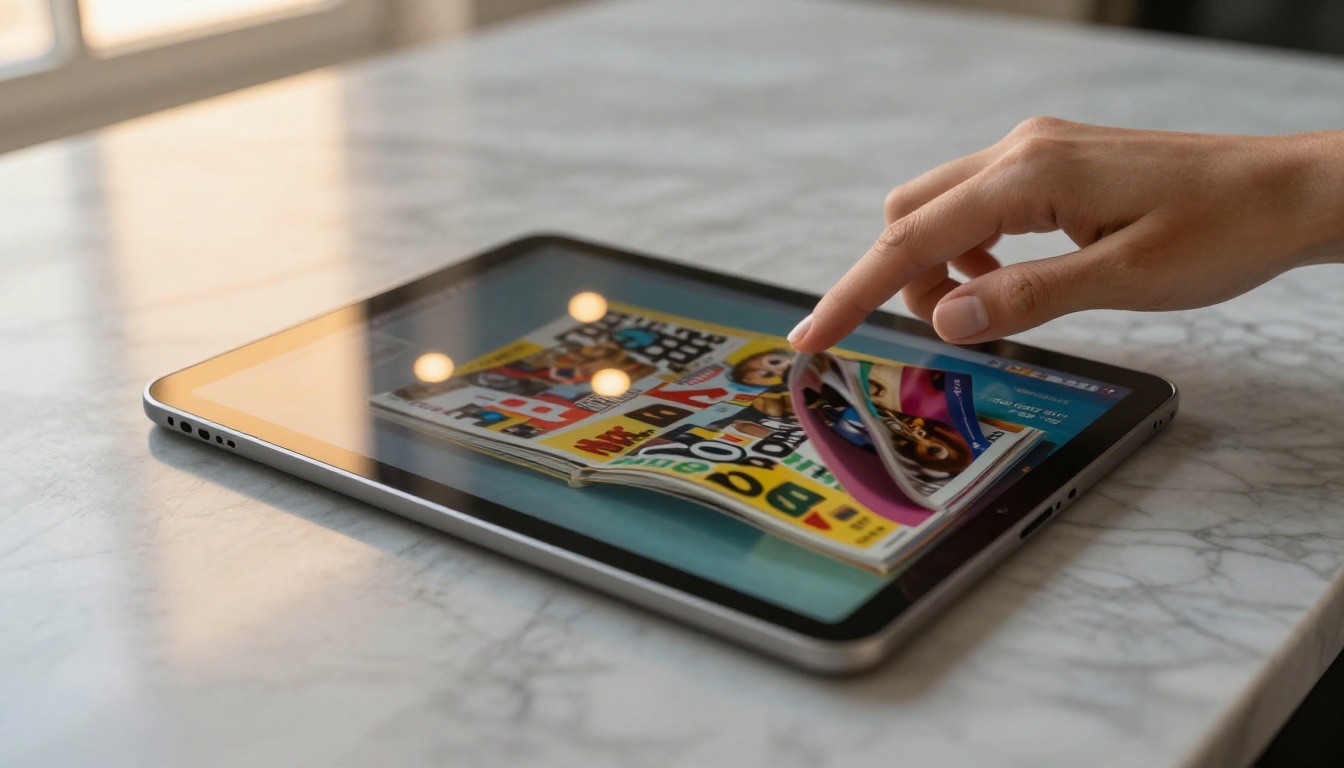
Die Umblätter-Animation macht ein Flipbook zu einem Flipbook und nicht zu einer Diashow. Realistisches Seitenbiegen nutzt physikbasiertes Rendering, um Papiergewicht, Schatten und Biegegeschwindigkeit zu simulieren. Auf mobilen Geräten können Leser Seiten per Wischgeste umblättern, was die physische Metapher verstärkt.
Die Qualität dieser Animation unterscheidet sich von Plattform zu Plattform deutlich. Achte auf:
- Einstellbare Umblättergeschwindigkeit
- Steuerung der Schattentiefe
- Wischunterstützung auf mobilen Geräten
- Automatischer Umblättermodus für Präsentationen
Animationen auf Elementebene
Das sind Animationen, die auf bestimmte Objekte einer Seite angewendet werden: eine Überschrift, die von links hereingleitet, ein Produktbild, das nach oben einblendet, ein Preisschild, das kurz pulsiert, um die Aufmerksamkeit zu lenken. Diese Effekte wirken am besten, wenn sie dezent und zweckgebunden sind, nicht dekorativ.
⚠️ Warnung: Wenn du eine einzelne Seite mit mehreren konkurrierenden Element-Animationen überlädst, entsteht visuelles Chaos. Begrenze aktive Animationen auf 1-2 pro Doppelseite.
Eingebettete Videos und Audio
Das ist die wirkungsvollste Animation, die du hinzufügen kannst. Ein Video, das beim Laden einer Seite stumm automatisch startet, oder eine Produktdemo, die auf Klick abgespielt wird, vermittelt Informationen in einer Dichte, die Text und Bilder nicht erreichen.
💡 Profi-Tipp: Verwende stummes Autoplay für atmosphärische Hintergrundvideos und Klick-zum-Abspielen für Demos oder Erklärinhalte. So berücksichtigst du den Kontext des Lesers (öffentliche Räume, ohne Kopfhörer), während der Inhalt verfügbar bleibt.
Interaktive Punkte und Links
Hotspots sind unsichtbare anklickbare Zonen, die über deinen Flipbook-Seiten liegen. Sie können:
- Ein Pop-up mit Produktdetails öffnen
- Auf eine externe URL verlinken
- Ein Formular oder eine Kontaktanfrage auslösen
- Einen bestimmten Videoclip abspielen
In einem Produktkatalog oder Portfolio verwandeln Hotspots passives Durchblättern in ein aktives Einkaufs- oder Anfrageerlebnis.
Nicht alle Animationsformate liefern auf allen Geräten dieselben Ergebnisse. So schneiden die wichtigsten Optionen ab:
| Format | Qualität | Dateigröße | Mobile Unterstützung | Browser-Kompatibilität |
|---|
| HTML5 CSS-Animationen | Hoch | Klein | Ausgezeichnet | Universell |
| Eingebettetes MP4-Video | Sehr hoch | Groß | Gut | Universell |
| GIF-Schleifen | Mittel | Sehr groß | Gut | Universell |
| SVG-Animationen | Hoch | Winzig | Ausgezeichnet | Moderne Browser |
| WebGL-Effekte | Höchste | Mittel | Eingeschränkt | Moderne Browser |
Für die meisten Flipbook-Anwendungsfälle bieten HTML5-CSS-Animationen in Kombination mit eingebettetem MP4-Video die beste Balance aus Qualität, Kompatibilität und Ladegeschwindigkeit.
So fügst du Seitenübergangseffekte hinzu
Den richtigen Umblätterstil wählen
Seitenübergänge lassen sich in einige Kategorien einteilen. Jede erzeugt ein eigenes Leseerlebnis:
| Übergangstyp | Ideal für | Wirkung |
|---|
| Harte Seitenbiegung | Magazine, Portfolios | Hochwertig, greifbar |
| Weiche Seitenfalte | Broschüren, Kataloge | Sanft, redaktionell |
| Schiebeübergang | Präsentationen | Modern, klar |
| Einblenden | Berichte, Jahresrückblicke | Professionell, minimal |
| Buchrücken-Umblättern | Umfangreiche Publikationen | Realistisch, immersiv |
Bei einem Modekatalog oder Lookbook unterstreicht eine harte Seitenbiegung das hochwertige Gefühl. Bei einem Geschäftsbericht hält ein klares Einblenden den Fokus eher auf dem Inhalt als auf Effekten.
Umblättergeschwindigkeit und Autoplay einstellen
Die Umblättergeschwindigkeit beeinflusst, wie zuversichtlich oder gemütlich sich ein Leser fühlt. Ein schnelles Umblättern passt zu Nachschlageinhalten (Preislisten, Karten). Ein langsameres, bewusstes Umblättern eignet sich für redaktionelle Inhalte, bei denen der Leser innehalten soll.
Der automatische Umblättermodus blättert in einem festen Intervall selbstständig durch die Seiten. Er ist nützlich für digitale Beschilderung, Messebildschirme oder Präsentationen, die ohne Vortragenden laufen.
Video und Bewegung in deine Seiten einbetten
Wo Videos am besten wirken
Nicht jede Seite braucht ein Video. Die wirkungsvollsten Platzierungen sind:
- Eröffnungsdoppelseite: Ein kurzes, atmosphärisches Video zeigt sofort, dass dieses Flipbook anders ist
- Produkt-Funktionsseiten: Demovideos ersetzen Absätze mit Funktionsbeschreibungen
- Kundenstimmen-Seiten: Ein 30-sekündiges Video-Testimonial wiegt mehr als ein hervorgehobenes Zitat
- How-to- oder Tutorial-Seiten: Schritt-für-Schritt-Prozesse werden von Natur aus besser gezeigt als beschrieben
Video einbetten oder Video verlinken
Es gibt einen wichtigen Unterschied zwischen einem Video, das direkt in die Flipbook-Seite eingebettet ist (sodass es innerhalb der Publikation abgespielt wird), und einem Link zu einem externen Video. Eingebettete Videos halten den Leser in deinem Inhalt. Externe Links schicken ihn weg.
Flipbooks AI unterstützt das direkte Einbetten von Videos in Seiten, sodass das Leseerlebnis durchgehend nahtlos und im Branding deiner Marke bleibt.
✅ Bewährte Methode: Halte eingebettete Videos für Inhalte auf der Seite unter 90 Sekunden. Längere Erklärvideos funktionieren besser als verlinkte Ressourcen über einen Hotspot.
Audio: die unterschätzte Animationsebene
Hintergrundaudio wird im Zusammenhang mit Flipbook-Animation selten besprochen, ist aber für bestimmte Inhaltstypen wirklich wirksam:
- Restaurantkarten mit dezenten Geräuschen der Essensatmosphäre
- Immobilienbroschüren mit Erzählung zu Rundgängen durch die Immobilie
- Lern-Flipbooks für Kinder mit Audio zum Mitlesen
Entscheidend ist, dass Leser klare Bedienelemente zum Pausieren oder Stummschalten haben. Automatisch abgespielte Audioinhalte ohne sichtbare Steuerung gehören zu den schnellsten Wegen, einen Leser zu verlieren.
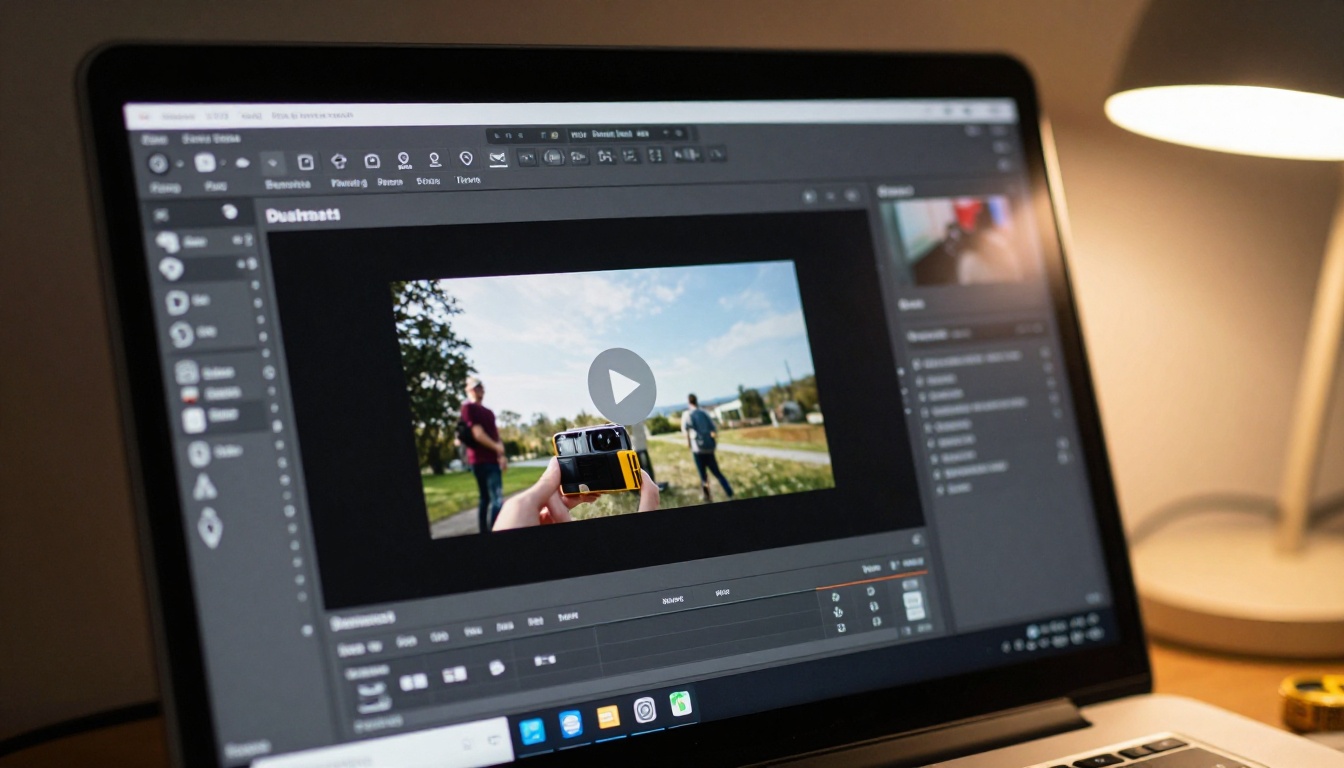
Animiertes Flipbook in 7 Schritten
Dieser Abschnitt führt dich Schritt für Schritt durch die Erstellung eines vollständig animierten digitalen Flipbooks auf Flipbooks AI. Programmieren ist nicht nötig.
Schritt 1: Erstelle dein Konto
Gehe zu flipbooksai.com/account und erstelle ein Konto. Der kostenlose Tarif lässt dich die Plattform testen. Für unbegrenzte Flipbooks und Animationsfunktionen schau in der Preisseite nach, welcher Tarif zu dir passt.
Schritt 2: Lade dein PDF hoch
Sobald du in deinem Dashboard bist, klicke auf Neues Flipbook erstellen und lade dein PDF hoch. Die Plattform wandelt es automatisch Seite für Seite in ein Flipbook um, mit dem bereits angewendeten standardmäßigen Seitenbiege-Effekt. Die Umwandlung dauert bei den meisten Dokumenten weniger als eine Minute.
💡 Profi-Tipp: Gestalte dein PDF mit Beschnittzugabe (3mm) und hochauflösenden Bildern (mindestens 300 DPI), damit der Umblätter-Effekt bei allen Zoomstufen scharf aussieht.
Schritt 3: Lege deinen Seitenübergangsstil fest
Öffne im Flipbook-Editor Einstellungen und finde das Panel Animation. Wähle deinen Umblätterstil (harte Biegung, weiche Falte, Schieben oder Einblenden), lege die Umblättergeschwindigkeit fest und aktiviere oder deaktiviere die Schattentiefe. Für die meisten Publikationen ist die harte Biegung mit mittlerer Geschwindigkeit und vollem Schatten die stärkste visuelle Option.
Schritt 4: Video auf bestimmten Seiten einbetten
Navigiere zu der Seite, auf der du ein Video haben möchtest. Klicke auf Medien hinzufügen, wähle Video und füge entweder eine YouTube-/Vimeo-URL ein oder lade direkt eine MP4-Datei hoch. Positioniere den Videoplayer auf der Seite, passe seine Größe an und lege fest, ob er stumm automatisch oder auf Klick abgespielt wird.
Schritt 5: Interaktive Punkte hinzufügen
Verwende das Werkzeug Hotspot, um eine anklickbare Zone über ein beliebiges Element auf der Seite zu ziehen. Verknüpfe sie mit:
- Einer URL (Produktseite, Buchungsformular, externe Website)
- Einem Pop-up mit zusätzlichem Text oder Bildern
- Einer E-Mail-Adresse oder Telefonnummer
- Einer anderen Seite im selben Flipbook
So wird ein statisches Produktfoto in deinem digitalen Katalog zu einem direkten Kaufweg.
Schritt 6: Branding anpassen
Unter Erscheinungsbild lädst du dein Logo hoch, legst Markenfarben für die Werkzeugleiste und den Seitenhintergrund fest und fügst eine eigene Domain hinzu, wenn du den Professional-Tarif nutzt. Die Werkzeugleiste und die Navigationselemente sind vollständig als White Label gestaltet und zeigen in keinem kostenpflichtigen Tarif Wasserzeichen der Plattform.
Schritt 7: Veröffentlichen und teilen
Klicke auf Veröffentlichen, um die URL deines veröffentlichten Flipbooks zu erstellen. Freigabeoptionen umfassen:
- Direkter Link: Kopieren und überall teilen
- Einbettungscode: Füge ihn mit dem Tool Flipbook auf Website einbetten in jede Website oder Landingpage ein
- Passwortschutz: Zugriff auf bestimmte Zielgruppen beschränken
- QR-Code: Gedruckte Materialien mit der digitalen Version verknüpfen
Animations-Timing: Was funktioniert
Die 3-Sekunden-Regel für Animationen auf Elementebene
Jede Element-Animation (Einblenden, Verschieben, Skalieren) sollte innerhalb von 3 Sekunden nach dem Laden der Seite abgeschlossen sein. Dauert eine Animation länger, ist der Leser bereits über den Moment hinaus, in dem sie Wirkung gehabt hätte. Der optimale Bereich liegt bei 0,4 bis 0,8 Sekunden für die meisten Effekte.
Gestaffelte Animation für Listen
Wenn du eine Aufzählungsliste oder eine Reihe von Funktionen einblendest, staffele jedes Element mit einer Verzögerung von 100-150 ms zwischen den Einblendungen. So entsteht ein natürlicher Lesefluss, und der Leser wird nicht überwältigt, weil alles auf einmal erscheint.
Wann auf Animation verzichten
Manche Inhaltskategorien funktionieren ohne jede Element-Animation besser:
- Rechtliche Dokumente und Compliance-Berichte: Animationen können einen formellen Ton untergraben
- Dichte Datentabellen: Bewegung lenkt vom genauen Lesen der Zahlen ab
- Druckreplik-Archive: Wenn das Ziel ist, ein physisches Dokument exakt abzubilden, bleib statisch
Der Umblätter-Effekt kann trotzdem vorhanden sein. Bewegung auf Elementebene sollte aber ausgeschaltet sein.
| Funktion | Flipbooks AI | Einfacher PDF-Viewer | Statischer HTML-Publisher |
|---|
| Seitenbiege-Animation | Ja | Nein | Nein |
| Eingebettetes Video | Ja | Nein | Eingeschränkt |
| Interaktive Hotspots | Ja | Nein | Eingeschränkt |
| Individuelles Branding | Ja | Nein | Ja |
| Keine Wasserzeichen | Ja (bezahlt) | Nein | Ja |
| Passwortschutz | Ja | Nein | Unterschiedlich |
| Analysen | Ja (Professional) | Nein | Unterschiedlich |
| Mobil responsiv | Ja | Ja | Unterschiedlich |
| Auf Website einbetten | Ja | Eingeschränkt | Ja |
| Offline-Download | Ja | Ja | Nein |
Ein einfacher PDF-Viewer zeigt Seiten. Ein animiertes digitales Flipbook auf Flipbooks AI schafft ein Erlebnis.
Animations-Anwendungsfälle aus der Praxis
Produktkataloge, die verkaufen, während du schläfst
Ein Möbelhändler lädt seinen saisonalen Katalog als PDF hoch. Mit aktiver Seitenbiege-Animation, Videodemos auf den Produktseiten und Hotspots, die mit dem Warenkorb verknüpft sind, wird das Flipbook zu einem eigenständigen Verkaufswerkzeug. Der Möbelkatalog-Ersteller und der Produktkatalog-Generator sind speziell für diesen Ablauf gebaut.
Restaurantkarten mit Atmosphäre
Ein gehobenes Restaurant erstellt eine digitale Karte, bei der sich jeder Abschnitt beim Laden einblendet, ein kurzes Video des Küchenteams auf der Seite des Küchenchefs läuft und Gerichte per Pop-up zu vollständigen Zutatenbeschreibungen führen. Gäste, die sich vor dem Besuch umschauen, kommen mit ihrer Entscheidung schon fest im Kopf. Der Restaurantkarten-Flipbook-Ersteller übernimmt die Umwandlung automatisch.
Portfolio-Präsentationen, die Anfragen bringen
Ein Fotograf oder Designer bettet seine besten Arbeiten mit Zoom-Hotspots ein, fügt auf der ersten Doppelseite ein kurzes Einführungsvideo hinzu und setzt eine langsame harte Biegeanimation, damit jede Seite das Gewicht bekommt, das sie verdient. Das Tool Fotografie-Portfolio ist genau dafür gemacht.
Immobilienbroschüren mit virtuellen Rundgängen
Eine Broschüre für eine Immobilie bettet auf der Grundrissseite ein Rundgangvideo ein, verknüpft Raumfotos per Hotspot mit einem 360-Grad-Betrachter und nutzt einen Einblend-Übergang, um den Ton professionell zu halten. Interessierte Käufer beschäftigen sich länger mit der Immobilie, bevor sie anrufen. Der Immobilienbroschüren-Ersteller passt direkt zu diesem Anwendungsfall.
So vermeidest du überladene Animationen
Die Rangfolge der Bewegung
Nicht jede Animation verdient dieselbe Bedeutung. Priorisiere:
- Umblätter-Animation: Immer vorhanden, konsistent, markenstärkend
- Ein eingebettetes Video pro wichtiger Seite: Dort platziert, wo es echten Informationswert hinzufügt
- Hotspots auf handlungsrelevanten Elementen: Produkte, Call-to-Actions, Kontaktdaten
- Element-Animationen für Hero-Text oder Eröffnungsdoppelseiten: Dezent und zweckgebunden
Widerstehe dem Drang, alles zu animieren. Jede Animation, die du hinzufügst, konkurriert mit jeder anderen um die Aufmerksamkeit des Lesers.
Vor der Veröffentlichung auf dem Smartphone testen
Über 60% der Flipbook-Aufrufe finden auf mobilen Geräten statt. Zeige dein Flipbook vor der Veröffentlichung auf einem Smartphone in der Vorschau. Prüfe, ob:
- Die Seitenbiegung korrekt auf Wischgesten reagiert
- Eingebettete Videos per Tipp abspielen, ohne dass externe Apps geöffnet werden müssen
- Hotspot-Zonen groß genug sind, um sie mit dem Finger genau zu treffen
- Der Text auf kleineren Bildschirmen lesbar bleibt
✅ Bewährte Methode: Stelle dein PDF-Layout für Publikationen, die vor allem am Desktop-Computer gelesen werden, auf Querformat ein, und für Zielgruppen, die zuerst mobil lesen, auf Hochformat.
Analysen: wie Animation das Verhalten beeinflusst
Mit dem Professional-Tarif zeigen dir die Flipbook-Analysen genau, auf welchen Seiten Leser am meisten Zeit verbringen, wo sie abspringen und welche Hotspots die meisten Klicks bekommen. Diese Daten zeigen dir, ob deine Animationsentscheidungen funktionieren.
Wenn Leser auf Seite 3 abspringen, könnte diese Seite ein langsam ladendes eingebettetes Video haben. Wenn ein Produkt-Hotspot keinen einzigen Klick bekommt, ist der klickbare Bereich womöglich zu klein oder der visuelle Hinweis zu dezent.
Dein nächstes animiertes Flipbook beginnt hier
Animation zu einem Flipbook hinzuzufügen ist keine technische Herausforderung mehr. Es ist eine kreative. Die Tools existieren, um alles zu tun, was in diesem Artikel beschrieben wird, ohne eine einzige Zeile Code zu schreiben. Die Entscheidung liegt darin, welche Animationen deinem Inhalt dienen und welche nur im Weg stehen.
Beginne mit einem soliden Umblätter-Übergang, füge ein eingebettetes Video dort hinzu, wo es wirklich 300 Wörter Beschreibung ersetzt, und setze Hotspots auf deine wichtigsten Call-to-Actions. Diese Kombination allein hebt deine Publikation weit über alles hinaus, was ein statisches PDF bieten kann.
Bereit loslegen? Erstelle dein Konto bei Flipbooks AI und lade noch heute dein erstes PDF hoch. Schau dir alle verfügbaren Tools an, um die passende Vorlage für deinen Anwendungsfall zu finden, und prüfe die Tarife, um den Tarif zu wählen, der zu deinem Publikationsumfang passt.



